智谱AI GLM-Image WebUI保姆级教程:从模型下载到图像保存全流程
智谱AI GLM-Image WebUI保姆级教程:从模型下载到图像保存全流程
1. 项目介绍:让AI绘画变得简单
智谱AI GLM-Image是一个强大的文本生成图像模型,能够根据你的文字描述生成高质量的AI图像。这个Web界面让整个过程变得像使用手机APP一样简单——不需要懂代码,不需要配置复杂环境,打开网页就能开始创作。
想象一下:你输入"一只穿着西服的猫在办公室里开会",几分钟后就能得到一张精美的插画。这就是GLM-Image能为你做的事情。
核心优势:
- 操作简单:网页界面,点点按钮就能用
- 效果出色:生成的图片质量很高,细节丰富
- 功能全面:支持调整图片大小、风格控制等
- 自动保存:生成的图片会自动保存到本地
2. 准备工作:确保环境就绪
在开始之前,先确认你的环境满足基本要求:
2.1 硬件和系统要求
| 项目 | 最低要求 | 推荐配置 |
|---|---|---|
| 操作系统 | Linux系统 | Ubuntu 20.04或更新版本 |
| 显卡内存 | 16GB | 24GB或更多 |
| 硬盘空间 | 至少50GB可用空间 | 100GB以上 |
| Python版本 | Python 3.8 | Python 3.10 |
如果你的显卡内存不足24GB也不用担心,系统支持CPU Offload功能,可以在较低配置下运行,只是生成速度会慢一些。
2.2 快速检查方法
打开终端,输入以下命令检查基础环境:
# 检查Python版本
python3 --version

# 检查显卡信息(如果有NVIDIA显卡)
nvidia-smi

# 检查磁盘空间
df -h
如果这些命令都能正常执行,说明基础环境没有问题。
3. 一步步教你启动Web界面
3.1 启动服务
如果服务没有自动启动,只需要一个简单的命令:
bash /root/build/start.sh
运行后会看到类似这样的提示,表示服务正在启动: 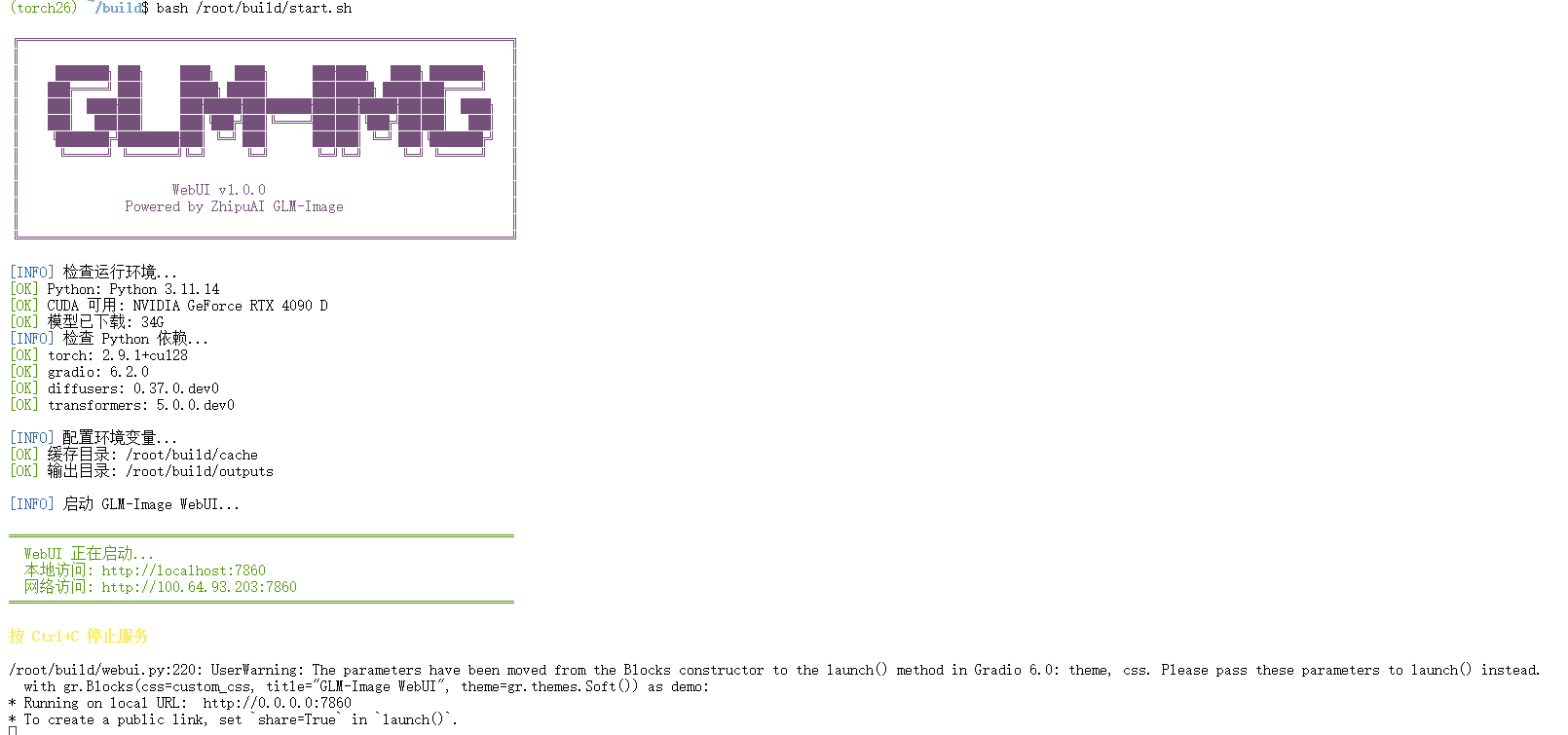
等待几分钟,直到看到"服务已启动"的提示。第一次运行需要下载模型文件(约34GB),可能需要较长时间,请耐心等待。
3.2 访问Web界面
在浏览器中输入:http://localhost:7860
如果一切正常,你会看到一个类似这样的界面: 
4. 第一次生成你的AI图像
4.1 加载模型
首次使用时需要先加载模型:
- 点击界面上的"加载模型"按钮
- 系统会自动下载所需的模型文件(约34GB)
- 下载完成后会显示"模型加载成功"的提示
小贴士:第一次下载可能需要1-2小时,取决于你的网络速度。建议在网络状况好的时候进行。
4.2 输入你的创意描述
在"正向提示词"框中输入你想要生成的画面描述。比如:
一只可爱的柯基犬在花园里追逐蝴蝶,阳光明媚,细节丰富,8K画质
如果想要避免某些元素,可以在"负向提示词"中说明:
模糊,低质量,变形,水印
4.3 调整生成参数
不同参数会影响生成效果:
- 宽度/高度:图片大小,从512x512到2048x2048可选
- 推理步数:推荐50步,数值越大质量越好但耗时更长
- 引导系数:推荐7.5,控制AI遵循提示词的程度
- 随机种子:保持-1(随机)即可,如果需要复现相同结果可以设置固定值
4.4 生成并保存图像
点击"生成图像"按钮,等待几分钟就能看到结果。生成的图片会自动保存到 /root/build/outputs/ 文件夹中。
5. 写出好提示词的实用技巧
好的描述词能让AI生成更好的图片,这里分享几个实用技巧:
5.1 基础公式
主体 + 场景 + 风格 + 细节 + 画质
例子:
- ❌ 不好:
一只猫(太简单) - ✅ 好:
一只橘色虎斑猫在窗台上晒太阳,写实风格,毛发细节清晰,4K高清
5.2 不同场景的提示词示例
风景场景:
壮丽的雪山日出景观,云海翻腾,金色阳光洒在山顶,摄影风格,超高清画质
人物肖像:
一位优雅的女士在咖啡馆看书,柔和的自然光,电影感画面,细节丰富
奇幻风格:
龙与骑士的史诗战斗,火焰与魔法特效,幻想艺术风格,动态构图
5.3 实用关键词汇总
| 类别 | 有用关键词 | 避免使用的词 |
|---|---|---|
| 画质 | 8K, 超高清, 细节丰富 | 模糊, 低质量 |
| 风格 | 写实, 油画, 水彩, 卡通 | |
| 光线 | 自然光, 黄金时刻, 电影光效 | 光线差, 过暗 |
| 负面 | 变形, 扭曲, 水印 |
6. 常见问题解决方法
6.1 模型加载失败
如果遇到加载问题,可以尝试:
# 检查模型文件是否完整
ls -lh /root/build/cache/huggingface/hub/models--zai-org--GLM-Image/

# 重新启动服务
bash /root/build/start.sh
6.2 生成质量不理想
如果图片效果不好:
- 增加推理步数:从50提高到75或100
- 细化提示词:添加更多细节描述
- 调整引导系数:在5.0-10.0之间尝试不同值
- 多次生成:AI每次生成的结果都不同,可以多试几次
6.3 生成速度太慢
高分辨率图片需要更长时间:
- 512x512:约45秒
- 1024x1024:约2-3分钟
- 2048x2048:可能超过5分钟
如果着急,可以先用小尺寸生成看看效果,满意后再生成大图。
7. 高级使用技巧
7.1 使用启动选项
# 指定端口启动(如果7860端口被占用)
bash /root/build/start.sh --port 8080

# 生成公共分享链接(可以分享给朋友)
bash /root/build/start.sh --share
7.2 管理生成的文件
所有生成的图片都保存在 /root/build/outputs/ 目录,按时间顺序排列。你可以定期清理不需要的图片释放空间。
7.3 批量生成技巧
虽然界面不支持批量生成,但你可以:
- 准备好多个提示词文本
- 依次输入生成并保存
- 用脚本自动整理生成的文件
8. 性能优化建议
根据你的硬件情况调整使用方式:
高端显卡(24GB+显存):
- 可以直接生成2048x2048的高清大图
- 推理步数可以设置到100步获得最佳质量
中等配置(16GB显存):
- 建议生成1024x1024尺寸
- 使用50-75推理步数
较低配置:
- 使用512x512尺寸
- 开启CPU Offload功能
- 耐心等待生成完成
9. 总结:开始你的AI创作之旅
通过这个教程,你应该已经掌握了GLM-Image WebUI的完整使用方法。从环境准备到生成第一张图片,再到高级技巧运用,整个过程其实并不复杂。
关键记住这几点:
- 确保环境符合要求,特别是磁盘空间要足够
- 第一次使用需要耐心等待模型下载
- 写好提示词是获得好效果的关键
- 多尝试不同参数设置,找到最适合的组合
- 生成的图片会自动保存,不用担心丢失
现在就去打开浏览器,开始创作你的第一张AI图像吧!无论是为项目制作配图,还是单纯享受创作的乐趣,GLM-Image都能为你打开一扇新的大门。
获取更多AI镜像
想探索更多AI镜像和应用场景?访问 CSDN星图镜像广场,提供丰富的预置镜像,覆盖大模型推理、图像生成、视频生成、模型微调等多个领域,支持一键部署。

Agent 垂直技术社区,欢迎活跃、内容共建。
更多推荐



 0
0 0
0- 0


 已为社区贡献24条内容

所有评论(0)