【RH134总结】 六
目录
一、分区方案:MBR 与 GPT 的抉择
1.1 MBR 分区方案
主引导记录(MBR)是运行在传统 BIOS 固件系统上的标准分区方案。
核心限制:
最多支持 4 个主分区,或 3 个主分区 + 1 个扩展分区(扩展分区内可创建多个逻辑分区,总计最多 15 个)。
使用 32 位地址,最大支持 2TiB 的磁盘。超过 2TiB 的磁盘空间将无法被 MBR 完全识别和利用。
适用场景:兼容性好,适用于老旧硬件或对磁盘容量要求不高的场景。
1.2 GPT 分区方案
全局唯一标识分区表(GPT)是 UEFI 固件系统的现代标准,彻底解决了 MBR 的限制。
核心优势:
支持最多 128 个分区,无需区分主分区、扩展分区和逻辑分区,管理更灵活。
使用 64 位地址,可支持最大 8ZiB(80 亿 TiB)的磁盘和分区。
分区表存储在磁盘的开头和末尾,包含主表和备份表,提供了数据冗余和自动恢复能力,安全性更高。
适用场景:现代服务器、大容量存储设备、UEFI 启动的系统。
二、分区管理:使用 parted 工具
在红帽企业 Linux 中,parted 是推荐的标准分区编辑器,它同时支持 MBR 和 GPT 两种分区方案。
2.1 查看分区信息
# 查看 /dev/vda 磁盘的分区表
parted /dev/vda print

# 以扇区为单位查看,更精确
parted /dev/vda unit s print
2.2 创建 MBR 分区
初始化磁盘标签为 MBR:
parted /dev/vdb mklabel msdos
进入交互式模式创建分区:
parted /dev/vdb
(parted) mkpart
Partition type? primary/extended? primary  # 选择分区类型
File system type? [ext2]? xfs              # 指定文件系统类型(仅作标签)
Start? 2048s                               # 指定起始扇区
End? 1000MB                                # 指定结束位置
(parted) quit
让系统识别新分区:
udevadm settle
2.3 创建 GPT 分区
初始化磁盘标签为 GPT:
parted /dev/vdb mklabel gpt
进入交互式模式创建分区(GPT 分区需要指定名称):
parted /dev/vdb
(parted) mkpart
Partition name? []? userdata               # 为分区命名
File system type? [ext2]? xfs              # 指定文件系统类型(仅作标签)
Start? 2048s                               # 指定起始扇区
End? 1000MB                                # 指定结束位置
(parted) quit
让系统识别新分区:
udevadm settle
2.4 删除分区
# 交互式删除
parted /dev/vdb
(parted) print    # 先查看分区编号
(parted) rm 1     # 删除编号为 1 的分区
(parted) quit

# 单命令行删除
parted /dev/vdb rm 1
三、文件系统:从格式化到挂载
3.1 创建文件系统
创建分区后,必须对其进行格式化,才能使用。红帽企业 Linux 默认推荐使用 XFS 文件系统。
# 格式化分区为 XFS
mkfs.xfs /dev/vdb1

# 格式化分区为 ext4
mkfs.ext4 /dev/vdb1
3.2 手动挂载文件系统
使用 mount 命令可以临时将文件系统挂载到指定目录。
# 创建挂载点
mkdir /mnt/data

# 挂载分区
mount /dev/vdb1 /mnt/data

# 查看挂载信息
mount | grep vdb1
3.3 持久挂载文件系统
手动挂载在系统重启后会失效。要实现开机自动挂载,需要编辑 /etc/fstab 文件。
/etc/fstab 每行包含 6 个字段,格式如下:设备 挂载点 文件系统类型 挂载选项 dump 标记 fsck 顺序
示例:
# 使用 UUID 挂载(推荐,更稳定)
UUID=a8863676-44d9-409a-b584-68be2c9f5570 /data xfs defaults 0 0

# 或使用设备名
/dev/vdb1 /mnt/data ext4 defaults 0 2
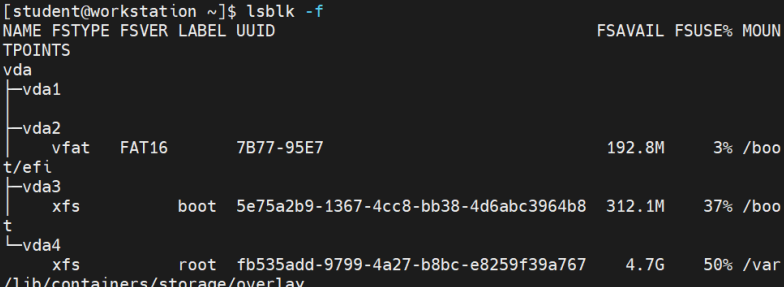
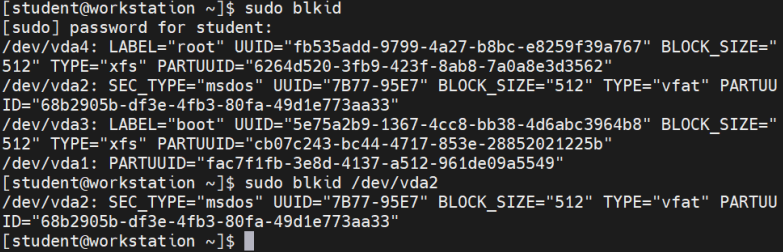
设备:推荐使用 UUID(可通过 blkid 或 lsblk -fp 命令查看),避免设备名变化导致挂载失败。
挂载点:必须是一个已存在的目录。
文件系统类型:如 xfs、ext4。
挂载选项:defaults 是一组常用选项。
dump 标记:0 表示不备份。
fsck 顺序:0 表示不检查(XFS 使用 0),1 表示根文件系统优先检查,2 表示其他文件系统。
配置完成后,执行以下命令生效:
systemctl daemon-reload
mount -a  # 测试并挂载所有 /etc/fstab 中的条目
四、交换空间(Swap):虚拟内存的配置
4.1 为什么需要 Swap?(为了拓展物理内存)
Swap 是 Linux 内核管理的磁盘上的虚拟内存区域。当物理内存(RAM)不足时,内核会将不活跃的内存页面 “交换” 到磁盘的 Swap 空间,以释放物理内存供活跃程序使用。这可以防止因内存耗尽导致的系统崩溃。
注意:过度使用 Swap 会严重影响性能,因为磁盘 I/O 速度远慢于内存。
4.2 交换空间建议大小
| 物理内存 (RAM) | 交换空间大小 | 允许休眠时的交换空间 |
|---|---|---|
| 2GB 或更少 | RAM 的两倍 | RAM 的三倍 |
| 2GB 到 8GB | 与 RAM 相同 | RAM 的两倍 |
| 8GB 到 64GB | 至少 4GB | RAM 的 1.5 倍 |
| 64GB 以上 | 至少 4GB | 不建议休眠 |
4.3 创建并激活交换空间
创建交换分区:使用 parted 创建一个文件系统类型为 linux-swap 的分区。
格式化交换空间:
mkswap /dev/vdb2
临时激活:
swapon /dev/vdb2
持久激活:编辑 /etc/fstab,添加以下条目:
UUID=39e2667a-9458-42fe-9665-c5c854605881 swap swap defaults 0 0
然后执行:
swapon -a # 激活所有 /etc/fstab 中的交换空间
4.4 设置交换空间优先级
可以为多个交换空间设置不同的优先级,内核会优先使用优先级高的交换空间。在 /etc/fstab 中使用 pri 选项:
UUID=... swap swap defaults,pri=10 0 0  # 优先级 10
UUID=... swap swap defaults,pri=4  0 0  # 优先级 4
4.5 UUID每个字段
UUID=39e2667a-9458-42fe-9665-c5c854605881 swap swap defaults 0 0第 1 字段:用 UUID 标识 swap 分区(最稳定的方式)
第 2 字段:swap(或 none),表示这是交换空间
第 3 字段:swap,文件系统类型
第 4 字段:defaults,默认挂载选项
第 5、6 字段:0 0,表示无需备份和检查
4.6 使用哪个命令可以查看文件系统的 UUID
1.使用 lsblk -fp 命令
2.使用 blkid 命令,需要 root 权限。
五、总结
分区方案:现代系统优先选择 GPT,以获得更大的容量支持和更高的安全性。
分区工具:使用 parted 统一管理 MBR 和 GPT 分区,操作更一致。
文件系统:根据需求选择,红帽企业 Linux 默认推荐 XFS。
持久挂载:始终使用 UUID 在 /etc/fstab 中配置挂载,避免设备名变化导致的问题。
交换空间:根据物理内存大小合理配置,避免过度依赖 Swap 影响系统性能。

Agent 垂直技术社区,欢迎活跃、内容共建。
更多推荐

 30
30 0
0- 0


 已为社区贡献1条内容

所有评论(0)