【AI编程助手】20分钟带你快速上手opencode
目录
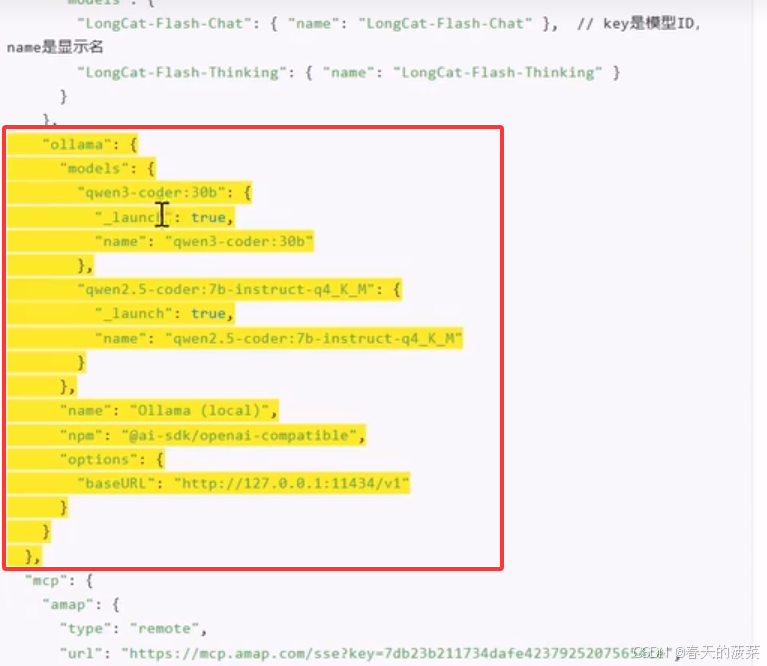
6.5.2.3 本地ollama(受模型影响非常大,不推荐使用)
前言:如何快速使用AI工具帮你编写代码,今天你就能做到。本文最后还来个项目实战,包含前端、后端,以及前后端的联调使用。
一、🚀 引言
OpenCode 是一个开源的 AI 编程助手,主要运行在终端里。你可以把它想象成一位“懂代码的同事”,你直接在命令行里跟它对话,让它帮你写代码、找 Bug、解释项目,甚至直接执行命令来重构整个项目。
二、💡 核心特点
| 特点维度 | 具体说明 |
|---|---|
| 开源免费 | 采用 MIT 开源协议,代码完全公开,你可以自由使用、修改甚至二次开发。 |
| 模型自由 | 不绑定任何一家 AI 公司。你可以接入 OpenAI (GPT-4o)、Anthropic (Claude)、Google (Gemini),甚至本地部署的模型。 |
| 终端原生 | 提供交互式的终端界面 (TUI),让你无需离开命令行就能完成复杂的编码任务,非常适合习惯命令行的开发者。 |
| 高度扩展 | 支持 MCP (模型上下文协议) 和自定义 Agent,可以按需扩展工具能力,比如连接数据库或调用外部 API。 |
三、🛠️它能做什么
-
理解与搜索:你问“这个
auth.ts文件是干嘛的?”,它会读取文件并给出解释。 -
编写与修改代码:直接说“给 Express 项目加个用户注册接口”,它会自动生成路由、控制器等文件。
-
修复 Bug:把报错信息贴给它,它能帮你定位错误并给出修复方案。
-
执行命令与重构:它不仅能写代码,还能执行 Shell 命令(如
npm install),或帮你把整个项目代码风格统一重构
四、🔗 它是怎么工作的
OpenCode 本身不带模型,它是一个“代理”或“客户端”。它的工作流程是:
-
连接模型:你需要配置 OpenAI、Claude 等模型的 API Key(或使用阿里云百炼等服务)。
-
加载上下文:你进入项目目录启动它(
opencode),它会自动扫描你的代码结构,建立索引。 -
执行任务:你下达指令(如“修复登录页面的样式”),OpenCode 会将任务拆解,调用相应的工具(查看文件、编辑代码、执行命令),最终完成任务。
五、⚙️ 安装
5.1 下载地址
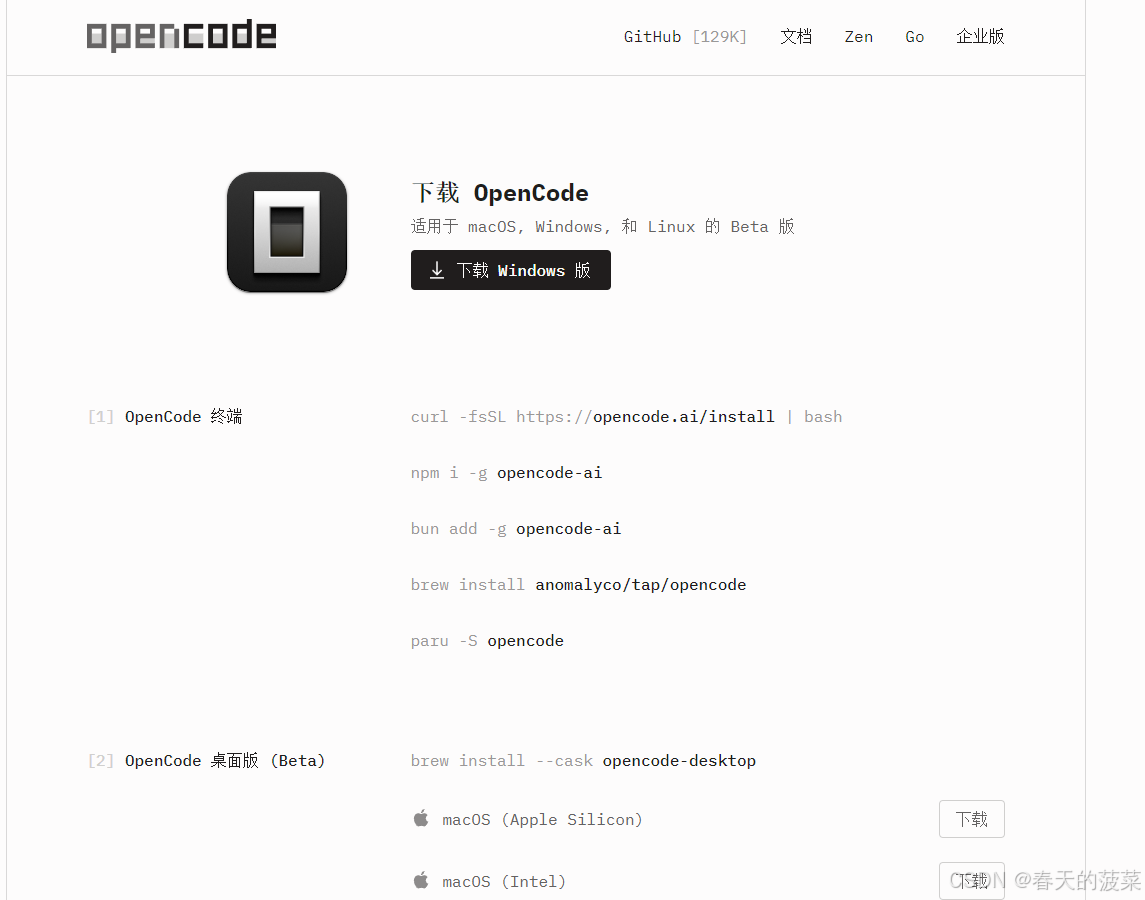
5.2 终端安装
官方提供了很多安装方式,我这边试用试用npm命令方式,通过 npm 安装 opencode-ai 的前提是你已经安装了 Node.js (版本 18 以上),我使用的是24LTS的版本,安装好node.js之后,使用管理员命令打开cmd,执行
npm i -g opencode-ai5.3 安装验证
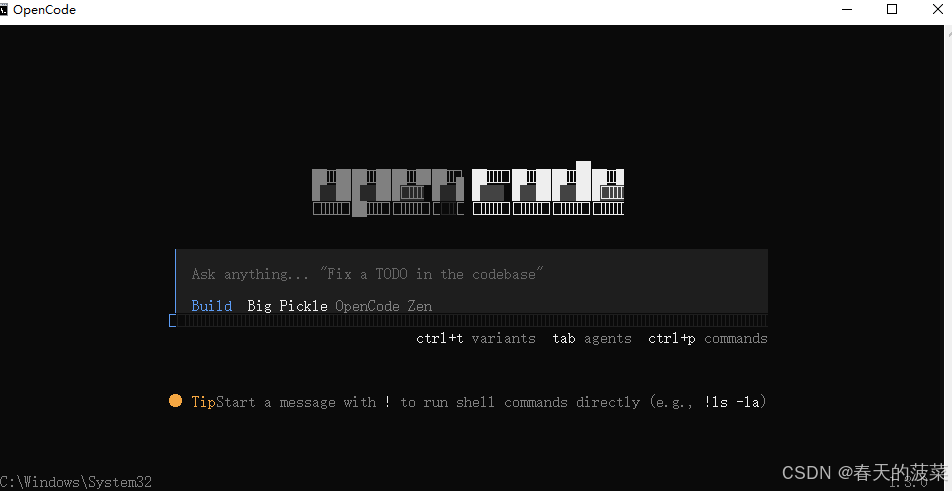
命令行输入opencode
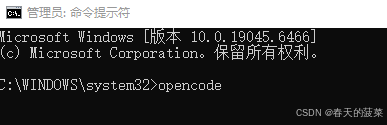
即可弹出这个界面
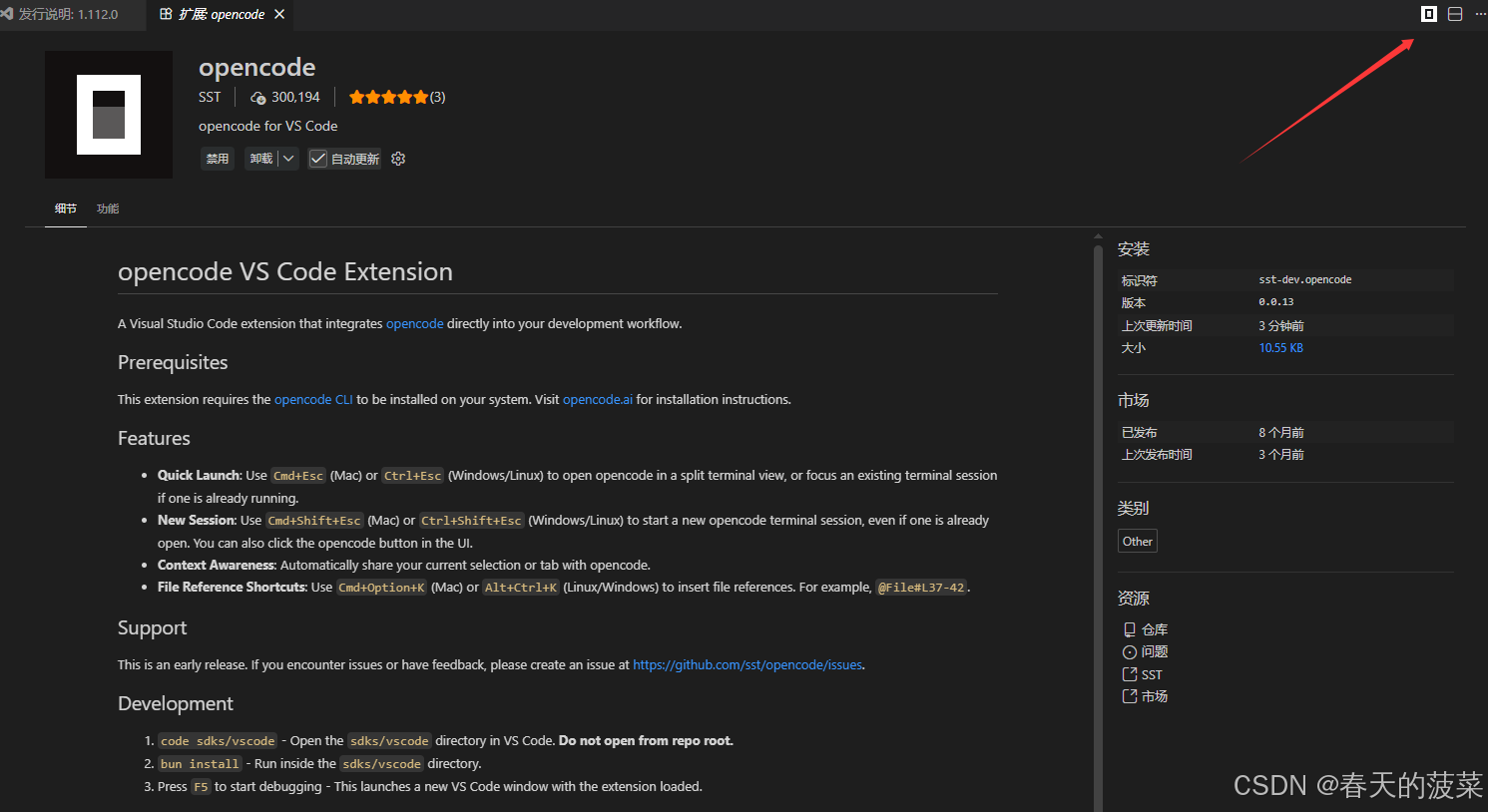
5.4 IDE插件集成(不使用vscode忽略本章节)
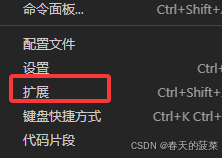
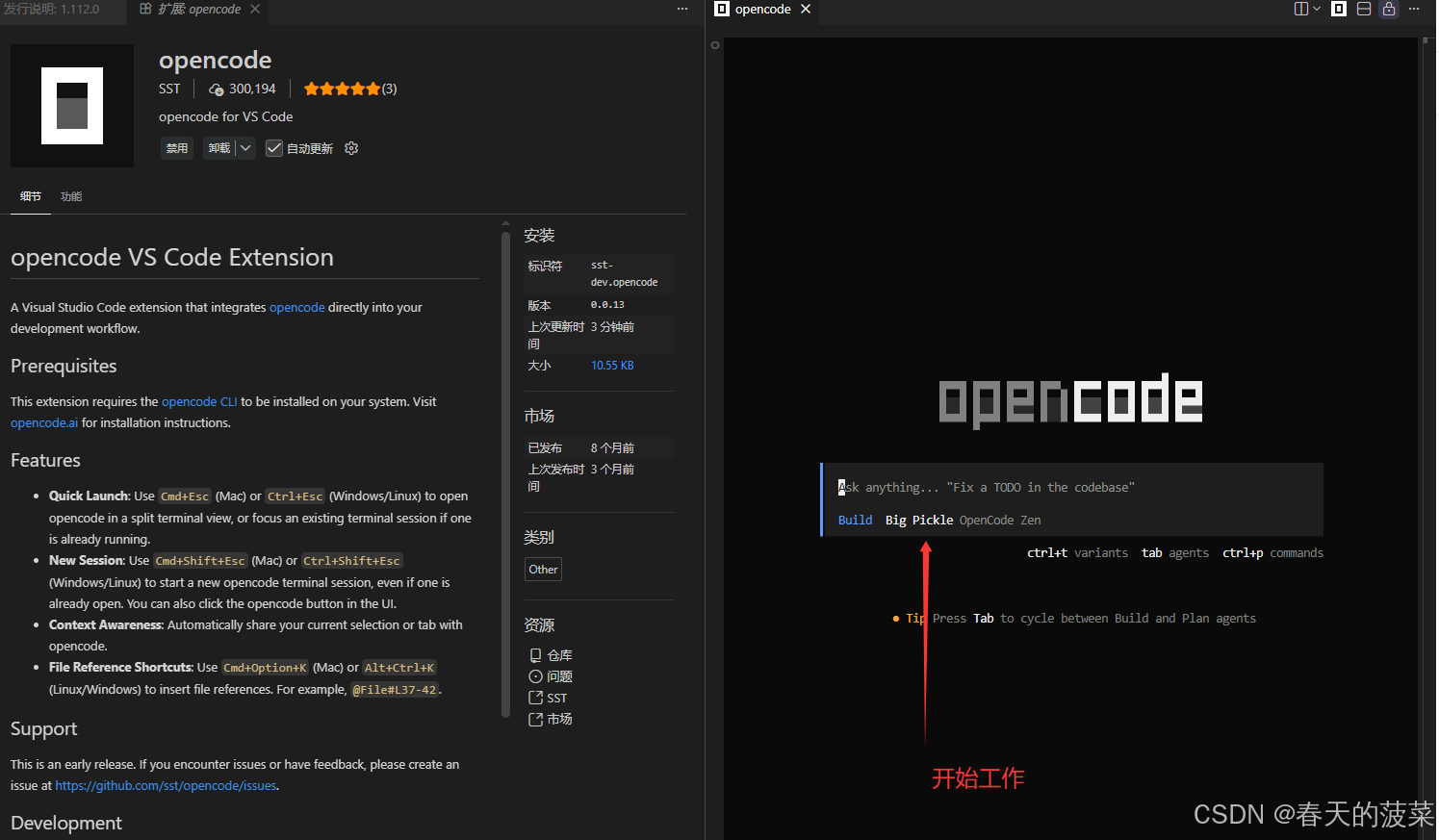
搜索opencode安装,安装完成之后,点击下图箭头位置
开始工作
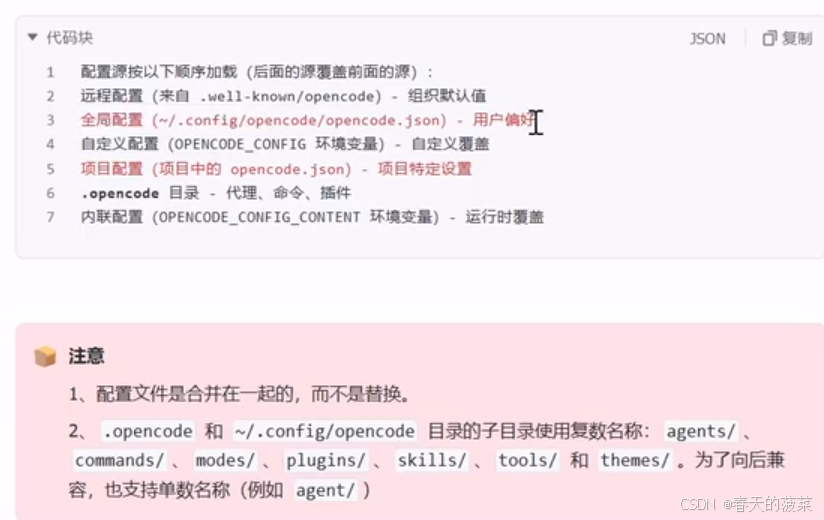
5.5 配置文件(了解)
六、🛠️快速上手
6.1 创建一个新项目
找一个项目代码目录创建一个项目文件。例如使用D: 切换到D盘,cd进入到对应目录
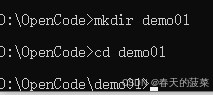
进入到项目目录之后输入opencode
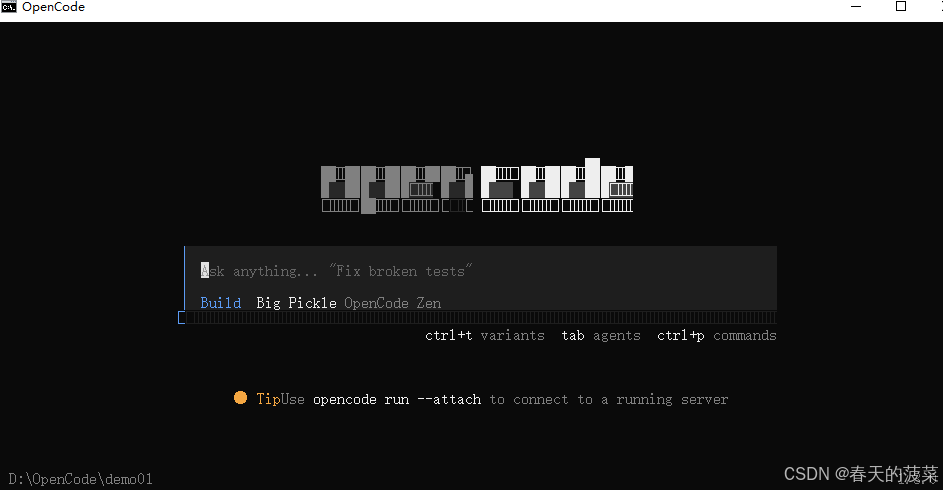
6.2 命令概览
https://opencode.ai/docs/tui#commands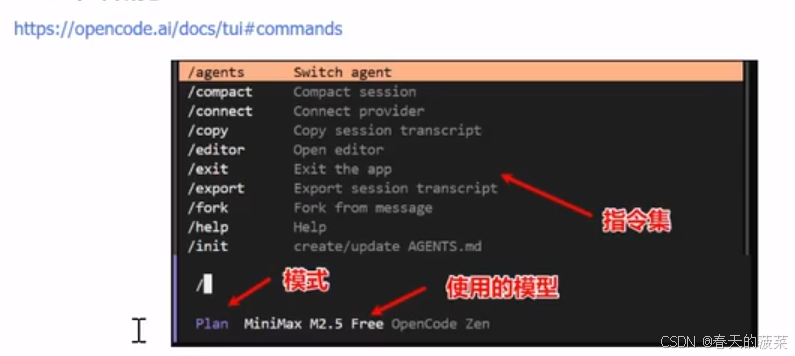
6.3 基本操作
| 操作 | 方式 |
|---|---|
| 引用文件 | @文件名 |
| 执行 Shell 命令 | !命令 |
| 切换计划/构建模式 plan/build | Tab 键 |
| 快捷键前缀 | Ctrl+x |
6.3.1 编辑模式 plan/build
📋 Plan 模式(计划模式)
-
作用:AI 只会生成执行计划,而不会真正执行任何操作(不修改文件、不运行命令)。
-
适用场景:
-
你想先预览 AI 会做什么,避免意外修改。
-
复杂任务需要分步确认,确保方案正确。
-
学习或调试,看 AI 如何拆解问题。
-
-
表现:
-
AI 会输出详细的步骤列表。
-
不会实际创建/编辑文件,也不会执行 Shell 命令。
-
你可以审查计划,如果需要调整,可以直接提出修改意见。
-
🏗️ Build 模式(构建模式)
-
作用:AI 会实际执行任务,包括修改文件、运行命令、安装依赖等。
-
适用场景:
-
你信任当前计划,希望立即执行。
-
快速实现功能、修复 Bug、重构代码。
-
-
表现:
-
AI 会按计划直接操作文件系统,执行终端命令。
-
执行过程中可能会询问你确认某些敏感操作(如删除文件)。
-
执行完成后,你可以直接看到代码变更或运行结果。
-
💡 使用建议
-
先用 Plan 模式:对不熟悉的任务或大规模修改,先让 AI 生成计划,确认无误后再切换为 Build 模式执行。
-
直接 Build 模式:对于简单、明确的任务(如“修复 typo”),可以直接在 Build 模式下进行。
-
即使处于 Build 模式,AI 在执行关键操作前(如删除文件、修改多处)通常也会请求确认,确保安全。
6.4 内部命令
常用的已经标红,后面章节会重点介绍重点命令
| 命令 | 描述 | 备注 |
|---|---|---|
/help |
显示帮助对话框 | - |
/init |
创建或更新 AGENTS.md 文件 | 默认有可能英文,可以要求它使用简体中文重新生成一下 |
/undo |
撤销上一条消息及文件更改 | - |
/redo |
重做已撤销的消息 | - |
/share |
分享当前会话 | - |
/unshare |
取消分享当前会话 | - |
/connect |
添加 LLM 提供商 | - |
/models |
列出可用模型 | - |
/new |
开始新会话 | /clear |
/sessions |
列出并切换会话 | /resume, /continue |
/compact |
压缩当前会话 | /summarize |
/details |
切换工具执行详情显示 | - |
/editor |
打开外部编辑器编写消息 | - |
/export |
导出会话为 Markdown | - |
/themes |
列出可用主题 | - |
/thinking |
切换思考/推理块的可见性 | - |
| /exit |
退出 OpenCode |
/quit, /q |
6.5 供应商/模型(connect/models)
6.5.1 直接使用提供的厂商
输入前缀 / 选择connect
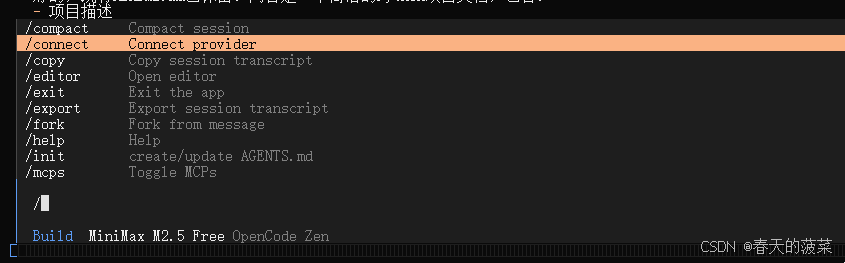
就能查看所有的供应商了
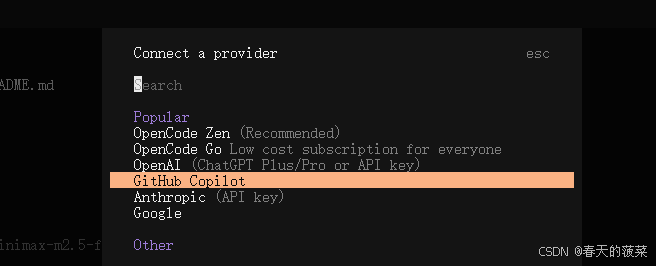
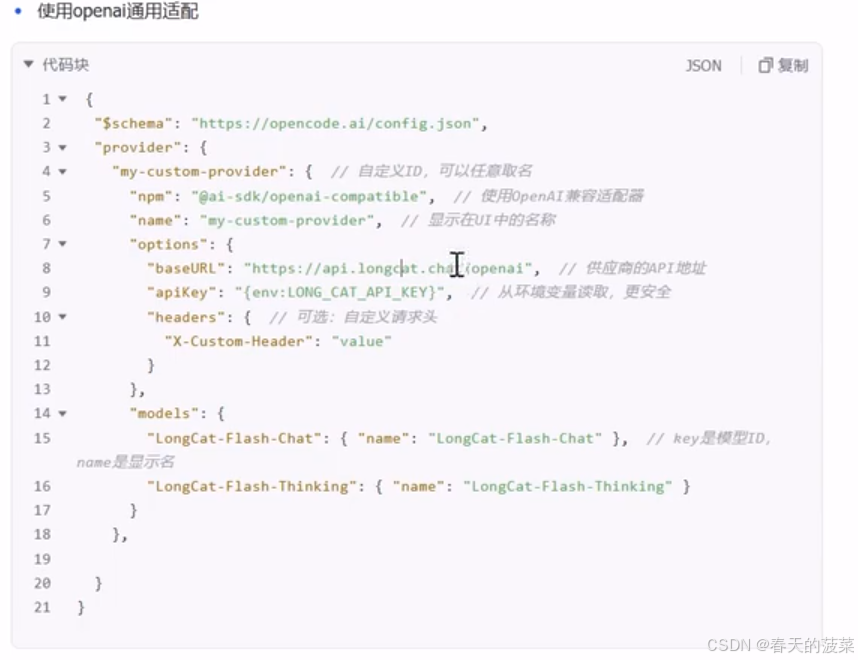
6.5.2 自定义供应商
6.5.2.1 通用配置
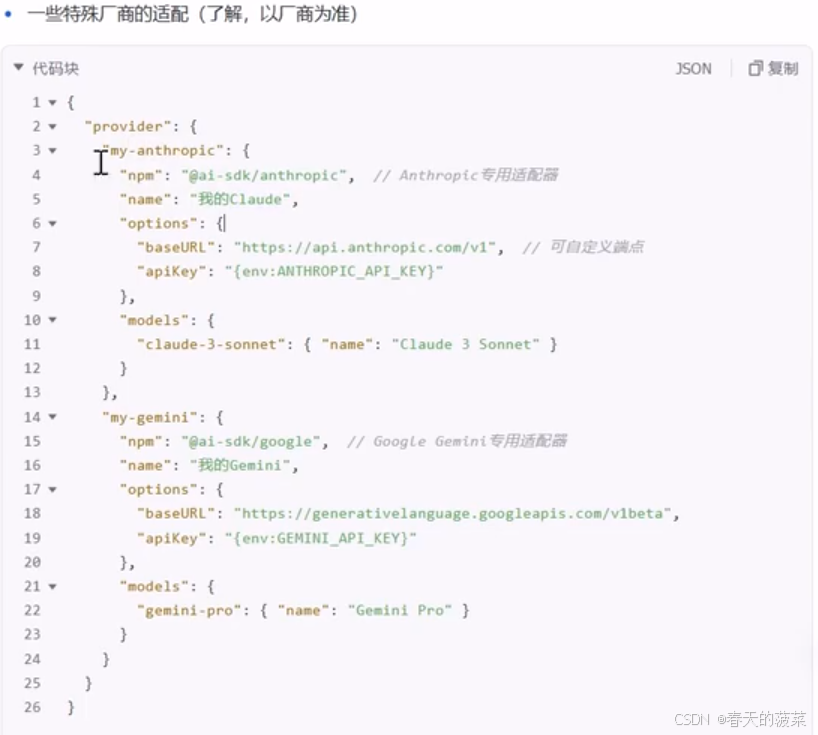
6.5.2.2 注意部分特殊厂商配置
6.5.2.3 本地ollama(受模型影响非常大,不推荐使用)
方式一:从配置文件加载
本地模型没有apikey
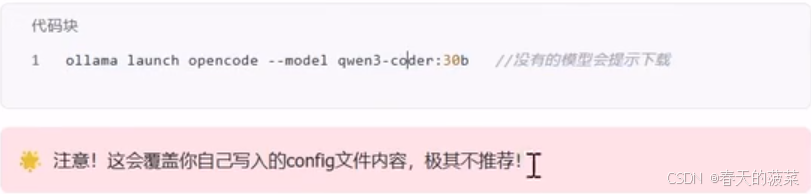
方式二:直接在命令行配置(相当于自动修改配置文件)
6.5.3 切换模型
输入/ 前缀 选择models
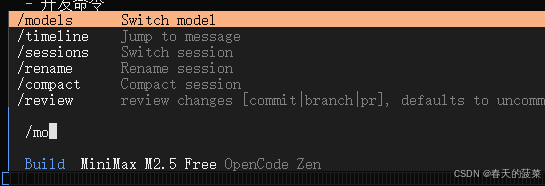
点进去就可以选择某厂商下的模型了
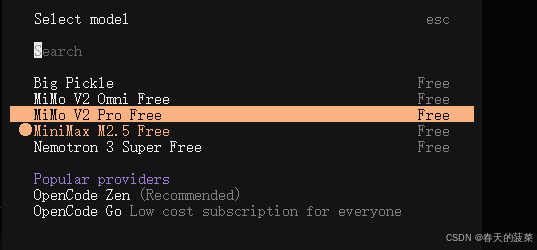
6.6 开发规范(init)
你可以定义,也可以在你现有项目当中,使用这个命令,让他分析帮你生成该项目规范。
6.6.1 基本用法
在 OpenCode 的对话窗口中直接输入:
/initOpenCode 会:
-
扫描当前工作目录,自动识别已有的配置(如
.cursorrules、package.json等)。 -
生成一个
AGENTS.md模板,包含:-
构建/测试命令
-
代码风格指南
-
项目特定说明
-
-
将文件保存到当前工作目录(即你启动
opencode时所在的文件夹)。
6.6.2 带参数使用
你可以在 /init 后添加描述,让 OpenCode 生成更贴合项目实际的内容。例如:
/init 这是一个 React + TypeScript 项目,使用 Vite 构建,状态管理用 Zustand,测试用 VitestOpenCode 会根据你的描述,在 AGENTS.md 中填充对应的技术栈、命令和规范。
6.6.3 常用选项
| 参数 | 说明 |
|---|---|
/init |
基础生成,自动识别项目 |
/init --force |
强制覆盖已有的 AGENTS.md 文件 |
/init --write |
直接写入文件,不进入交互确认 |
/init 描述内容 |
用自然语言描述项目,生成定制化内容 |
6.6.4 注意事项
-
文件位置:
AGENTS.md会保存在 当前工作目录。-
启动
opencode前,请确保已cd到项目根目录。 -
如果不确定,可以在 OpenCode 中执行
!pwd查看。
-
-
已有文件的处理:如果项目根目录已经存在
AGENTS.md,/init会尝试 改进或合并 现有内容,而不是直接覆盖。-
如果想完全覆盖,请使用
/init --force。
-
-
自定义内容:生成后,你可以手动编辑
AGENTS.md,添加更多项目细节(如环境变量、特殊架构等)。AI 助手会自动读取最新内容。 -
与 Cursor/Copilot 规则集成:
-
如果项目中有
.cursor/rules/、.cursorrules或.github/copilot-instructions.md,/init会尝试提取其中的规范,融入AGENTS.md。
-
6.6.5 为什么需要 AGENTS.md?
-
提高 AI 生成代码的准确性:AI 知道你的测试命令、命名风格、错误处理模式后,会生成更一致的代码。
-
减少重复说明:你不需要每次对话都强调“用 2 空格缩进”、“测试用 Vitest”。
-
团队协作:所有使用 OpenCode 的开发者都能共享统一的项目规范。
6.7 基本编辑(undo-redo)
/undo 一键回退到修改前的状态,如果反悔了,再使用/redo恢复
6.8 会话管理(session)
6.8.1 /sessions 调用会话
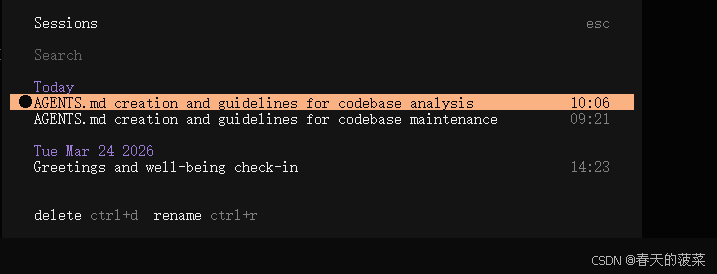
delete 你可以删除会话
rename 你可以重命名会话
6.8.2 /new 开启新会话
略
6.9 skills调用
3.9.1 skills简介
Skills 最早诞生于 Anthropic 的 Claude Code 生态中。后来,Anthropic 将 Skills 作为一个独立的开放标准发布,这意味着任何人都可以基于这个规范实现自己的 Skills 系统。标准发布后,迅速被主流 AI 编程工具广泛采用。
包括 OpenCode。
OpenCode 最初采用单数形式 skill 作为技能目录名称。后来演进为 skills,同时兼容 skill
简单来说,一个 Skill 就是一份特殊的 Markdown 文件(必须叫 SKILL.md),里面用固定的格式告诉 AI 该如何完成某个特定任务。比如:
-
执行项目代码检查
-
生成符合标准的文档
-
编写特定类型的测试用例
3.9.2 OpenCode规则
OpenCode 会在多个地方自动搜索 Skill:
-
项目专用:
.opencode/skills/<技能名称>/SKILL.md -
全局共享:
~/.config/opencode/skills/<技能名称>/SKILL.md -
兼容 Claude:也支持
.claude/skills/和.agents/skills/路径
只要配置了skills一般会自动引用,也可以主动出击,/skills 然后选择你配置的skill
6.10 MCP
6.10.1 mcp简介
MCP (Model Context Protocol, 模型上下文协议) 是 Anthropic 公司在 2024 年底开源的一项开放标准协议。可以把它理解成:AI 世界的“USB-C接口”。
6.10.2 应用案例
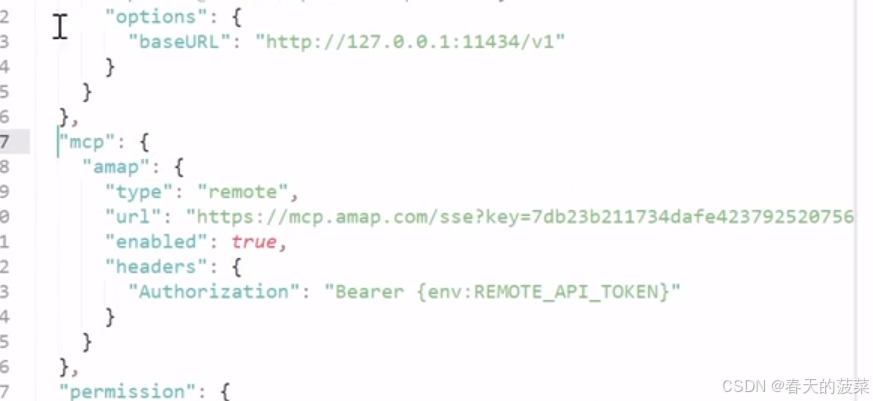
- 修改 OpenCode 的配置文件,添加高德 MCP 服务
- 备注:高德的服务需要 API Key,申请入口:https://console.amap.com/dev/key/app
-
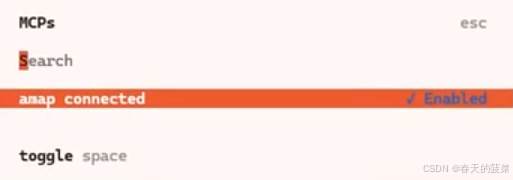
进入 OpenCode,查看
/mcp,确认加入的 MCP 处于 enable 状态 -
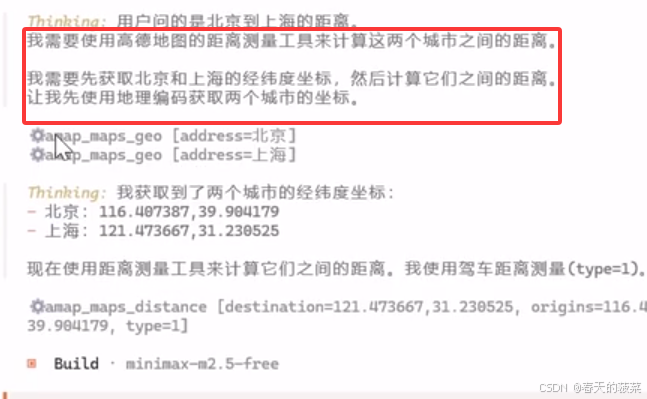
测试 MCP 的天气效果:北京到上海多远?
七、🕹️ 小试牛刀-打造1024小游戏
7.1 创建项目目录
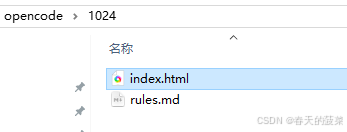
这里我创建了一个1024目录
7.2 创建项目说明
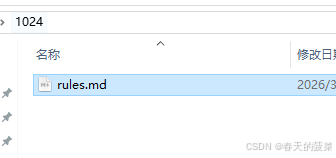
在1024目录下新增一个rules.md文件,内容如下
## 🎮 游戏规则

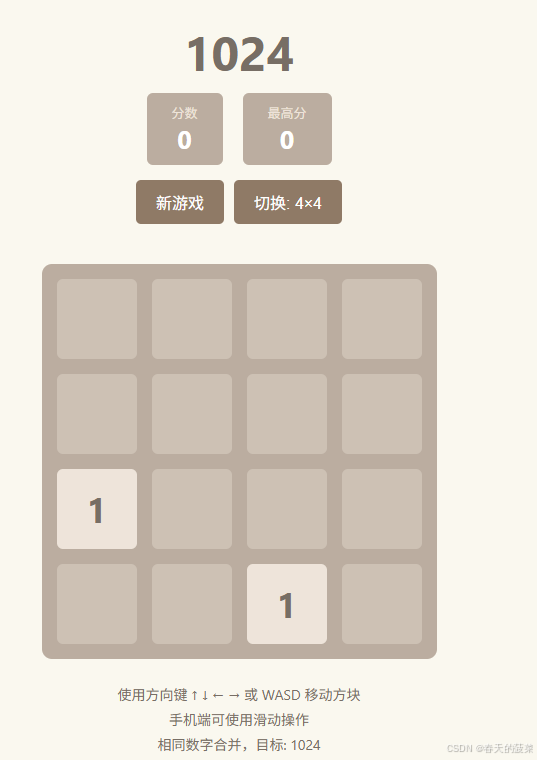
  游戏在一个4x4或5x5的网格上进行。你需要通过方向键或滑动屏幕,控制所有数字方块向同一方向移动。

- 核心玩法:每次移动时,相邻且数字相同的方块会合并成一个新方块,其数字是两者之和(例如2和2合并成4,4和4合并成8)。
- 随机生成:每次移动并合并后,会在空白的格子处随机生成一个新的数字(通常是1或2或4)。
- 获胜目标:游戏的最终目标就是通过不断合并,在网格中“拼”出一个数字为“1024”的方块。
7.3 生成代码
在1024目录打开opencode,使用buid模式输入
1024小程序开发,具体请参考项目目录中的 rules.md 项目说明,生成一个基于 html+css+js 的前端页面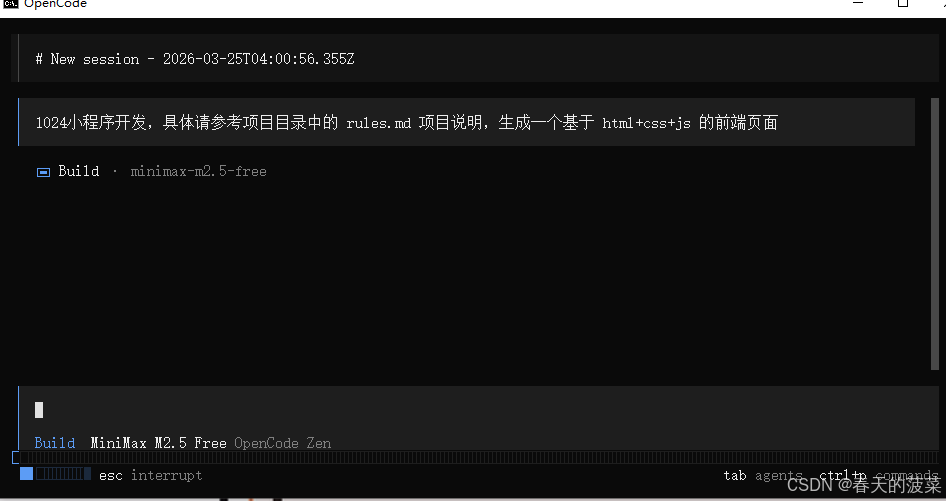
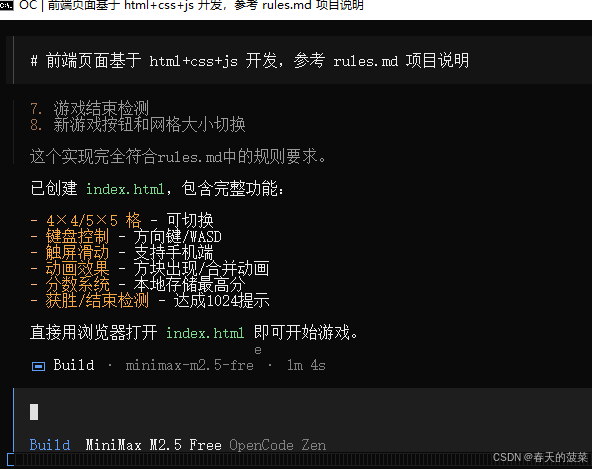
查看目录
打开页面
7.4 优化代码
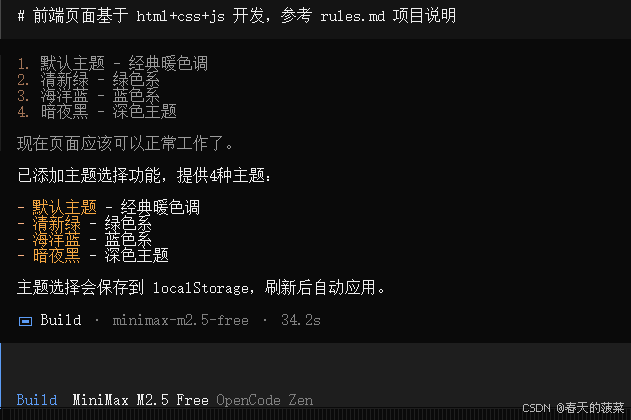
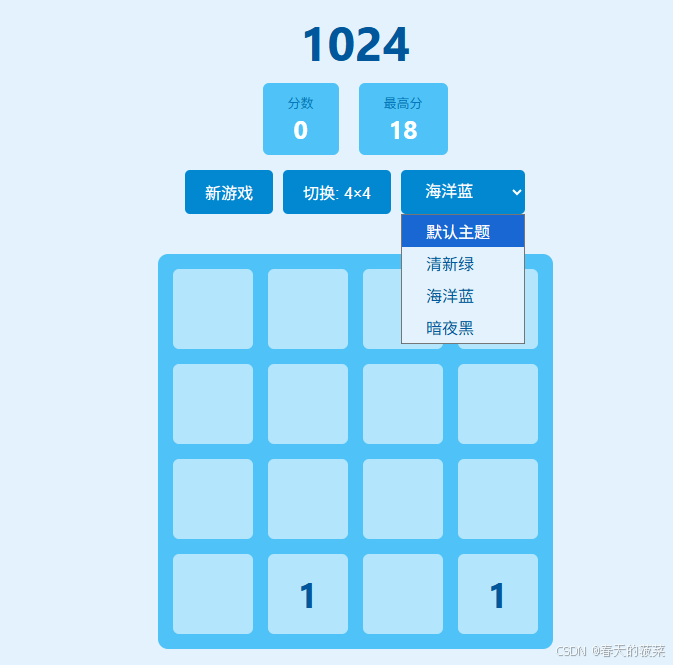
请给这个页面加个主题选择按钮,用户可以选择不同的主题。决定这个游戏页面的颜色样式风格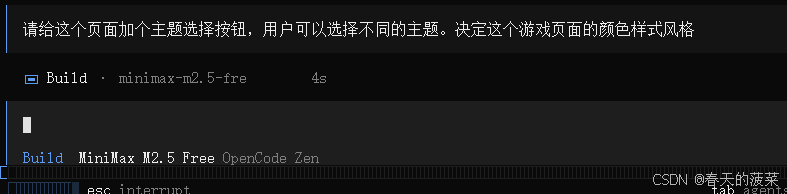
八、🎴 项目实战
使用opencode全栈式生成一个博客系统,这个过程当中一般是遇到问题,解决问题的方式实现。
8.1 后端开发
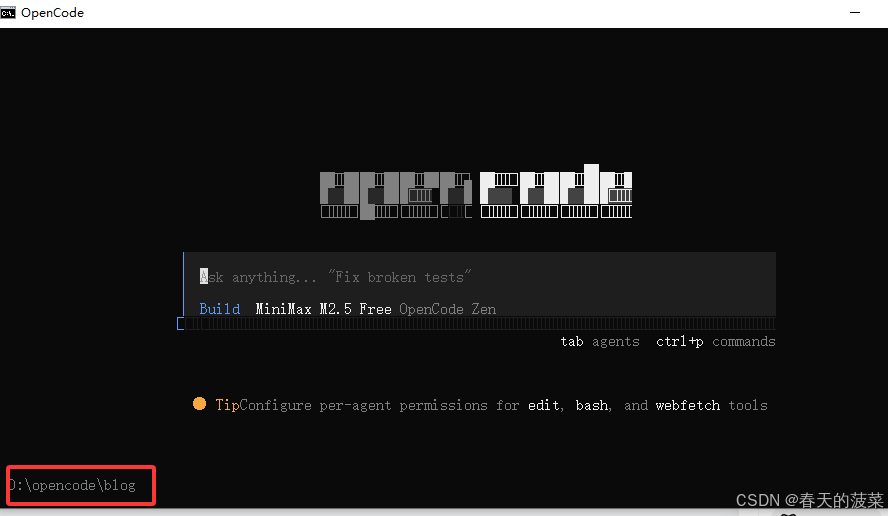
创建项目目录,启动opencode
8.1.1 基本框架
下面X部分自己替换
创建一个backend目录,在该目录下为我生成一个javaweb项目,基于springboot构建,集成mysql(版本:8.0.30,服务器:192.168.X.X:3306,数据库名:opencodedemo,用户名是root密码是XXX)、mybatis-plus、lombok,请注意maven坐标与中间件版本的适配,接口请集成swagger来管理。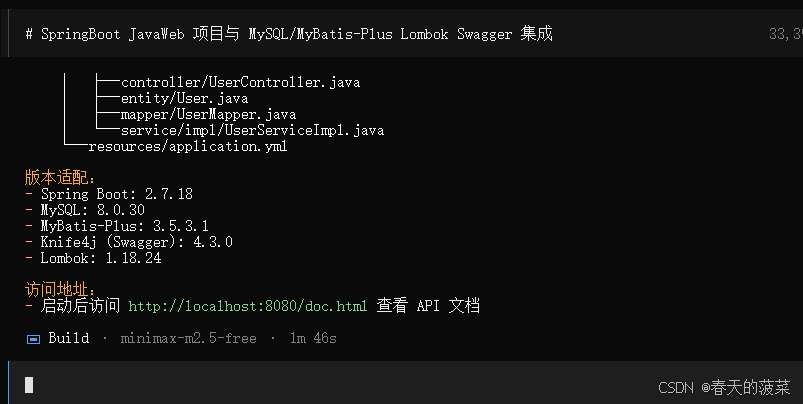
生成完毕,使用idea打开
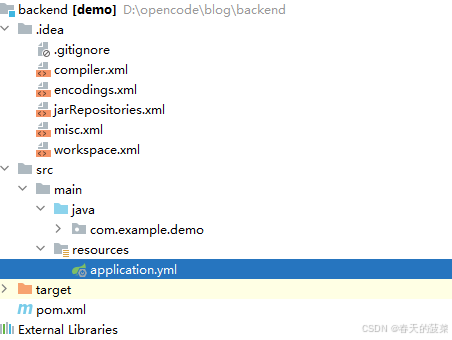
pom.xml 有错误,让opencode去修复。
8.1.2 数据库建模
在项目根目录下生成一个sql脚本,该脚本包含了一个博客及点评模块的所有业务表:用户表(用户名、密码、头像、个人简介等),博客表(标题、内容、发布人、发布时间等),博客分类表,博客评论表(对应的博客,评论人、评论时间),收藏表(记录用户收藏的博客),点赞表(记录用户点赞的博客)。并包含大概100条测试数据,数据用模拟的,数据库字段类型尽量设计合理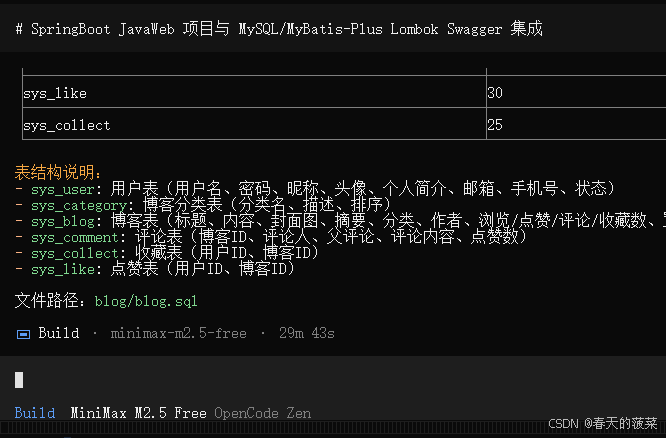
blog.sql按理应该生成在backend目录下
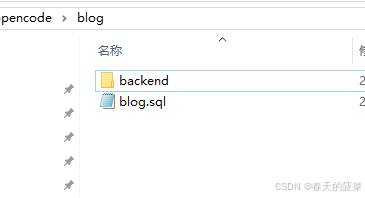
我发现他生成没有建库脚本,我又让他重新生成建库脚本补充上了
使用mysql客户端工具执行脚本
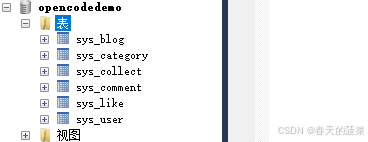
8.1.3 生成后端代码
根据以上sql文件中生成的表,在项目中创建对应的mybatis、service、controller接口等程序,以备将来前端页面调用。主要业务如下:用户(注册、登录、发布博客、点赞、评论、收藏博客、修改密码、修改头像),其他博客表、分类表、点赞评论收藏等表的业务都需要适配用户相关业务,请合理生成,尽量全面,如有不确定的地方可以跟我交互共创,涉及到文件上传的,请使用springboot将文件存储到后端服务器的目录上并使用backend的url地址访问 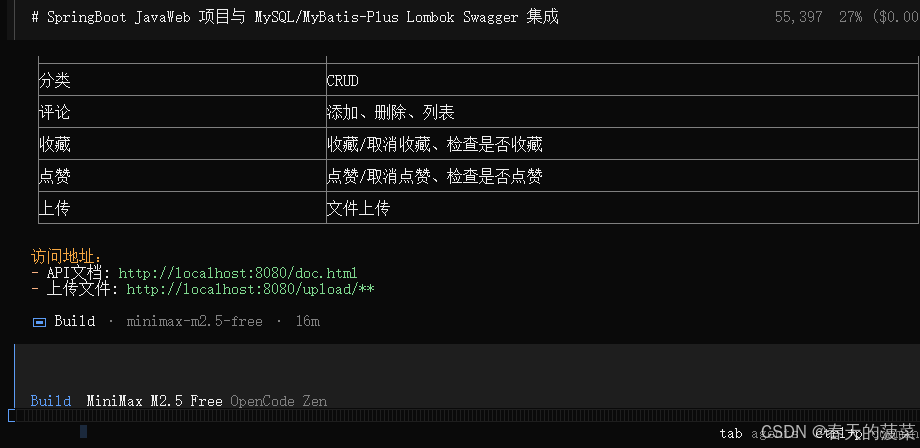
- API文档: http://localhost:8080/doc.html
- 上传文件: http://localhost:8080/upload/**
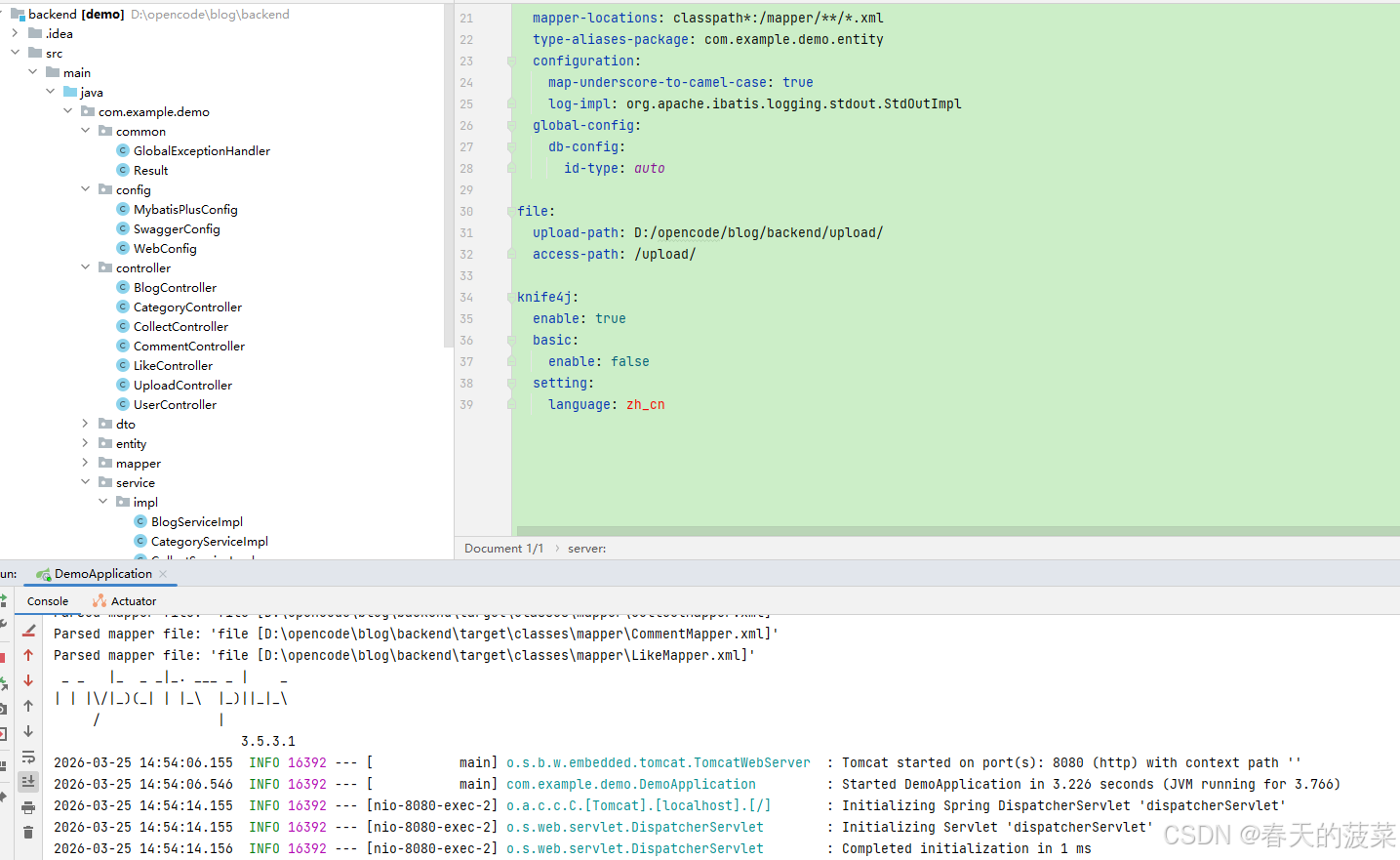
8.1.4 启动后端服务
8.1.5 解决swagger需要登录问题
输入
http://localhost:8080/doc.html提示
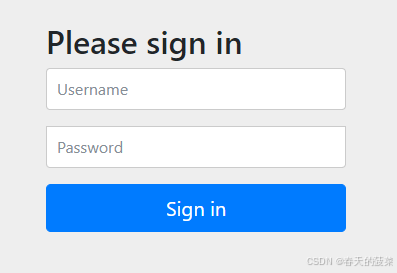
需要解决的问题:1、需要从拦截器排除;2、需要移除默认的Spring Security模块
1、当前项目中的Swagger是需要登录的,被拦截了,请配置它无需登录即可访问;2、请检查并全部移除Spring Security的内容,确保项目编译通过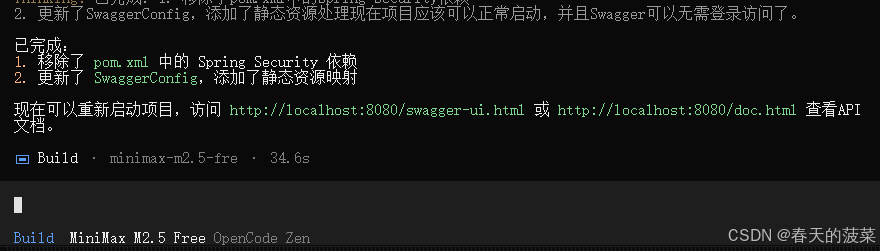
打开网站
http://localhost:8080/doc.html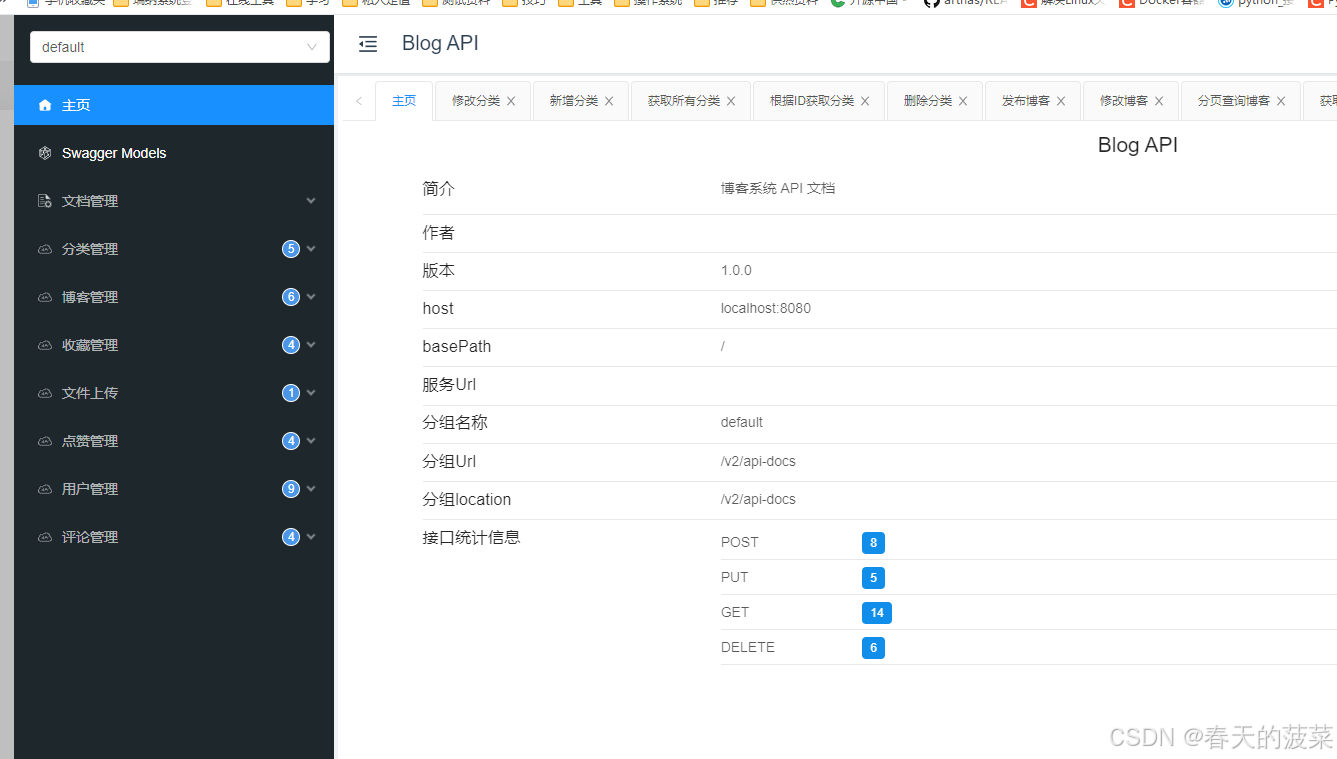
8.2 前端开发
8.2.1 启用skills
将skills包解压存放在用户下图目录,
链接: https://pan.baidu.com/s/1Gx98jyhVRxR82iJKPvki6A 提取码:需要关注,评论回复skills包
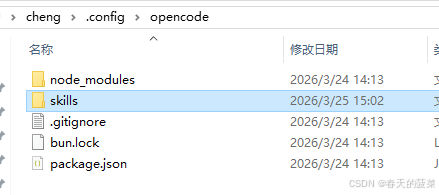
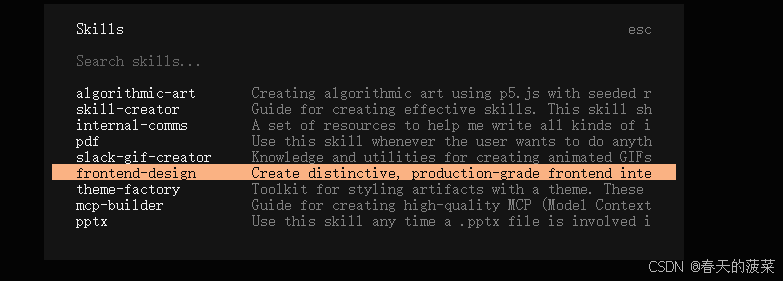
存放之后,记得重新启动opencode
/skills 选择frontend-design
8.2.2 生成前端页面
在frontend目录下,生成博客网站的h5前端页面,使用响应式设计,接口使用本项目里backend后端项目提供的接口. 尽量时尚简约,需要包含以下功能: 首页 (请自主设计布局和板块,可以分最新博客、各种排行榜等) ,分类导航页,博客详情页 (可以对博客点赞、评论、收藏、并展示各项的统计数) ,个人中心页(修改密码、修改头像、发布博客、查看我的评论、查看我的收藏、评论、点赞) 。如果有其他需要的页面,请酌情添加,有不确定的地方,请跟我交互共创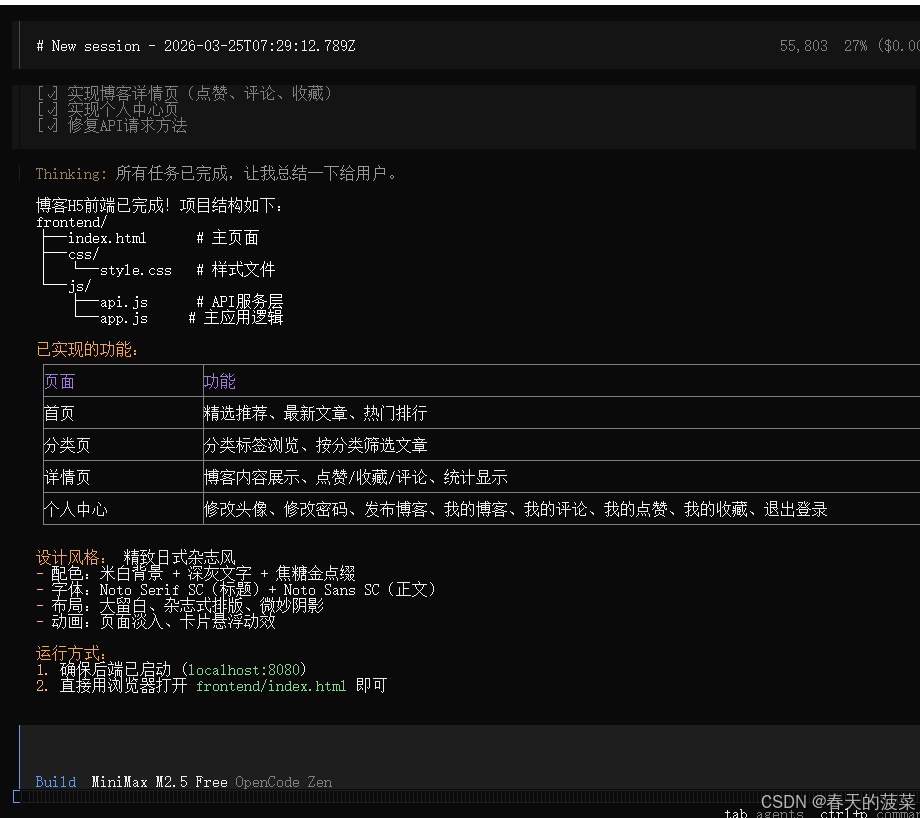
8.2.3 联调
打开前端的两种方式,上图已经说明。
我使用D:\opencode\blog\frontend 地址打开cmd命令,然后输入(我本地有python环境)
python -m http.server 3000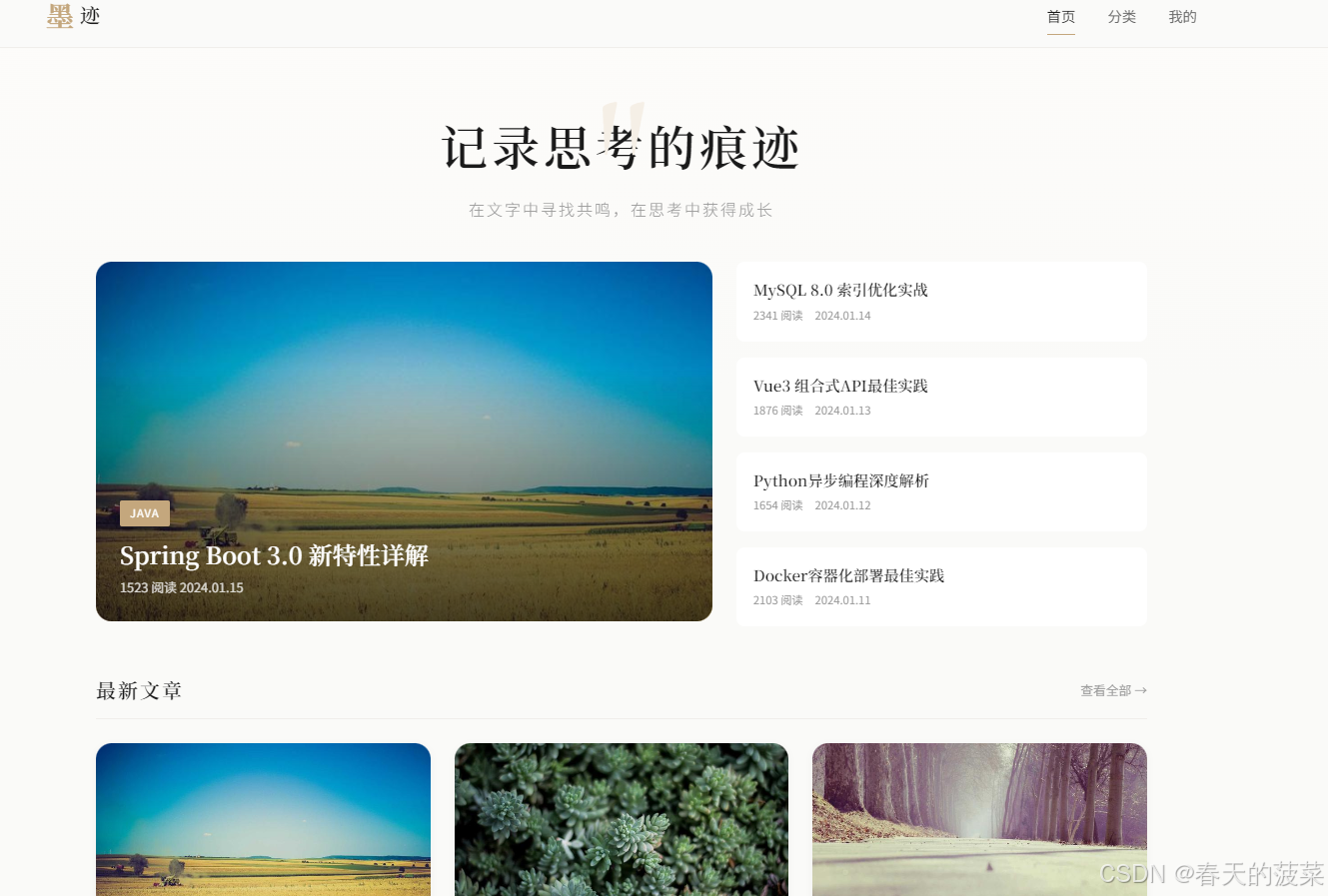
调试的宗旨就是:哪里出问题,解决哪里问题
需要源码:链接: https://pan.baidu.com/s/1e8jSGsUox6qmxzZI_uyJtg 提取码: 关注,评论
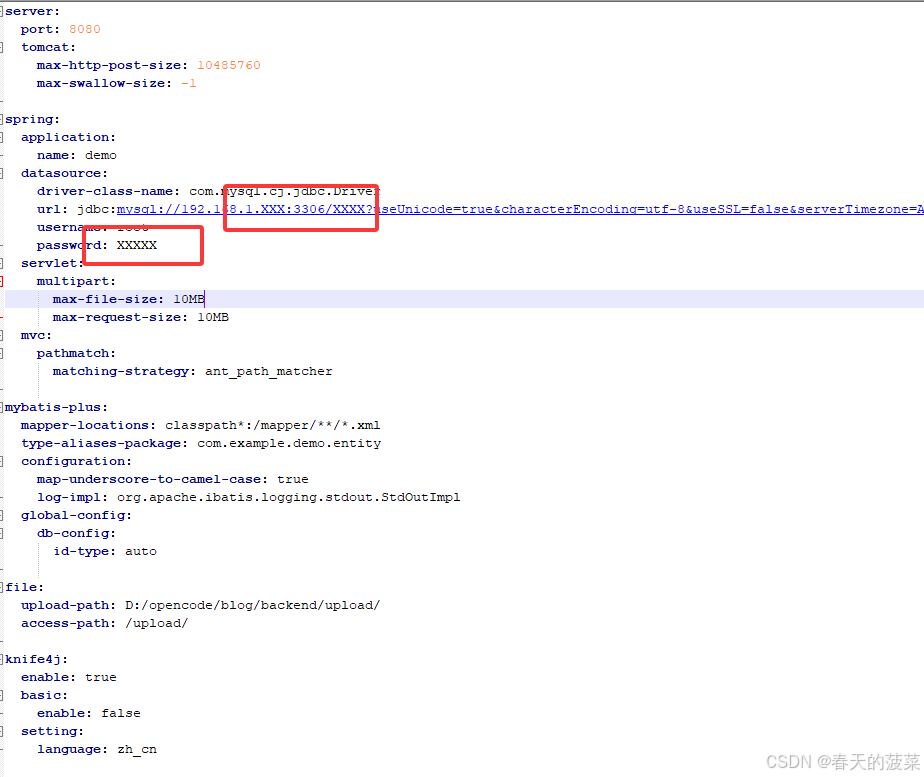
这个数据库这的XXX 拿到源码自己改哦!
展示最后页面


Agent 垂直技术社区,欢迎活跃、内容共建。
更多推荐
 13
13 0
0- 0


 已为社区贡献1条内容

所有评论(0)