零成本玩转本地大模型:Ollama新手实战指南
·
零成本玩转本地大模型:Ollama新手实战指南
 项目地址: https://gitcode.com/datawhalechina/handy-ollama
 你是否还在为云端API费用高昂而却步?是否担心数据隐私泄露不敢使用在线大模型?本文将带你从零开始,用Ollama在本地部署高性能大模型,无需昂贵显卡,普通电脑也能流畅运行。读完本文,你将掌握多系统安装配置、模型优化、API开发和实战应用全流程,让AI真正为你所用。
一、Ollama:本地大模型革命
1.1 什么是Ollama
Ollama是一款开源的本地大模型管理工具,它将模型权重、配置和运行环境打包成统一格式,通过简单命令即可实现模型的下载、运行和管理。与传统方案相比,Ollama具有三大优势:
- 硬件门槛低:自动适配CPU/GPU,最低8GB内存即可运行轻量模型
- 操作简单:一条命令完成模型下载与启动,无需复杂配置
- 全平台支持:兼容Windows/macOS/Linux及Docker容器化部署
1.2 支持的模型矩阵
Ollama提供丰富的模型库,覆盖从微型到巨型的各类模型:
| 模型系列 | 参数规模 | 典型应用 | 硬件要求 |
|---|---|---|---|
| Llama 3.1 | 8B-405B | 通用对话、代码生成 | 8GB-24GB显存 |
| Gemma 2 | 2B-27B | 教育场景、轻量任务 | 4GB-16GB显存 |
| Qwen2 | 0.5B-72B | 多语言处理、数学推理 | 2GB-32GB显存 |
| DeepSeek-R1 | 7B-671B | 专业领域知识、长文本理解 | 8GB-48GB显存 |
| Nomic-Embed-Text | 1.5B | 文本嵌入、向量生成 | 2GB内存 |
提示:首次使用建议选择7B参数级模型(如llama3.1:8b),平衡性能与资源消耗
二、多系统安装指南
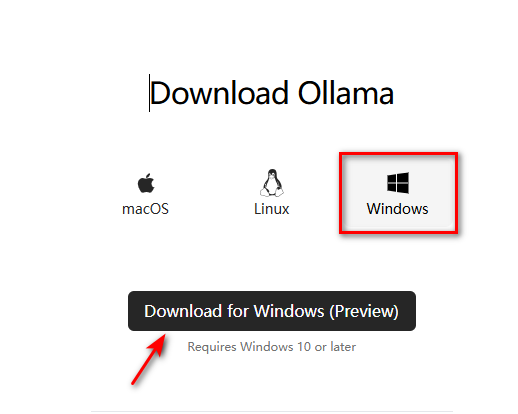
2.1 Windows系统安装
环境准备:Windows 10/11 64位系统,至少8GB内存
# 1. 下载安装包
# 访问 https://ollama.com/download 下载Windows版本

# 2. 自定义安装路径(避免C盘占用)
.\OllamaSetup.exe /DIR="D:\Ollama"

# 3. 设置环境变量(推荐)
# 变量名: OLLAMA_MODELS
# 变量值: D:\Ollama\Models

# 4. 验证安装
ollama --version
关键配置:修改系统环境变量提升性能
| 变量名 | 推荐值 | 作用 |
|---|---|---|
| OLLAMA_KEEP_ALIVE | 24h | 模型驻留内存24小时,加速重复访问 |
| OLLAMA_NUM_PARALLEL | 2 | 并发处理请求数,根据CPU核心数调整 |
| OLLAMA_HOST | 0.0.0.0 | 允许局域网访问,便于多设备共享 |
2.2 Linux系统安装
Ubuntu快速部署:
# 1. 一键安装
curl -fsSL https://ollama.com/install.sh | sh

# 2. 启动服务并设置开机自启
sudo systemctl enable ollama --now

# 3. 验证服务状态
systemctl status ollama
手动安装指定版本:
# 安装0.5.7版本(如需特定版本)
curl -fsSL https://ollama.com/install.sh | OLLAMA_VERSION=0.5.7 sh

# 查看日志
journalctl -e -u ollama
2.3 macOS系统安装
图形化安装:
- 从官网下载Ollama.dmg
- 拖入应用程序文件夹
- 启动后在菜单栏可见状态图标
命令行安装:
# 使用Homebrew安装
brew install ollama

# 启动服务
ollama serve
三、模型管理实战
3.1 基础操作命令
# 拉取模型(首次运行自动下载)
ollama pull llama3.1:8b

# 运行模型
ollama run llama3.1:8b "介绍一下你的功能"

# 查看本地模型
ollama list

# 显示模型详情
ollama show llama3.1:8b

# 删除模型
ollama rm llama3.1:8b
3.2 自定义模型存储位置
Windows系统迁移模型:
# 1. 停止Ollama服务
taskkill /F /IM ollama.exe

# 2. 迁移默认模型文件夹
move C:\Users\<用户名>\.ollama\models D:\Ollama\Models

# 3. 设置环境变量
setx OLLAMA_MODELS "D:\Ollama\Models"
Linux系统配置:
# 编辑系统服务文件
sudo nano /etc/systemd/system/ollama.service

# 添加环境变量
Environment="OLLAMA_MODELS=/data/ollama/models"

# 重启服务
sudo systemctl daemon-reload
sudo systemctl restart ollama
3.3 GPU加速配置
NVIDIA显卡优化:
# 设置GPU层(0-20,越高GPU使用越多)
export OLLAMA_GPU_LAYER=15

# 多GPU指定
export CUDA_VISIBLE_DEVICES=0,1
AMD显卡支持:
# 安装ROCm版本
curl -L https://ollama.com/download/ollama-linux-amd64-rocm.tgz -o ollama-linux-amd64-rocm.tgz
sudo tar -C /usr -xzf ollama-linux-amd64-rocm.tgz
四、API开发指南
4.1 Python客户端
基础安装:
pip install ollama
聊天功能实现:
from ollama import chat

response = chat(
    model='llama3.1',
    messages=[
        {'role': 'user', 'content': '用Python写一个冒泡排序'},
    ]
)
print(response['message']['content'])
流式响应:
from ollama import chat

stream = chat(
    model='llama3.1',
    messages=[{'role': 'user', 'content': '生成100字的科幻故事开头'}],
    stream=True,
)

for chunk in stream:
    print(chunk['message']['content'], end='', flush=True)
4.2 结构化输出
from ollama import chat
import json

response = chat(
    model='llama3.1',
    messages=[{'role': 'user', 'content': '列出3个Python常用库及其用途,返回JSON'}],
    format='json',
    options={'temperature': 0}
)

data = json.loads(response['message']['content'])
print(data)
4.3 异步调用
import asyncio
from ollama import AsyncClient

async def main():
    message = {'role': 'user', 'content': '异步调用测试'}
    response = await AsyncClient().chat(model='llama3.1', messages=[message])
    print(response['message']['content'])

asyncio.run(main())
五、实战应用案例
5.1 本地RAG知识库
环境准备:
pip install langchain langchain_community langchain_chroma langchain_ollama
实现代码:
from langchain_chroma import Chroma
from langchain_ollama import OllamaEmbeddings, ChatOllama
from langchain.text_splitter import RecursiveCharacterTextSplitter
from langchain_community.document_loaders import TextLoader

# 1. 加载文档
loader = TextLoader("docs/handbook.txt")
documents = loader.load()

# 2. 文档分块
text_splitter = RecursiveCharacterTextSplitter(chunk_size=500, chunk_overlap=50)
splits = text_splitter.split_documents(documents)

# 3. 创建向量库
embeddings = OllamaEmbeddings(model="nomic-embed-text")
vectorstore = Chroma.from_documents(documents=splits, embedding=embeddings)

# 4. 初始化模型
llm = ChatOllama(model="llama3.1:8b")

# 5. 构建RAG链
from langchain_core.runnables import RunnablePassthrough
from langchain_core.prompts import ChatPromptTemplate
from langchain_core.output_parsers import StrOutputParser

prompt = ChatPromptTemplate.from_template("""
Answer the question based only on the following context:
<context>
{context}
</context>
Question: {question}
""")

chain = (
    {"context": vectorstore.as_retriever() | (lambda docs: "\n".join([d.page_content for d in docs])),
     "question": RunnablePassthrough()}
    | prompt
    | llm
    | StrOutputParser()
)

# 6. 提问
response = chain.invoke("文档中提到的核心技术有哪些?")
print(response)
5.2 本地AI Copilot搭建
Continue插件配置:
- 在VSCode中安装Continue插件
- 打开设置,添加Ollama配置:
{
  "models": [
    {
      "title": "Ollama",
      "provider": "ollama",
      "model": "llama3.1:8b"
    }
  ],
  "tabAutocompleteModel": {
    "title": "CodeLlama",
    "provider": "ollama",
    "model": "codellama:7b"
  }
}
Aider命令行工具:
# 安装Aider
pip install aider-chat

# 设置Ollama API
export OLLAMA_API_BASE=http://127.0.0.1:11434

# 启动Aider
aider --model ollama/llama3.1:8b
六、性能优化与高级技巧
6.1 内存优化策略
6.2 常见问题排查
| 问题 | 解决方案 | |
|---|---|---|
| 模型下载慢 | 配置代理或手动下载模型文件到models目录 | |
| 启动报端口占用 | 检查11434端口占用进程并结束:netstat -ano | findstr 11434 |
| GPU不工作 | 确认CUDA安装:nvcc --version,检查驱动版本 | |
| 中文乱码 | 设置环境变量:LC_ALL=zh_CN.UTF-8 |
七、总结与展望
通过本文的学习,你已经掌握了Ollama从安装配置到实战开发的全流程。从单一模型运行到RAG知识库构建,从API调用到IDE插件集成,Ollama为本地AI应用提供了无限可能。
随着硬件性能提升和模型优化,本地大模型将在更多场景发挥作用。下一步,你可以尝试:
- 构建多模型协作系统
- 开发自定义模型微调流程
- 实现模型量化与压缩优化
收藏本文,关注项目仓库获取最新教程,让我们一起探索本地AI的无限可能!
项目地址:https://gitcode.com/datawhalechina/handy-ollama 下期预告:《Ollama模型微调实战》

Agent 垂直技术社区,欢迎活跃、内容共建。
更多推荐

 19
19 0
0- 0


 已为社区贡献1条内容

所有评论(0)