Claude Code 一键配置教程:Windows 用户也能优雅地使用 AI 编程神器
摘要:本文详细介绍 Anthropic 推出的终端 AI 编程工具 Claude Code,并提供一键配置脚本,让 Windows 用户也能零门槛体验这款革命性的开发效率工具。
一、Claude Code 是什么?
在 AI 重塑开发流程的今天,Claude Code 并非又一个普通的编程助手,而是由 Anthropic 推出的一款终端 AI 编程工具。它超越了传统 IDE 插件的范畴,让你能直接在命令行中,通过自然语言指令高效完成代码编写、调试、项目管理等复杂任务。
与传统在网页中对话的 Claude 不同,Claude Code 更像是一位被请到本地的、具备"动手能力"的资深工程师。它不仅能理解你的需求,更能直接在你的电脑上操作文件、运行命令,甚至理解整个项目的上下文来提供精准的代码解决方案。
二、为什么你需要关注 Claude Code?
1. 极致效率,重塑工作流
Claude Code 能让你告别在代码文件与 AI 聊天窗口间反复复制粘贴的低效循环。无论是修复 Bug、解释代码逻辑,还是执行测试和 Git 操作,你只需在终端中用自然语言下达指令,它便能自主完成一系列开发任务。
有经验的开发者甚至通过开启多个 Claude Code 会话(Multi-Clauding),像带领一个 AI 团队一样并行处理研究、编码、测试等不同工作,实现"一人成军"的开发模式。
2. 深刻理解,洞察全局
得益于超大上下文窗口的支持,Claude Code 能够同时处理和理解大型代码库的复杂结构。这意味着它能基于你项目的完整上下文进行智能推理,提供更贴合实际、更准确的代码建议,而非简单的代码补全。
3. 高度可扩展,不止于工具
Claude Code 的设计哲学是极简易用和高度可扩展。通过 CLAUDE.md 文件、自定义 Slash 命令和 Hooks 等,你可以轻松定制它的行为,使其完全适配你的项目需求和个人习惯。
正如 Anthropic 官方开发者关系所言:“Claude Code 是一个平台,而非仅仅一个应用。” 它为你提供了一个可编程的 AI 基础,让你能在其上构建个性化的智能开发环境。
4. Windows 平台重大支持突破
过去,这类强大的终端工具往往对 Windows 用户不够友好。但现在,情况已彻底改变!Claude Code 实现了对 Windows 平台的重大支持突破,让每一位开发者都能无门槛地体验这一革命性的生产力工具。
三、一键配置优雅使用 Claude Code
准备工作
- Windows 系统(建议 Win10/Win11)
- 已安装 Node.js 18.0 或更高版本(脚本会自动检测)
- 管理员权限运行脚本
步骤一:下载一键配置脚本
GitHub 下载地址:
Claude Code 一键配置脚本
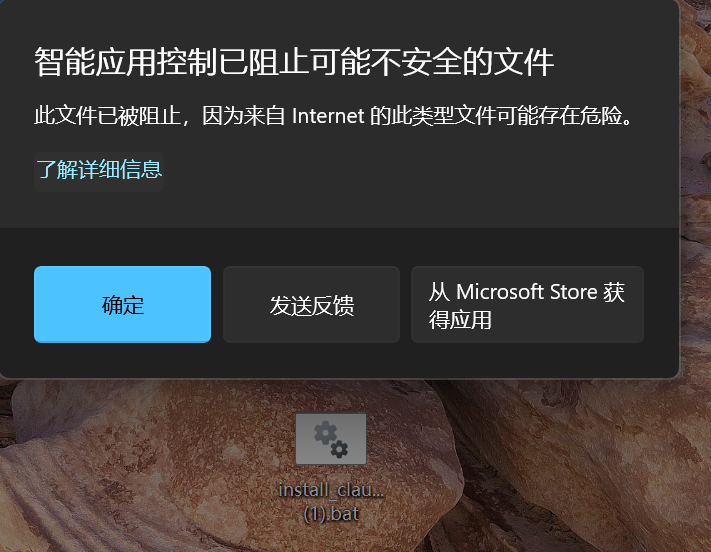
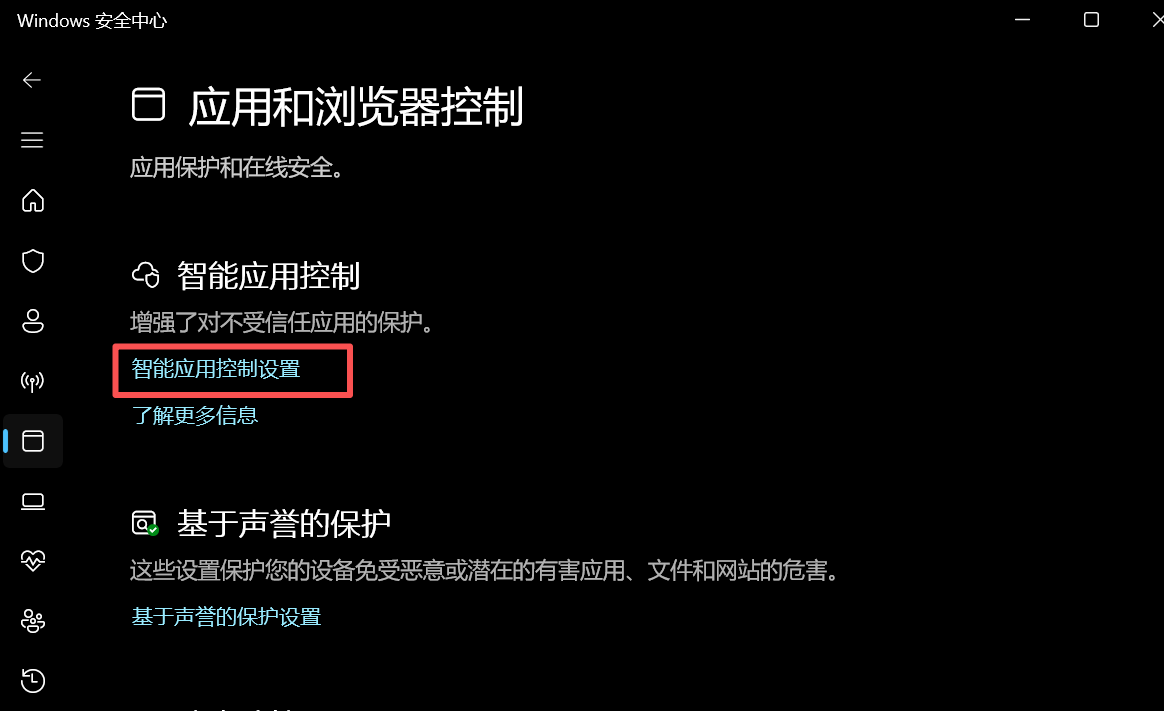
温馨提示:以管理员身份运行脚本文件如果出现安全拦截,可以在 Windows 安全中心 → 应用和浏览器控制 → 智能应用控制设置,将其关闭即可。
步骤二:获取 API 密钥
-
访问 薛定猫 AI 官网
-
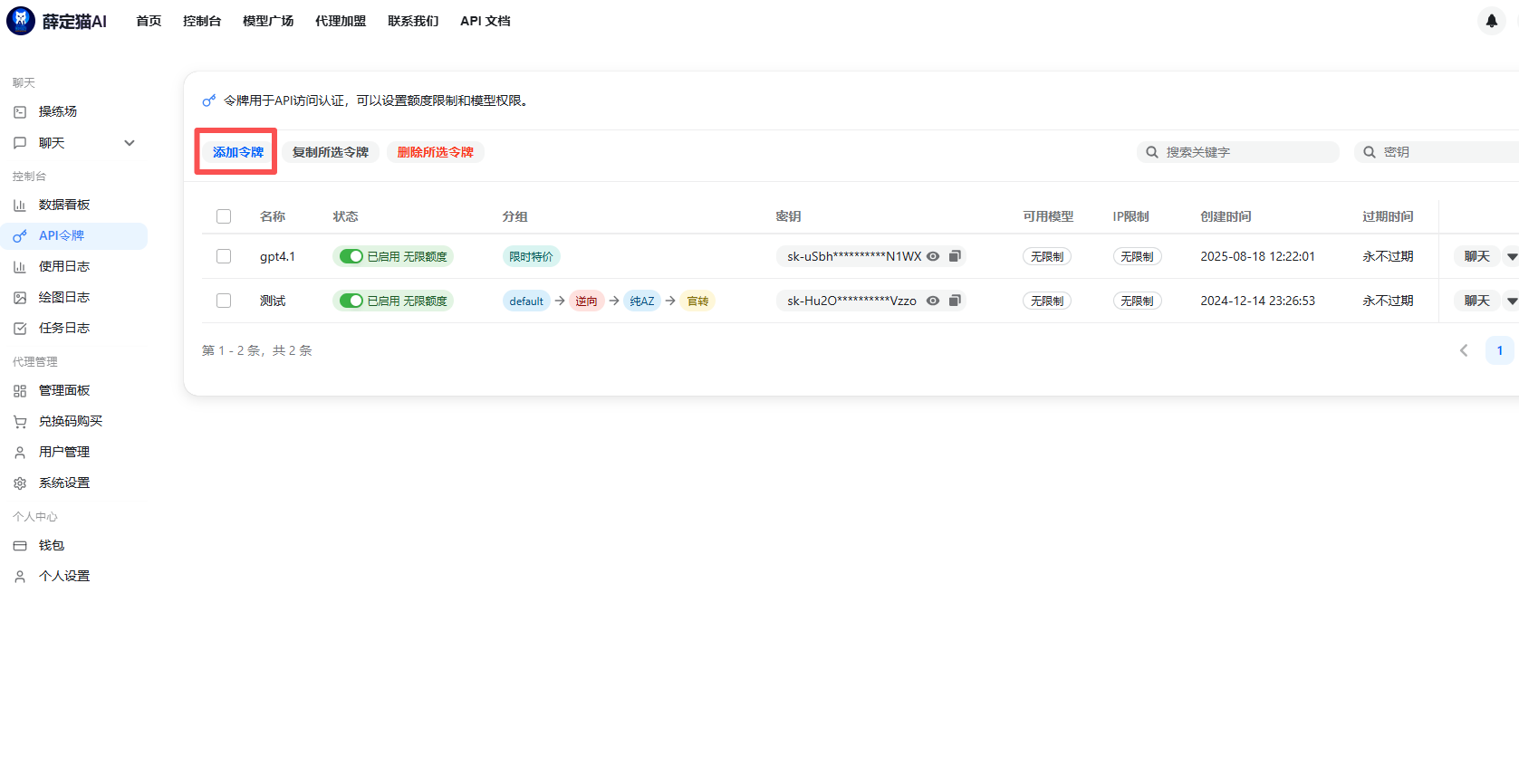
注册/登录账号后,进入令牌管理页面
-
点击添加令牌
-
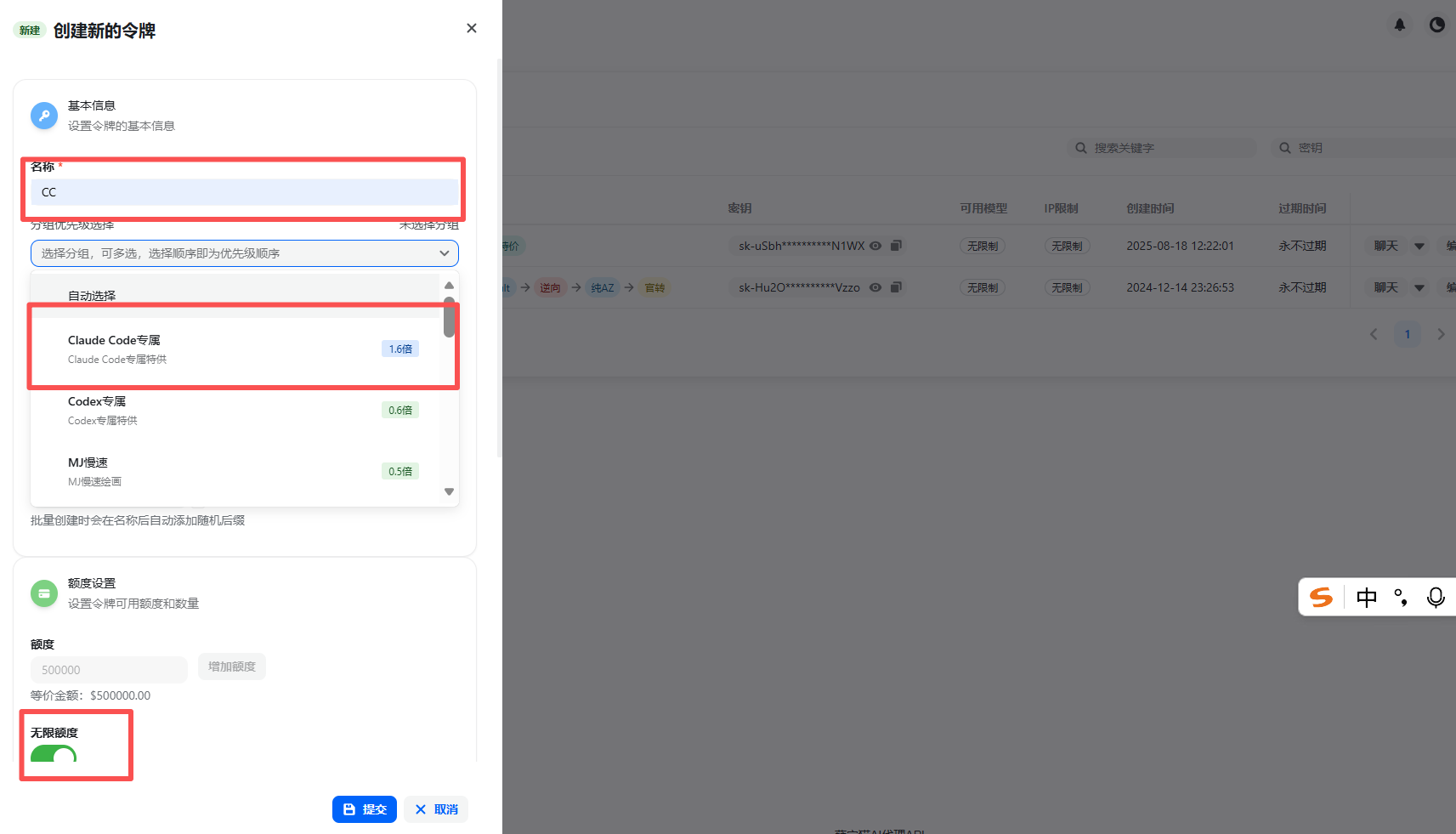
配置令牌信息:
- 名称:输入
CC(备注一下方便识别) - 分组:选择 Claude code 专属分组
- 额度:选择 无限额度
- 点击提交
- 名称:输入
-
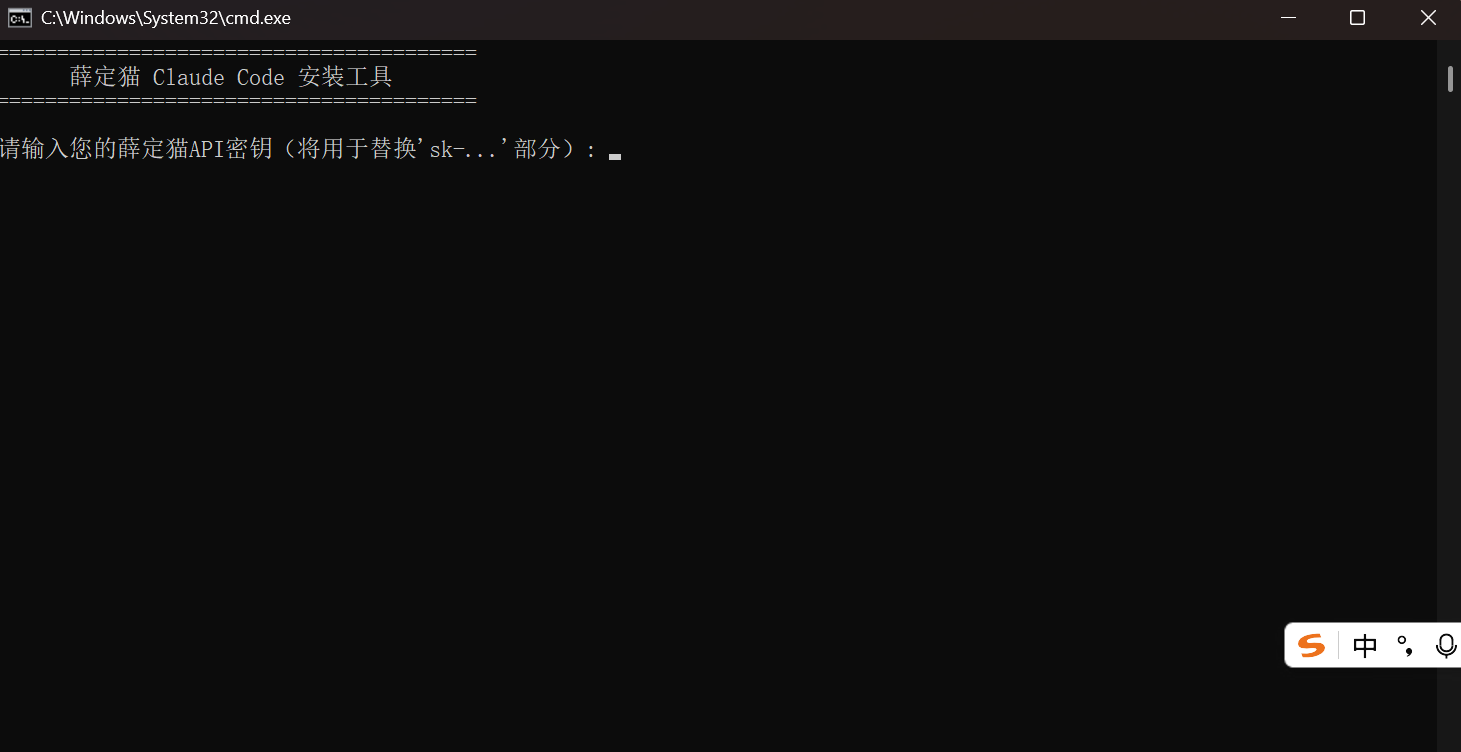
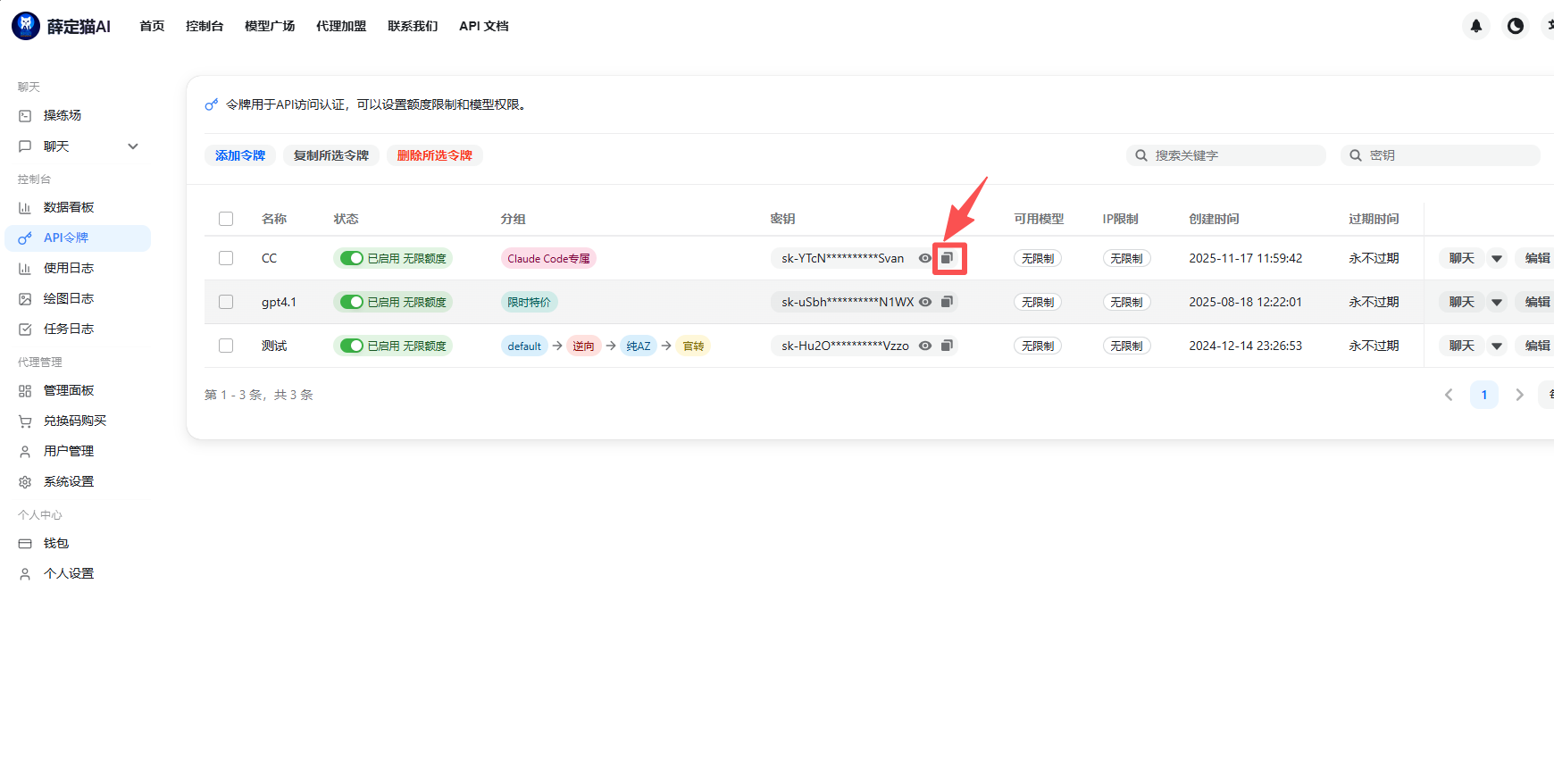
复制生成的 Key,粘贴到命令行窗口中
步骤三:运行安装脚本
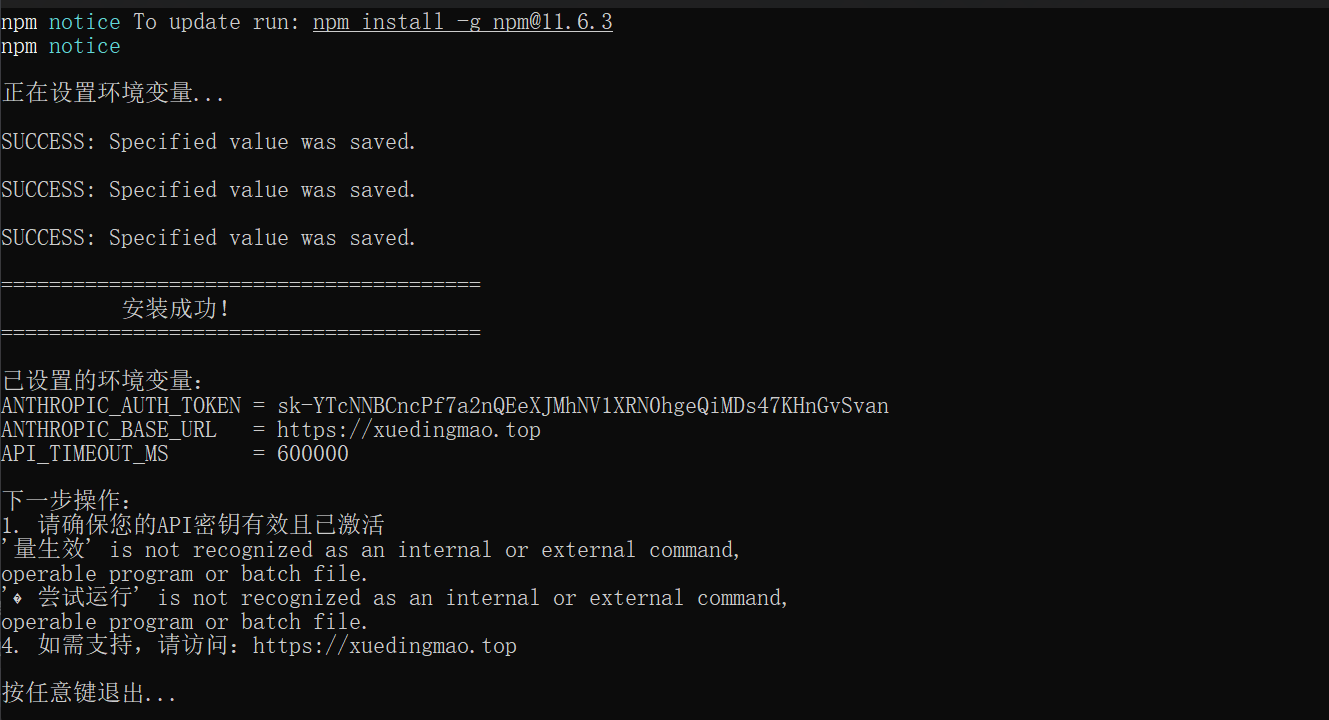
以管理员身份运行下载的 install_claudecode.bat 脚本,按提示输入 API 密钥,等待安装完成。
脚本会自动完成以下操作:
- ✅ 检测 Node.js 环境(版本需 ≥ 18.0)
- ✅ 全局安装
@anthropic-ai/claude-code - ✅ 配置环境变量(
ANTHROPIC_AUTH_TOKEN、ANTHROPIC_BASE_URL、API_TIMEOUT_MS)
步骤四:启动 Claude Code
-
在你项目的文件夹中打开 CMD
-
输入
claude启动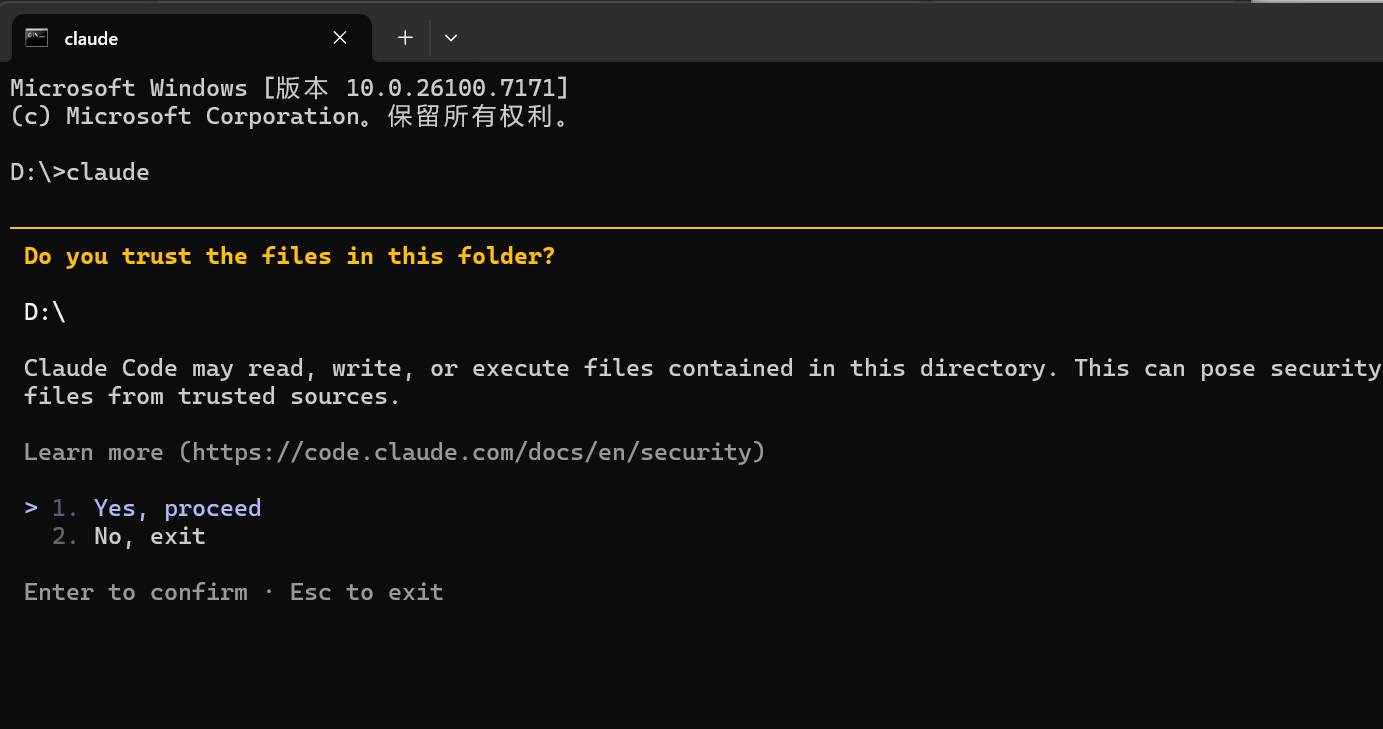
-
完美,可以正常使用 Claude Code 了!🎉
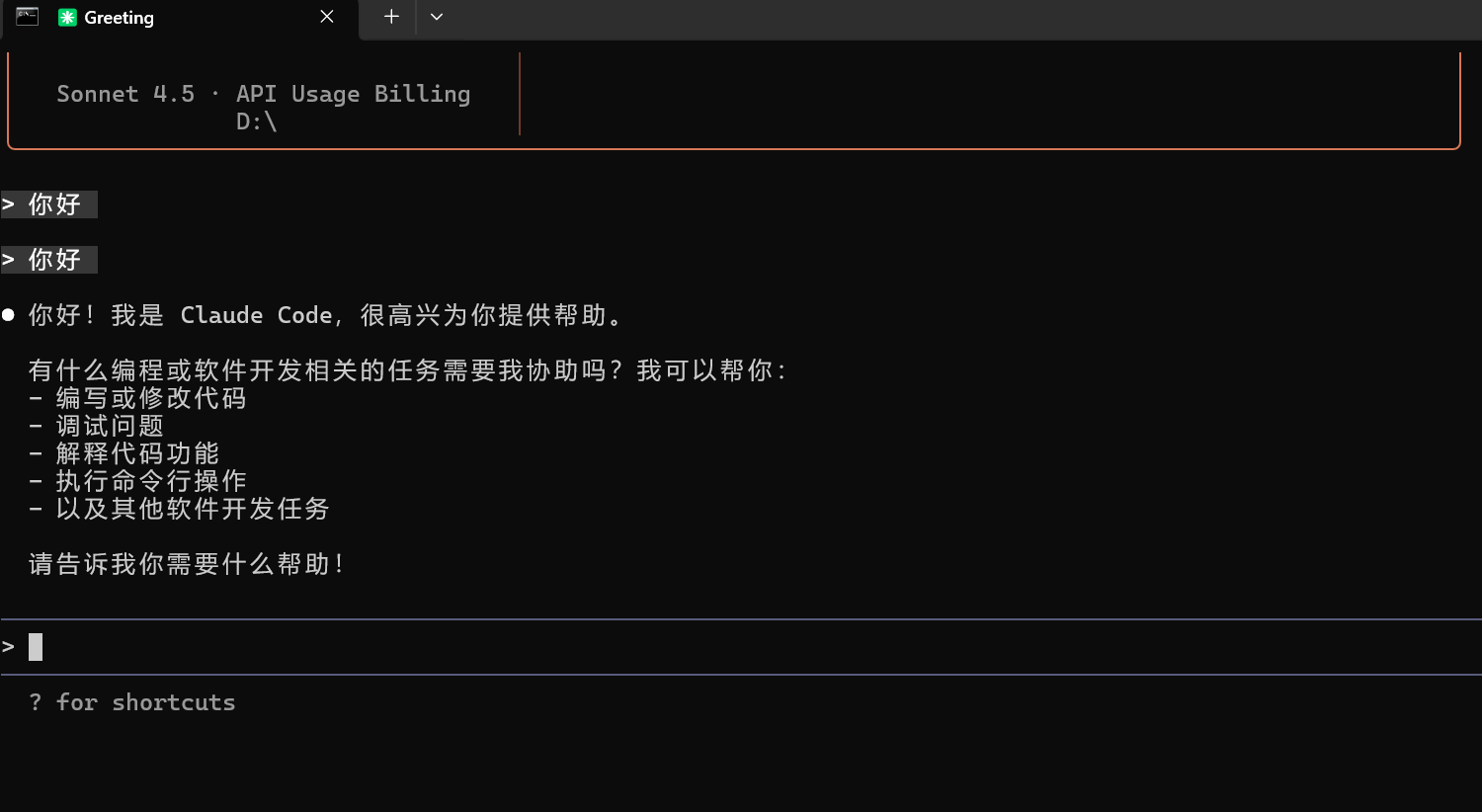
四、一键配置脚本源码
如果你希望了解脚本的完整逻辑,或自行修改定制,以下是完整代码:
@echo off
chcp 65001 > nul
setlocal enabledelayedexpansion

:: 检查管理员权限
net session >nul 2>&1
if %errorLevel% neq 0 (
    echo.
    echo 错误:请以管理员身份运行此脚本!
    echo.
    echo 操作方法:
    echo 1. 在开始菜单中找到"命令提示符"
    echo 2. 右键点击,选择"以管理员身份运行"
    echo 3. 然后再次运行此脚本
    echo.
    pause
    exit /b 1
)

:: 显示欢迎信息
echo ========================================
echo       薛定猫 Claude Code 安装工具
echo ========================================
echo.

:: 获取API密钥
set /p "API_KEY=请输入您的薛定猫API密钥(将用于替换'sk-...'部分): "

:: 验证输入
if "%API_KEY%"=="" (
    echo.
    echo 错误:API密钥不能为空!
    pause
    exit /b 1
)

:: 检查Node.js环境 - 使用更稳定的方法
echo.
echo 正在检查Node.js环境...

:: 方法1: 使用 where 命令查找 node.exe
where node >nul 2>&1
if %errorLevel% equ 0 (
    echo 检测到系统中已安装Node.js。
) else (
    echo.
    echo 错误:未检测到Node.js,请先安装Node.js。
    echo 下载地址:https://nodejs.org/
    pause
    exit /b 1
)

:: 方法2: 检查 npm
where npm >nul 2>&1
if %errorLevel% equ 0 (
    echo 检测到系统中已安装npm。
) else (
    echo.
    echo 错误:未检测到npm,请重新安装Node.js。
    pause
    exit /b 1
)

:: 方法3: 尝试获取版本信息但不显示(避免可能的输出问题)
for /f "tokens=*" %%i in ('node --version 2^>nul') do set NODE_VERSION=%%i
if defined NODE_VERSION (
    echo Node.js 版本: !NODE_VERSION!
) else (
    echo.
    echo 错误:无法获取Node.js版本信息,请重新安装Node.js。
    pause
    exit /b 1
)

:: 安装Claude Code
echo.
echo 正在安装Claude Code...
call npm install -g @anthropic-ai/claude-code

if %errorLevel% neq 0 (
    echo.
    echo 错误:Claude Code安装失败!
    echo 请检查网络连接或npm配置。
    pause
    exit /b 1
)

:: 设置环境变量
echo.
echo 正在设置环境变量...
setx ANTHROPIC_AUTH_TOKEN "%API_KEY%"
setx ANTHROPIC_BASE_URL "https://xuedingmao.com"
setx API_TIMEOUT_MS "600000"

:: 完成提示
echo.
echo ========================================
echo           安装成功!
echo ========================================
echo.
echo 已设置的环境变量:
echo ANTHROPIC_AUTH_TOKEN = %API_KEY%
echo ANTHROPIC_BASE_URL   = https://xuedingmao.com
echo API_TIMEOUT_MS       = 600000
echo.
echo 下一步操作:
echo 1. 请确保您的API密钥有效且已激活
echo 2. 您可能需要重新启动命令提示符才能使环境变量生效
echo 3. 测试安装:尝试运行 'claude-code --help' 命令
echo 4. 如需支持,请访问:https://xuedingmao.com
echo.
echo 按任意键退出...
pause >nul
五、常见问题与解决方案
| 问题 | 解决方案 |
|---|---|
| 脚本提示需要管理员权限 | 右键点击脚本 → 以管理员身份运行 |
| 智能应用控制拦截 | Windows 安全中心 → 应用和浏览器控制 → 关闭智能应用控制 |
| Node.js 未检测到 | 访问 nodejs.org 下载并安装 LTS 版本 |
安装后 claude 命令不识别 |
重新打开命令提示符窗口,使环境变量生效 |
| API 密钥无效 | 检查密钥是否复制完整,或前往官网重新生成 |
六、进阶玩法推荐
- CLAUDE.md:在项目根目录创建此文件,定义项目规范、编码风格,让 Claude Code 更懂你的项目
- 自定义 Slash 命令:通过
.claude/commands/目录添加常用指令模板 - Hooks 机制:在关键操作前后插入自定义逻辑
- Multi-Clauding:同时开启多个会话,分别处理不同模块的开发任务
结语
Claude Code 正在重新定义开发者与 AI 的协作方式。通过本文提供的一键配置脚本,Windows 用户也能快速搭建属于自己的 AI 编程环境,享受"一人成军"的高效开发体验。
如果你在使用过程中有任何疑问,欢迎在评论区留言交流!
参考链接:
📌 版权声明:本文为技术分享教程,仅供学习交流使用。

Agent 垂直技术社区,欢迎活跃、内容共建。
更多推荐



 6
6 0
0- 0


 已为社区贡献26条内容

所有评论(0)