clion+claude的嵌入式AI辅助开发环境配置
引言:
2026年,AI 编程工具正从"代码补全"进化为"全流程自主开发"。Anthropic 推出的 Claude Code 已能直接读取代码库、自主规划多步骤任务并完成执行,实现从"代码生成器"到"系统级操作代理"的范式跨越。 在嵌入式开发领域,这一趋势同样深刻——传统的 STM32 开发流程(配置引脚、生成代码、编写 Makefile、调试烧录)正在被 AI 重新定义。本教程将手把手教你搭建一套完整的 CLion + STM32CubeMX + Claude Code + DeepSeek 智能开发环境,让 AI 从环境配置到代码调试全程参与,将原本数小时的繁琐工作压缩到分钟级。
第一步:下载clion和STM32CubeMX。
1.CLion 需从官方网站下载,版本要求为 2026.x 系列。2025 及更早版本不支持 Claude Code 插件。:下载 CLion:用于 C/C++ 开发的智能跨平台 IDE
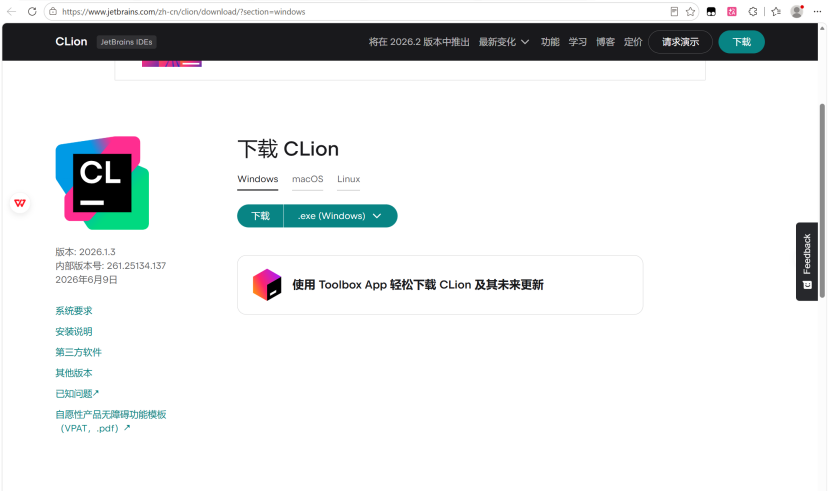
CLion 安装完成后需进行许可证激活。激活方式可自行在哔哩哔哩上查阅。
激活成功后可以如下操作来验证
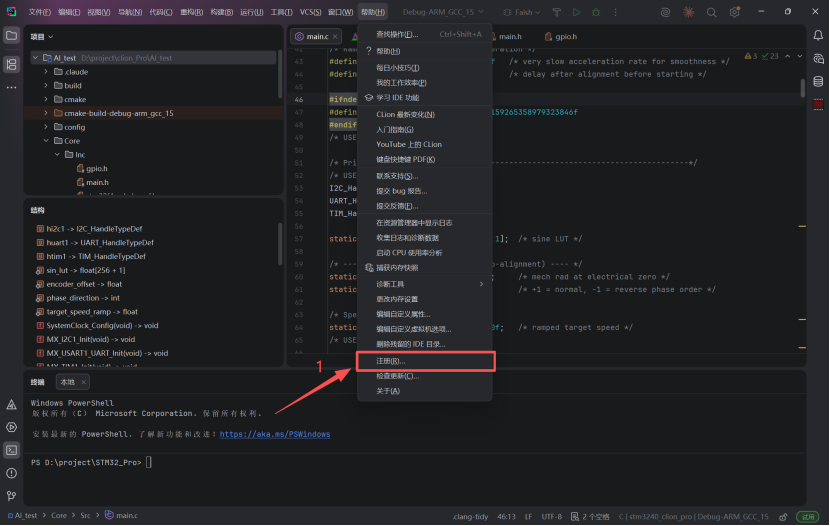
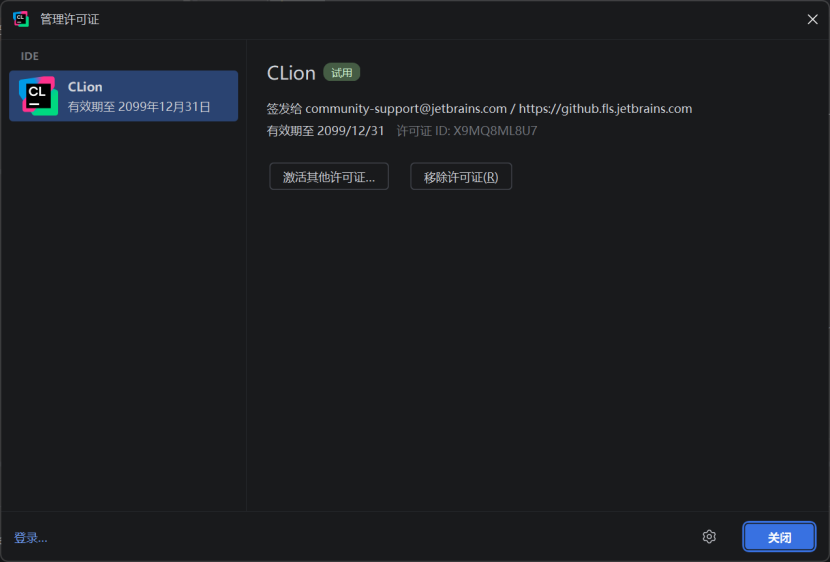
激活成功后,在"关于"界面可验证许可证有效期已延长至 2099 年。
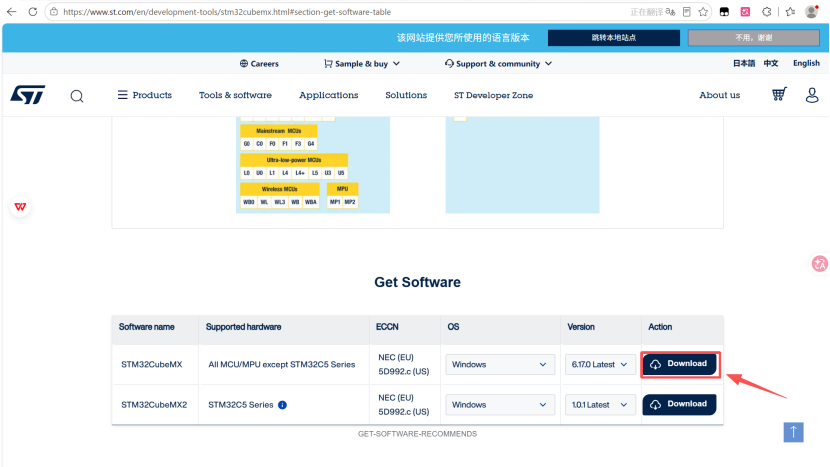
2.STM32CubeMX 需从 STMicroelectronics 官方网站下载。该软件的使用需 ST 官方账号,未注册者需先行完成账号注册。
下载地址:STM32CubeMX | Software - STMicroelectronics
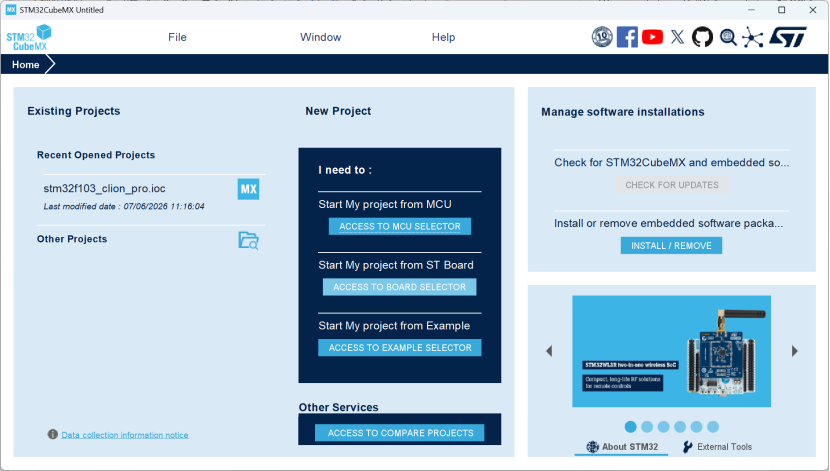
安装完成后启动软件,初始界面如下图所示。
第二步:配置 CLion 开发环境以支持 STM32 项目构建
参考博客地址:【嵌入式】CLion开发STM32工程_clion stm32-CSDN博客
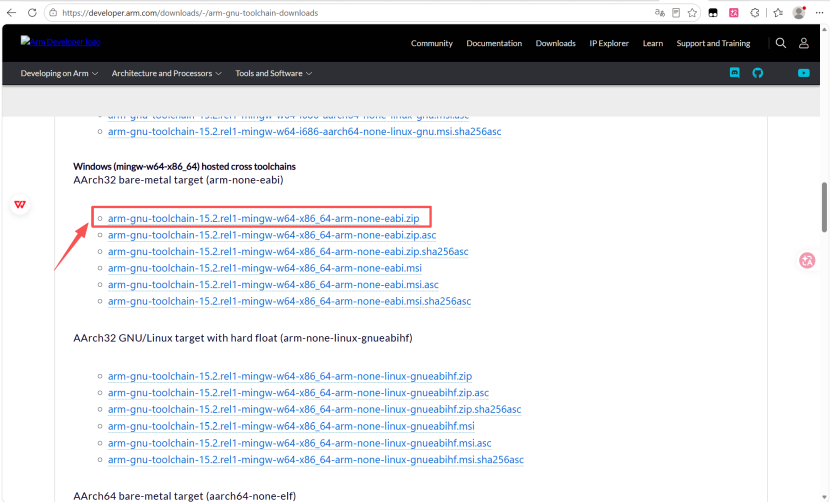
1.工具链下载:Arm GNU Toolchain Downloads – Arm Developer
2.clion工具链配置
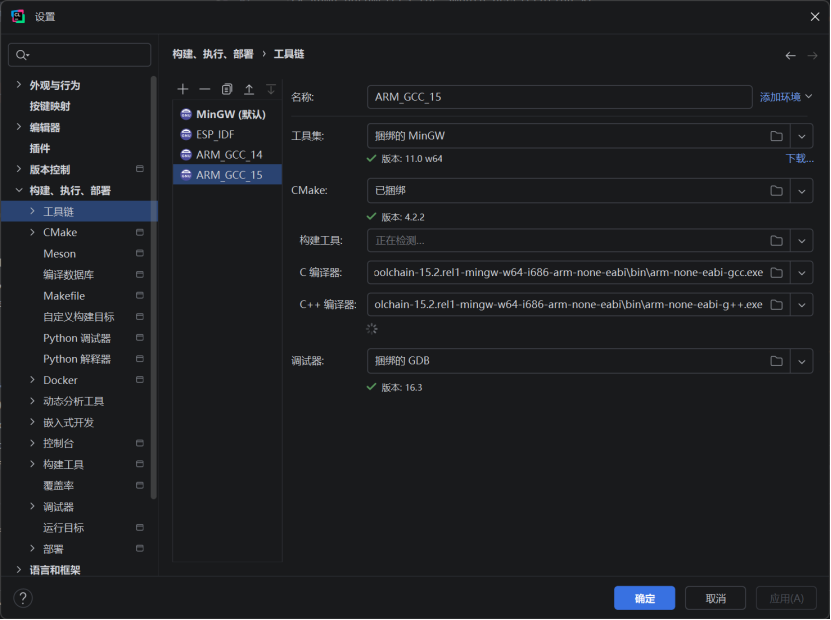
工具链配置细节请参阅上述 CSDN 技术博客。核心配置项为:将 C 编译器与 C++ 编译器分别指定为 arm-none-eabi-gcc 与 arm-none-eabi-g++,工具链名称可由用户自定义。
3.openOCD下载与配置
下载地址:Download OpenOCD for Windows
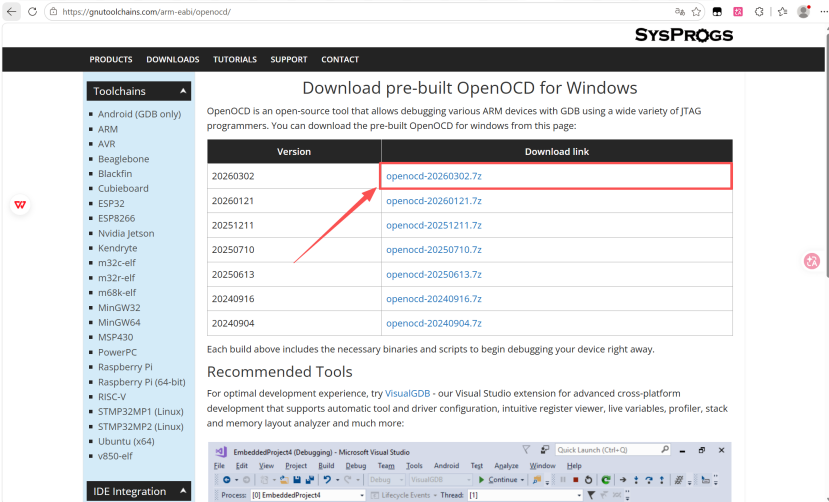
配置要点为:在 CLion 中指定 OpenOCD 可执行文件的绝对路径,以建立调试器关联。
4.在 CLion 插件设置中,将 STM32CubeMX 插件的执行路径指向已安装的 STM32CubeMX 应用程序。
配置完后显示如下图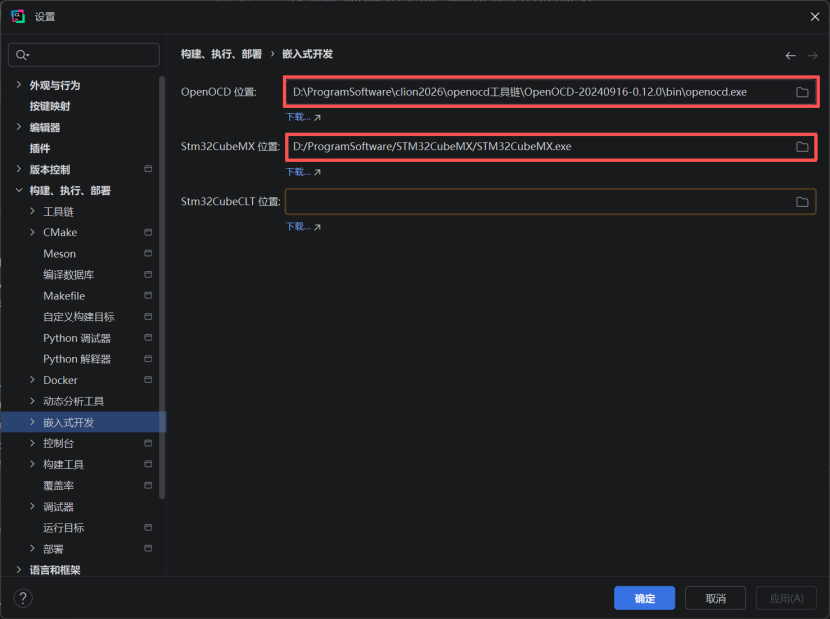
第三步:创建工程并配置 CMake 构建系统
-
在 STM32CubeMX 中创建新工程并完成引脚配置,生成代码后使用 CLion 打开项目目录。
-
在 CLion 中选择已配置的工具链作为当前项目的构建工具链。
-
首次编译时通常会出现 CMake 配置错误,需根据报错信息修改
CMakeLists.txt文件。建议将错误日志与现有 CMake 文件提交给 AI 辅助分析,以生成完整可用的配置文件。 -
详细修改步骤请参阅前述 CSDN 技术文档。配置完成后,项目应支持编译、烧录及调试功能。
第四步:安装 Claude Code 与 cc_switch,并接入 DeepSeek 模型
1.下载claudecode(使用指令安装)。
推荐使用 Windows 包管理器 winget 执行命令行安装,无需额外网络代理工具。
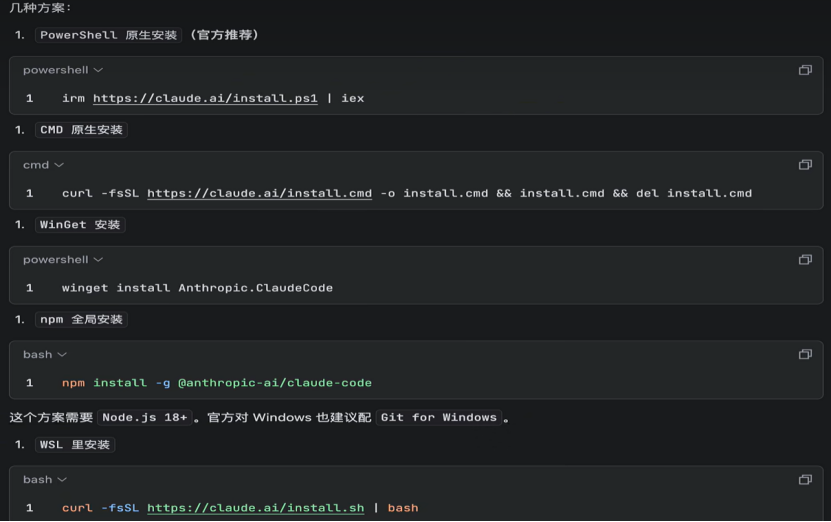
安装完成后,在 PowerShell 中执行 claude 命令,若安装成功,将显示如下界面。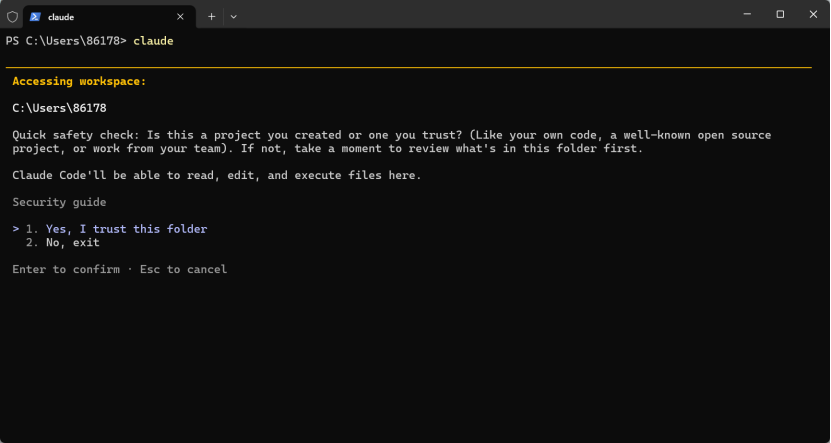
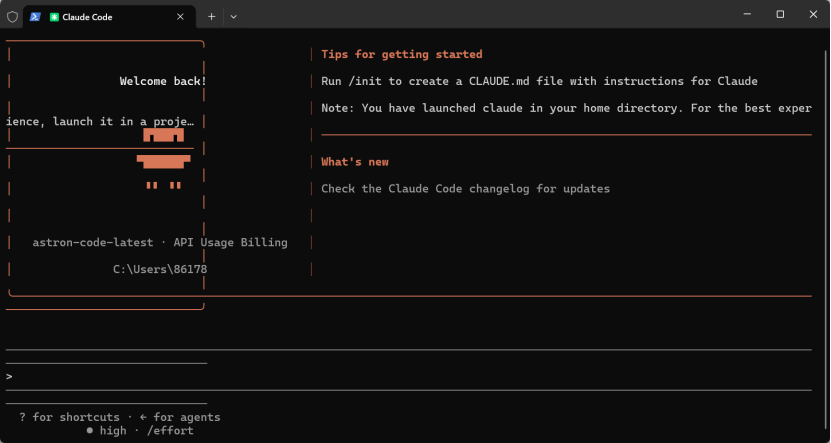
2.安装 cc_switch 并接入 DeepSeek-V4-Pro 模型
下载地址:https://github.com/farion1231/cc-switch/releases
建议优先选用 3.16.1 版本。
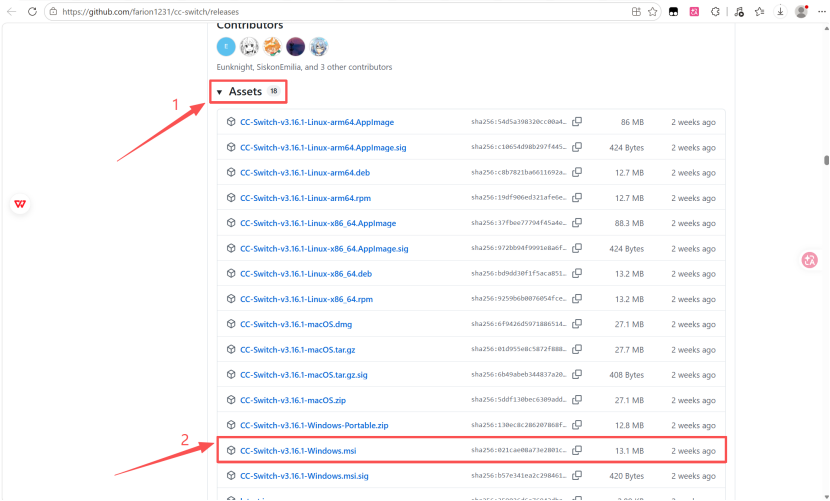
运行安装程序,按向导提示连续点击"下一步"完成安装。首次启动软件后,界面如下图所示。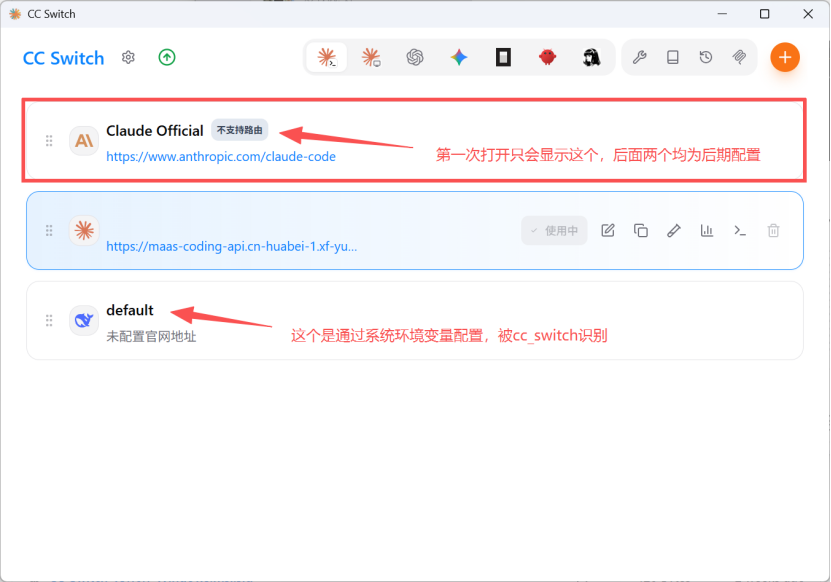
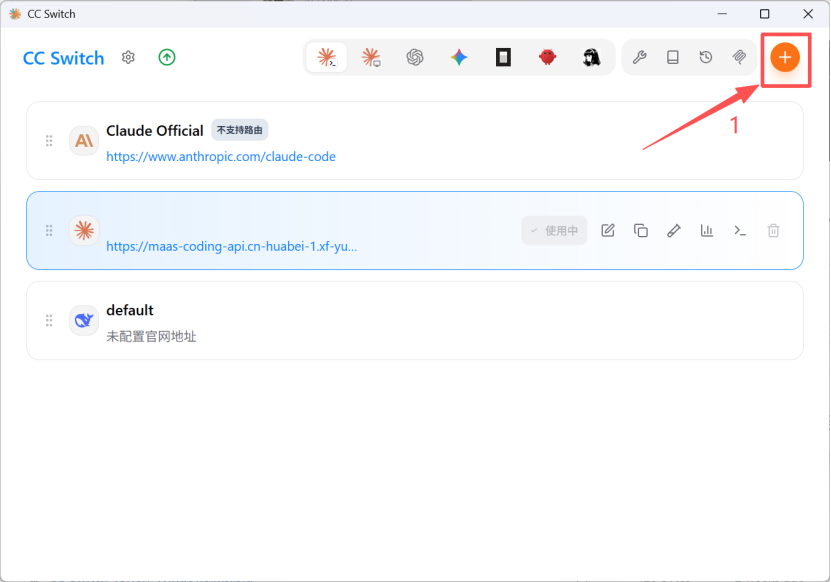
点击界面右上角"+"按钮,按以下步骤完成配置:
-
模型提供商选择 DeepSeek;
-
API Key 需预先在 DeepSeek 开发者平台注册账号并获取;
-
模型名称填写具体版本号(如
deepseek-v4-pro)。
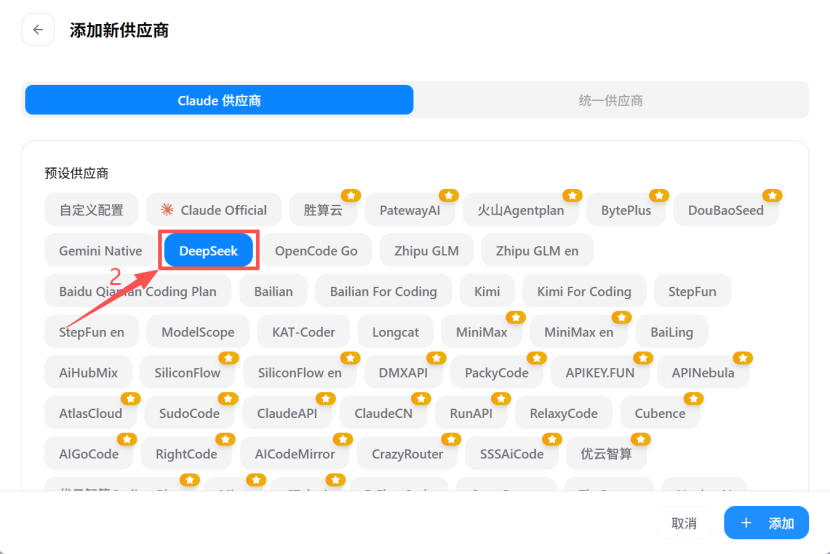
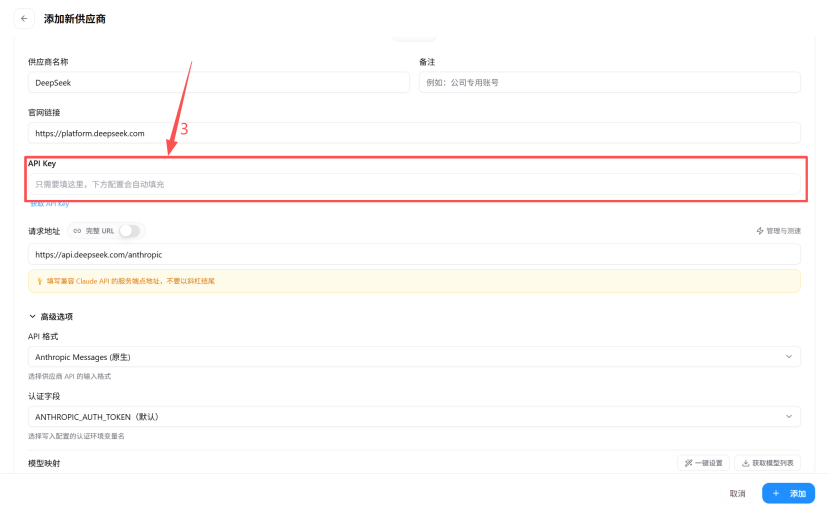
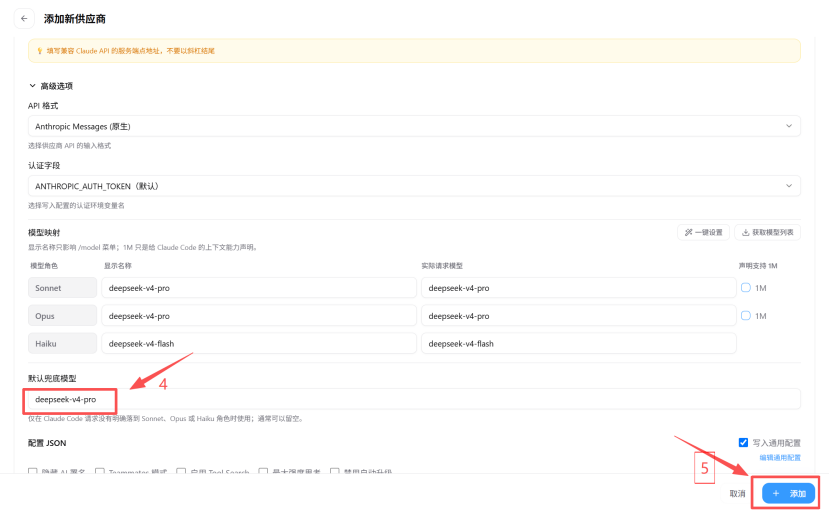
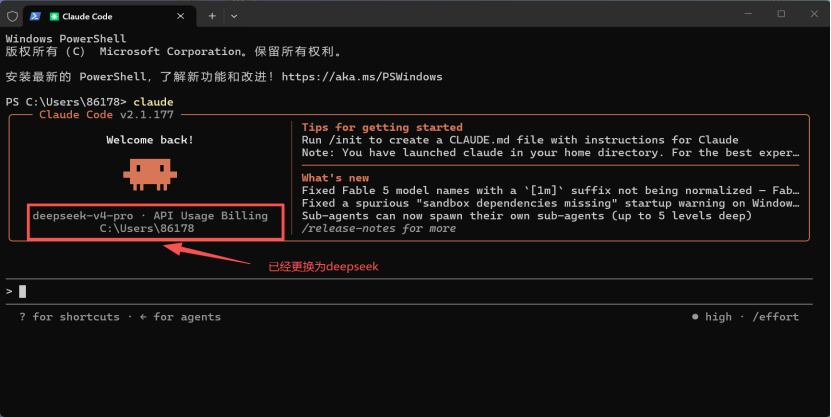
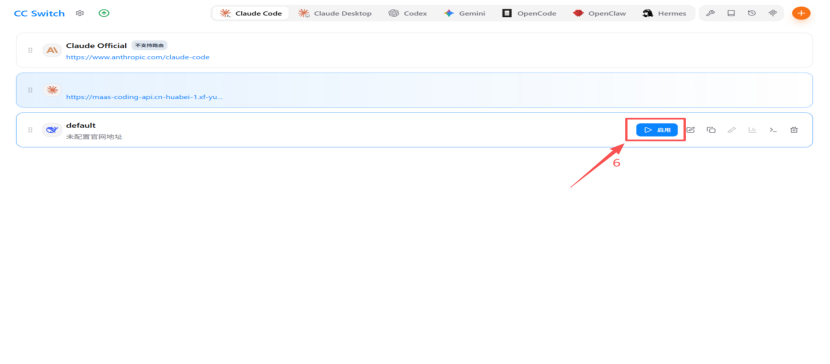 配置完成后,重新打开 PowerShell 并执行
 claude 命令,若模型切换成功,将显示如下界面。
第五步: 安装 Claude Code CLion 插件
1.插件下载地址:https://plugins.jetbrains.com/plugin/27310-claude-code-beta-/versions#tabs
注:该插件目前处于 Beta 测试阶段,未在 CLion 插件市场公开上架,需手动下载安装包。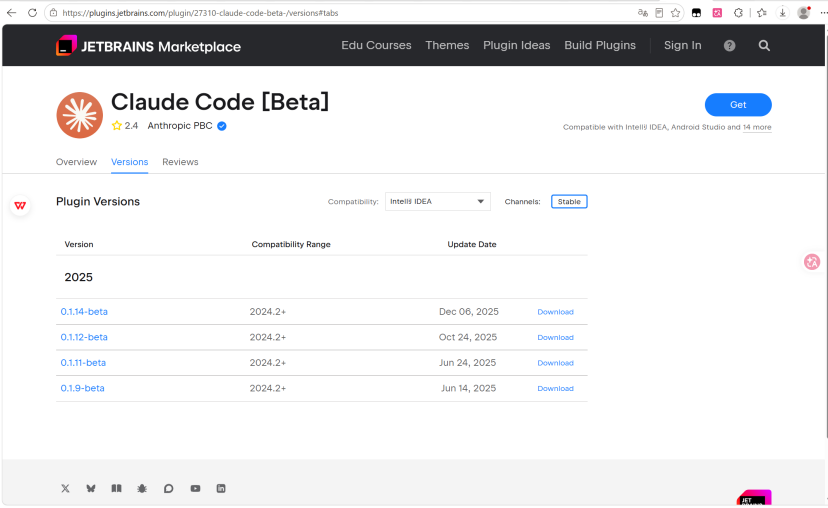
2.安装至 CLion
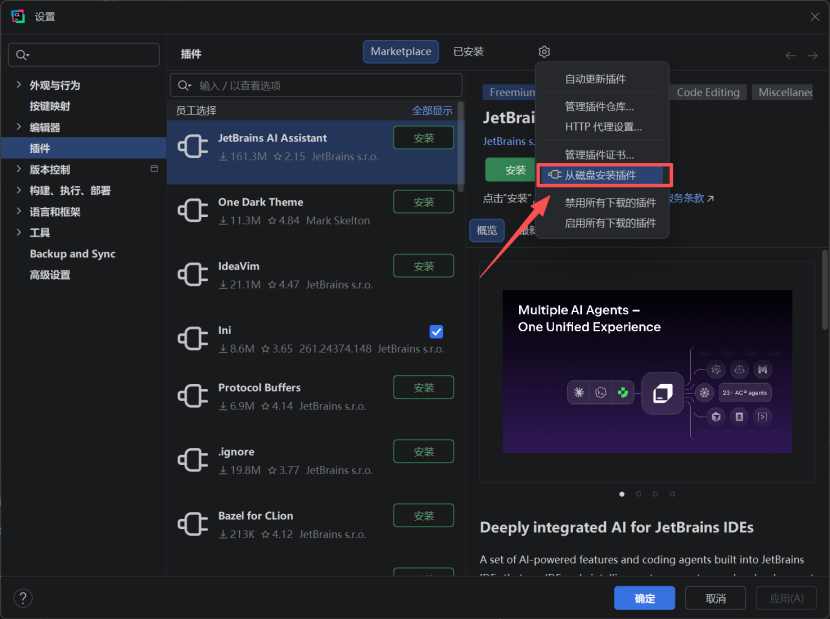
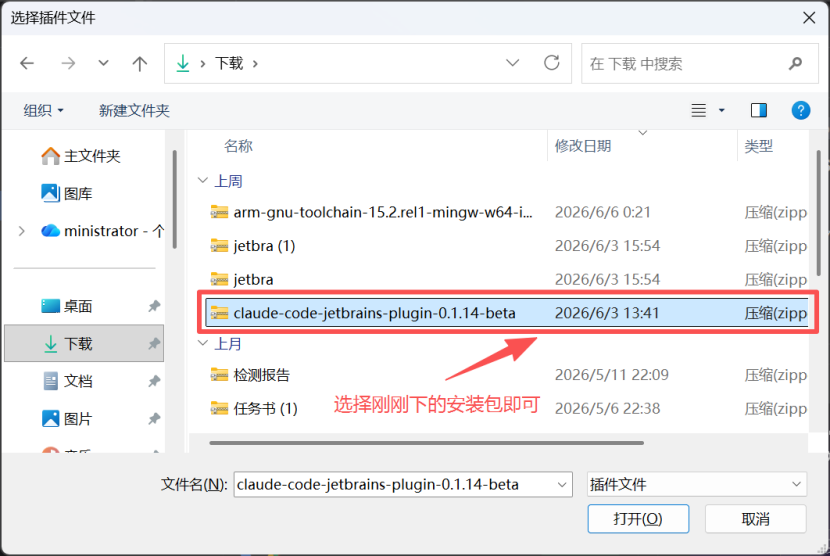
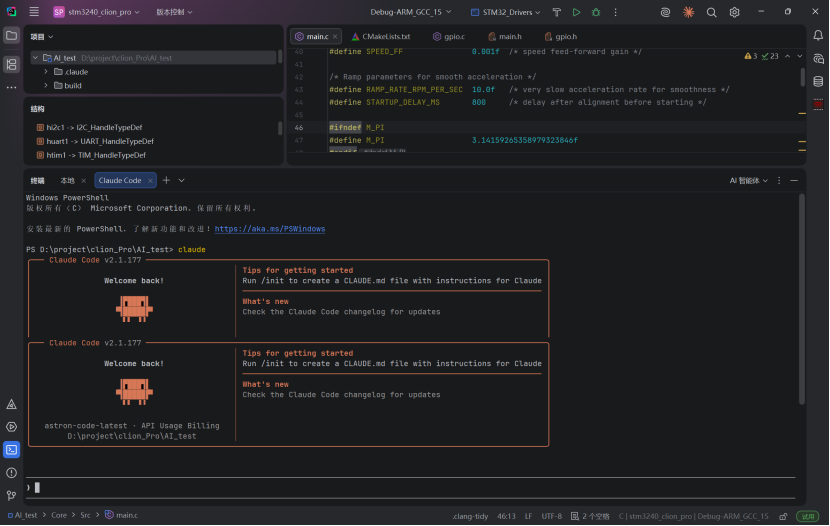
插件安装完成后将自动尝试与本地 Claude Code 进程建立连接。连接成功后,CLion 界面右侧将出现如下交互面板
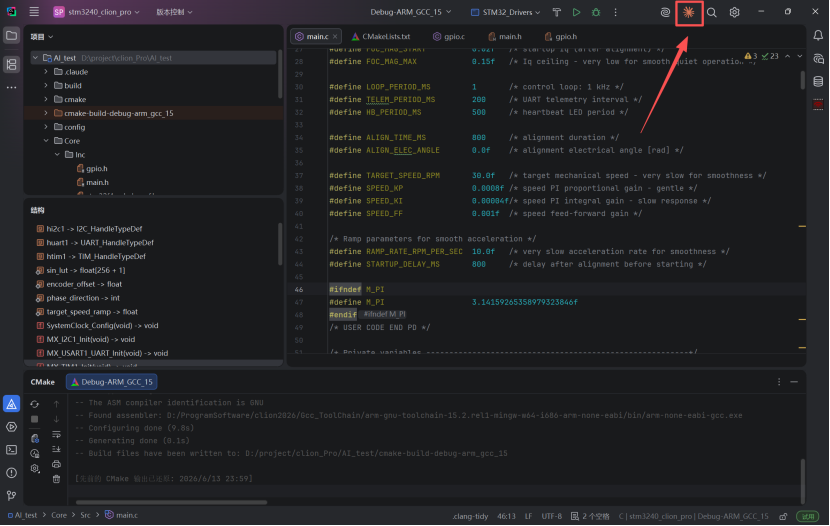
以上即为本文档的全部内容。通过本教程所配置的开发环境,开发者可在 CLion 中实现从 STM32 芯片配置、代码生成、AI 辅助编程到编译烧录的完整开发闭环。建议在实际项目使用前,通过简单的 LED 闪烁或串口输出示例验证环境各组件的协同工作状态,确保工具链与 AI 插件均正常运行。
祝学习愉快,开发高效,早日做出让自己骄傲的硬核作品!

Agent 垂直技术社区,欢迎活跃、内容共建。
更多推荐

 9
9 0
0- 0


 已为社区贡献1条内容

所有评论(0)