windows 安装 Claude Code
网上 Claude 的安装教程大多针对 macOS 和 Linux,Windows 的篇章较少。
本篇演示 Windows 上不用梯子翻墙的的多种安装方式。
在安装 Claude Code前,建议优先安装 Git,虽非必须,但,省心省事。链接:【Git 安装图解】
本文后续也会追加 Git 上安装Claude Code的方法。
一点点更新......
一、winget 安装法
测试过多种 Claude 安装方法,这种方式最容易理解。但需手动添加环境变量。
唯一的要求: win版本号不能太旧。
1、打开 Windows PowerShell
- 桌面空白处,Shift + 右击,打开 PowerShell 窗口
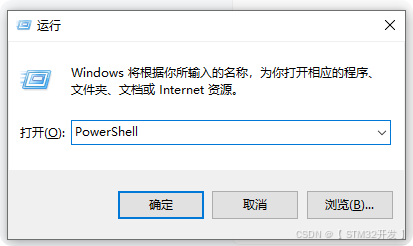
- 另一种打开方式:按
Win + R,输入 PowerShell ,然后回车
2、运行安装命令
在 PowerShell 中输入以下命令,按回车:
- winget install Anthropic.ClaudeCode --source winget.
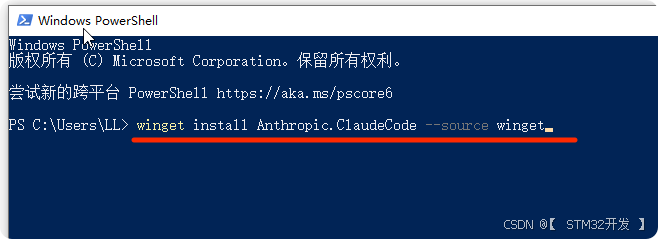
回车后,命令执行一般有以下两种情况:
情况 一
- 稍等几秒后,开始安装,如下面的步骤3
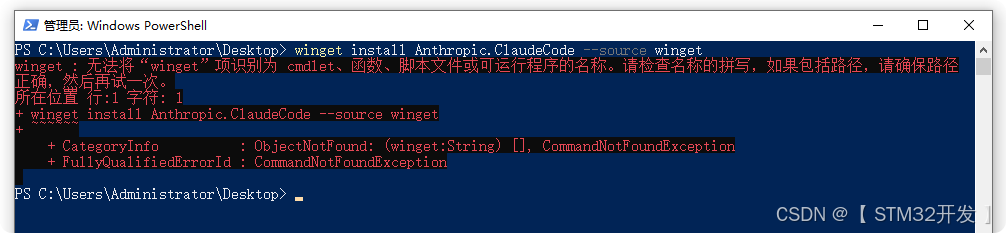
情况 二
- 如下图,反馈:无法将"winget"识别为可运行程序名称。
- 放弃用本方法,请跳到下文的:二、npm 安装法
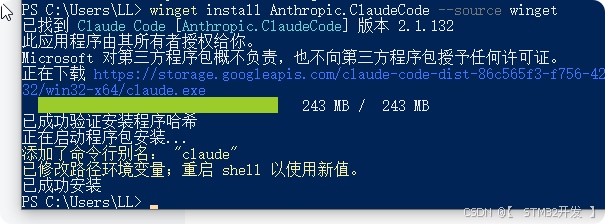
3、安装过程 (大约10分钟)

4、安装完成
安装过程大约需要 5~10 分钟(取决于网络)。出现“已成功安装”字样即可。
5、关闭 PowerShell (重要!)
必须关闭当前 PowerShell 窗口,因为后续需要修改环境变量。
6、找到 claude.exe 的安装目录
- 随便打开一个文件夹,在地址栏输入:%LOCALAPPDATA%\Microsoft\WinGet\Packages 并回车
- 你会看到一个名称类似 Anthropic.ClaudeCode_Microsoft.Winget.Source_8wekyb3d8bbwe 的文件夹(后缀可能不同)
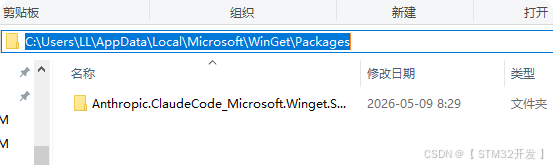
- 双击进入该文件夹,确认里面有一个 claude.exe 文件(一般就是在这里面)
- 复制这个文件夹的完整路径
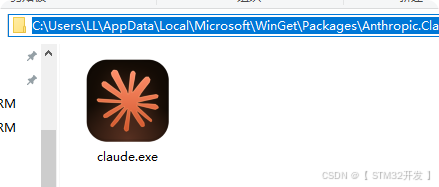
小编复制的地址是:(仅供示范参考)
C:\Users\LL\AppData\Local\Microsoft\WinGet\Packages\Anthropic.ClaudeCode_Microsoft.Winget.Source_8wekyb3d8bbwe
- 提示:不用包含 claude.exe 文件名,只复制目录路径即可
- 提示:不要用小编上面这个地址,以您电脑中 claude.exe 的目录地址为准
如果按上述方法找不到 claude.exe,可以用 Everything 等搜索工具搜索 claude.exe,然后右键选择“打开文件所在位置”,再复制地址栏路径。
7、打开 系统属性 窗口
- 按 Win+R,输入 sysdm.cpl 并回车,打开 “系统属性” 窗口
- 点击 "高级" 选项卡,再进入 "环境变量"
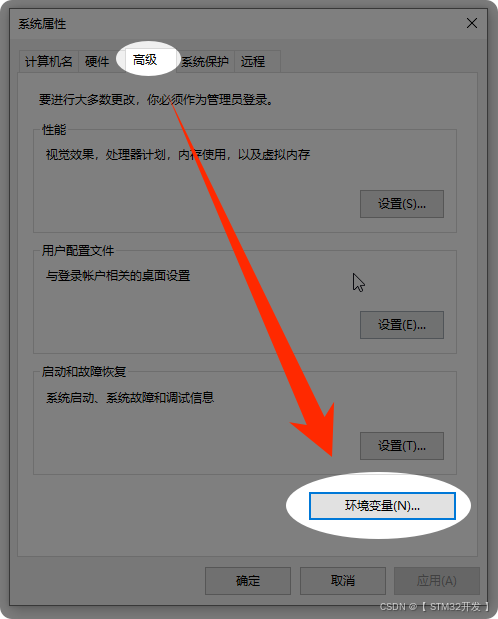
8、添加路径到环境变量
- 在 “用户变量” 列表中找到 Path, 双击可进入编辑 (如果没有 Path,就先新建 Path)
- 点击 “新建”,粘贴您刚才复制的 claude.exe 所在目录的路径
- 依次点击 “确定” 关闭所有窗口
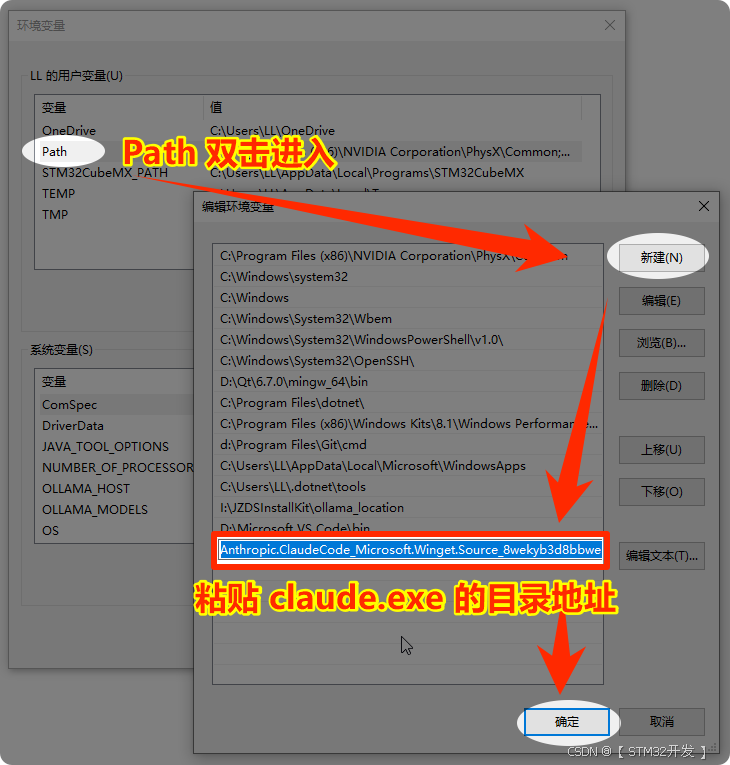
9、重新打开 powershell
- 桌面空白处,Shift + 右击,"打开 PowerShell 窗口"
- 另一种打开方式:按 Win + R, 输入 powershell,回车。
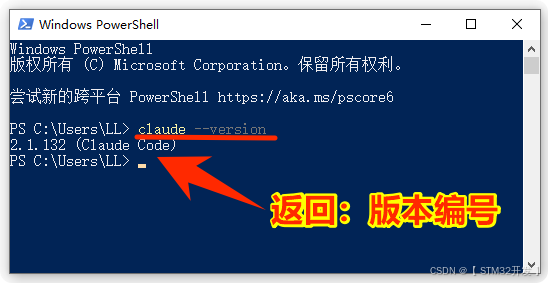
10、验证安装成功
- PowerShell 输入命令并回车:claude --version ( --前面有一个空格用来分隔命令和参数)
- 返回版本编号,表示 安装成功
虽然安装成功了,但别着急运行Claude,运行了也将只会连接失败!
请浏览第三部分:安装 CC Switch 。
二、npm 安装法
如果用上面的 winget 已安装成功,无需执行本方法。继续浏览 CC Switch 安装部分。
除非 winget 安装失败,再尝试此方法。
1、下载 Node
下载链接:【 https://nodejs.org/zh-cn/download 】
下载过程可能会有卡顿,不急,安心等待即可,一般大约30秒 (明确无需开魔法)。
下载完成后,是一个msi文件,无需解压,双击即可运行安装。
2、打开 Windows PowerShell
- 桌面空白处,Shift + 右击,打开 PowerShell 窗口
- 另一种打开方式:按
Win + R,输入 PowerShell ,然后回车
3、运行安装命令
在 PowerShell 中输入以下命令,按回车:
- npm install -g @anthropic-ai/claude-code
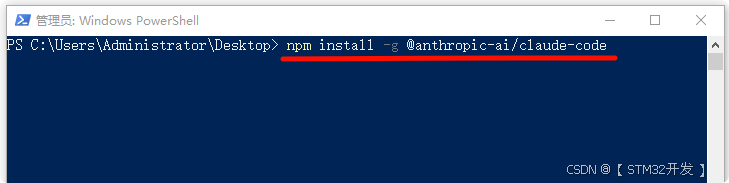
命令执行后,有以下两种情况:
情况 ①
开始自动安装,光标转圈圈,如下面的步骤4。
情况 ②
返回下图的错误:无法加载....禁止运行....

这种错误,是策略问题。
解决方法,输入以下命令,回车执行。
- Set-ExecutionPolicy -ExecutionPolicy RemoteSigned -Scope CurrentUser
执行中,提示是否更换策略,输入 a ,回车确认。
执行完成后,再重新输入刚才第一条命令,即可开始安装。
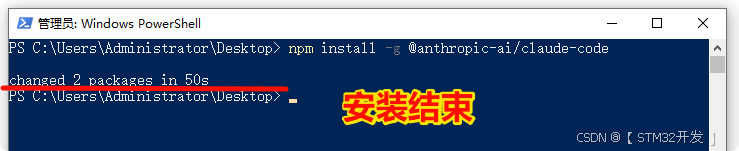
4、开始安装
命令执行后,光标就会开始转圈圈,稍等约一分钟左右,即可完成安装。
10、验证安装成功
- 关闭 PowerShell
- 重新打开 PowerShell (桌面空白处,Shitf + 右击,打开PowerShell )
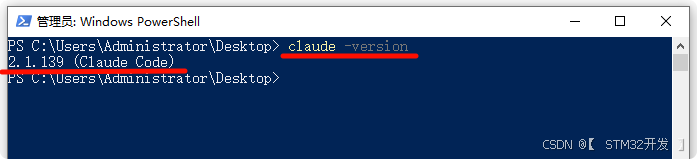
- 输入命令并回车:claude --version ( --前面有一个空格用来分隔命令和参数)
- 返回 版本编号,表示 安装成功
虽然安装成功了,但别着急运行Claude,运行了也将只会连接失败!
相比方法1,此方法好处很明显:不用配置环境变量。
验证安装成功后,请到第三部分:安装 CC Switch 。
三、CC Switch
为什么要安装 CC Switch?
因为我们不想注册Claude的帐号 (不用魔法是注册不了的,用了魔法也经常被封号)
CC Switch 的作用,是用Claude 接入国内AI模型API,这样就不用魔法了。
1、下载 CC Switch
以下两个链接,是同一个程序,只是为了避免失效,所以放了两个链接。
哪个能下,就用那一个。
链接1:【 https://wwayc.lanzoub.com/iiHKV3n29yhe 】
链接2:等过审核,稍后更新
2、
========================================
下面内容,先记录一下,有空时再整理更新......
========================================
如何运行 claude?
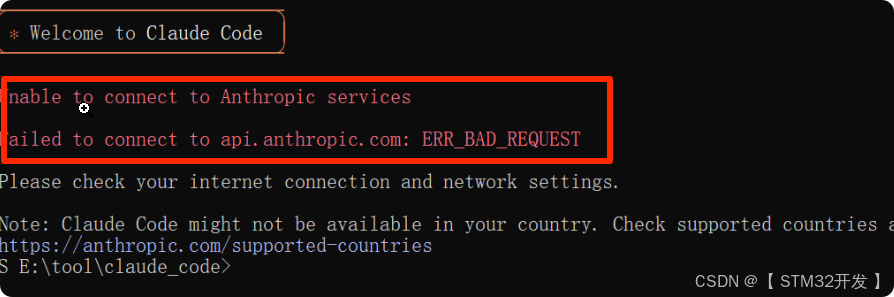
运行报错
-
Unable to connect to Anthropic services
-
Failed to connect to api.anthropic.com: ERR_BAD_REQUEST
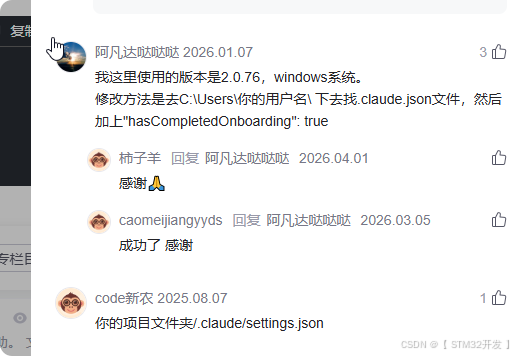
另一种。
信任
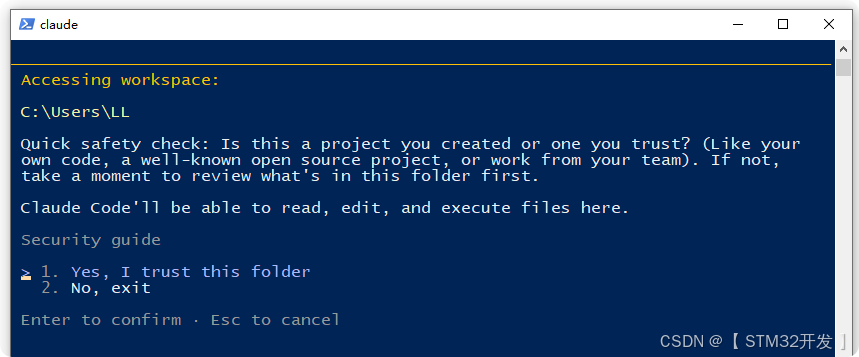
git bash里输入
export ANTHROPIC_BASE_URL="https://api.deepseek.com/anthropic"
export ANTHROPIC_AUTH_TOKEN="sk-a042d1feee6c42e58fd2875429967a6aaa"
export ANTHROPIC_API_KEY=""

Agent 垂直技术社区,欢迎活跃、内容共建。
更多推荐



 7
7 0
0- 0


 已为社区贡献1条内容

所有评论(0)