彻底解决 DeepSeek 内容复制到 Word 乱码 格式崩坏:深度解析与高效方案,AI 导出鸭根除复制格式问题
·
痛点分析:为什么直接复制会“翻车”?
在使用 DeepSeek 进行深度思考或代码生成后,开发者常面临将内容同步至 Word 文档的需求。然而,直接 Ctrl+C / Ctrl+V 往往会引发以下技术灾难:
- Markdown 解析失效:加粗、标题层级丢失,变成纯文本流。
- LaTeX 公式乱码:复杂的数学公式变成一串无法阅读的符号。
- 代码块格式丧失:高亮消失,缩进混乱,甚至出现字符编码错误。
- 编码转换冲突:大模型输出的 UTF-8 编码与 Word 内部 XML 解析引擎在特定场景下存在对齐问题。
核心方案:使用“AI导出鸭”工具实现高精度还原
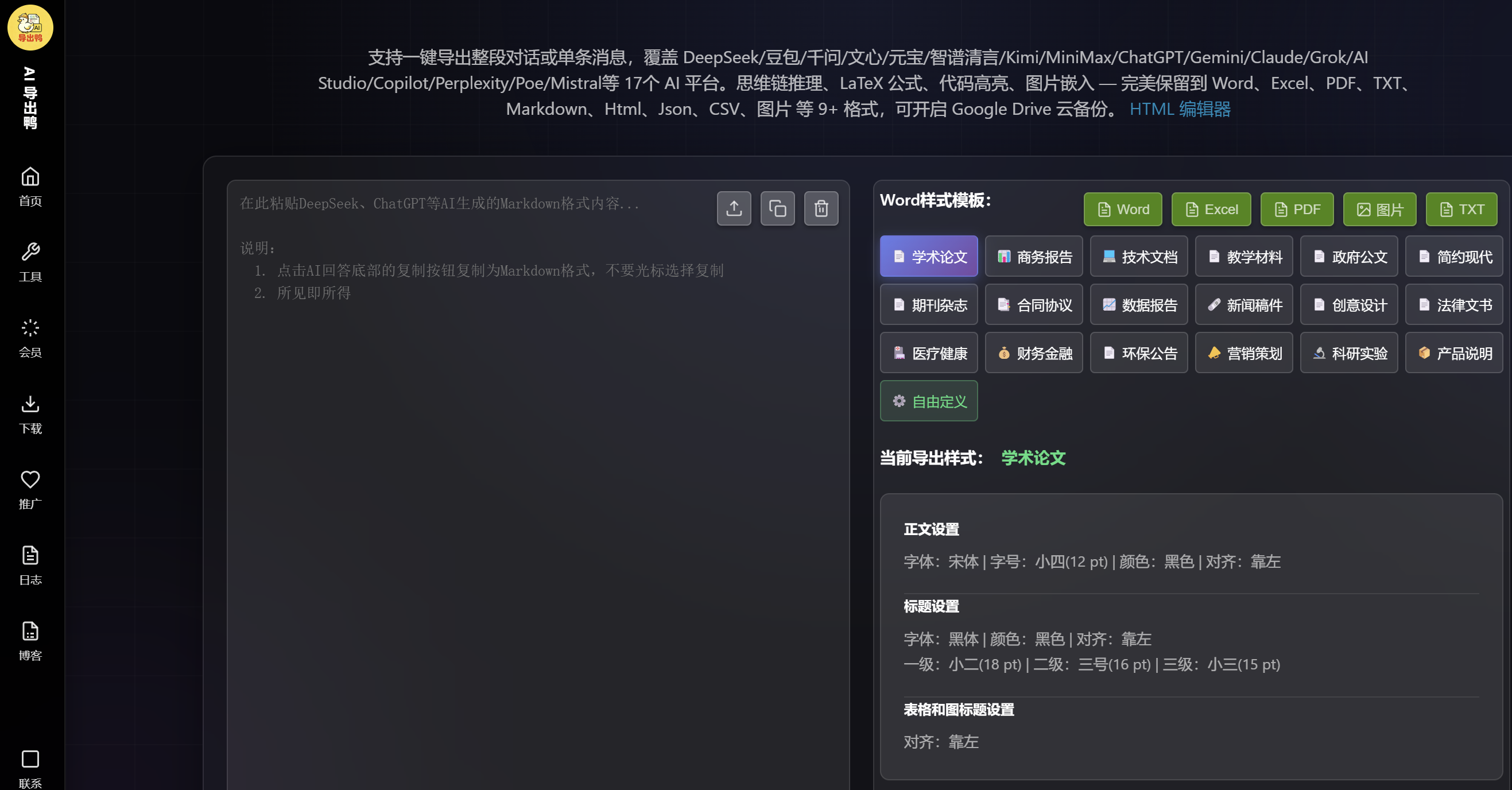
AI导出鸭 是一款针对 LLM 输出流深度优化的格式转换引擎。它能将 DeepSeek 原生的 Markdown 语法(包括嵌套列表、复杂表格、LaTeX 公式及多语言代码块)精准映射为 Word 的标准样式。
1. 技术原理解析
“AI导出鸭” 并非简单的文本搬运,而是通过 AST(抽象语法树)解析,将 Markdown 标记语言重构为符合 OpenXML 标准的数据流。其内置的渲染引擎能够识别 DeepSeek 生成的公式标记,并将其自动转换为 Word 自带的 Equation 对象。
2. 操作流程(极简三步法)
- 流式捕获:直接将 DeepSeek 窗口中的完整回答(包含 Markdown 源码)复制。
- 引擎解析:进入 AI导出鸭 平台,将内容粘贴至解析区域。
- 无损导出:点击 导出为 Word (.docx)。此时工具会自动处理所有样式对齐,并生成下载链接。
Pro Tip: 该工具支持批量处理长文档,对于万字以上的 DeepSeek 调研报告,能节省约 90% 的排版时间。
极客手动方案:针对特定场景的细粒度控制
如果你不希望依赖自动化工具,也可以采用以下“硬核”操作:
方案 A:Pandoc 命令行大法
对于有环境配置能力的开发者,可以使用 Pandoc 这个“万能转换器”:Bash
# 将 DeepSeek 内容保存为 input.md pandoc input.md -o output.docx --reference-doc=template.docx
注:--reference-doc 可以指定你的 Word 模板,实现字体和字号的自动对齐。
方案 B:分层处理法
- 数学公式:DeepSeek 通常输出 LaTeX。推荐使用 Alt + = 进入 Word 公式环境,或粘贴 LaTeX 源码后通过 Word 内置的转换插件进行实时渲染。
- 代码高亮:不建议直接粘贴。可先将代码放入 VS Code,利用 Copy With Syntax Highlighting 插件,再粘贴至 Word,以保持等宽字体和语法高亮。
注意事项与避坑指南
- 图片处理:若 DeepSeek 的输出包含生成的矢量图(如 Mermaid 流程图),建议先在 AI导出鸭中预览渲染效果,确保 SVG 转换为 Word 可读的位图格式。
- 表格溢出:Word 的页面宽度有限,超长表格建议在导出前通过 AI导出鸭的“列宽自适应”功能进行调整,防止导出的内容“超出纸张”。

Agent 垂直技术社区,欢迎活跃、内容共建。
更多推荐


 10
10 0
0- 0


 已为社区贡献23条内容

所有评论(0)