百度地图API_KEY的获取与AI IDE的MCP配置(手把手教学)
1、登录百度地图开放平台官网(https://lbs.baidu.com/)
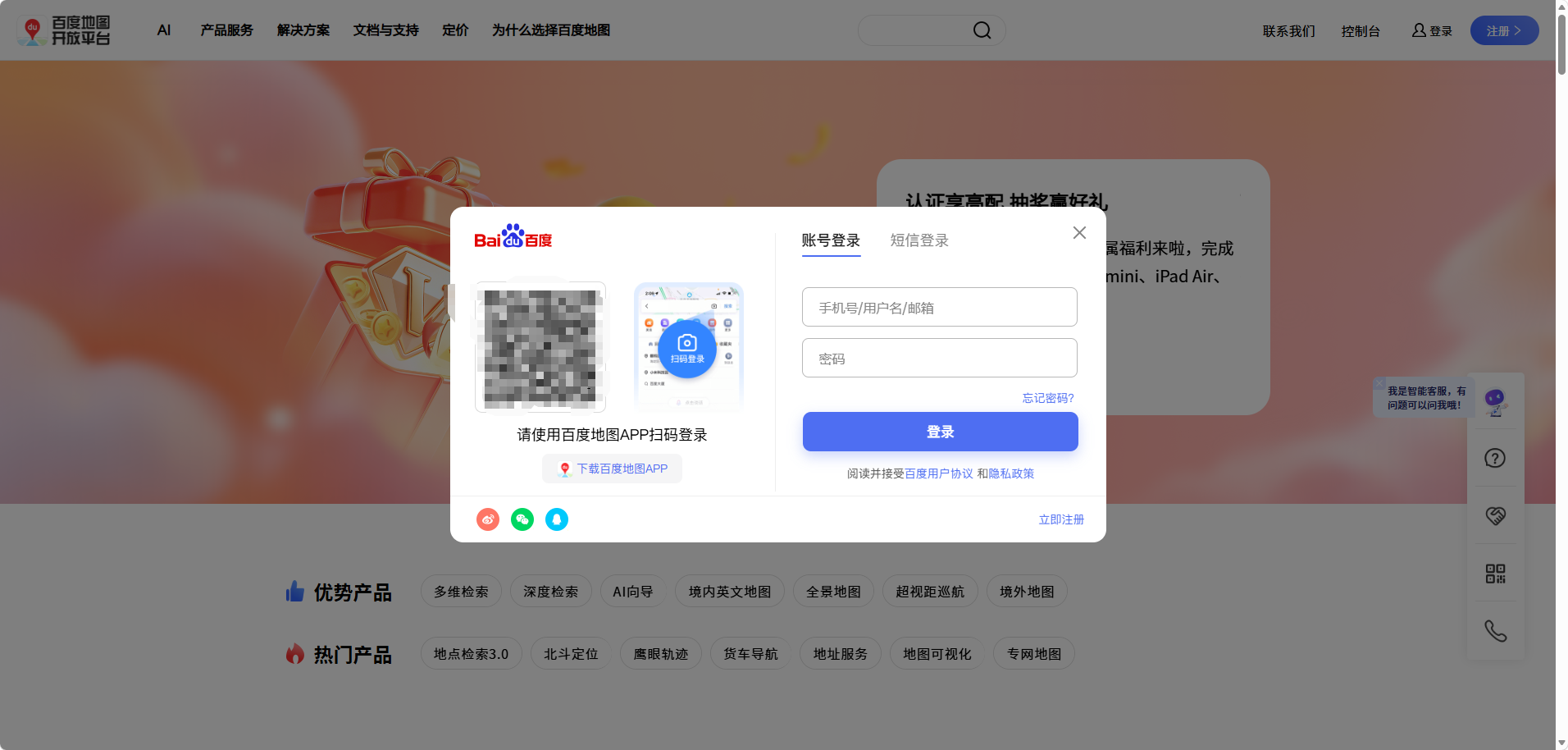
可以直接使用百度地图账号登录。
2、开始进入API获取界面
登录完成后,在原界面往下翻可以看到下图
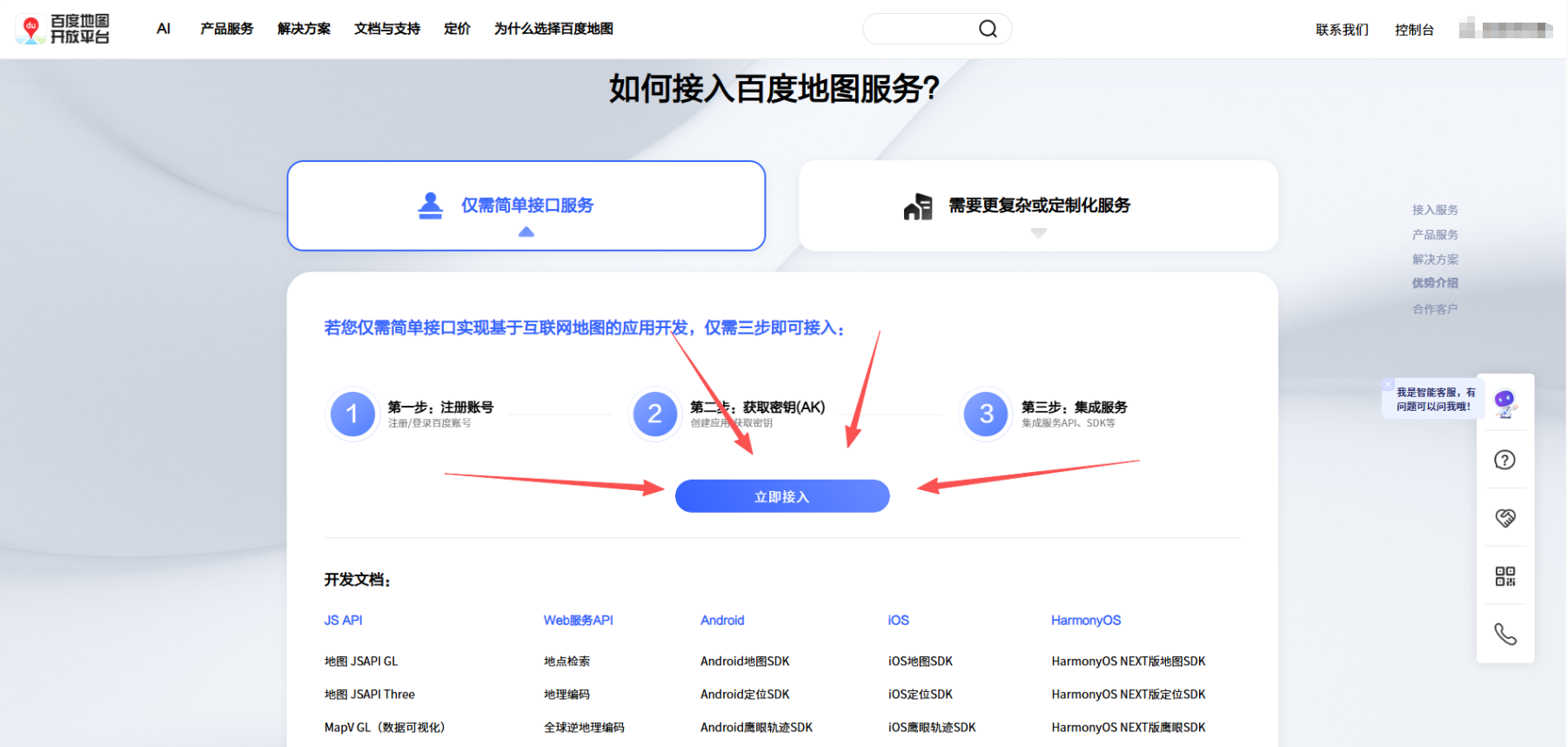
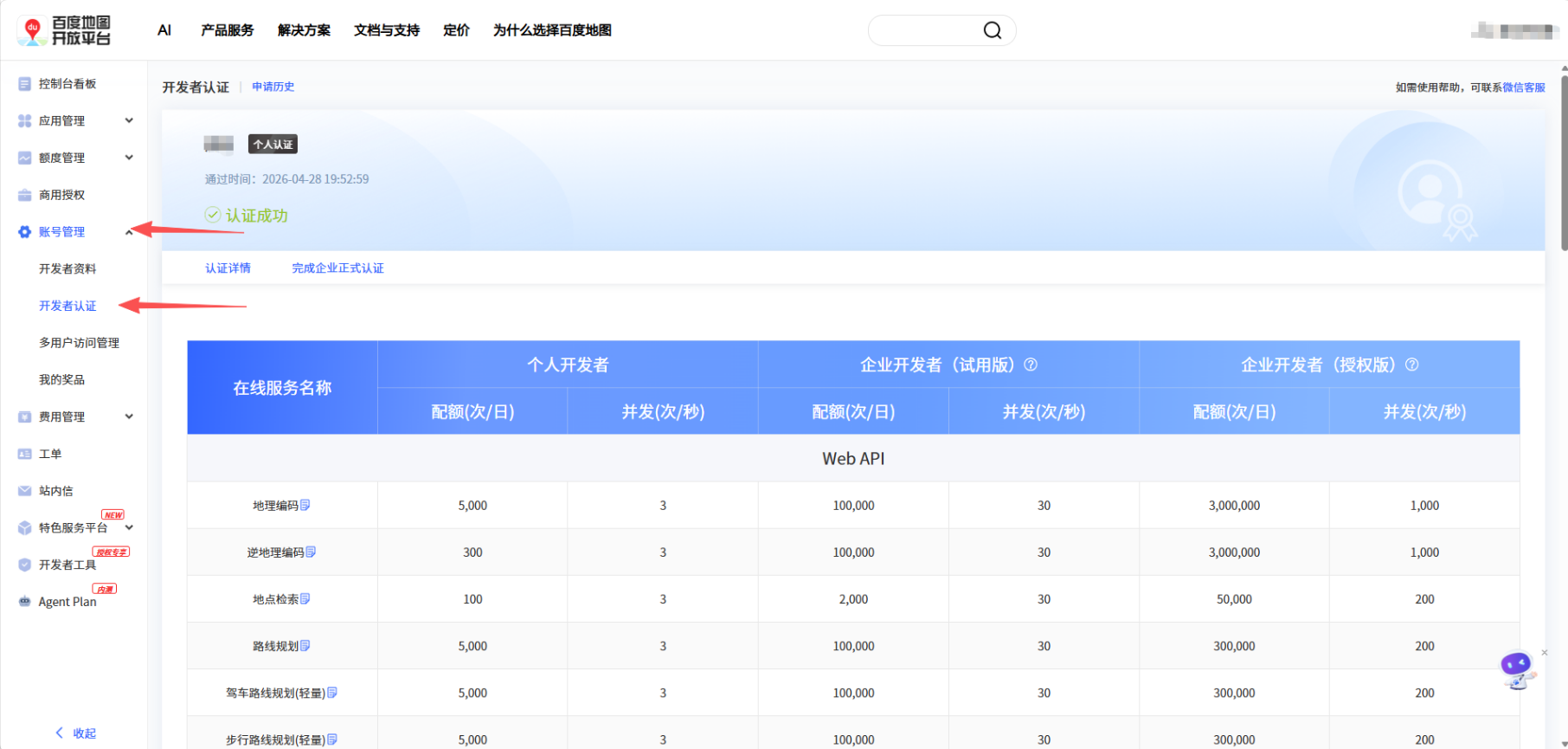
点击“立即接入”会跳转下图,点击右侧导航栏的“账号管理”进行开发者认证,认证过程简单,根据提示填写即可。
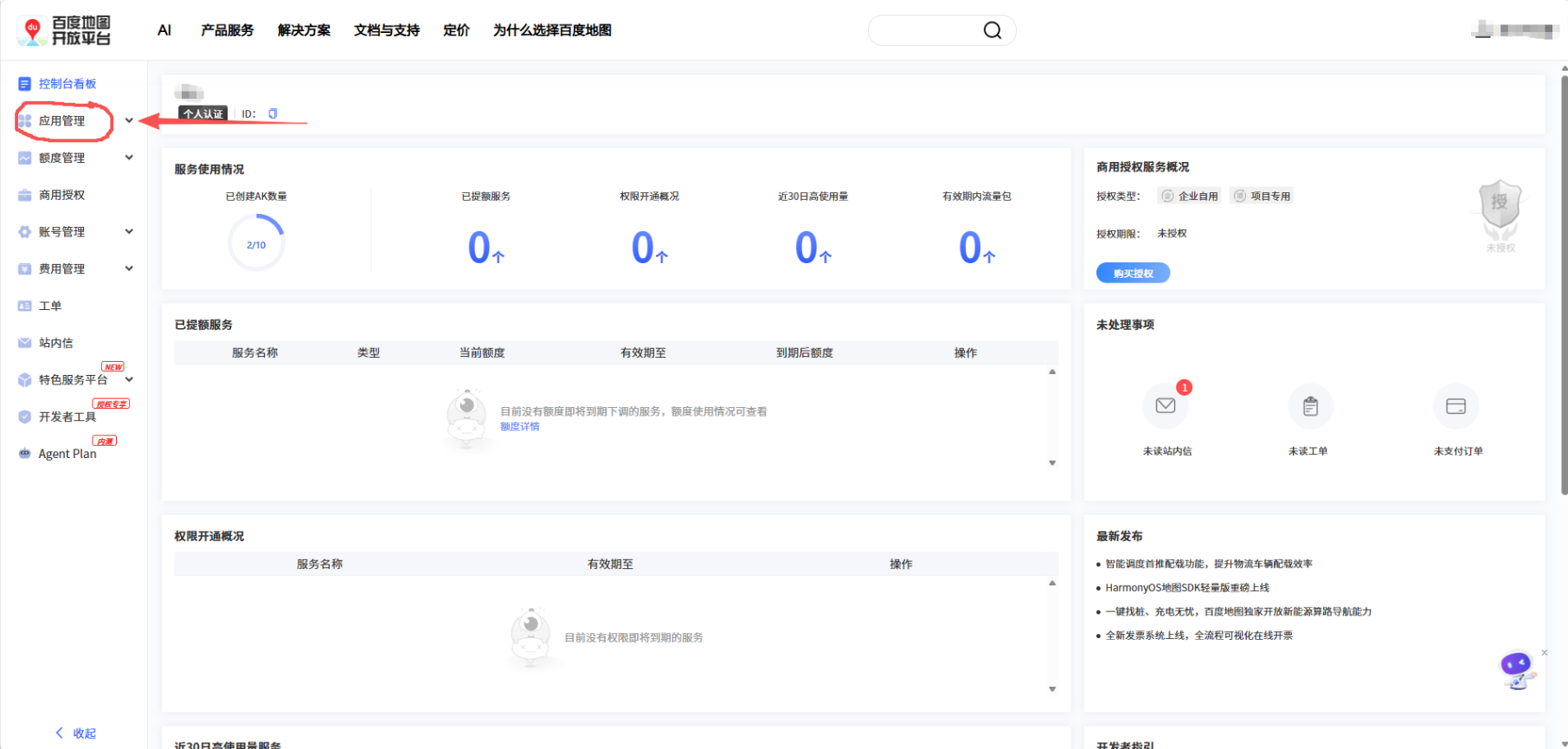
完成开发者认证后,再点击右侧导航栏的“应用管理”中的“我的应用”。
3、API的申请
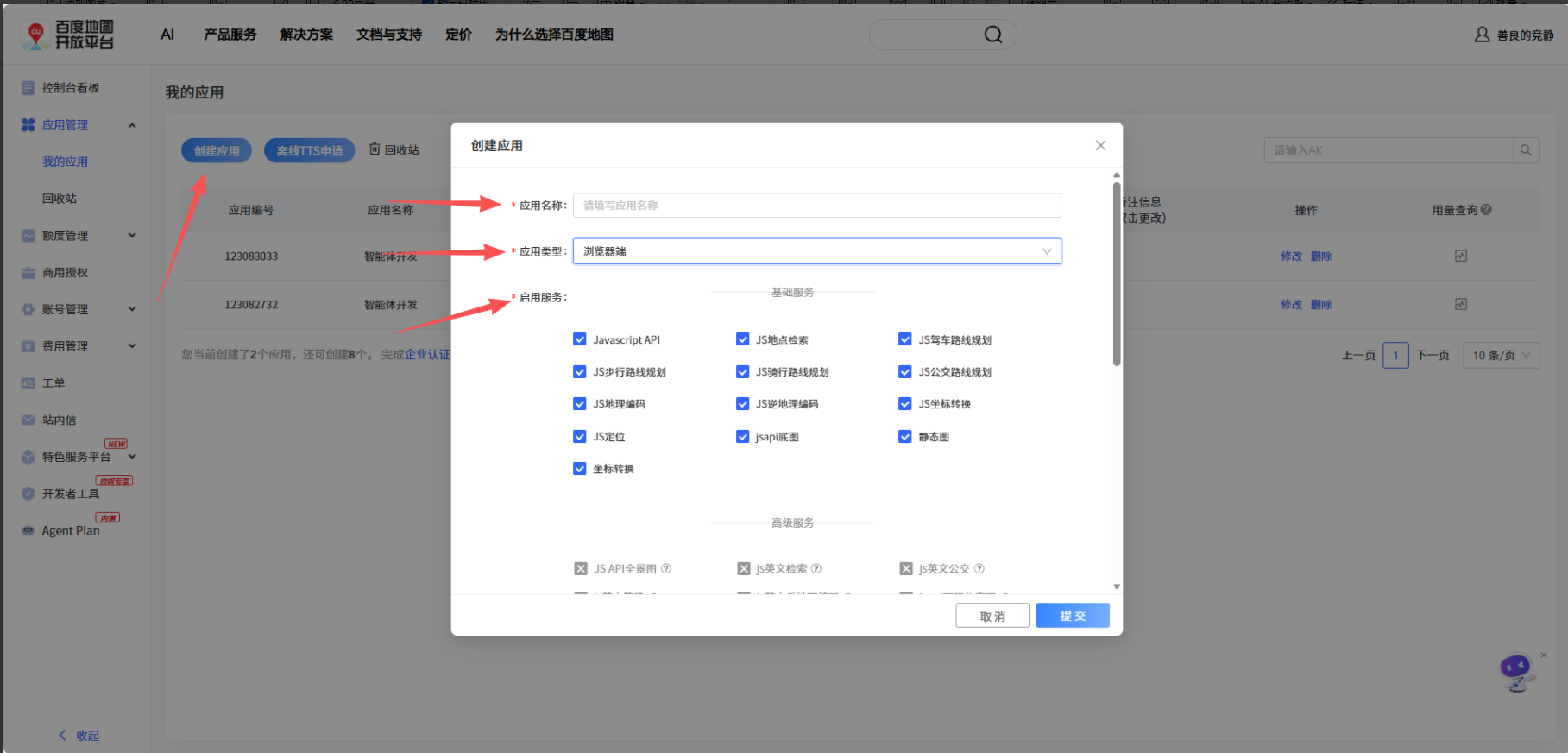
点击右上角的“创建应用”,输入API的应用名称(一般是API使用到的项目名称或用途,方便后续管理),应用类型根据具体情况选择,因为我的项目任务主要在浏览器上,在浏览器上加载百度地图,就选择“浏览器端”。启用服务默认全选。
继续往下翻,会看到一个白名单,直接输入一个星号“ * ”即可,这样所有IP都能使用这个API_KEY去加载地图,后续可以再改。
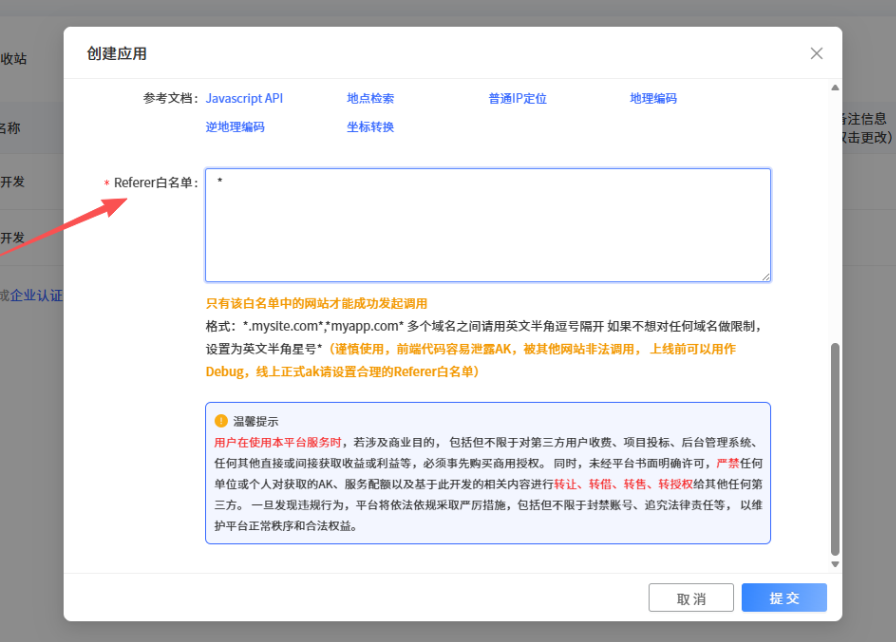
点击提交就完成API_KEY的申请了。
第三栏的“AK”就是你刚申请的百度地图的密钥。
4、配置到AI IDE的MCP
先简单介绍什么是MCP(Model Context Protocol)模型上下文协议
你可以把 MCP 想象成AI 世界的“万能翻译官”。在没有它之前,各种 AI 模型(比如 ChatGPT、Claude)想要读取你电脑里的文件、连上公司的数据库,或者调用一个天气查询工具,开发者都得为每一个模型单独写一套代码,就像给不同的手机做不同的充电线一样,非常麻烦。
有了 MCP 之后,一切都变得简单了:
对我们开发者来说:只需要按照 MCP 的标准写一次接口,这个工具就能被所有支持 MCP 的 AI 模型使用。
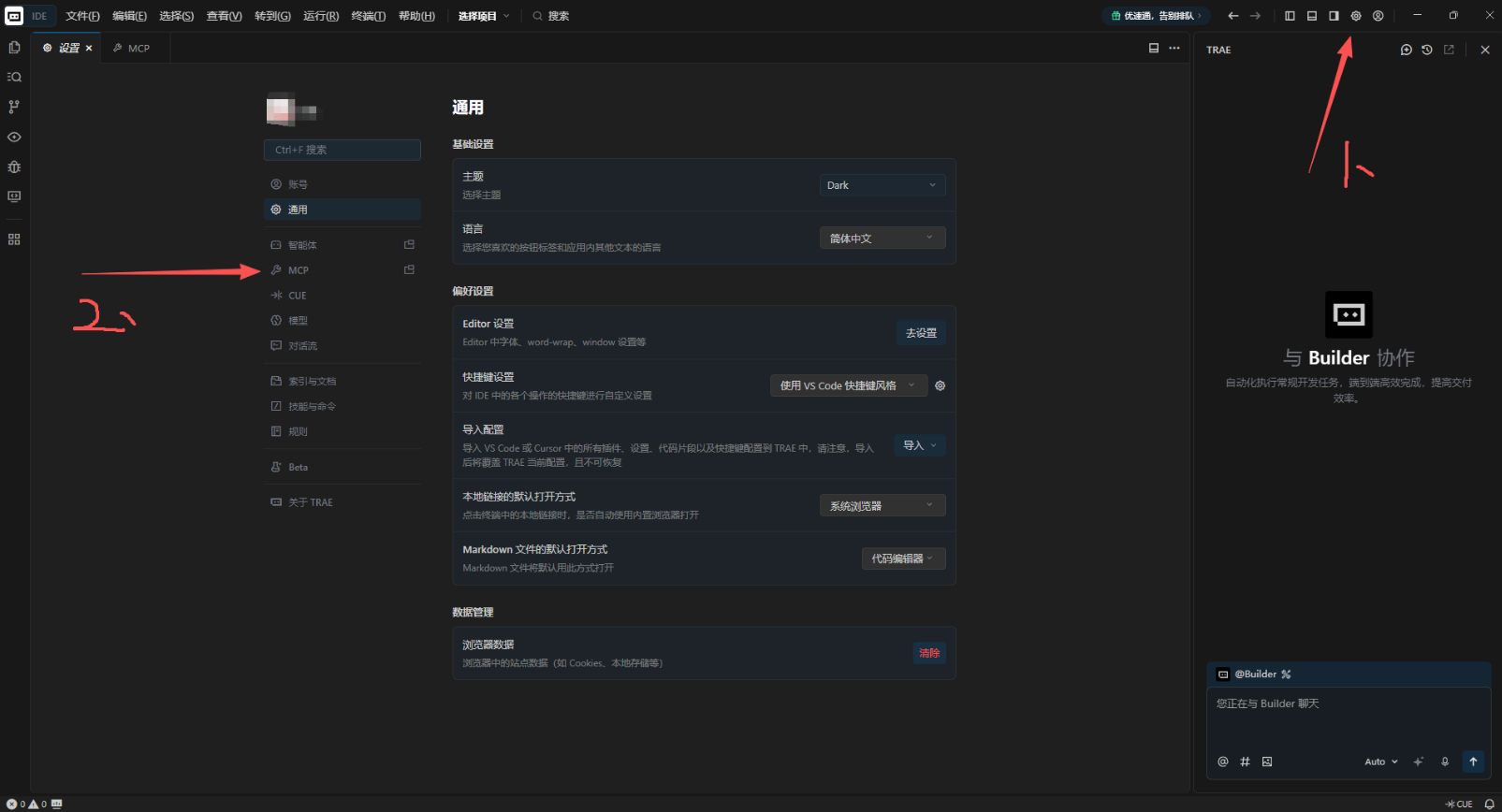
打开AI IDE 的设置,点击“MCP”
点击“添加”,“从市场添加”。
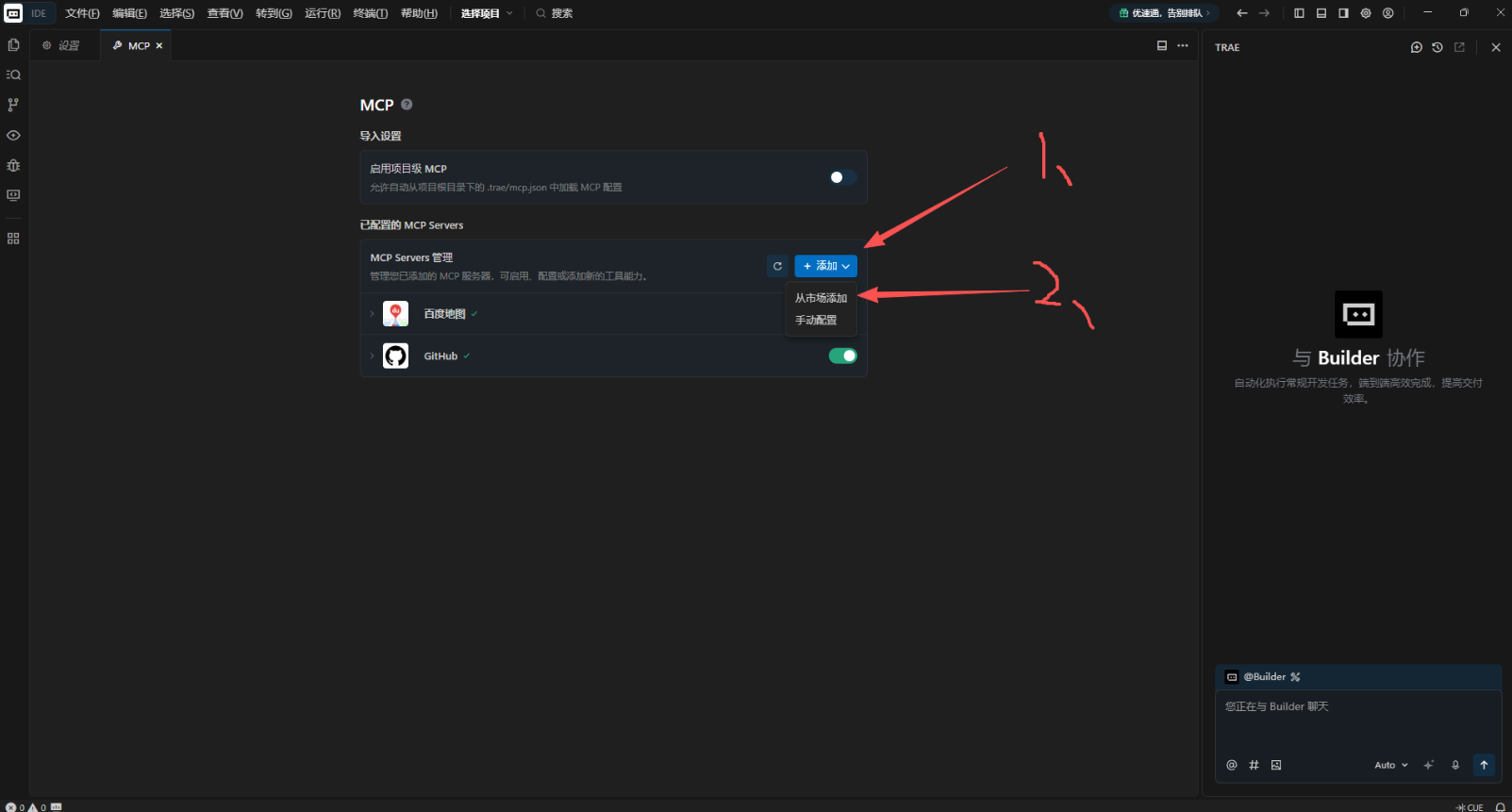
直接搜索百度地图,点击添加(我这里已经是添加过的了,还没有添加的会是一个加号图标)
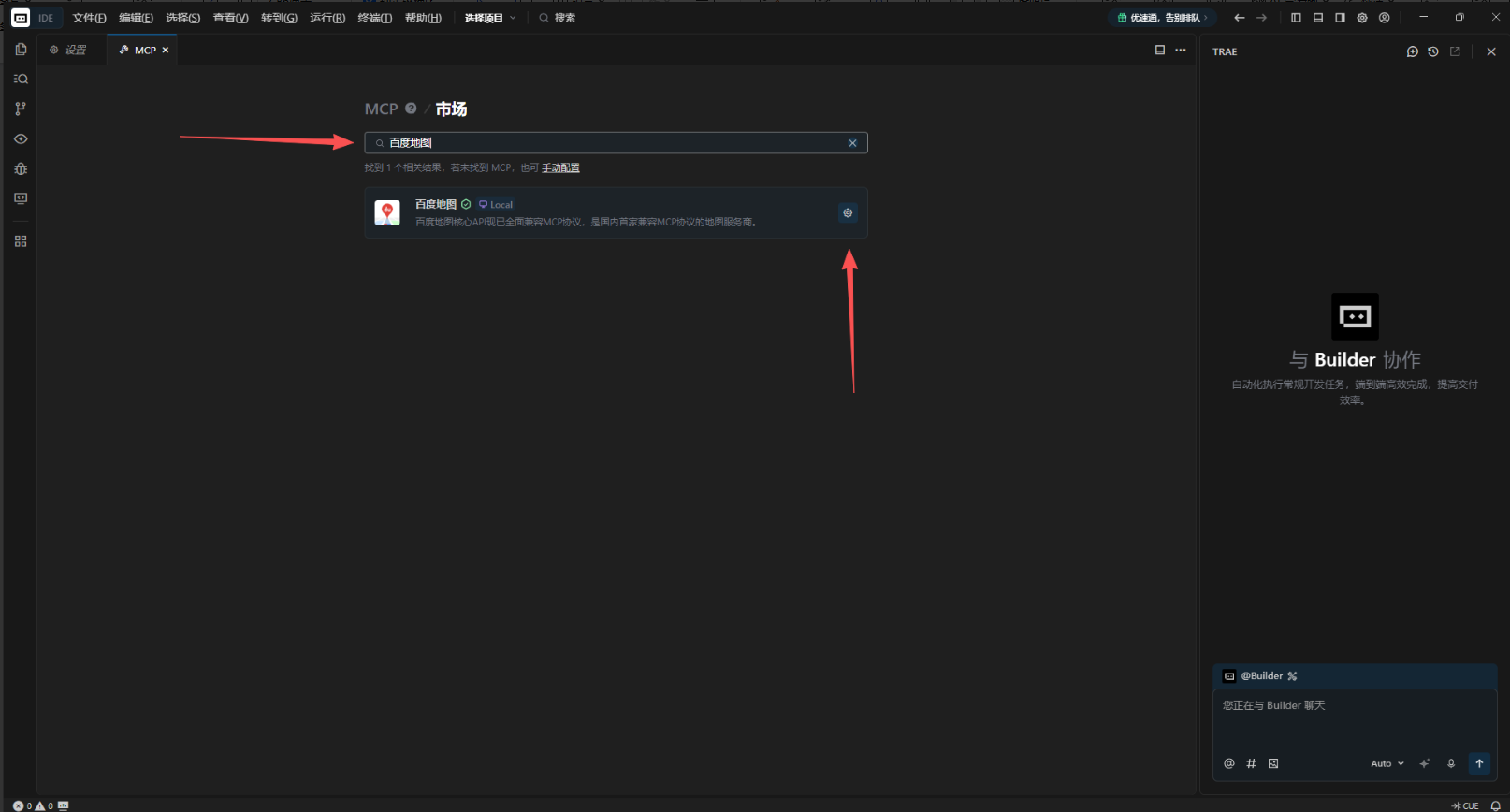
将刚申请的AK复制到弹出的窗口(下图),再点击确认就完成了。
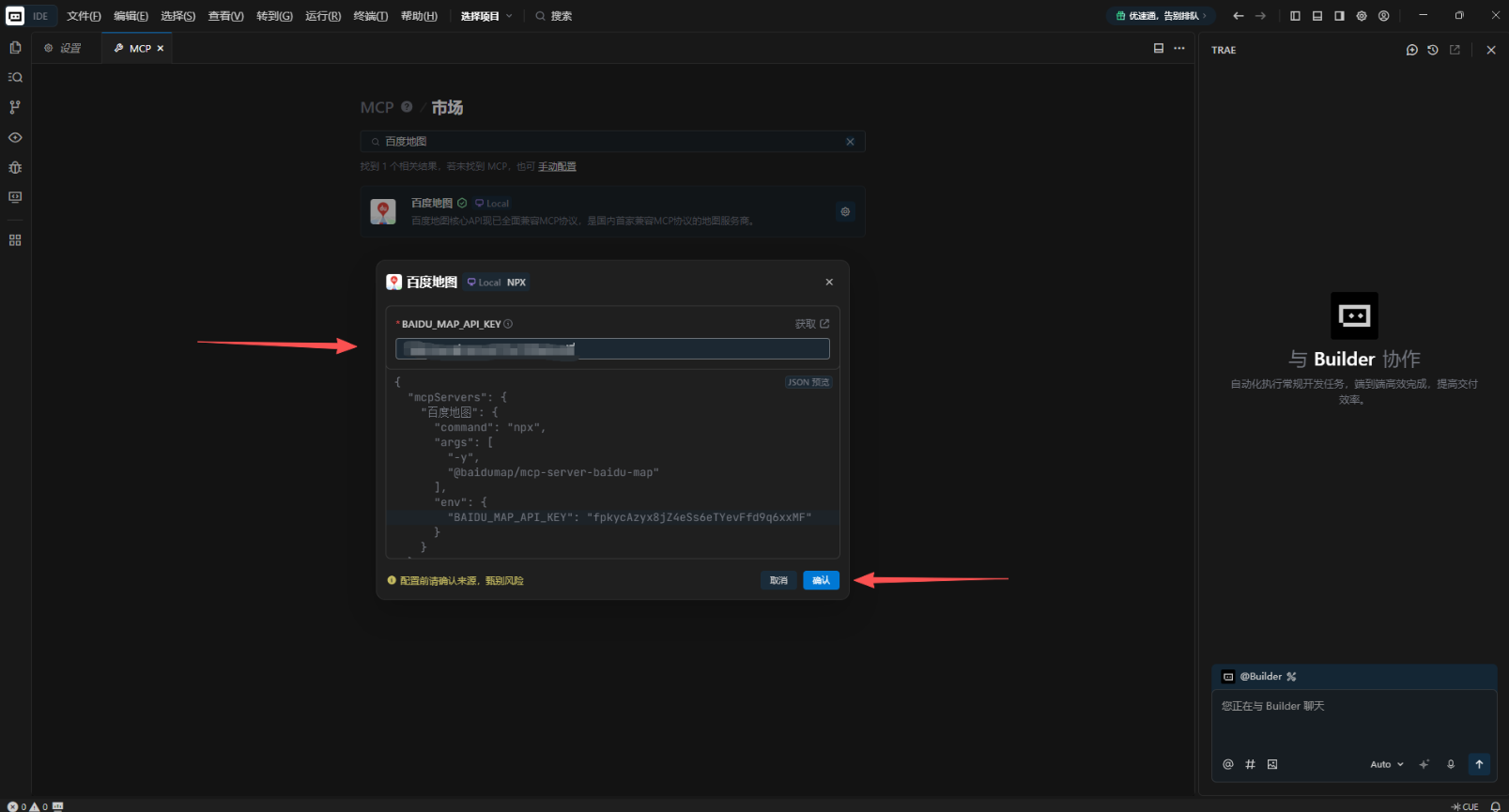
恭喜,现在你可以去命令AI去完成很多关于百度地图的任务了,如智能路线规划与出行建议、周边地点搜索与推荐、地址与坐标的精准转换等。
欢迎大家在评论区留言遇到的问题。

Agent 垂直技术社区,欢迎活跃、内容共建。
更多推荐


 13
13 0
0- 0


 已为社区贡献2条内容

所有评论(0)