如何把本地模型接入Openclaw或Hermes Agent详细教程
随着openclaw、Hermes、codex、Claude code等Agent产品的持续爆火,大家开始对token、算力有了具象化的理解,各大模型云服务厂商也纷纷推出自己的coding plan搞促销,算力从以前的无人问津变得门庭若市,连某国总统都下场做中转站了。不过目前的算力需求依旧是供大于求了,不少大模型的用户都有明显感觉降智或者限速,所以真正想实现token的自由,本地跑模型也 是一种满足大家对算力要求的方式,这篇文章我就分享一下如何实现token自由,也就是0 token养虾或者养马。
windows系统如何运行大模型?
我相信对于很多技术小白而言用的设备多是windows系统,所以这篇文章分享的就是在windows系统跑大模型,实现本地0 token使用openclaw、Hermes。
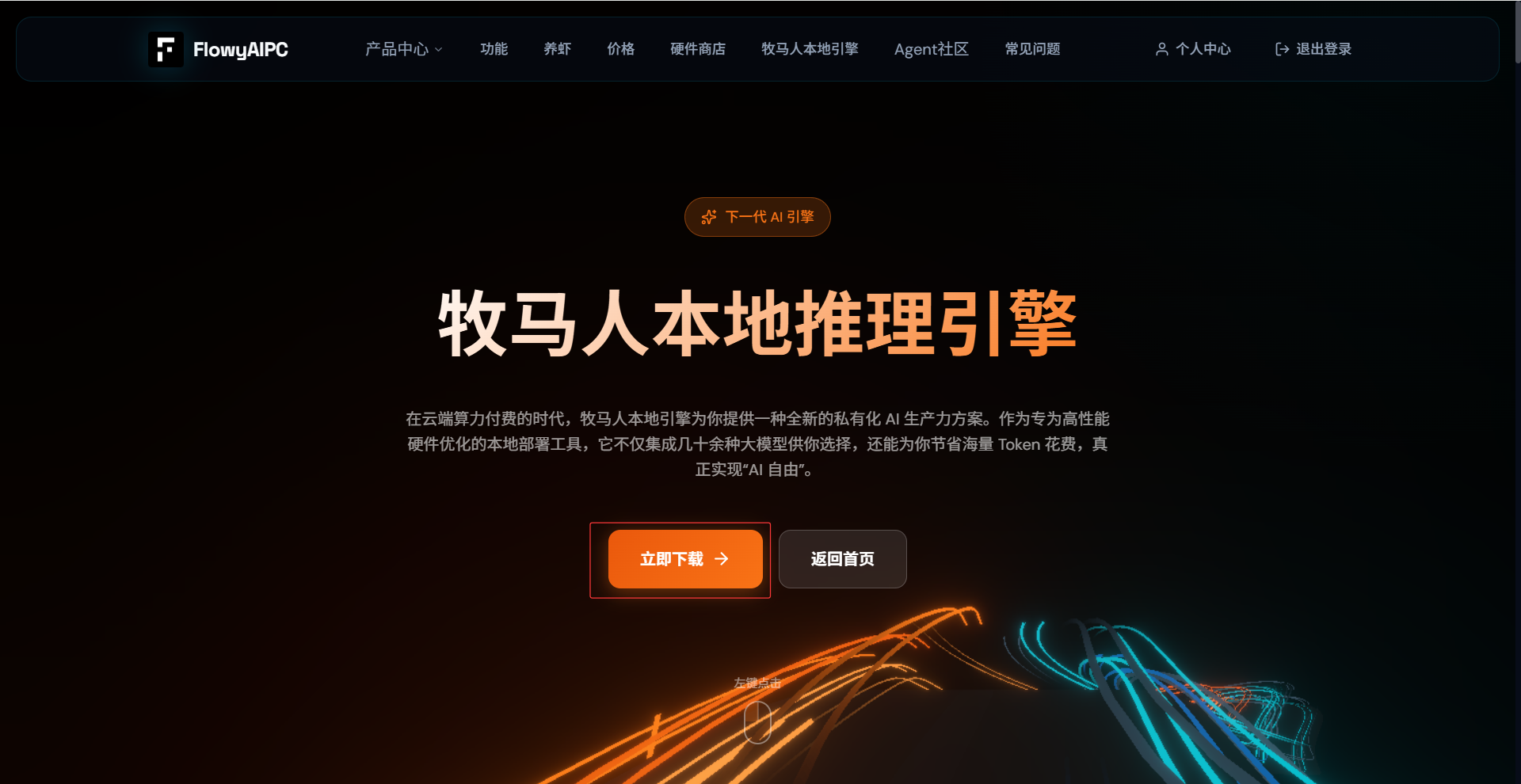
首先打开牧马人本地推理引擎(Herdsman)官网,一键下载牧马人
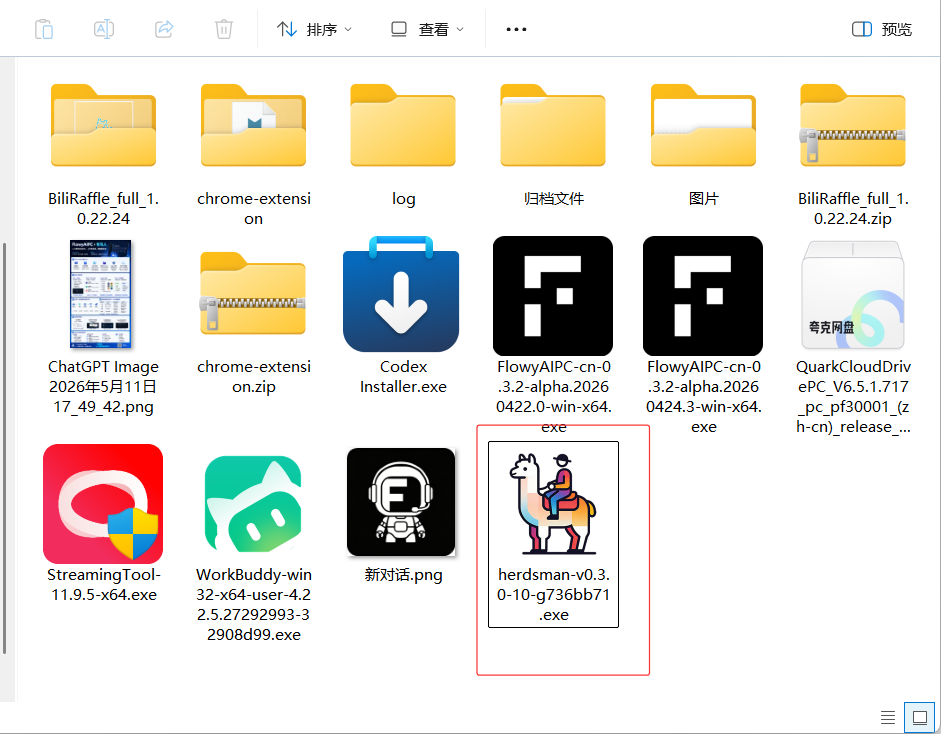
下载以后直接打开就行,牧马人是个免安装的应用程序
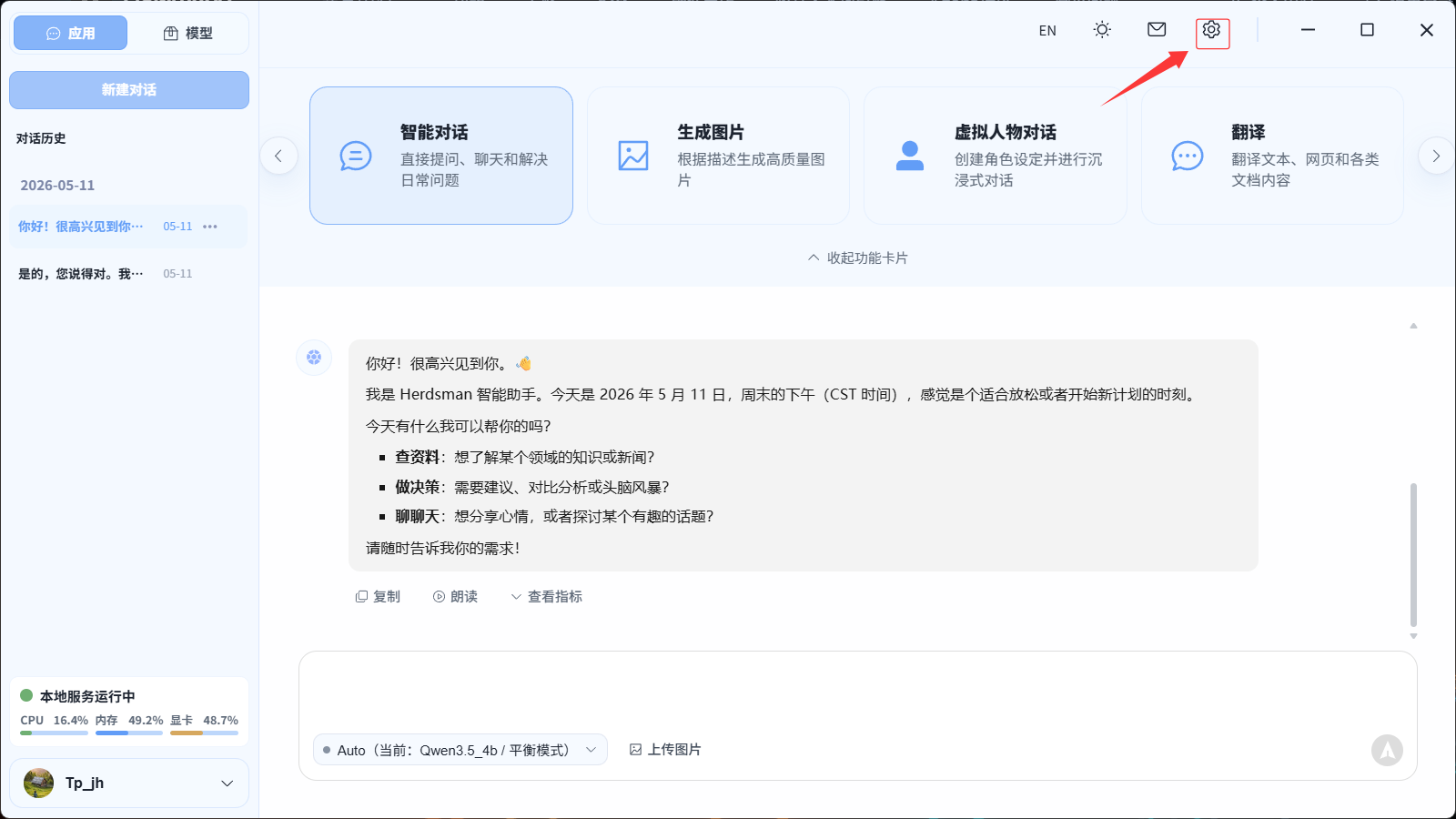
打开牧马人以后会有个新手引导,大家可以简单看看,然后先打开设置
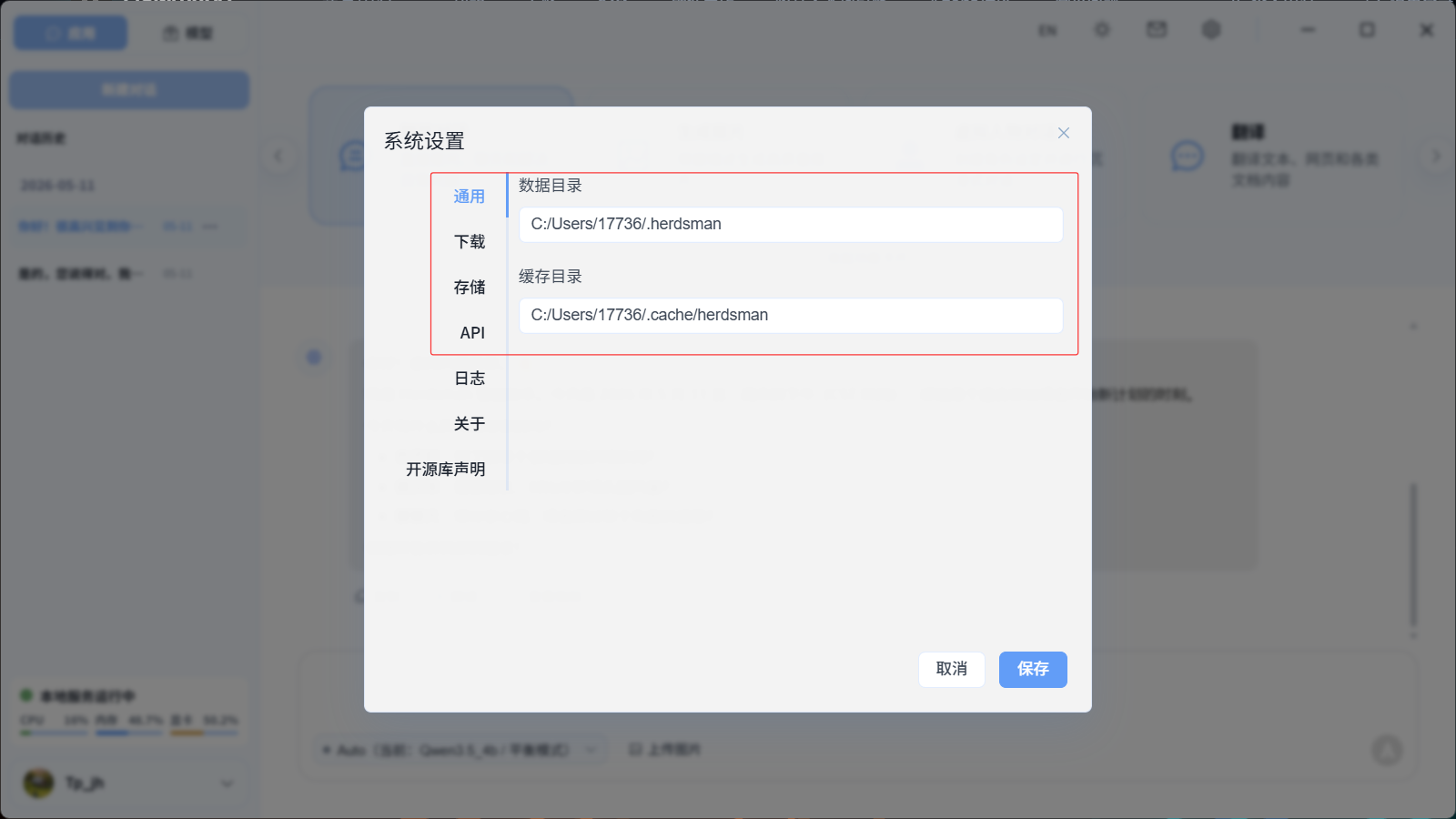
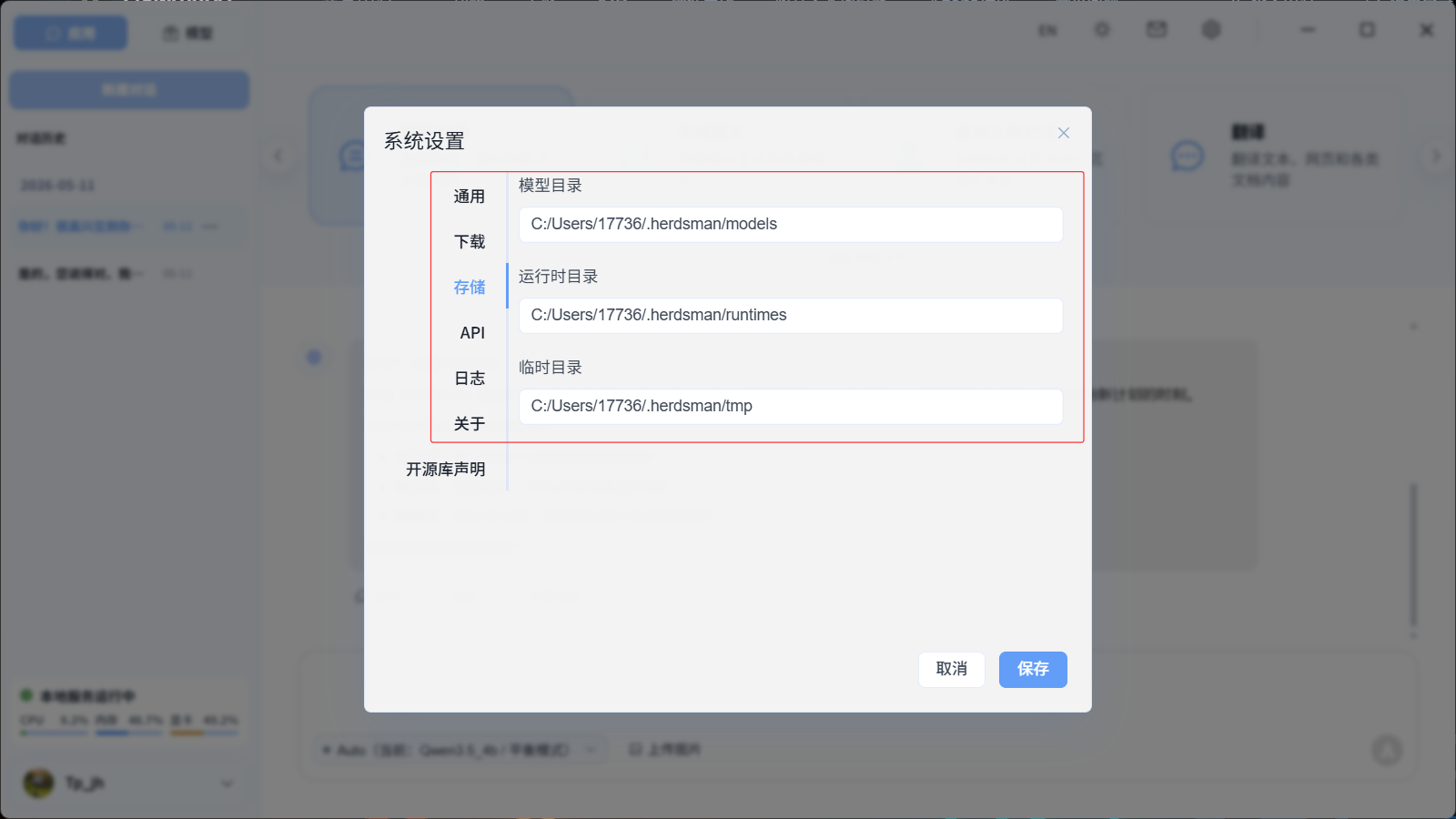
设置数据目录以及存储目录,尽量把这两个目录位置都设置为D盘,因为每个模型动则10几个GB,很容易导致C盘爆满(如果您只有C盘可以直接忽略)
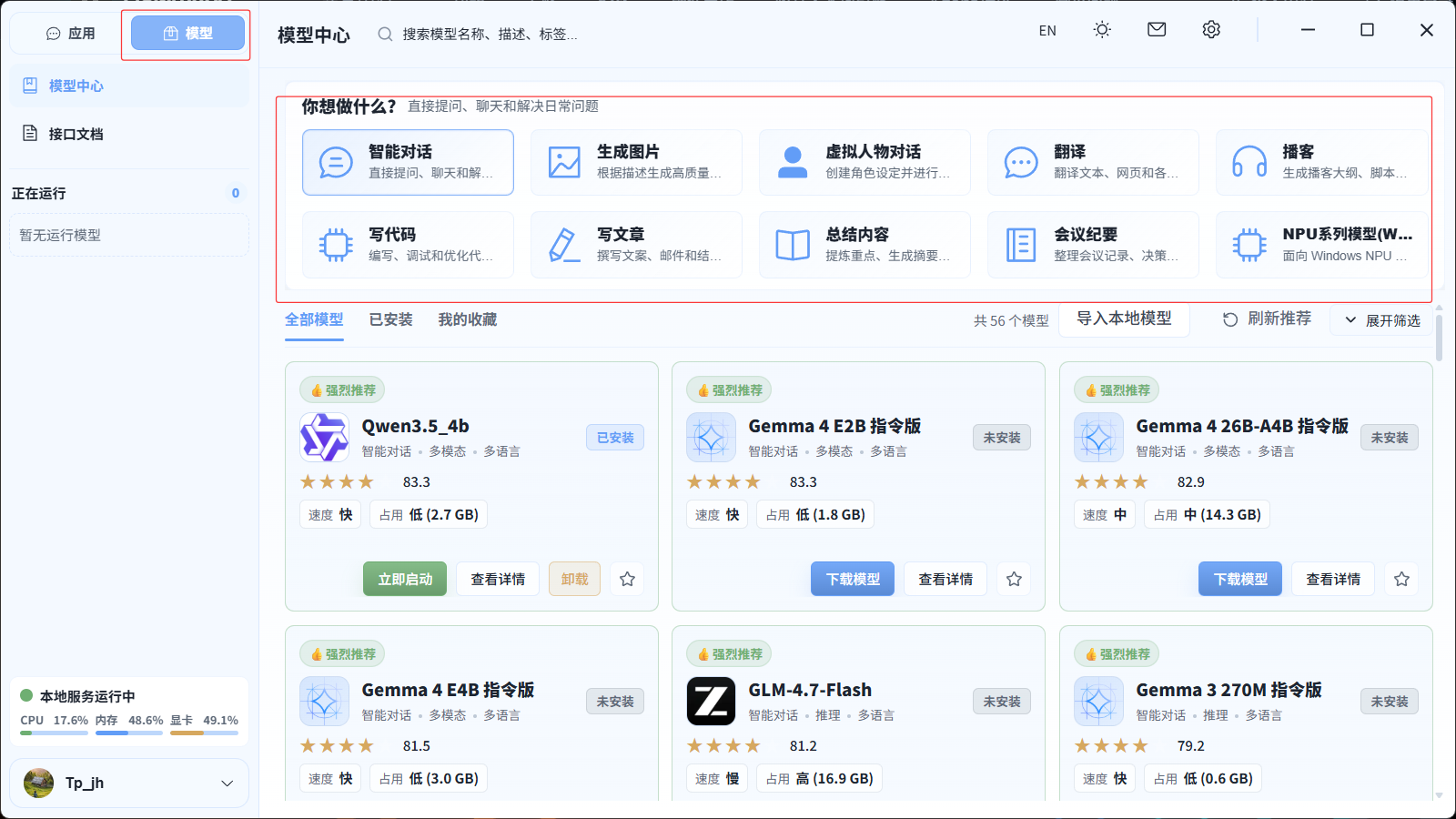
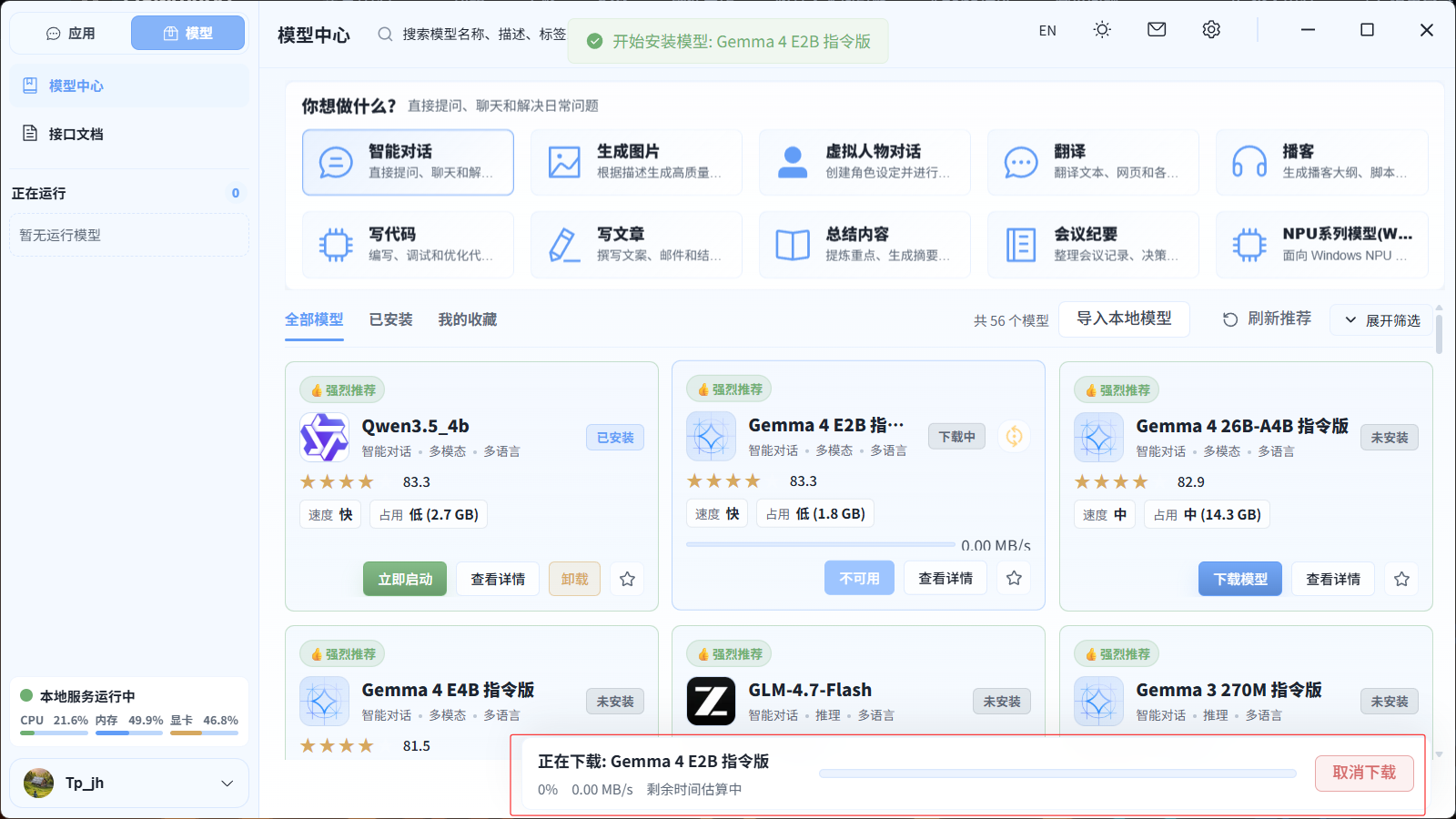
打开模型区域,牧马人根据使用场景需求把模型做了分类,比如您是想简单的对话聊天就用智能对话下的模型,点击一键下载即可
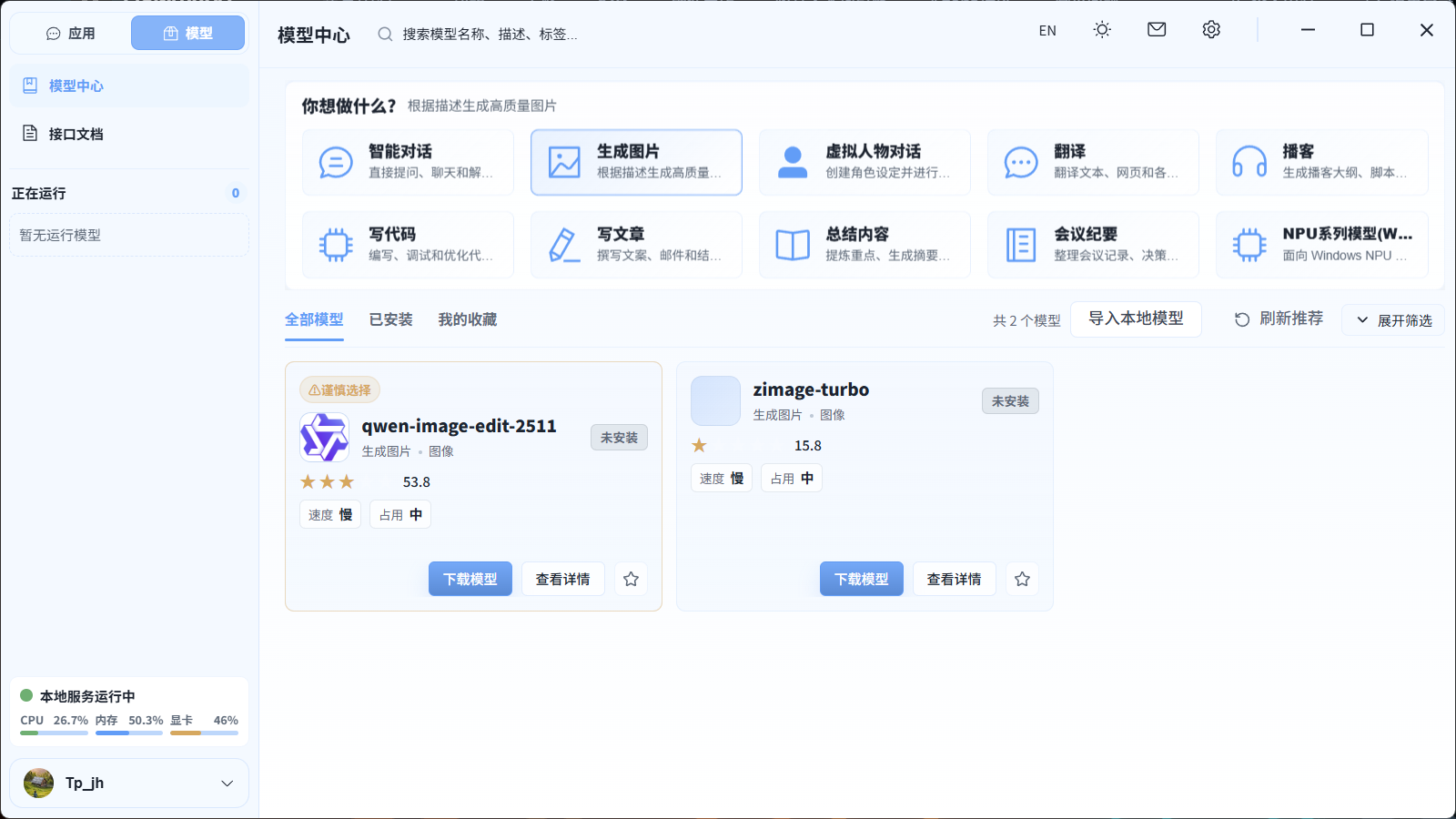
如果你有生成图片的需求就选对应的生图模型,如z-image、qwen-image-edit-2511
虚拟人物对话就是和机器人聊天,谈一个“AI对象”
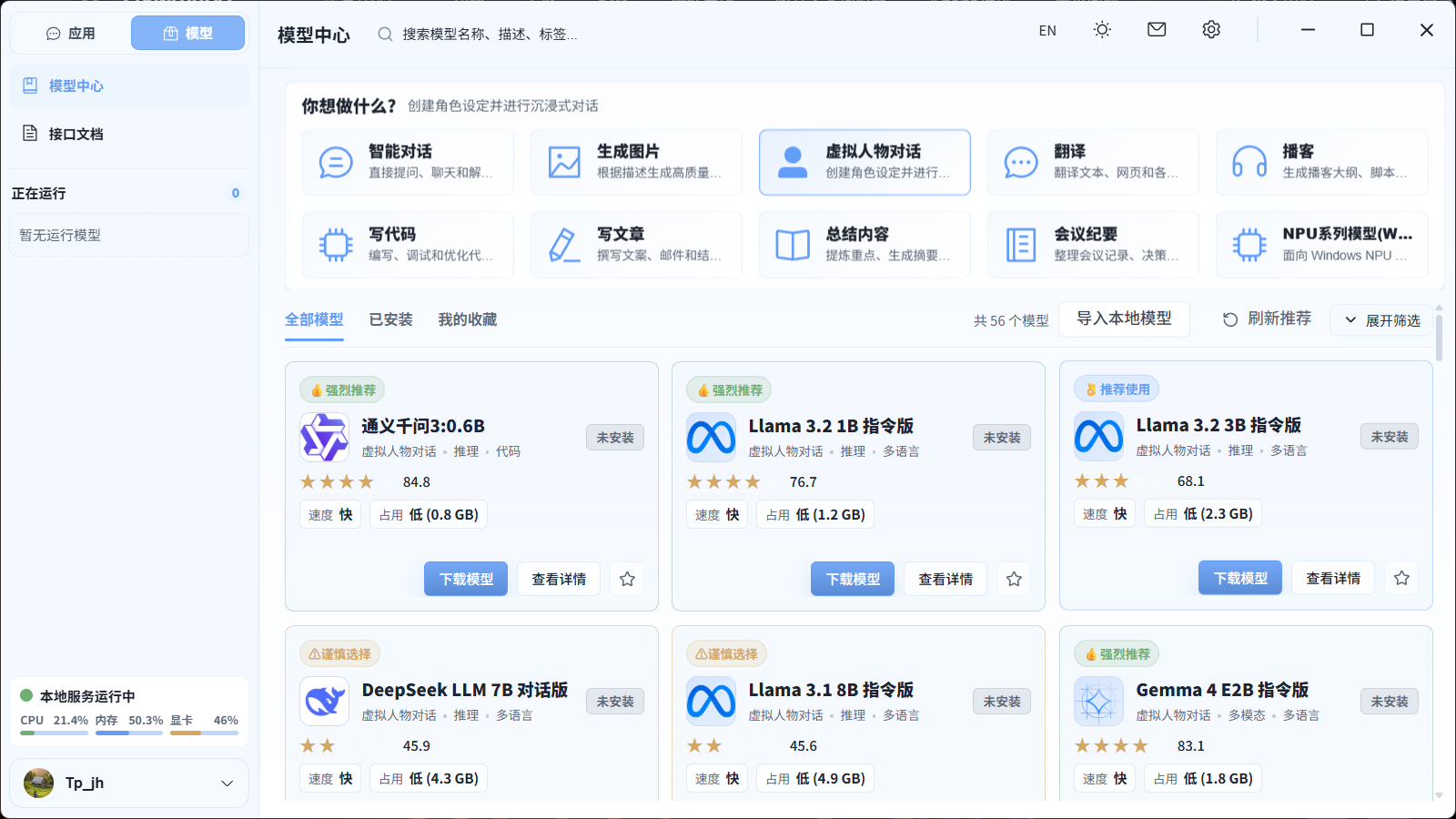
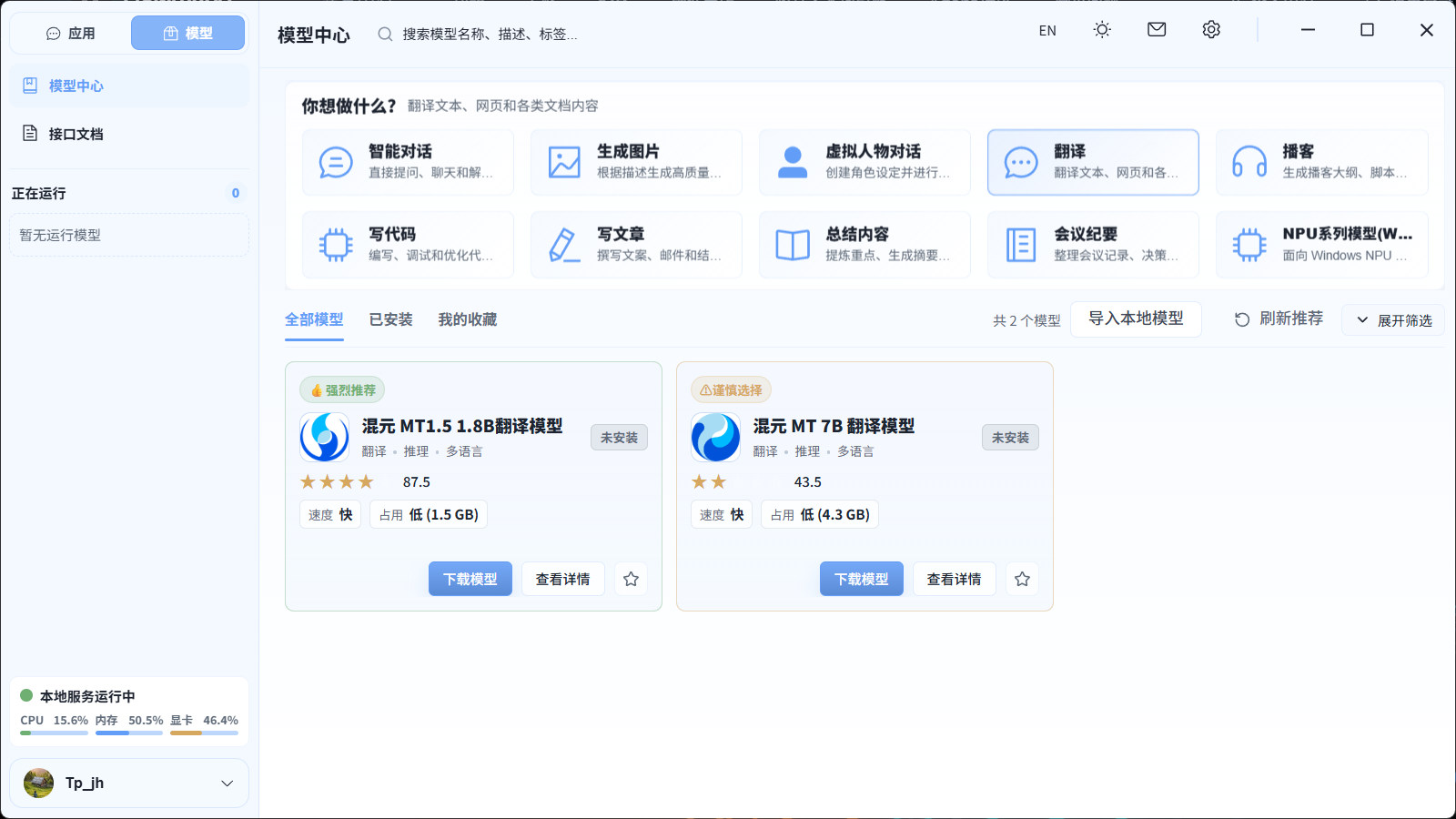
翻译专用模型,如混元
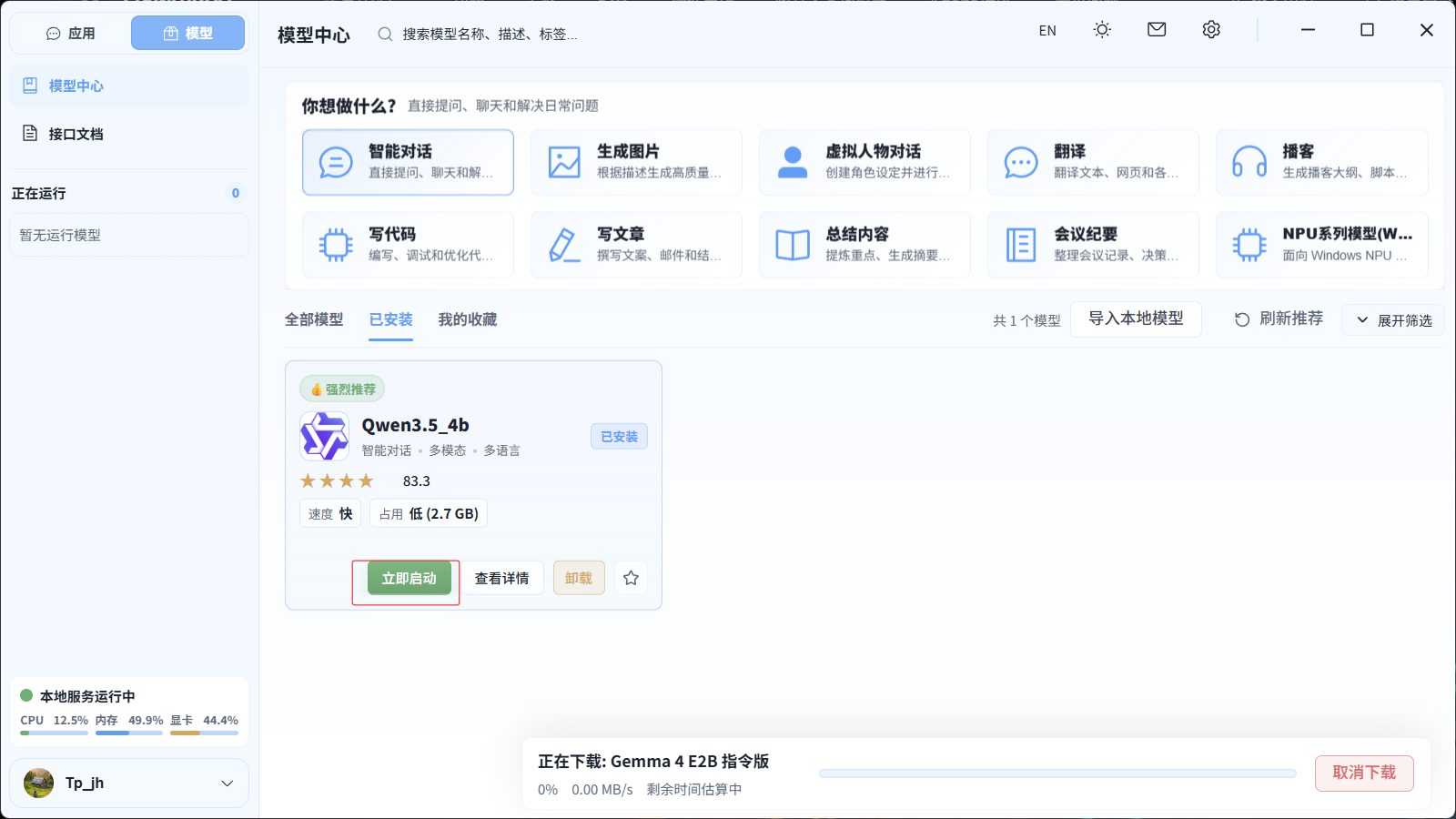
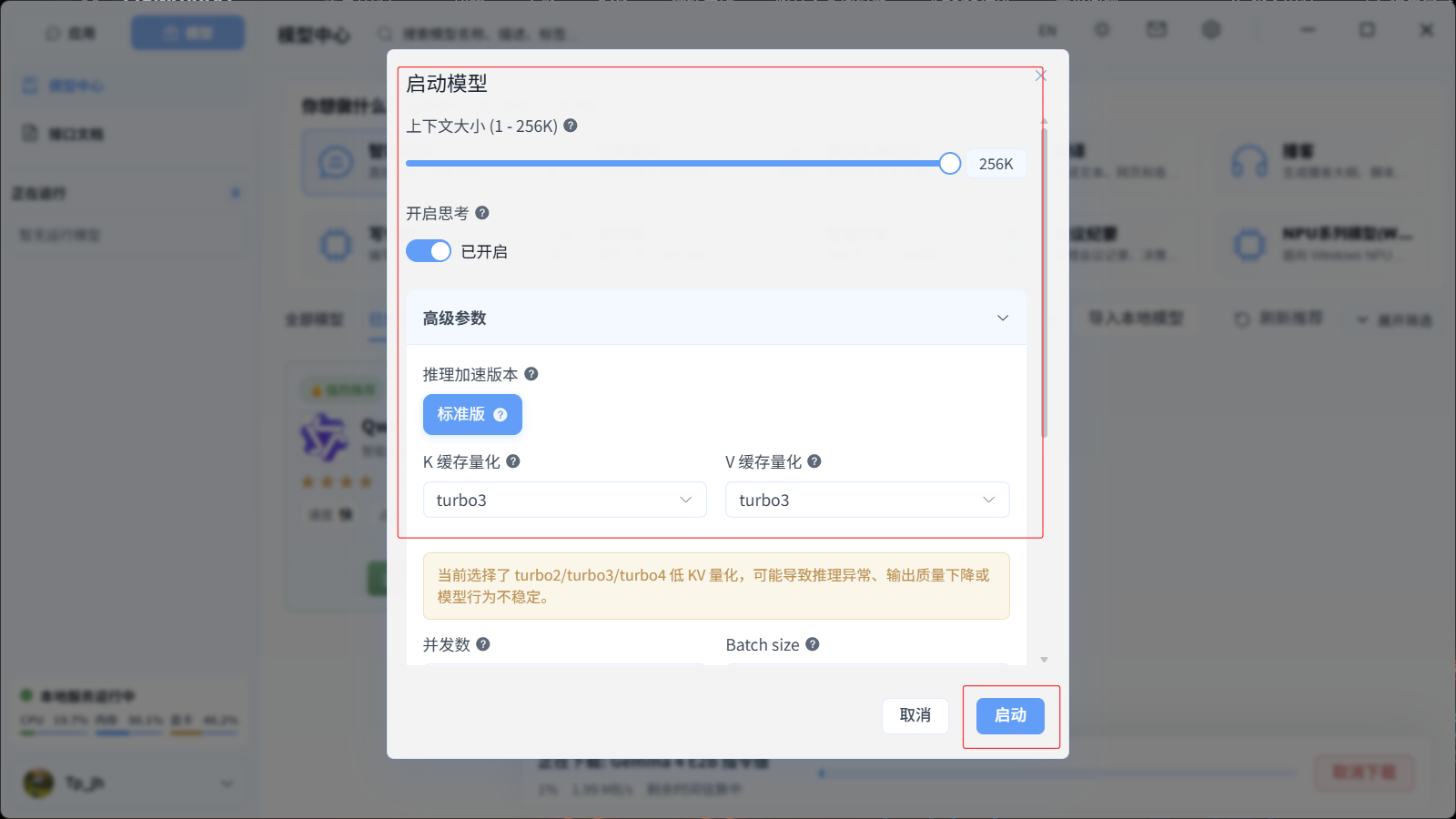
下载好的模型,一键启动,启动的时候上下文尽量拉到最长,开启思考模式
模型启动以后便可以回到应用界面进行对话,提需求了
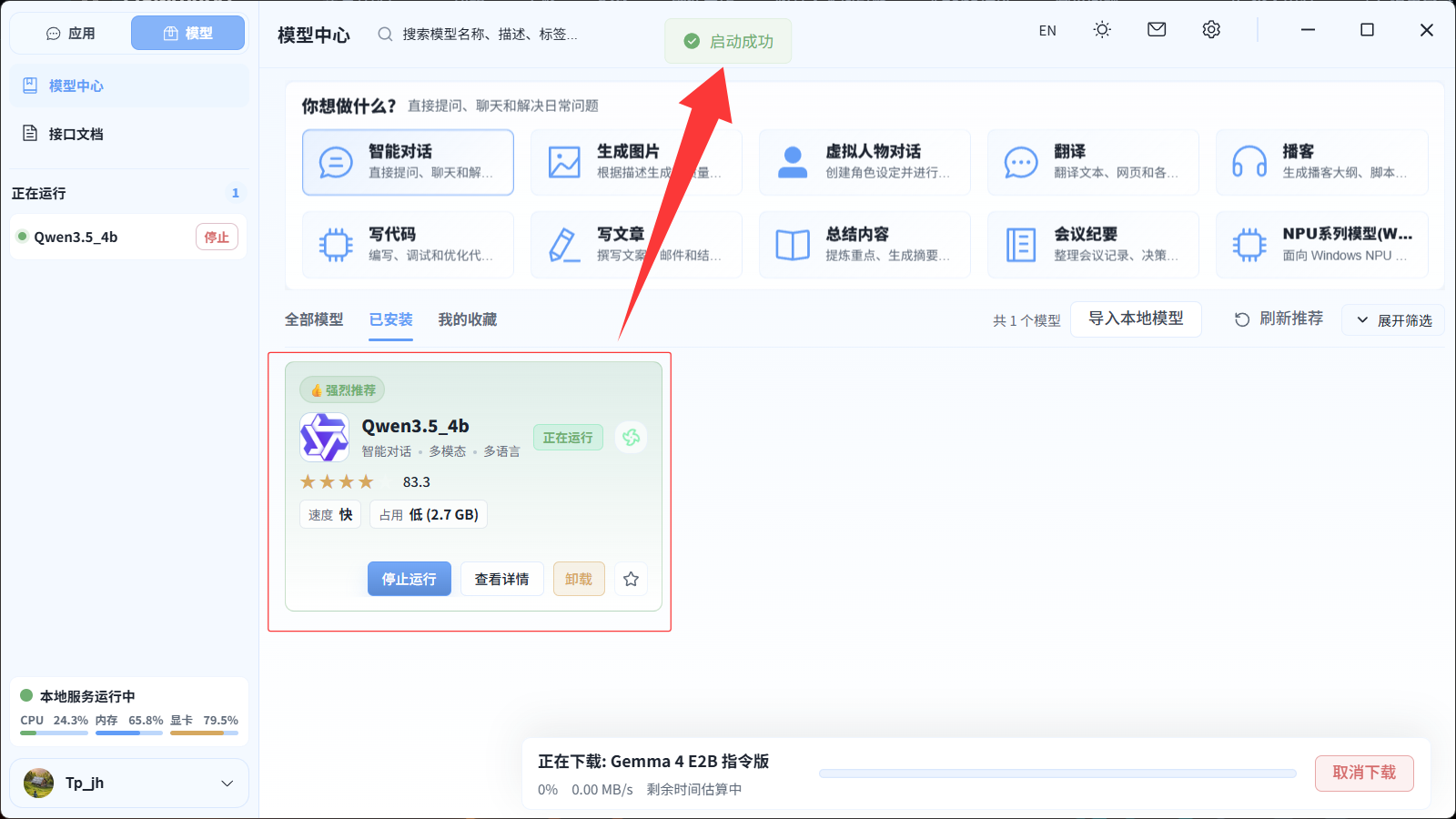
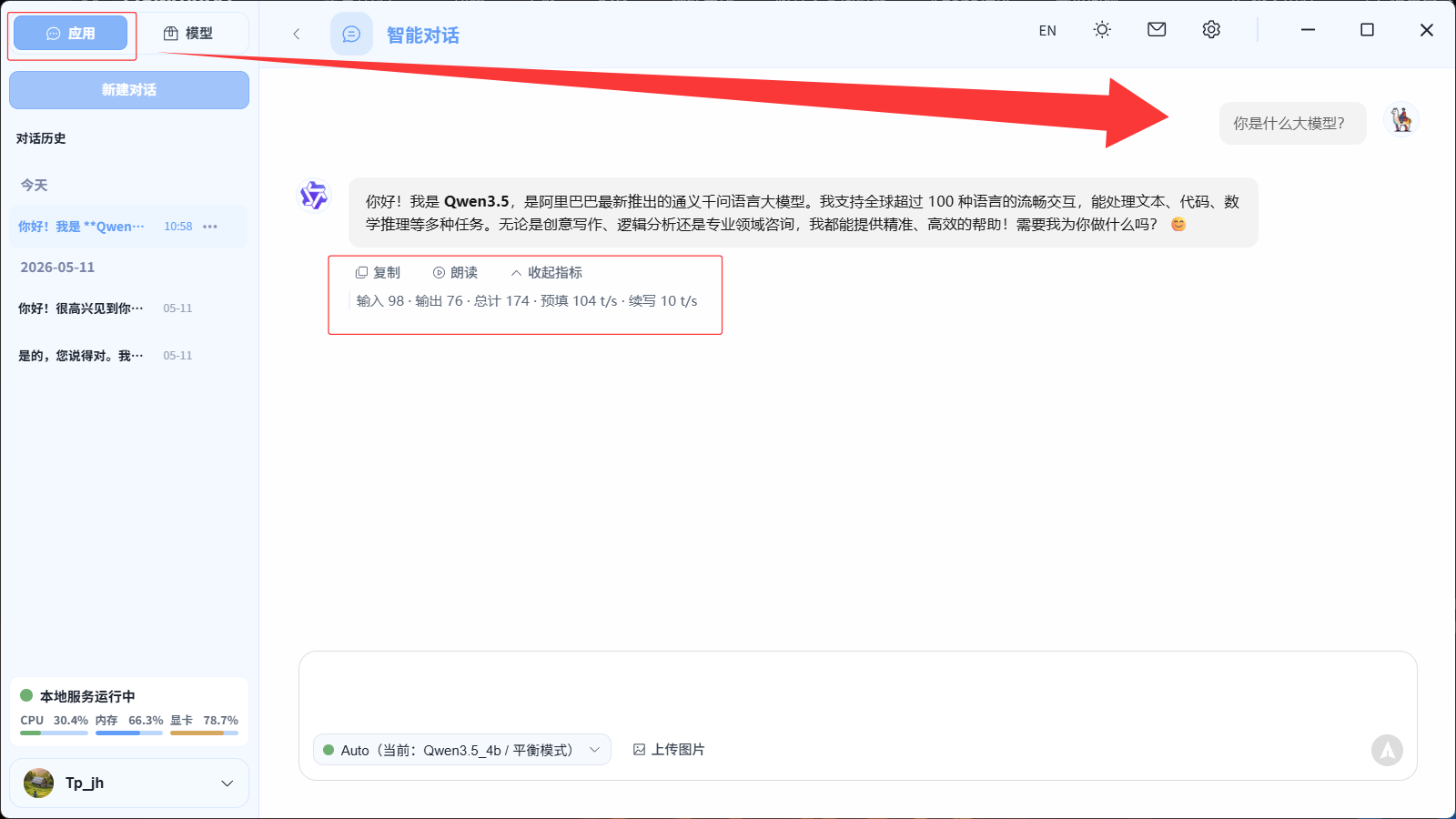
还可以查看输入输出的token速度,我的硬件配置是i5的14代处理器以及英伟达4050显卡,32G内存,token输出速度大概10t/s,个人觉得这速度我还能接受
如何把本地模型接入openclaw和Hermes agent?
模型已经准备好了,也就是本地有算力,接下来就是把算力分配给其他应用进行使用,打开FlowyAIPC官网,下载安装FlowyAIPC,安装过程就不展示了,和安装其他windows软件没有区别
打开FlowyAIPC,在顶部的模型选择区域选择本地模型,便可以进行操作了
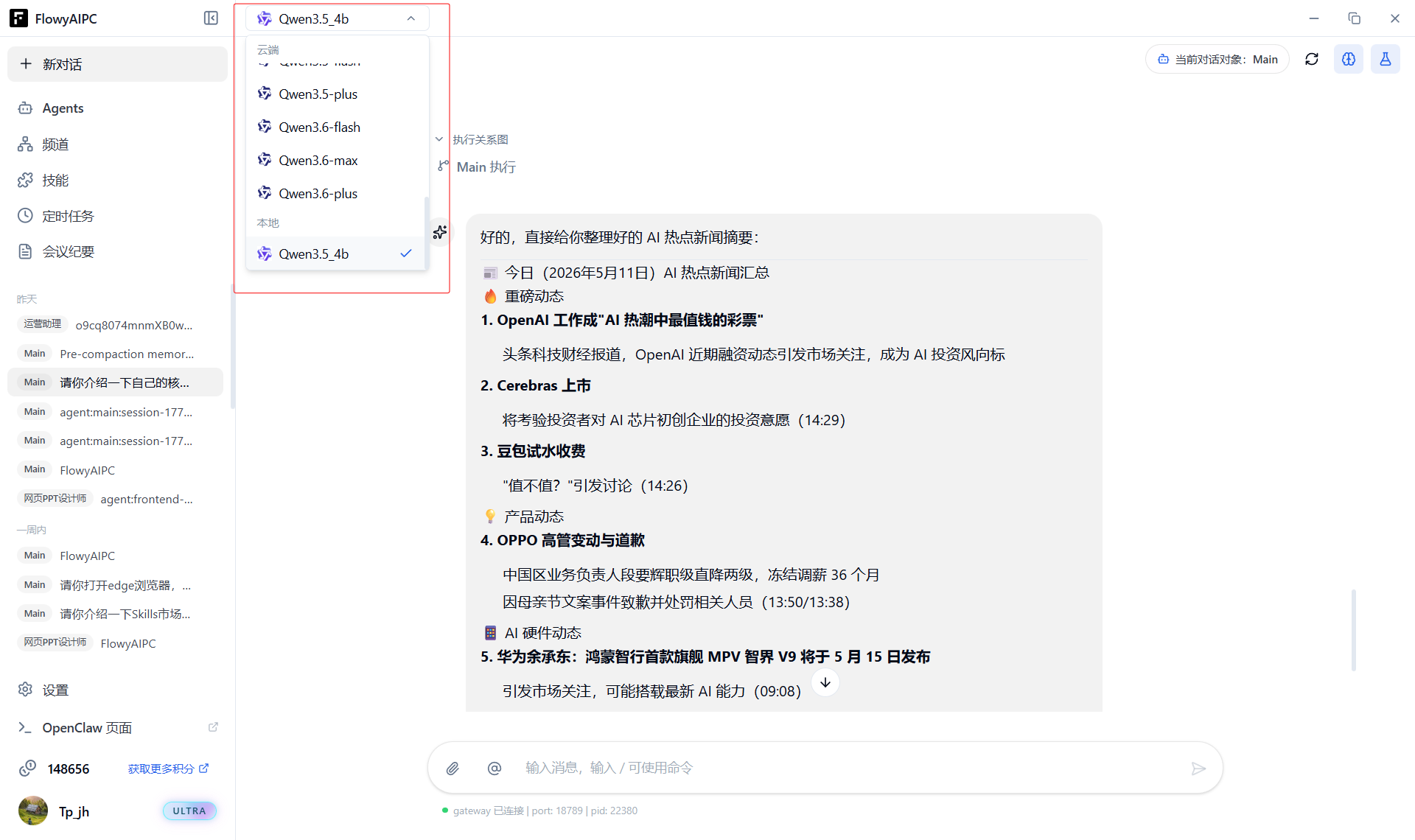
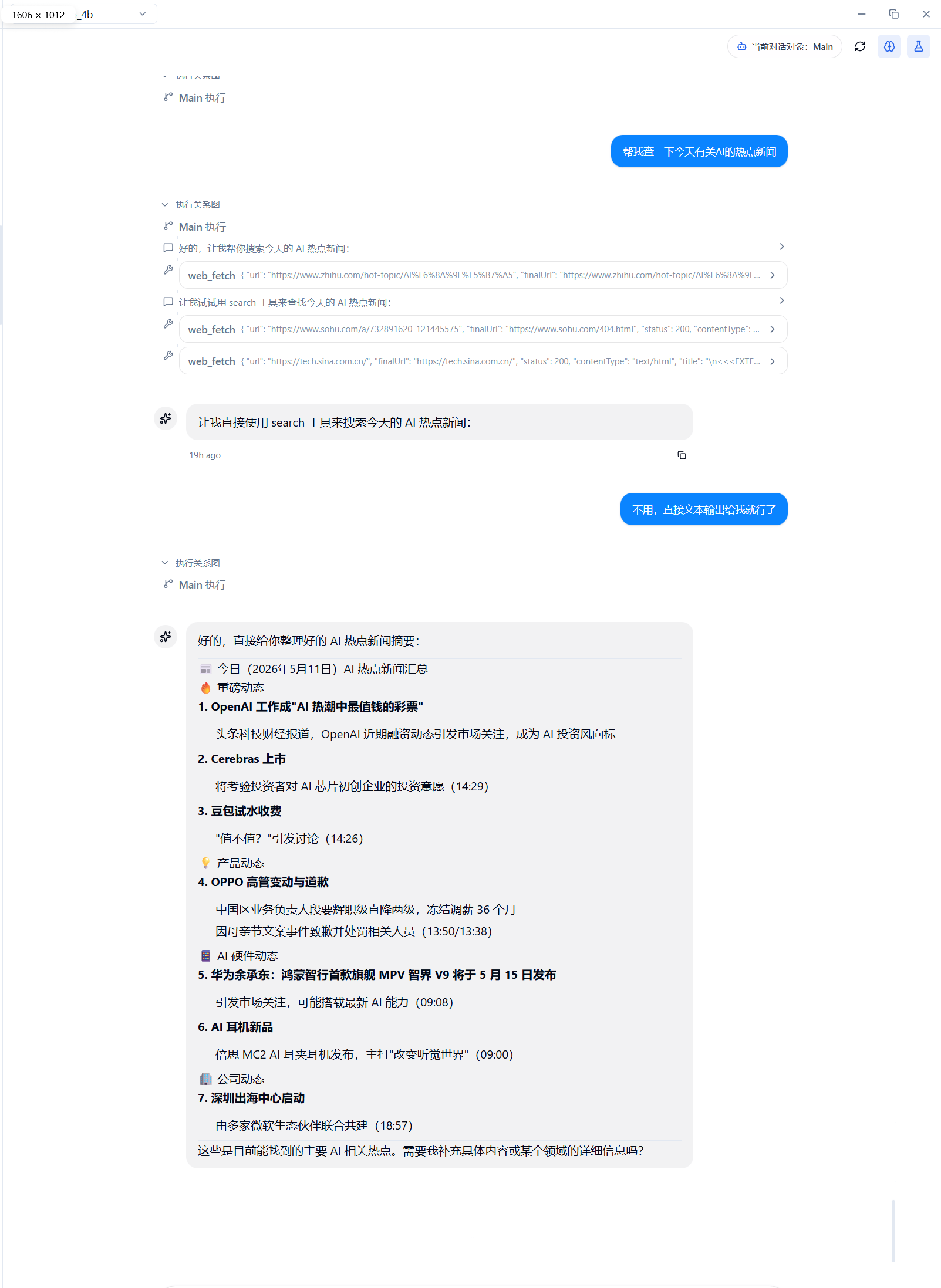
在这里,本地模型和云端模型的区别只有快慢,至于操作范围,云端模型能完成,本地也能完成,操作本地文件,在网上收集数据,写文章,自动化运营都可以完成,比如我让他帮我收集昨天AI圈的新闻
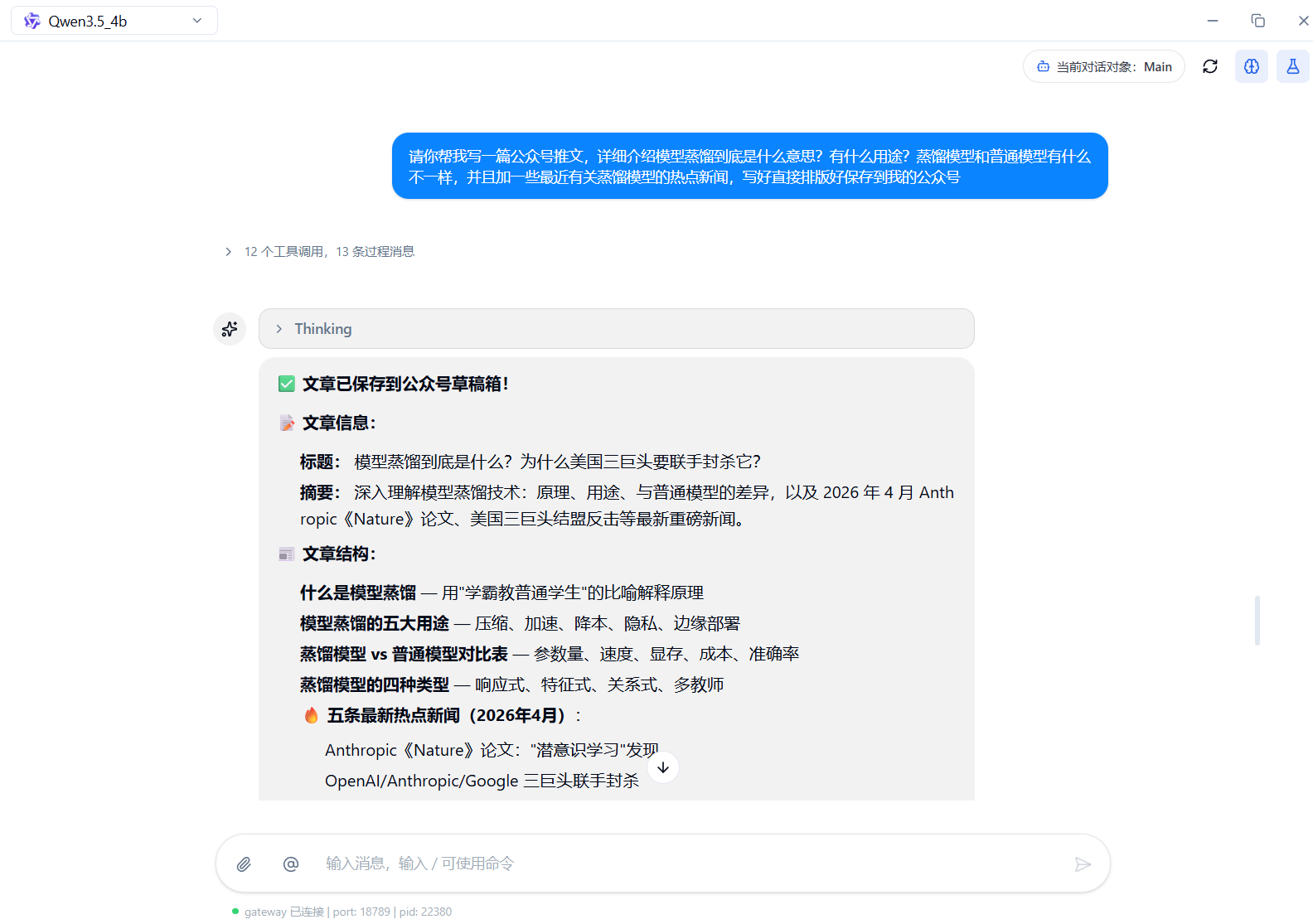
还有编辑文章保存到公众号并发布
FlowyAIPC就是一个基于Openclaw打造的桌面AI助手,跟openclaw对比就是对技术小白用户更友好,不需要配置环境,不需要API Key,做到了真正的开箱即用。

Agent 垂直技术社区,欢迎活跃、内容共建。
更多推荐
 10
10 0
0- 0


 已为社区贡献2条内容

所有评论(0)