保姆级教程 | Codex 接入 DeepSeek V4 ,以及更多进阶玩法
Codex 最近热度很高——不只是写代码,任务规划、Bug 排查、资料检索样样能行,OpenAI 的桌面端和 CLI 都已经集成了。
但用上 Codex 的门槛不低。要么开 ChatGPT Plus,月费 20 美元,土区打折后也得 80 块左右;要么注册个普通账号,但现在需要国外手机号验证,这一步就劝退了不少人。
与此同时,DeepSeek V4 刚发布不久,代码能力已经相当能打,API 成本比 OpenAI 低了一大截,国内访问也稳如老狗。于是很自然地冒出一个想法:能不能让 Codex 直接调用 DeepSeek?
想法很美好,动手之后才发现没那么顺畅。
根本原因在于 协议不兼容。Codex 底层走的是 OpenAI 自家的 Responses API,而 DeepSeek 用的是标准的 Chat Completions 协议——两边说的不是同一套语言,直连必然失败。
早期的思路是搭中间网关,用 CCX 这类 API 代理来做协议转换和路由转发,理论上支持 Claude、OpenAI、Codex、Gemini 等多模型接入。能用是能用,但配置繁琐,出了问题也很难定位。
好消息是,cc-switch 前几天更新了一个关键功能,直接把这个痛点在工具层面解决了。简单来说,cc-switch 的本地代理现在可以自动将 Codex 发出的 Responses 格式请求转换为 Chat Completions 发给上游,再把上游的响应重建回 Responses 格式返回给 Codex——推理过程、工具调用、流式输出状态全部完整保留,对上层完全透明。
下面给出两种落地方案:
方案一:cc-switch — 配置最轻量,适合需要频繁切换agent或者模型的用户
方案二:Codex++ — 图形化界面操作,喜欢可视化配置的可以选
两个方案都能让 Codess 丝滑跑上 DeepSeek,挑一个跟着配就行。
方案一:cc-switch
1. 下载安装
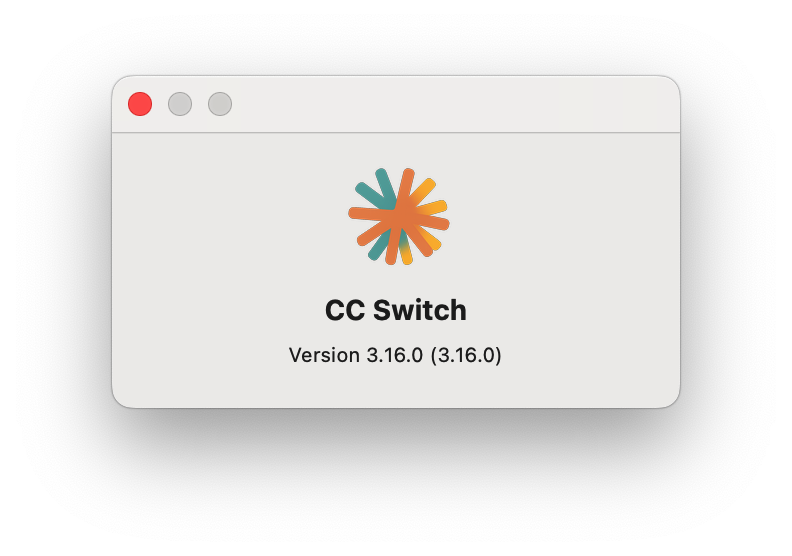
已经装过的可以跳过,但要确保升级到 3.16.0 及以上,低版本不支持。
-
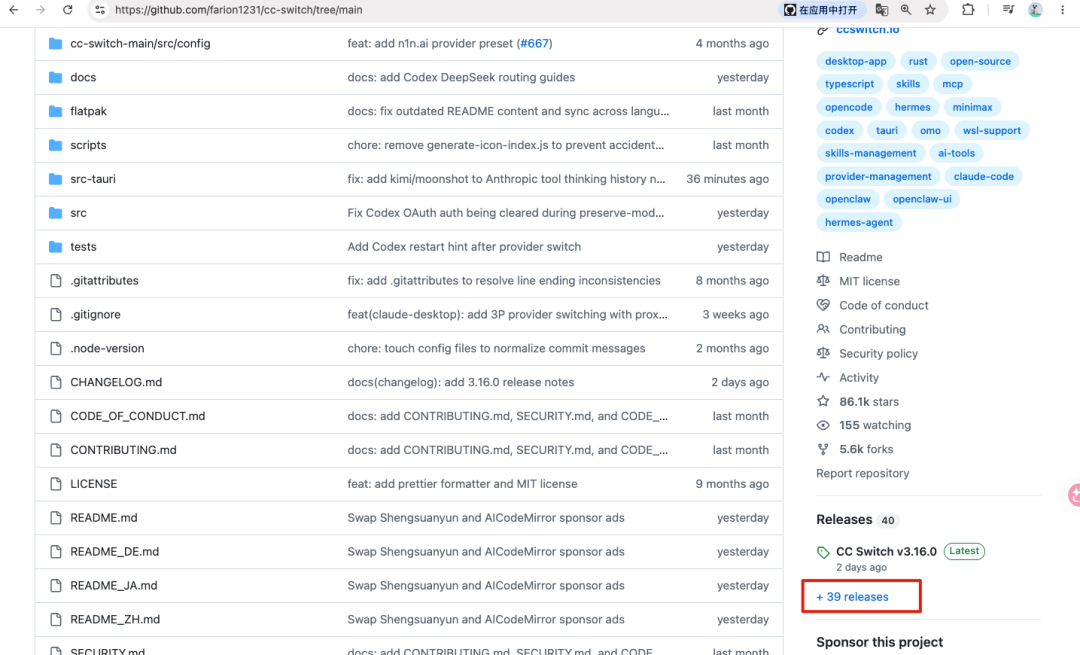
打开 https://github.com/farion1231/cc-switch ,找到 Release
-
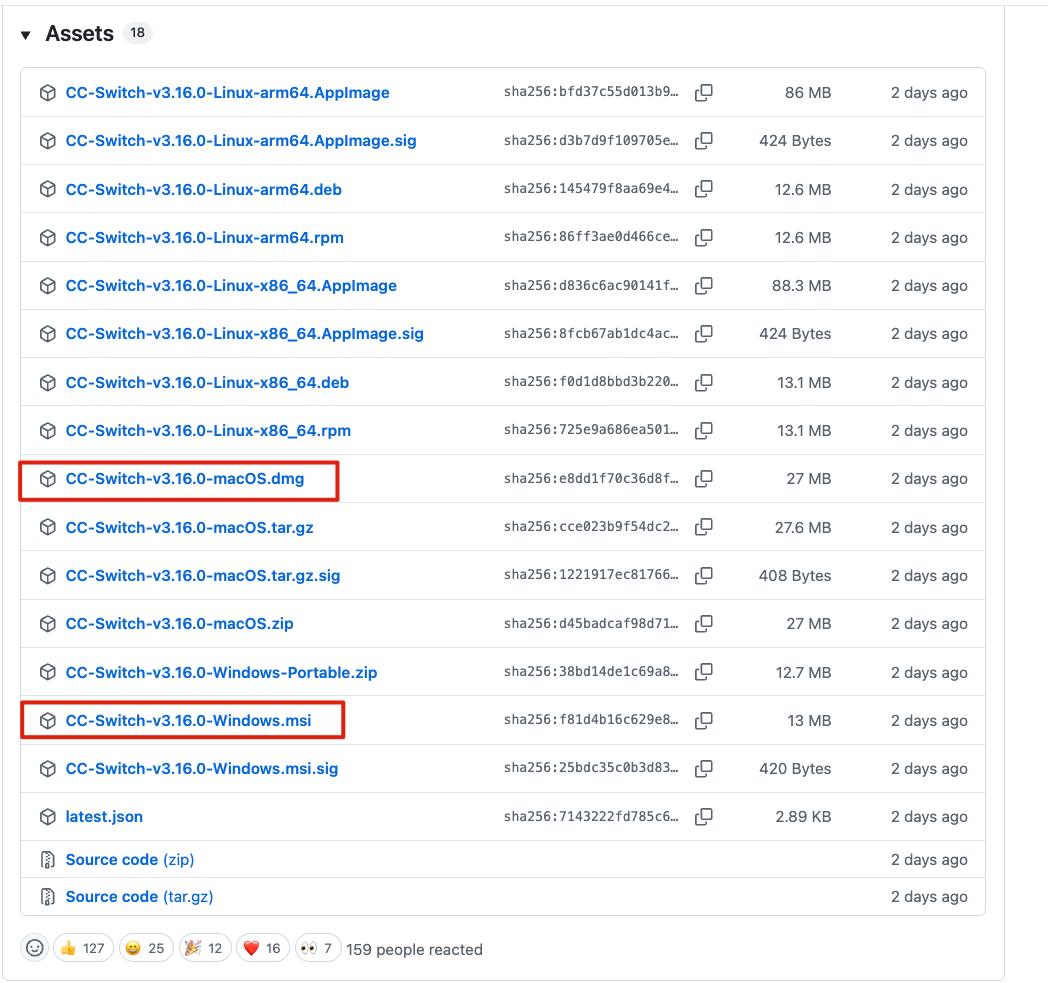
往下翻到 Assets,Windows 选 msi,Mac 选 dmg
2. 拿 DeepSeek 的 key
打开 DeepSeek 开放平台https://platform.deepseek.com/api_keys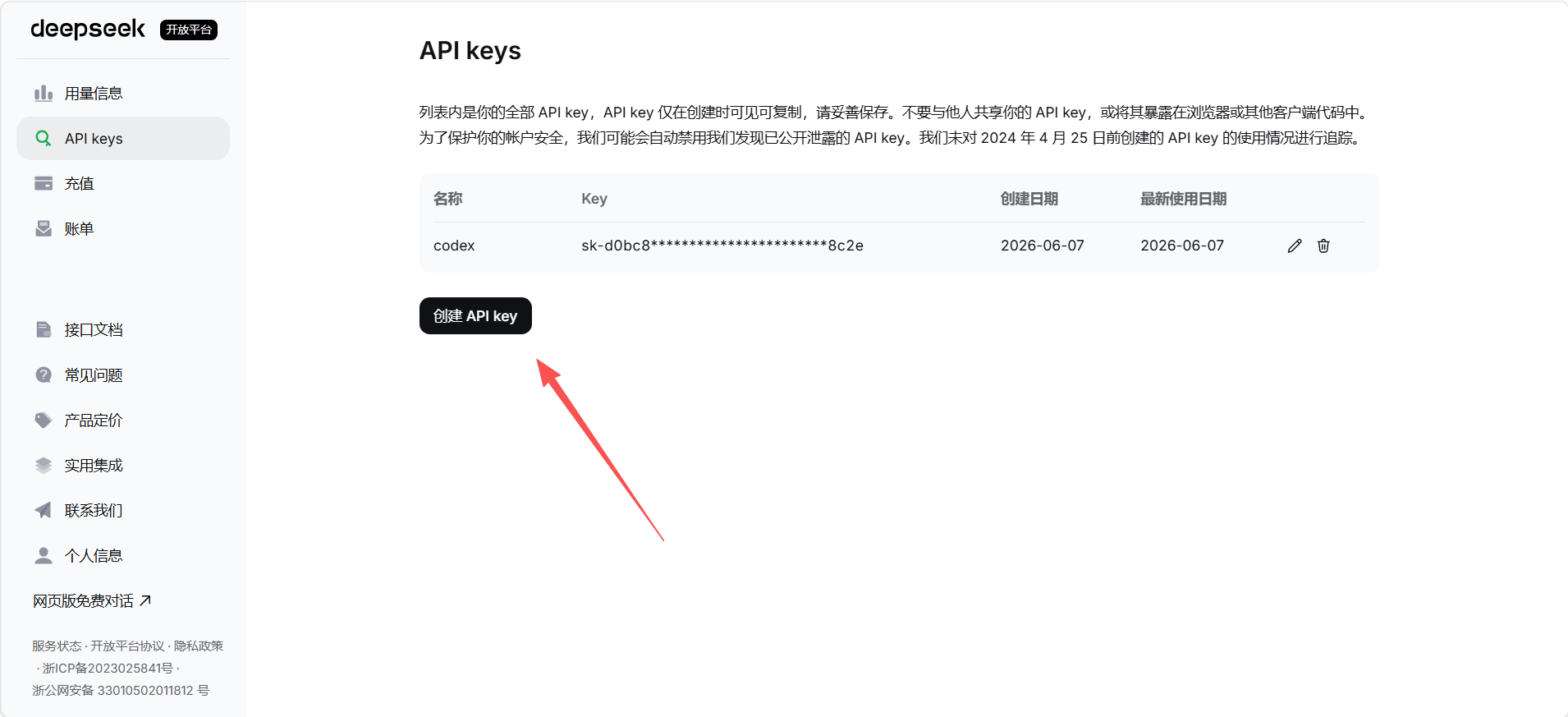
sk 开头的这一串就是你的 apikey,复制下来备用。注意保存好创建的API key,DeepSeek开放平台不支持再次查看key的内容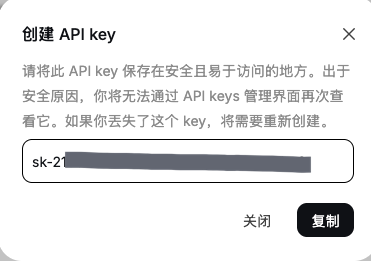
3. 配置 cc-switch
-
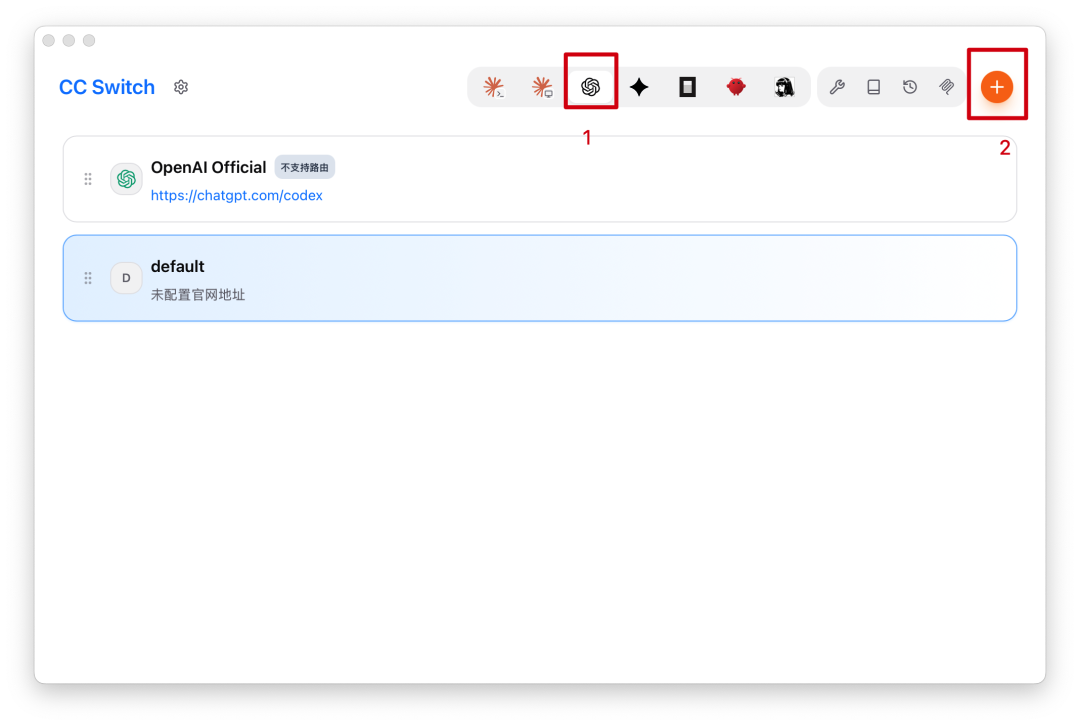
进去之后切到 Codex 这一栏,准备添加供应商
-
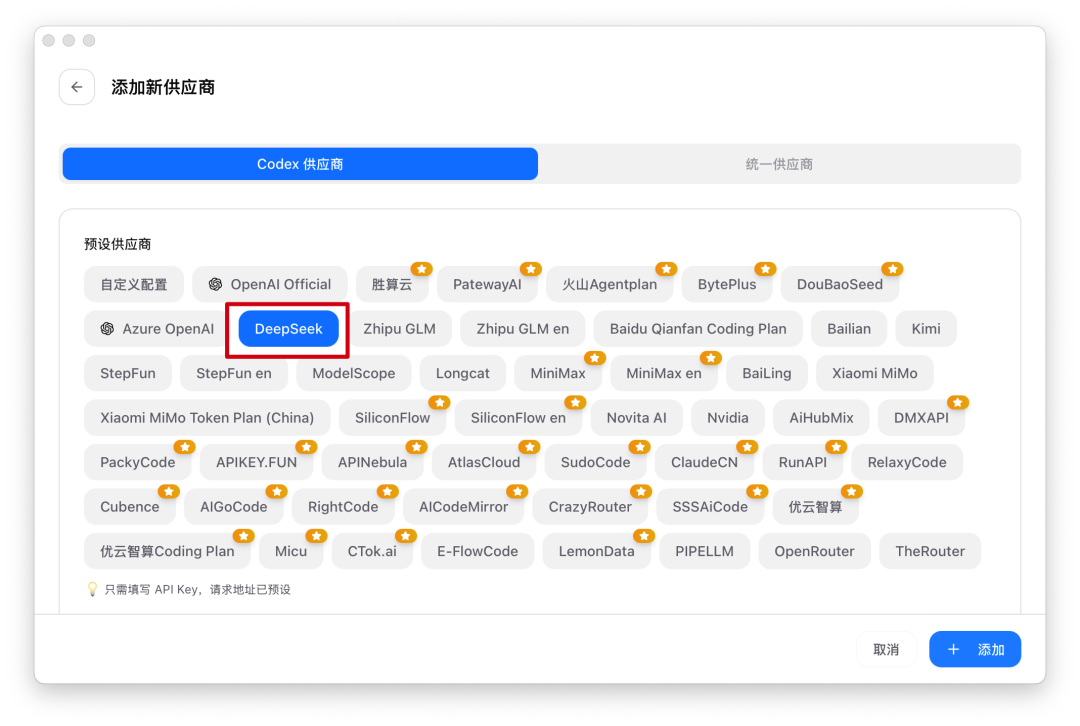
找到 DeepSeek 这个内置预设
-
填入刚才的 apikey ,注意本地路由映射这个开关要打开,然后点添加
-

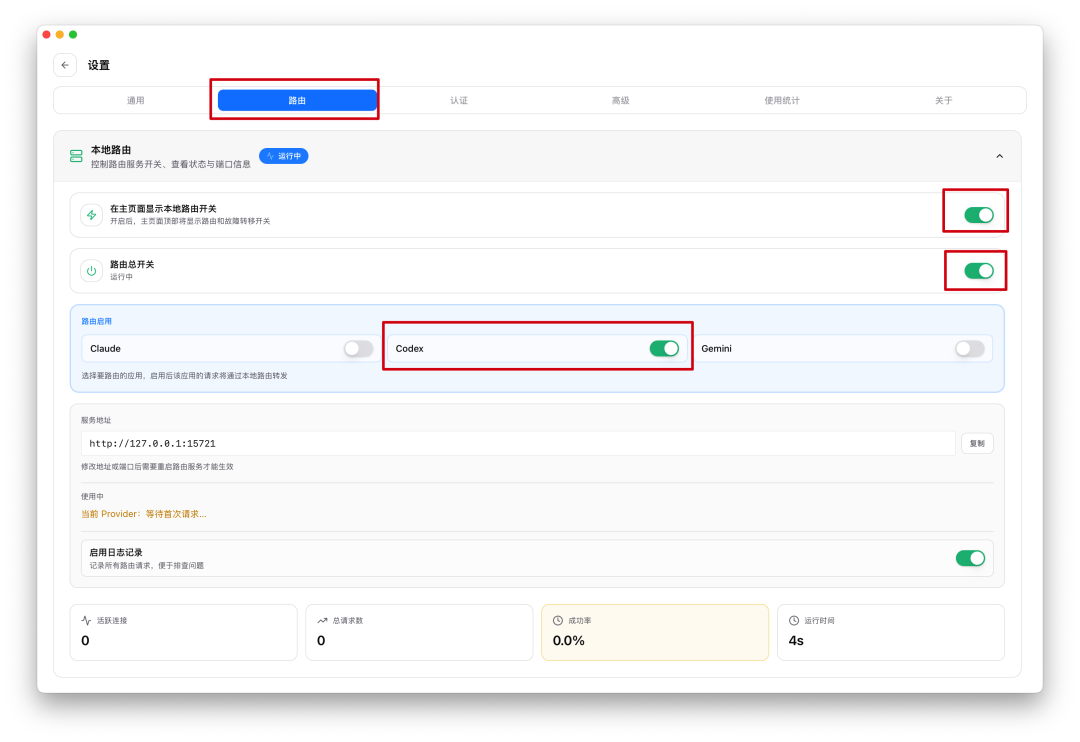
这里有个坑:路由如果没开,会弹提示还是用不了

开启路由步骤:
-
找到右下角的设置图标
-
进入「路由」标签页
-
把 本地路由开关、路由总开关、还有 Codex 的路由启用 全部打开
-
确认路由开关是开着的,然后回去启用 DeepSeek
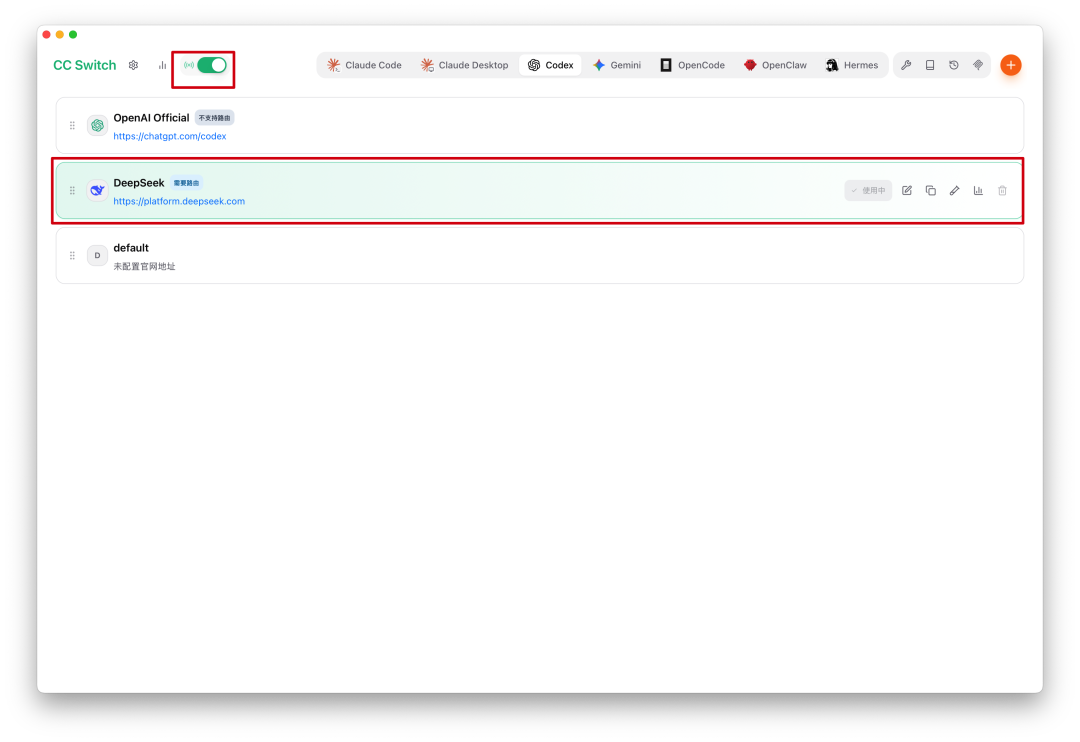
4. 测一下
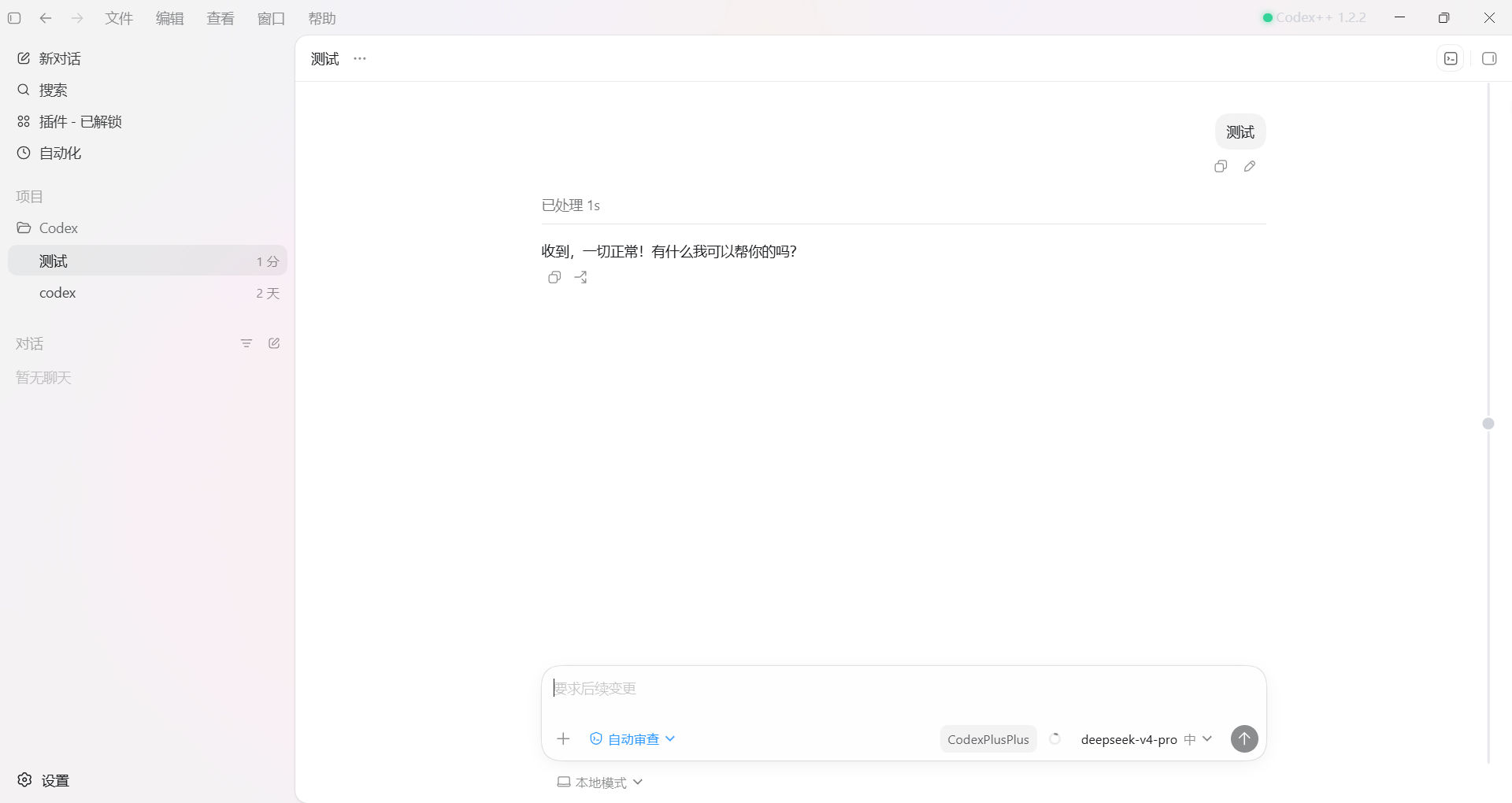
这里可以看到已经完美运行了
5. Codex 启动(第一次使用必看)
这块多说两句,因为不同登录方式表现不一样,容易让人懵。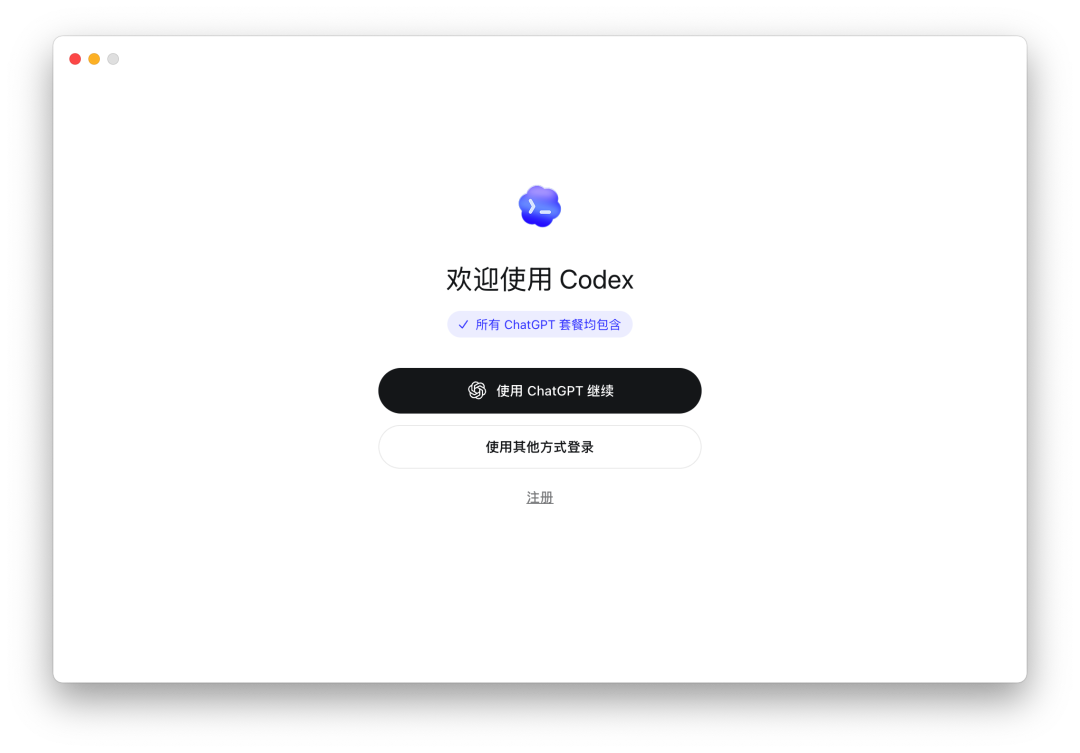
第一次安装好 Codex,打开后有两种登录方式:
第一种:没有 ChatGPT 账号
直接选择其他方式登录(即用 apikey 登录)。随便输一个 sk 开头的就行,比如 sk-1234。
- 这种情况下插件没解锁,但 DeepSeek 是有的,模型能正常用
- 跑个测试,token 有消耗就说明调用成功,DeepSeek 链路是通的
第二种:用 ChatGPT 账号登录
那插件就能正常用,测一下插件功能能看到插件在调用。
说白了:想用浏览器插件,得有过 ChatGPT 登录记录,纯 apikey 进来插件是锁着的,但不影响你用 DeepSeek 写代码。
方案二:Codex++
cc-switch 之外,还有个图形化更友好的工具 Codex++,并且Codex++支持用纯API key登录后解锁插件,所以无需登录GPT账号也能使用插件功能,这个也是我日常使用的方式。
1. 下载安装
下载地址:https://github.com/BigPizzaV3/CodexPlusPlus/releases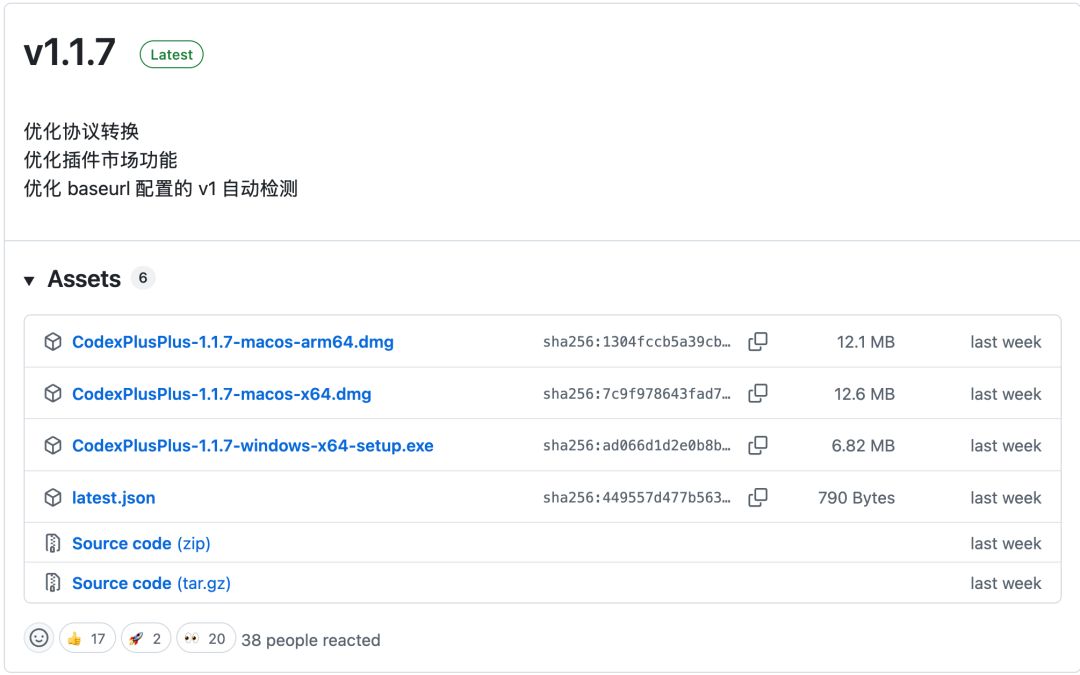
| 平台 | 选择 |
|---|---|
| Windows | 选 Windows 那个 |
| Mac(M 系列 / Apple Silicon) | 选 CodexPlusPlus-x.x.x-macos-arm64.dmg |
| Mac(Intel 芯片) | 选 CodexPlusPlus-x.x.x-macos-x64.dmg |
Mac 这边会看到两个安装包:「Codex++ 管理工具」和「Codex++ app」,两个都要装。
第一次打开如果被系统拦了,去「系统设置」→「隐私与安全性」,点「仍要打开」就行。打开 Codex++ 后如果哪一项显示缺失,进安装维护界面点修复即可。
2. 拿 DeepSeek 的 key
和方案一一样,打开 DeepSeek 开放平台 https://platform.deepseek.com/api_keys 拿 key,sk 开头的就是 apikey。这里不再重复赘述
3. 配置 Codex++
点「添加供应商」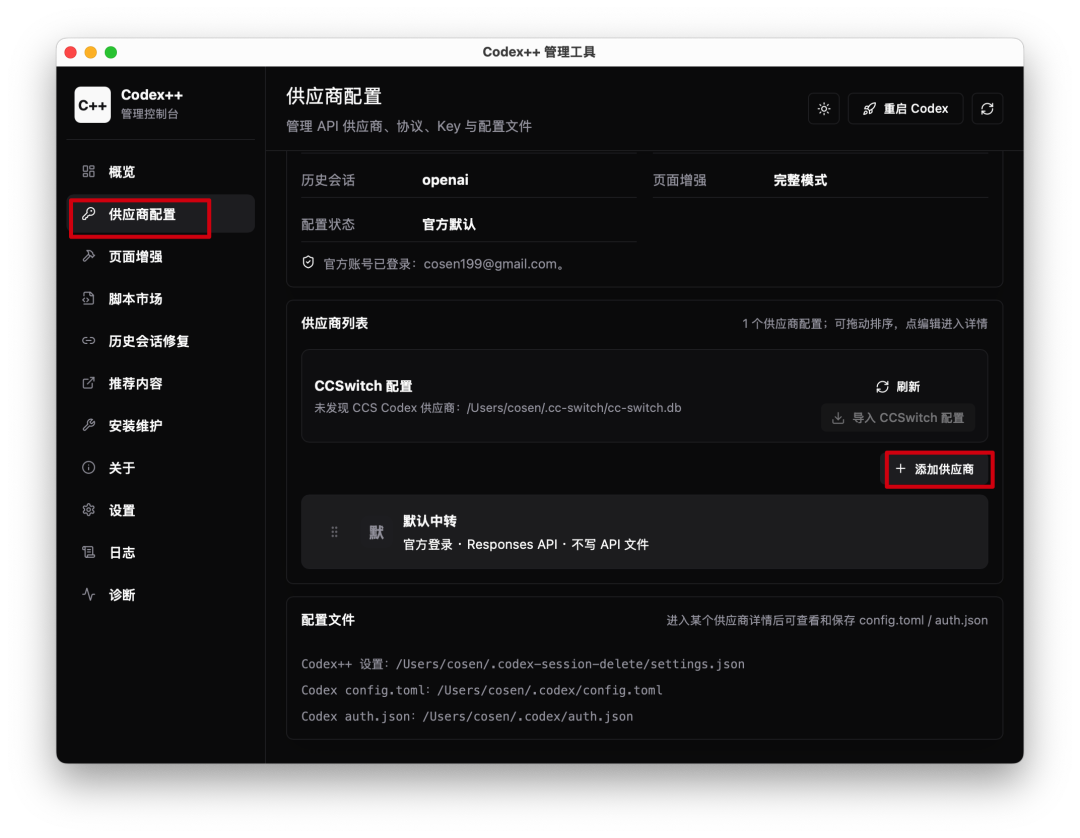
以 DeepSeek 为例:
| 字段 | 填什么 |
|---|---|
| base_url (OpenAI) | https://api.deepseek.com |
| key | 你在 DeepSeek 平台创建的 apikey |
| 上游协议 | chat completions |
| 接入方式 | 纯 API |
| 测试模型 | deepseek-v4-flash 或 deepseek-v4-pro |
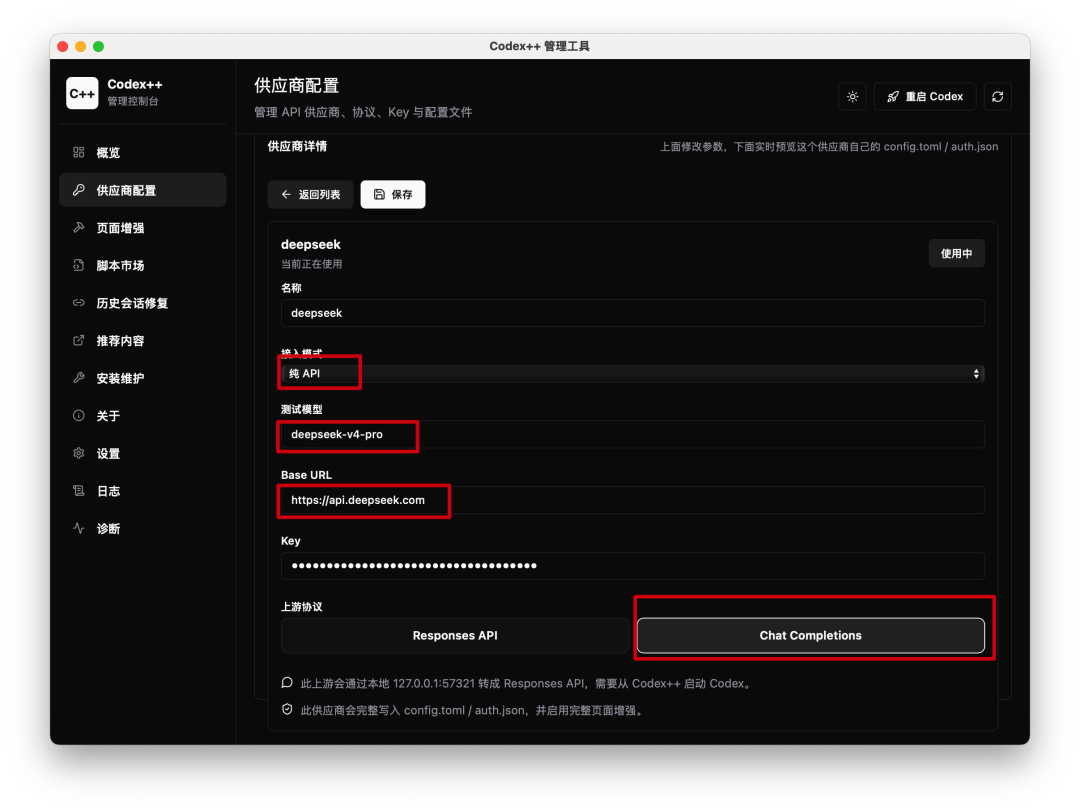
保存后切到 DeepSeek 这个配置,点测试,HTTP 返回 200 就表示连通了。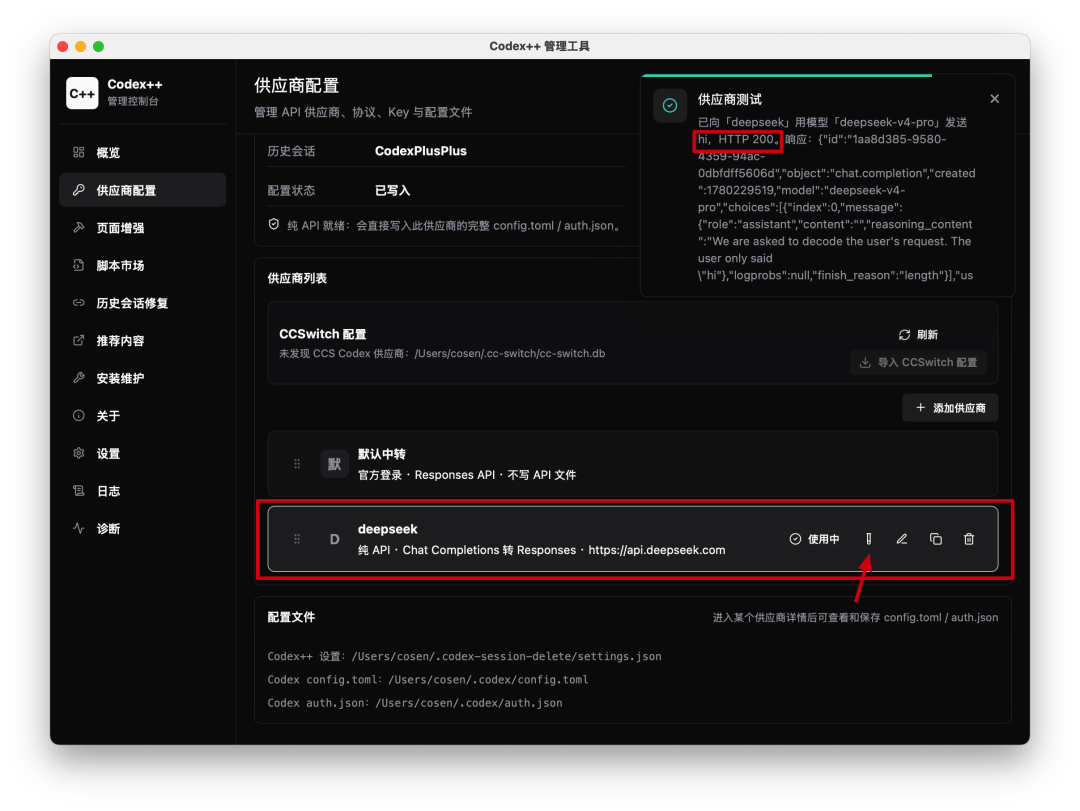
4. 通过 Codex++ 打开 Codex
从 Codex++ 这边启动 Codex,插件是解锁的
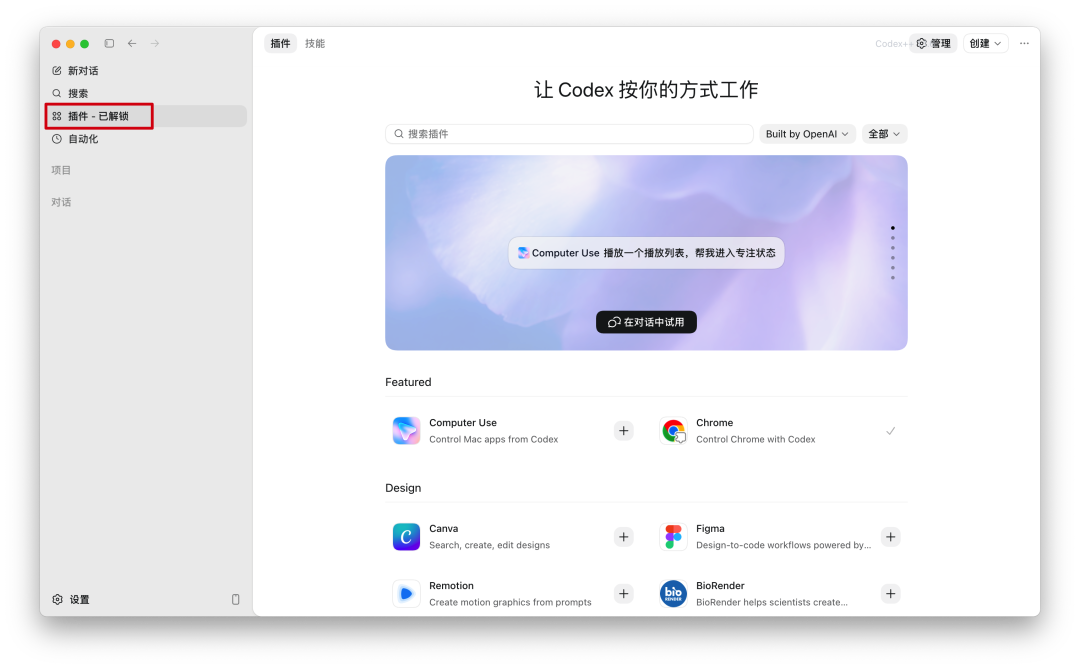
模型列表里也能看到 DeepSeek V4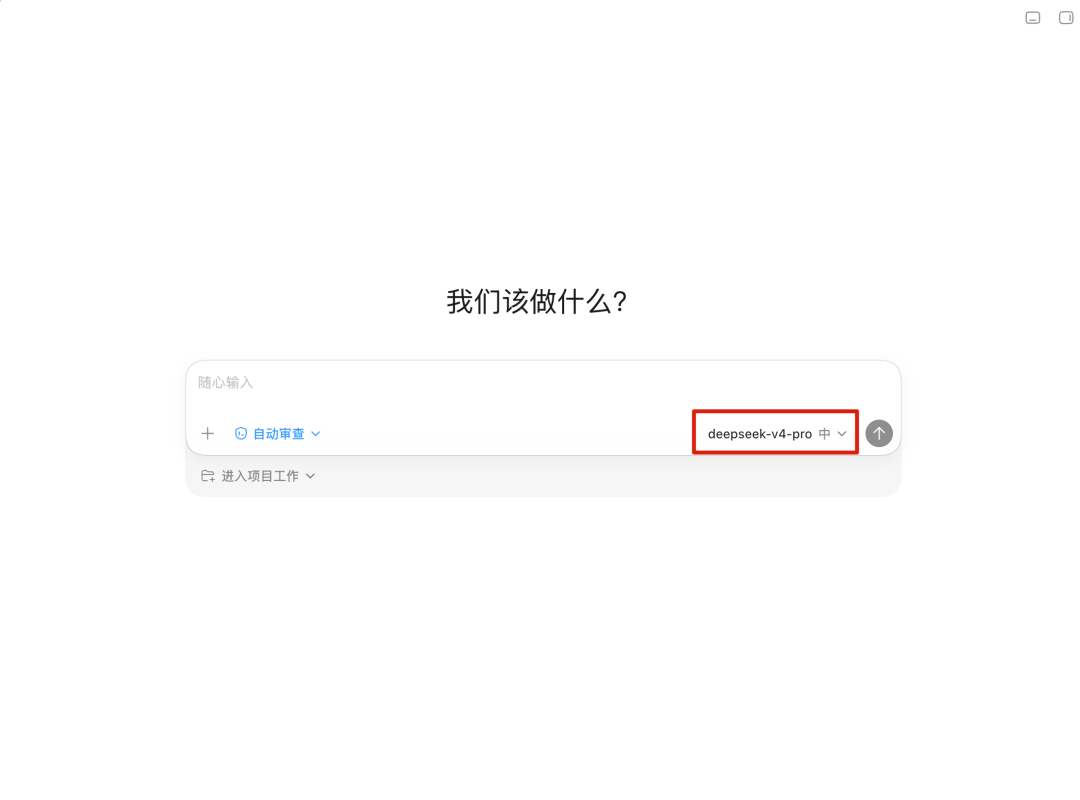
两种方案怎么选
| 方案 | 适合谁 | 注意事项 |
|---|---|---|
| cc-switch | 想要稳定、配置少的人 | 桌面菜单显示受 Codex 版本影响 |
| Codex++ | 用桌面 App、想要图形界面和浏览器插件的人 | 第三方工具,Codex 更新后可能要等适配 |
我自己日常用 cc-switch,省心。想要浏览器插件、又懒得弄 ChatGPT 登录的,Codex++ 更顺手。
Codex+Claude/GPT/Gemini
相信很多用户也会有一个困扰,想在复杂任务时用国外的模型,但是各家的会员收费过高,限流严重,只想需要用时拿出来使用,不用时也不会产生会费,这个问题通过CC-swithc或者codex++也都能解决,我们只需要接入中转站使用即可。
以我最近经常使用的魔芋AI 为例
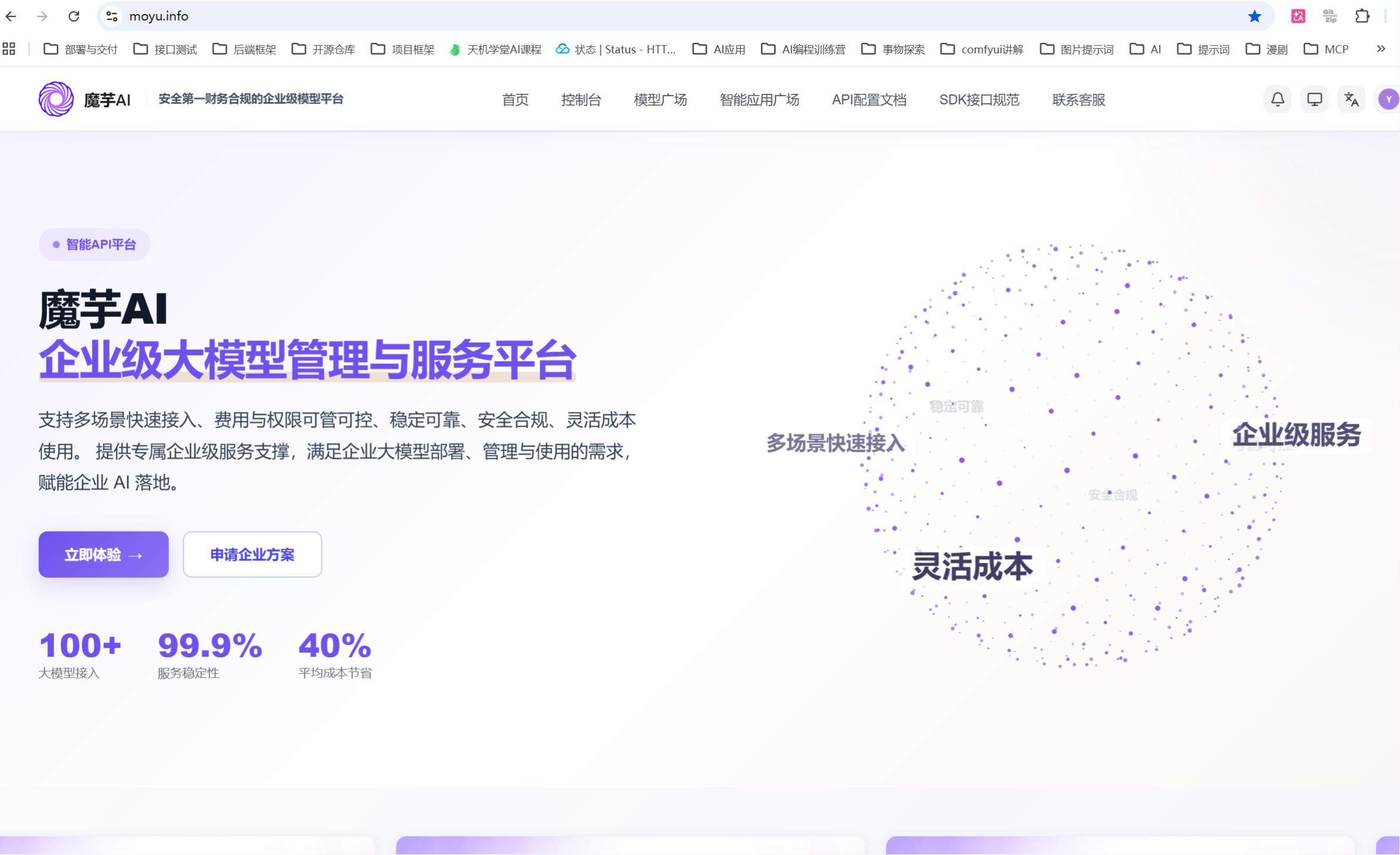
(1)获取API的key
先注册、登陆、充值
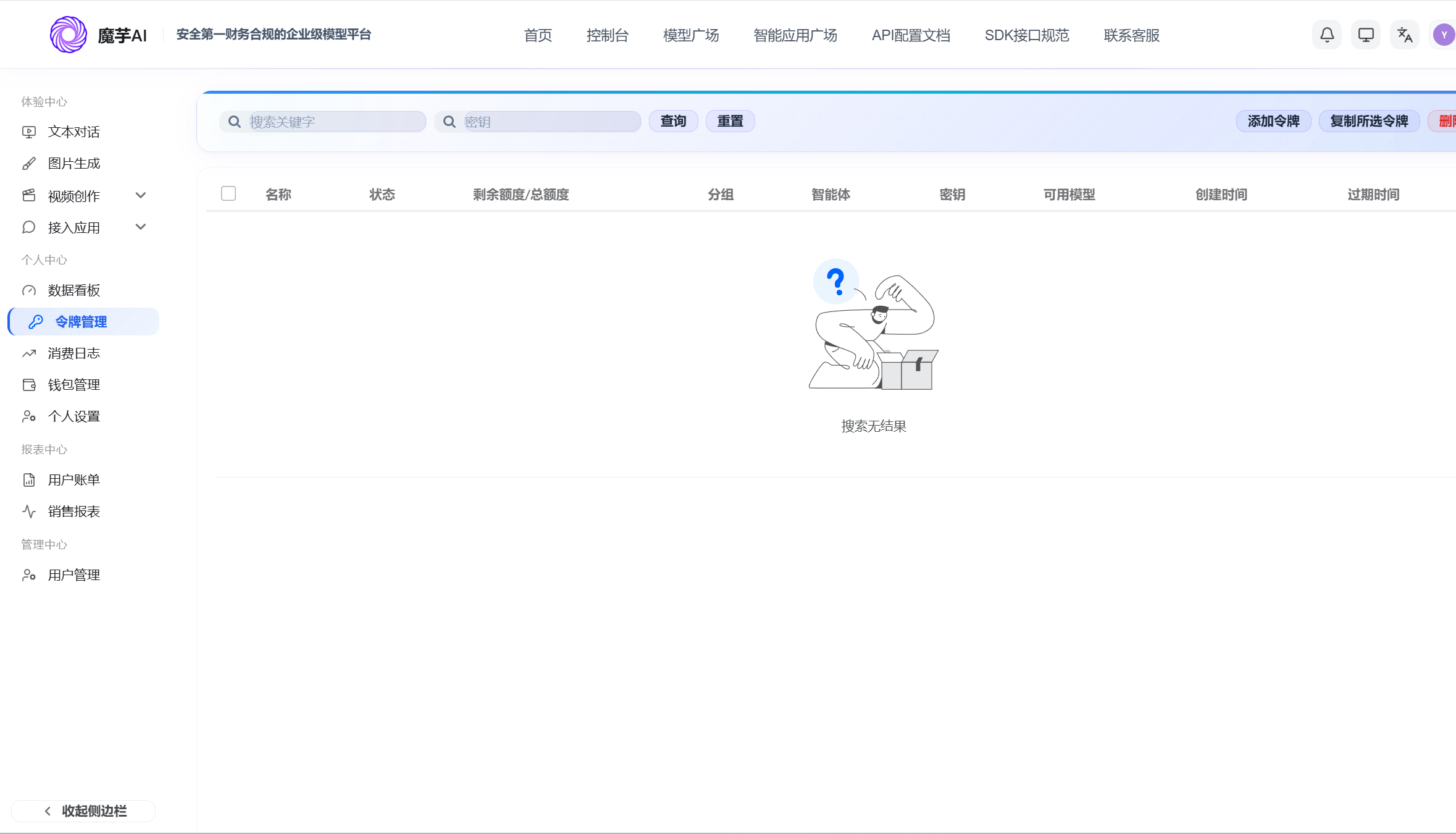
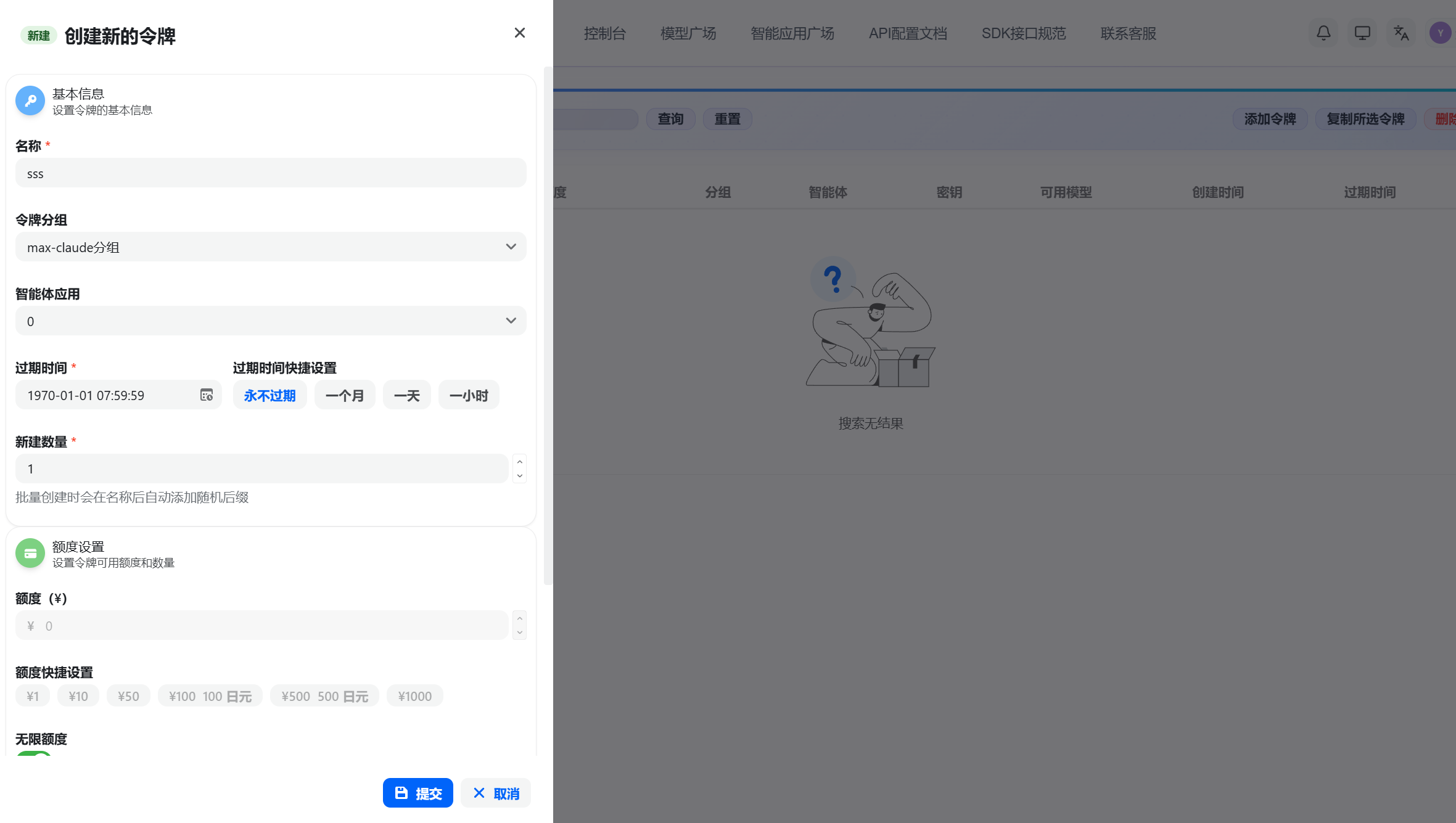
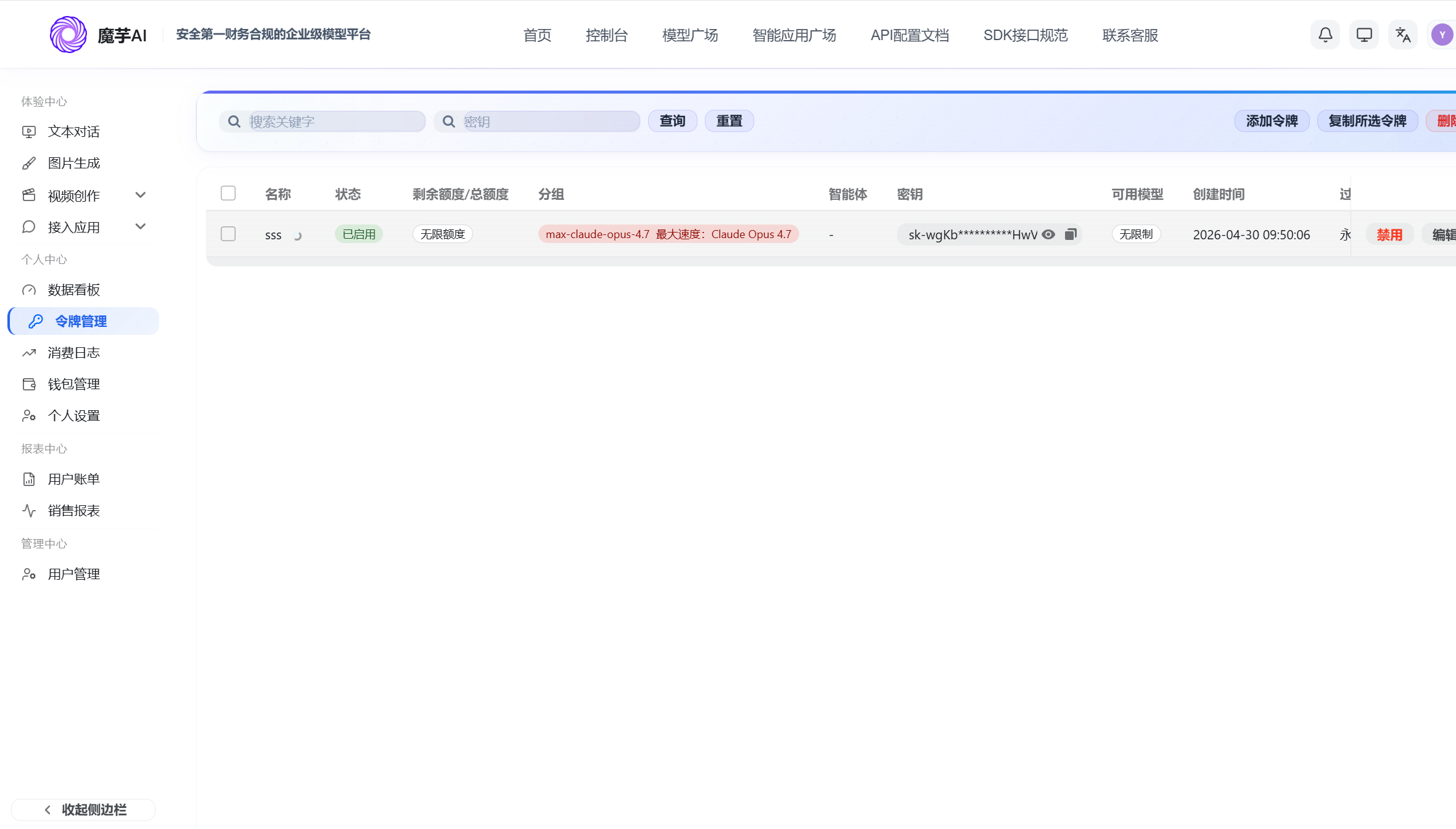
然后再左侧——令牌管理——添加令牌——输入名称——选择分组(倍率越高的分组线路速度越快,线路越稳定,推荐选择max,以获取最流畅的编码体验)——提交——复制备用
(2)通过Codex++配置api
根据之前配置DeepSeek的相同流程,选择纯API接入、填写魔芋的baseURL:https://moyu.info/v1,以及你刚刚在魔芋官网获取的key即可获取模型列表,在配置模型中粘贴你想要使用的模型名称即可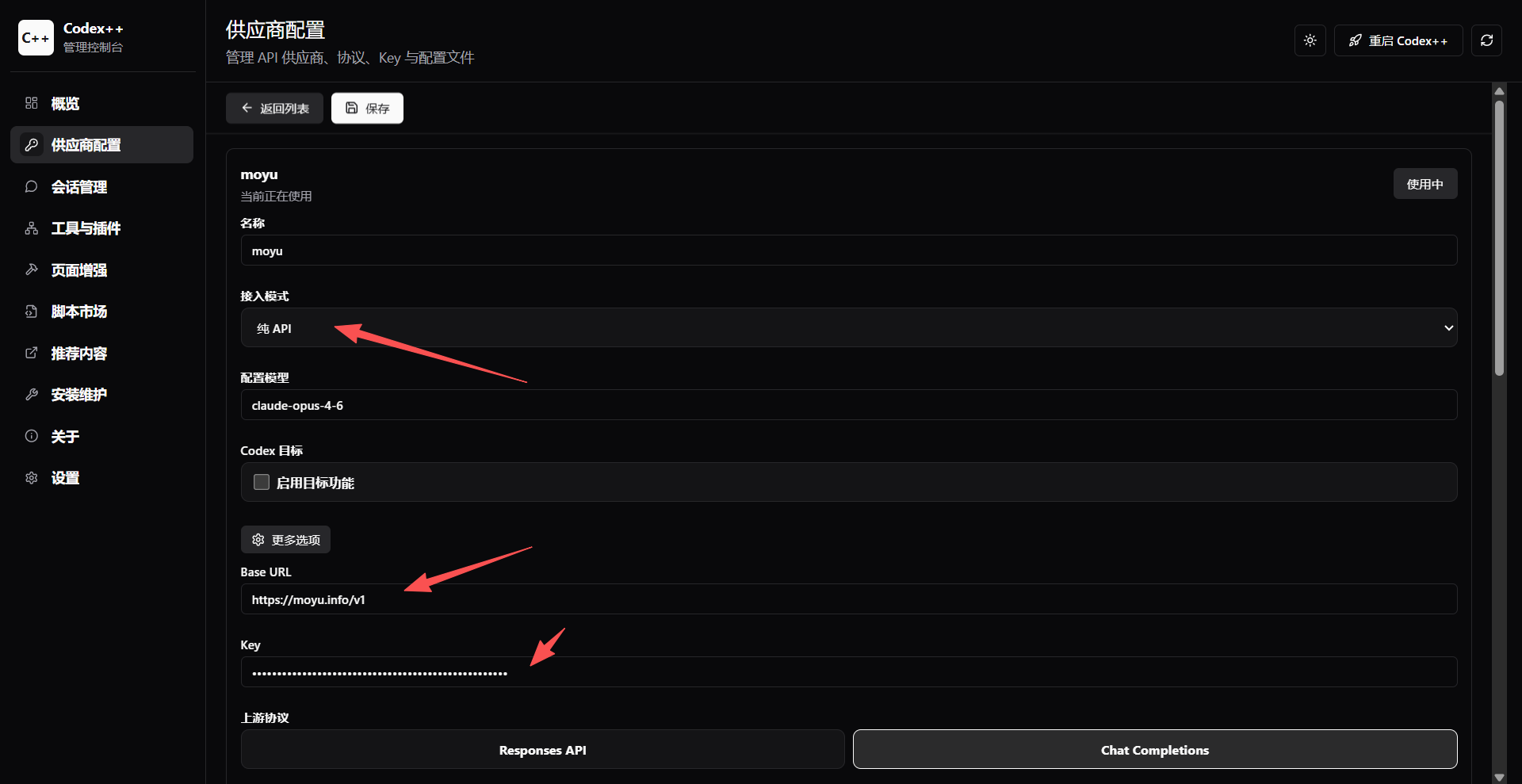
测试一下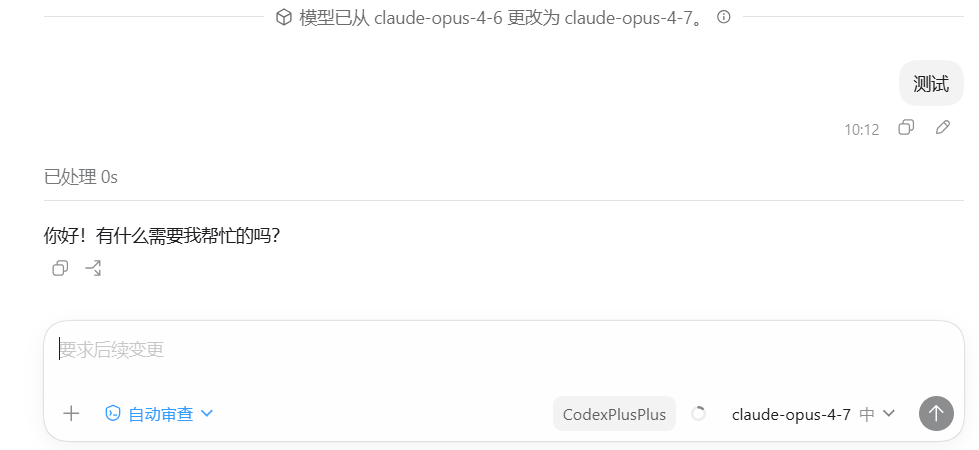
可以看到在codex中我们已经成功让他接上了Claude的模型,并且使用中转站可以让我们更合理的优化成本,在重复或中低难度的任务时,选择使用deep seek完成,难度复杂的任务时,使用Claude或者GPT完成,这样让我们既可以高效的完成任务,又能节省大量的token费用。
最后
希望这个小小的教程能够帮助更多人上手codex,把他当成你的得力干将,他或许比你想的还要优秀

Agent 垂直技术社区,欢迎活跃、内容共建。
更多推荐


 17
17 0
0- 0


 已为社区贡献1条内容

所有评论(0)