Claude Code实战系列①:傻瓜式安装与配置(国内可用、零报错、超省钱)
前言
Claude Code 是目前终端最强AI编程助手,可以帮我们写代码、改Bug、重构项目、梳理逻辑、排查报错,大幅提升开发效率,是程序员必备的效率神器。
但绝大多数新手第一次使用,都会遇到三大难题:
1. 安装全程报错、环境不匹配;
2. 国内网络限制,无法连接官方服务,启动失败;
3. 官方模型收费巨贵,随便用一下就几十元。
今天这篇全网最细保姆级傻瓜教程,手把手带你从零完成 Windows 端 Claude Code 完整安装、绕过地区限制、免费稳定转接国产大模型,全程无踩坑、零难度,小白也能一次性安装成功。
适用系统:Windows 10 / Windows 11
最终效果:本地正常启动 + 无地区报错 + 国产模型稳定调用 + 极低使用成本
一、前置环境搭建(必装!缺一不可)
安装 Claude Code 之前,必须提前安装Git 和Node.js 两个基础运行环境,这是工具正常运行的核心前提。
1.1 安装 Git
步骤1:查看电脑系统架构
按下Win+R,输入msinfo32 回车,打开系统信息界面。
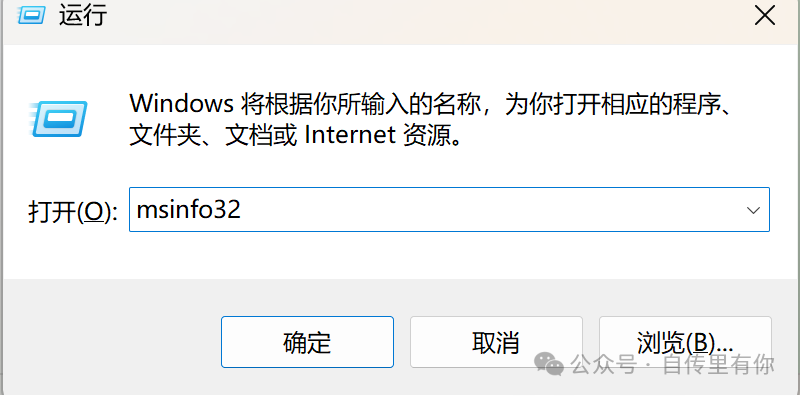
查看「系统类型」,目前主流电脑均为基于x64的电脑,后续下载对应64位版本即可。

步骤2:下载官方安装包
打开 Git 官方下载地址:https://git-scm.com/install/windows
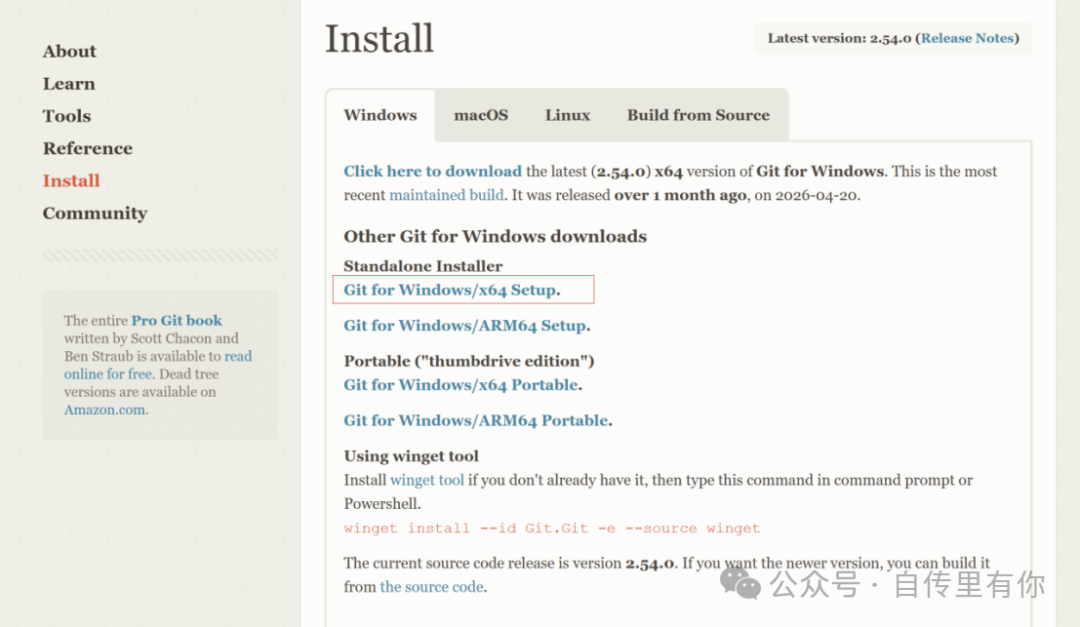
选择最新版 Windows x64 安装包下载即可。
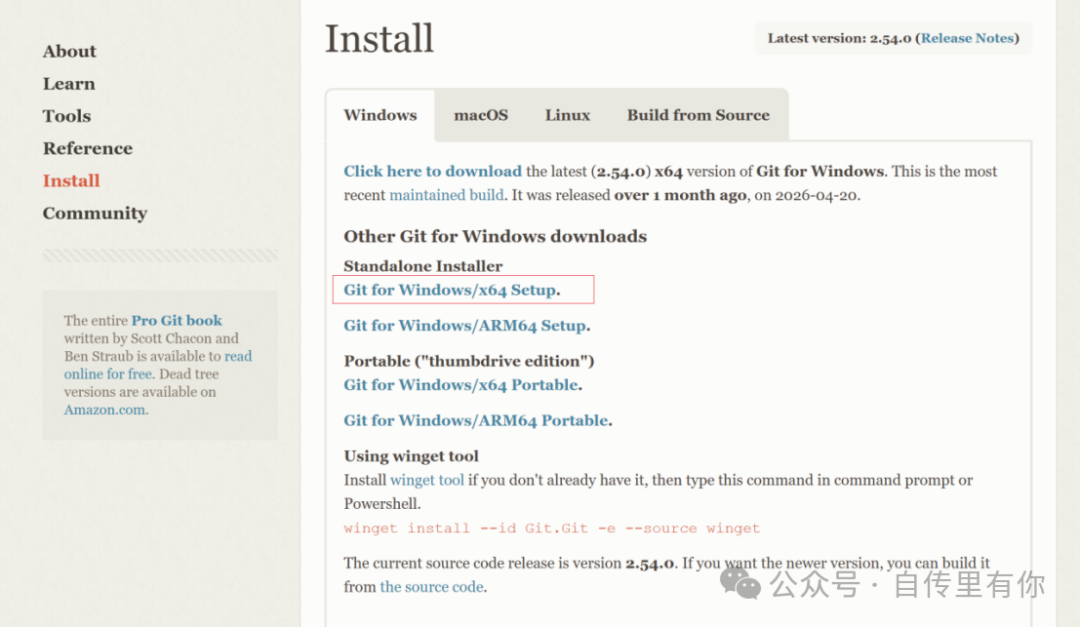
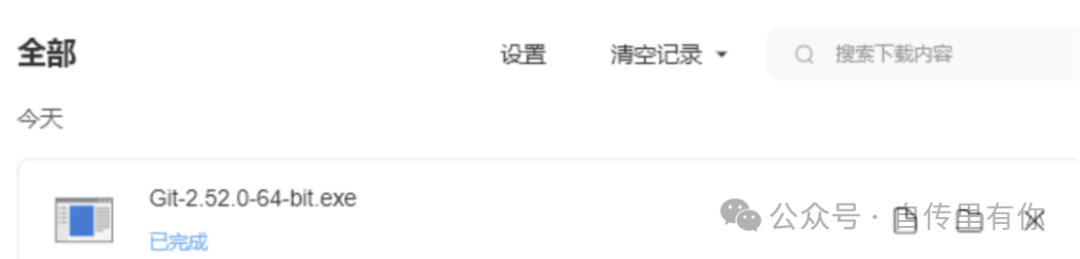
步骤3:傻瓜式安装
1. 运行安装程序,可自定义安装路径(建议不安装在C盘);
2. 组件页面全部保持默认勾选,无需手动修改;
3. 后续所有安装页面,直接点击【Next】,最后点击完成安装。
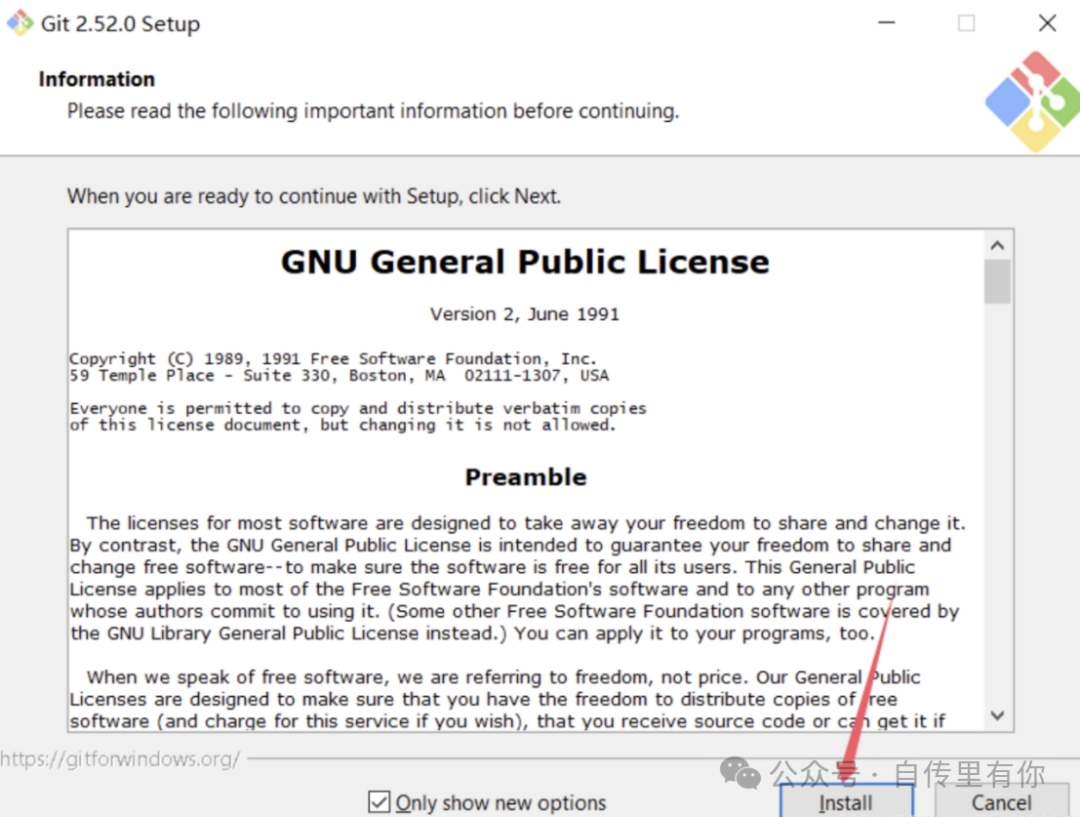
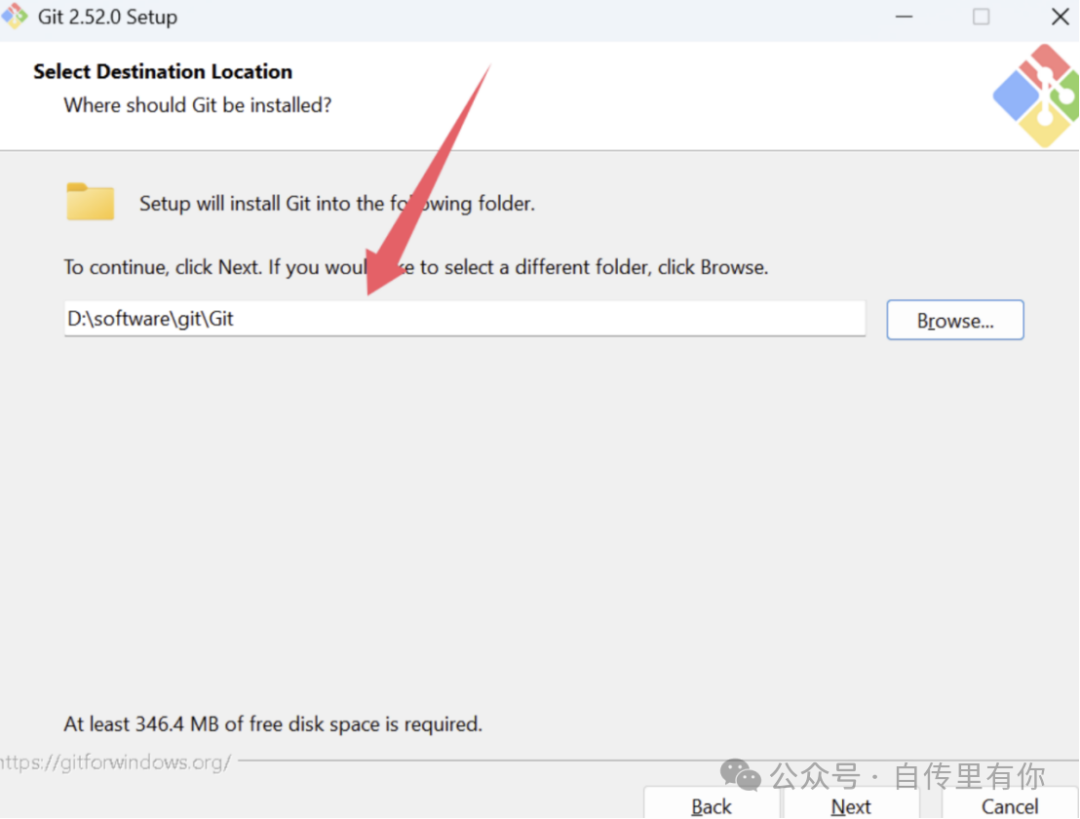
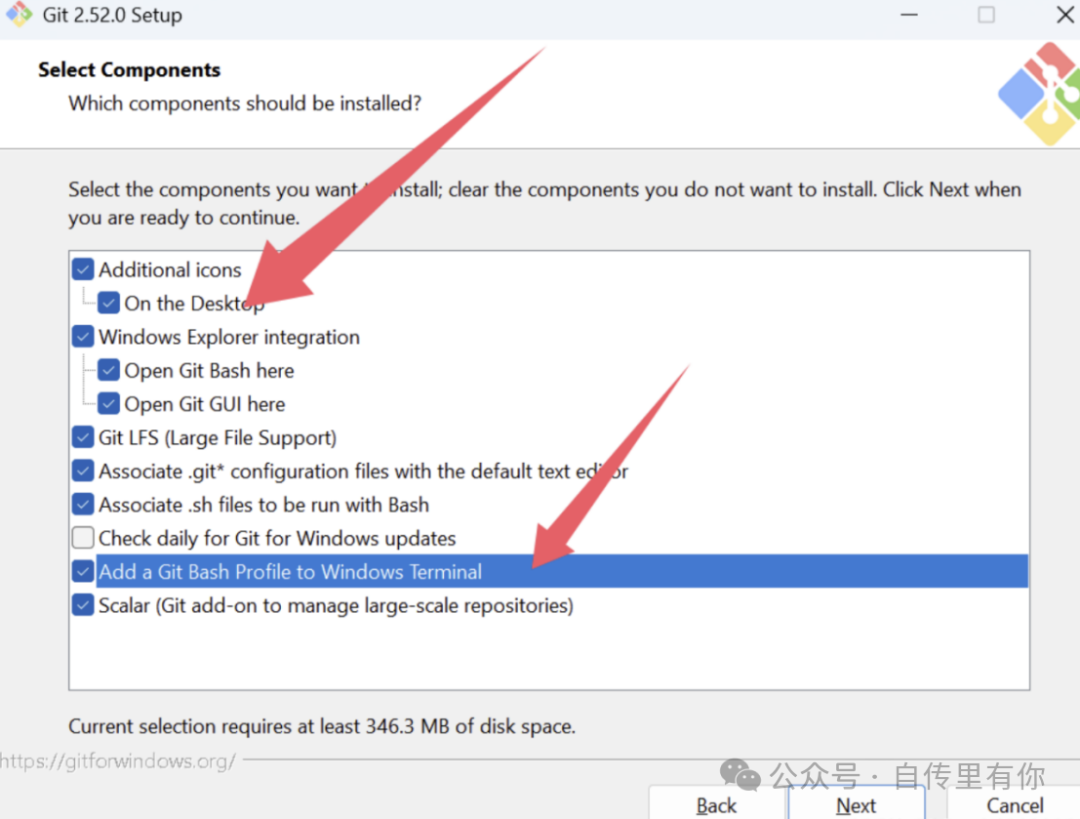
步骤4:验证安装成功
按下Win+R,输入cmd 打开终端,
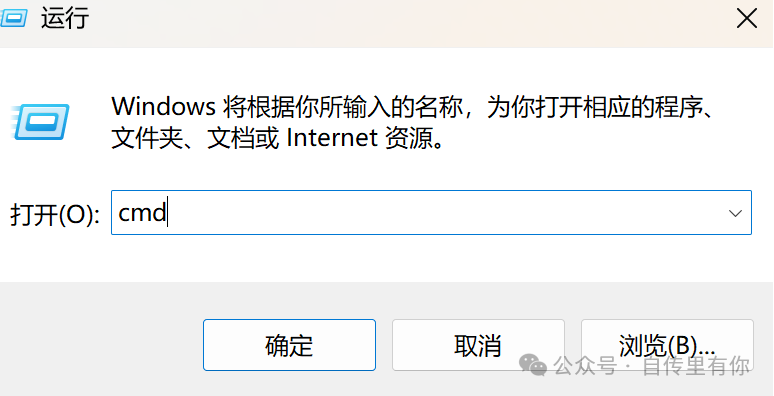
输入如下命令:
|
Plain Text |
终端输出版本号,即代表 Git 安装成功。

1.2 安装 Node.js
步骤1:下载安装包
打开 Node.js 官方下载地址:https://nodejs.org/zh-cn/download
选择 Windows x64 【LTS长期稳定版】下载,稳定性更强,适配性更高。
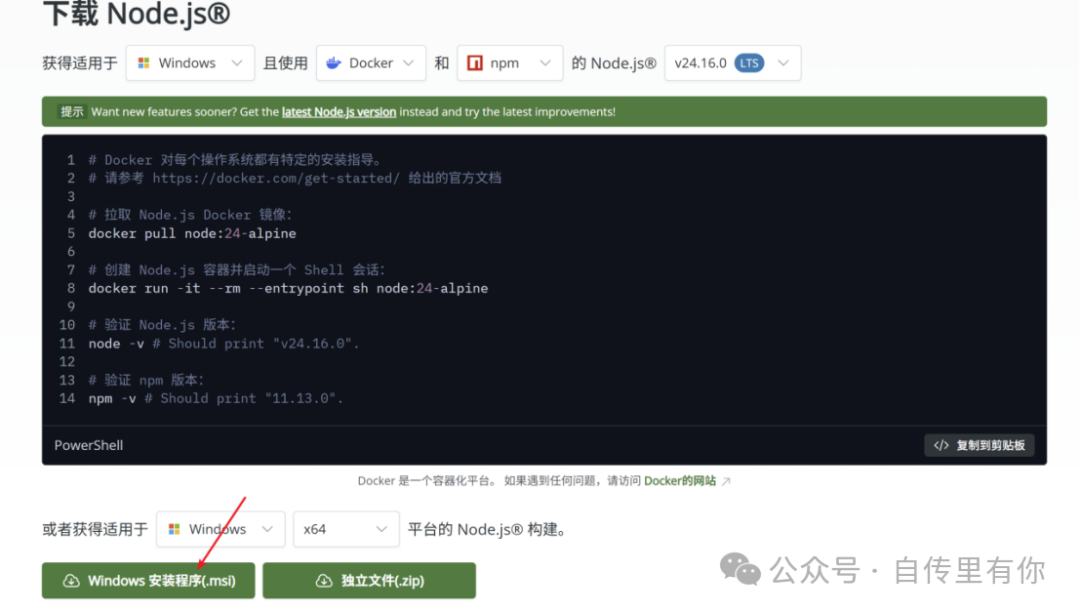
步骤2:全程傻瓜安装
1. 运行 .msi 安装包,勾选同意用户协议,一路点击【Next】;
2. 功能组件保持默认,自动配置环境变量,无需改动;
3. 原生模块工具页面,默认勾选自动安装依赖,继续下一步;
4. 安装完成后,会弹出终端窗口,按任意键继续,所有弹窗全部选择【是】。
系统会自动安装 Python、VS编译工具等必备依赖,耐心等待自动安装完成即可。
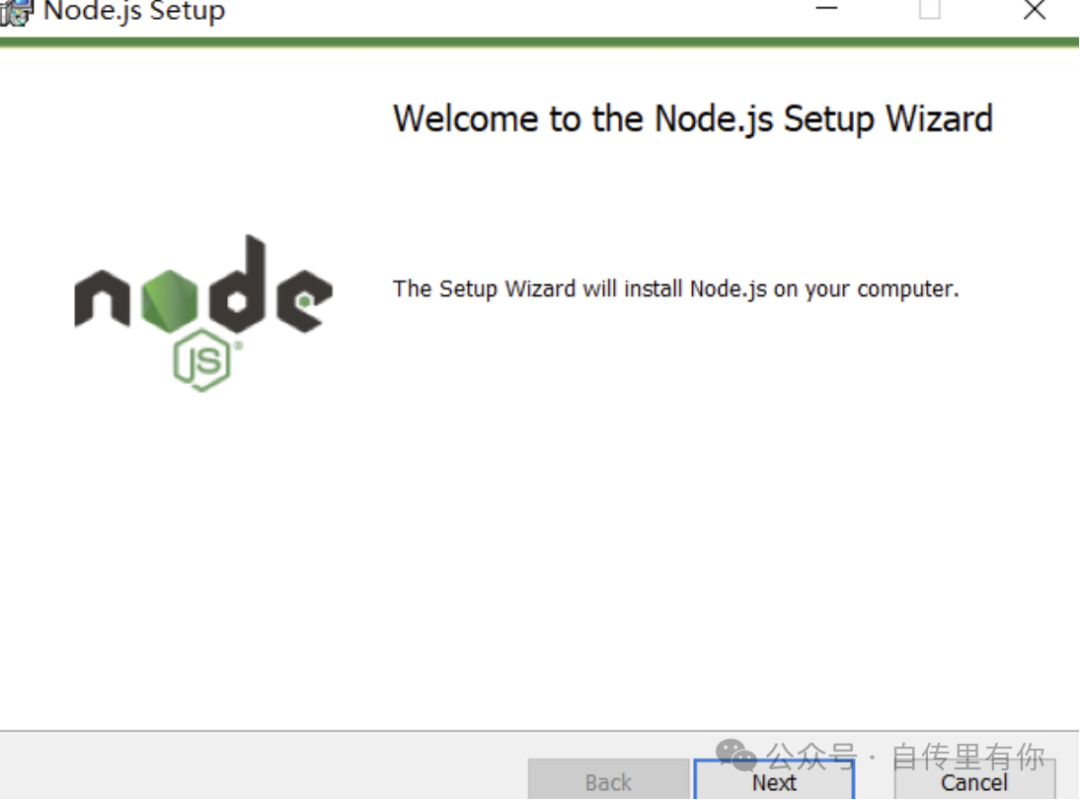
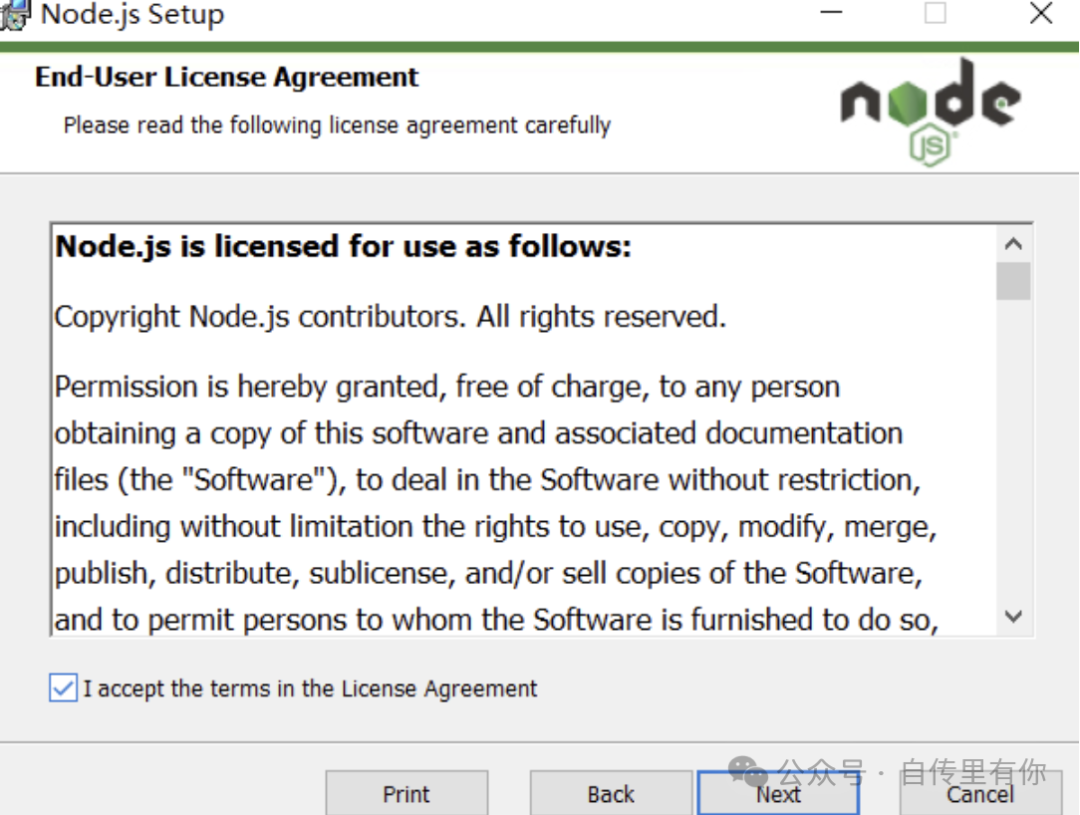
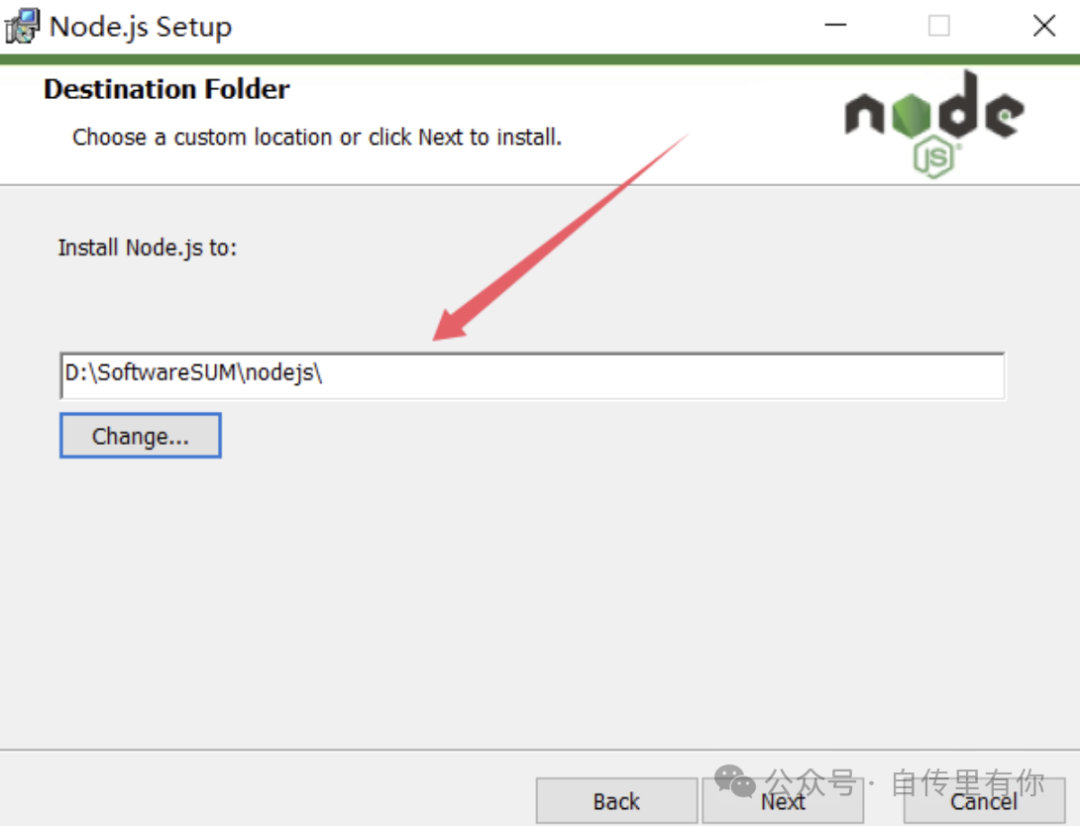
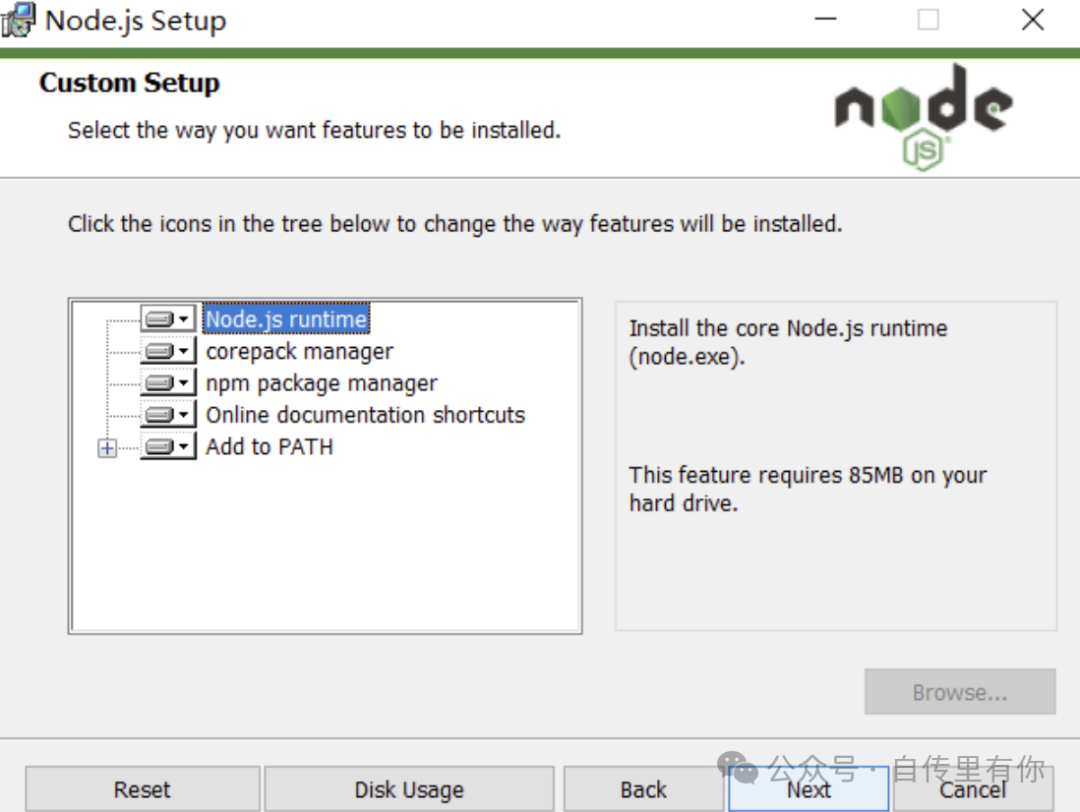
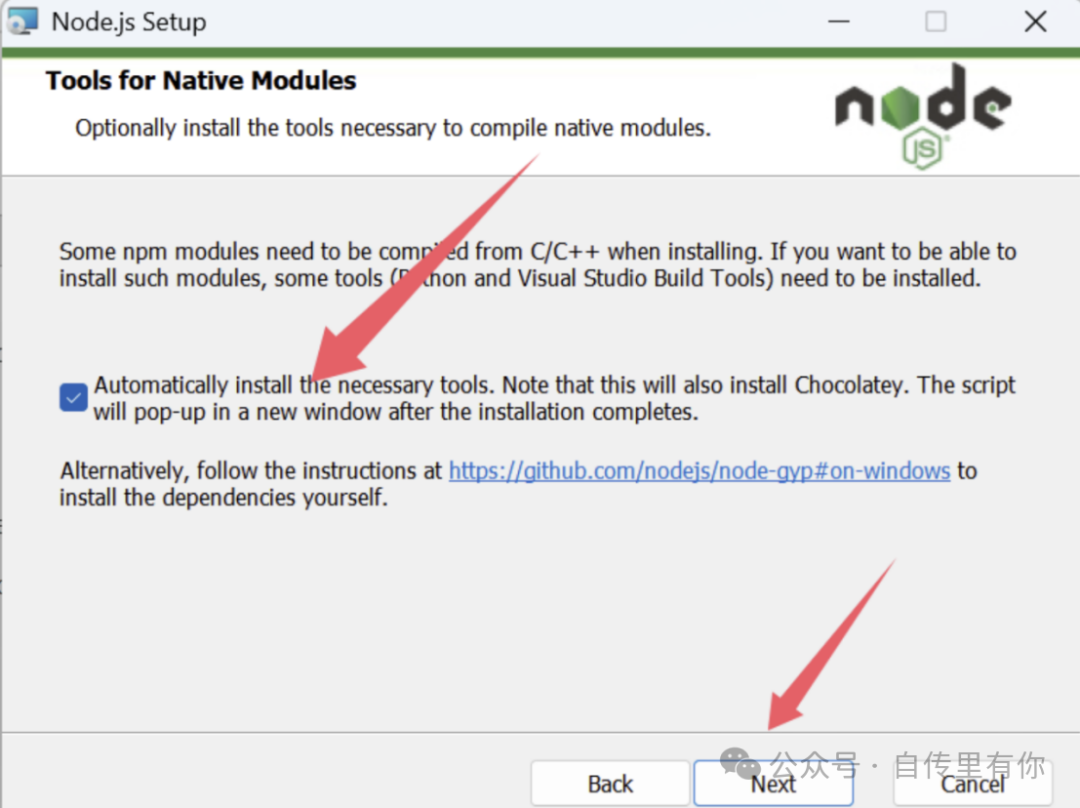
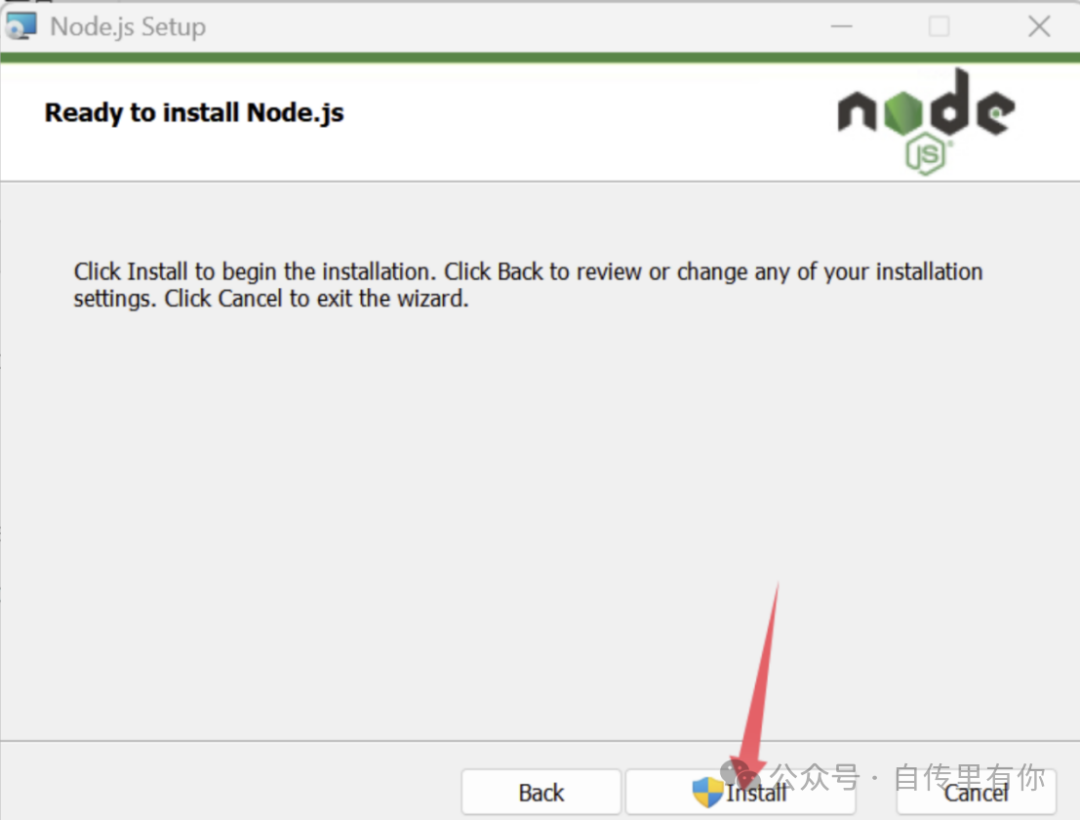
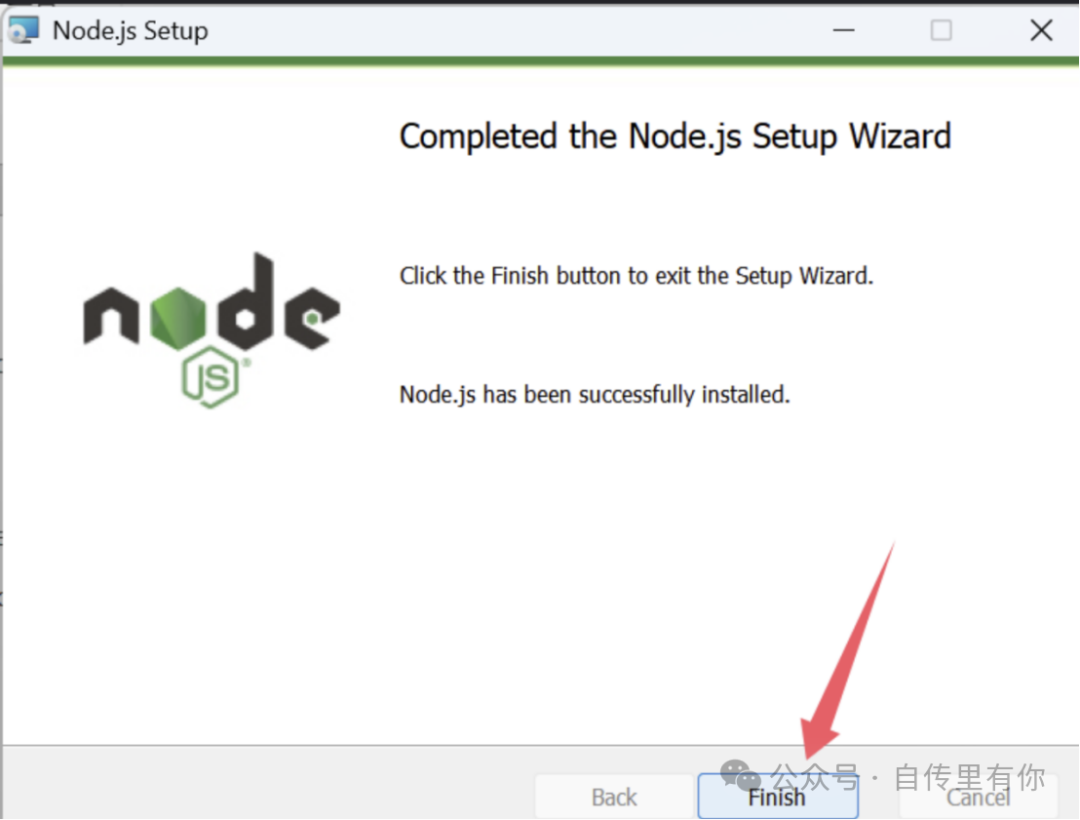
然后会进入终端,按任意键即可(或者会有两个弹窗,全部选“是”即可):
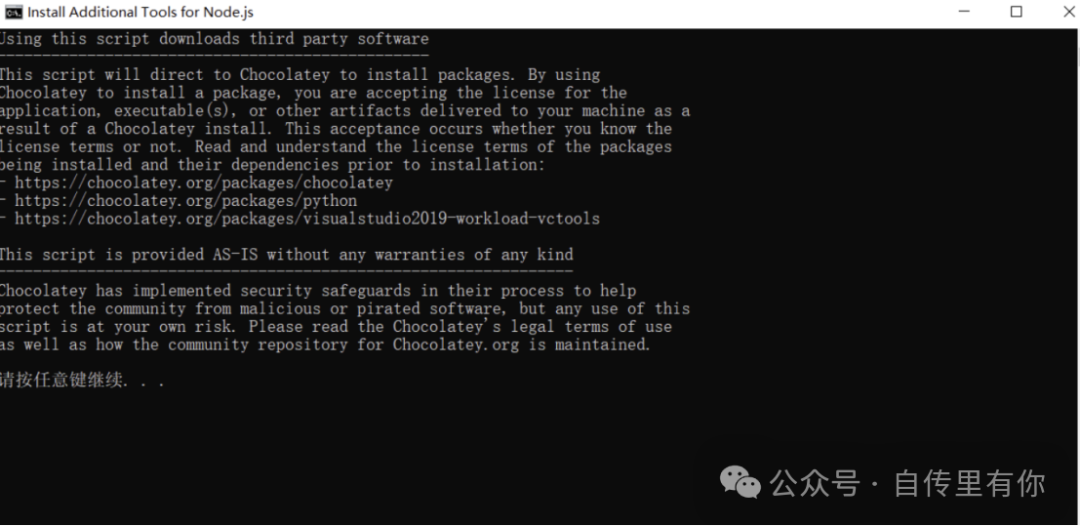
最后会进入自动安装,等待安装完成:
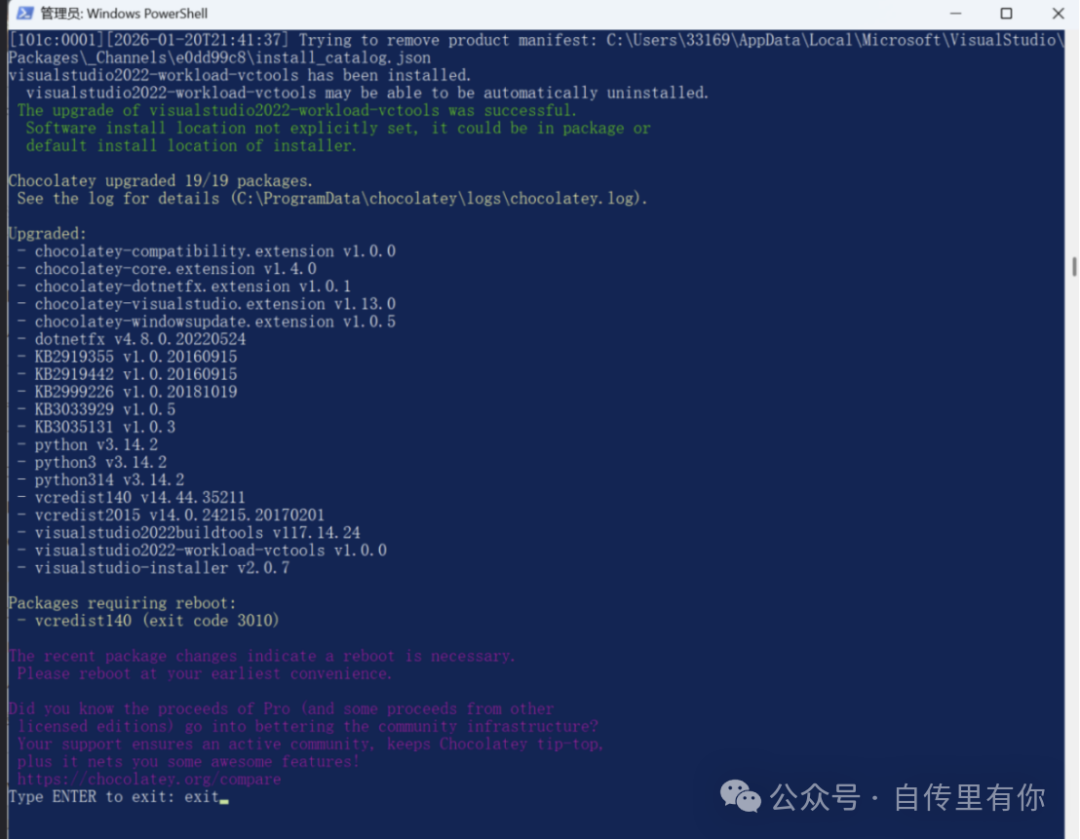
步骤3:验证安装
重新打开终端,依次输入以下两条命令,均输出版本号即为安装成功:
|
Plain Text |
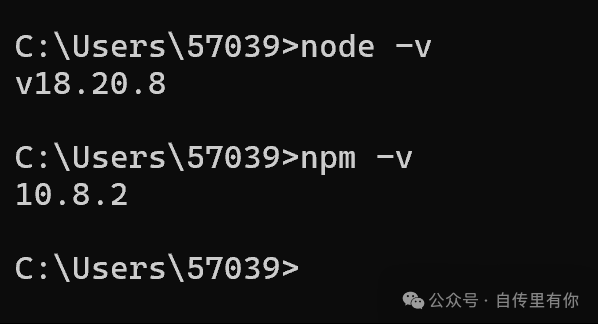
二、正式安装 Claude Code(官方最稳定方案)
前置环境全部配置完成后,我们使用 Windows 官方推荐的 WinGet 方式安装,自动配置环境变量、稳定性远超脚本安装,新手首选。
步骤1:执行安装命令
打开 PowerShell,输入官方安装命令:
|
Plain Text |
等待系统自动下载、安装,全程无需手动操作。

步骤2:验证 Claude Code
安装完成后,输入版本校验命令:
|
Plain Text |
正常输出版本号,代表主体程序安装成功。

小提示:用这个方法安装后的claude 默认会帮你配置好环境变量,但是位置会比较奇怪。
这是我将claude.exe文件复制到新的目录下,建议这么做,要不每次启动会有警告。不移动也不影响使用。
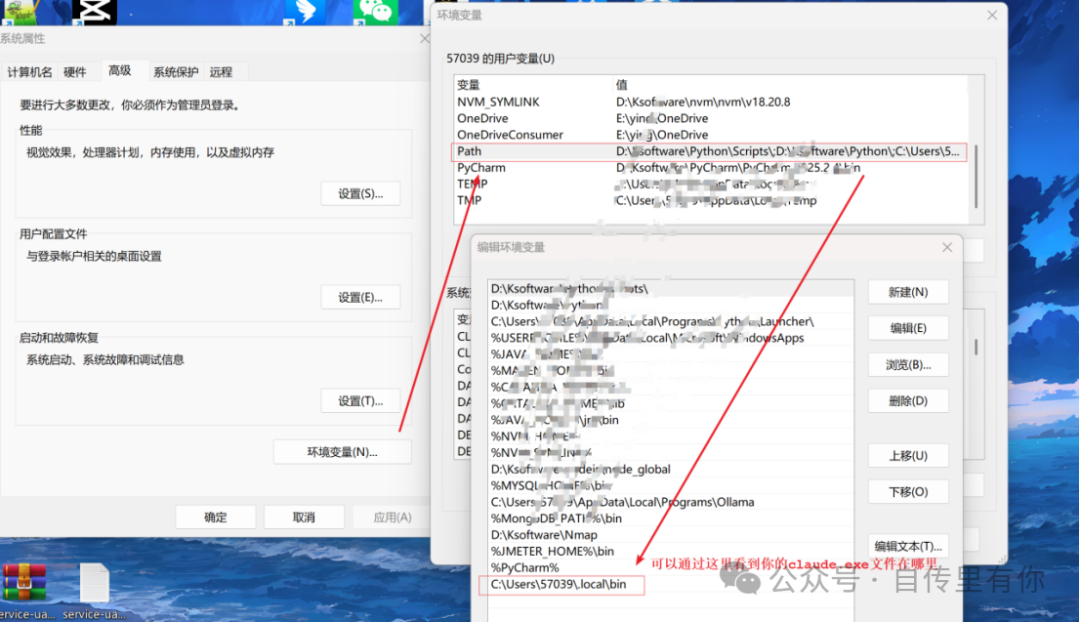
三、核心破解:绕过国内地区限制(解决启动报错)
国内直接启动 Claude Code,会出现 无法连接官方服务、地区不支持、ERR_BAD_REQUEST 报错,这一步完美解决所有联网问题。
操作步骤
1. 打开电脑C盘,进入用户目录:C:\Users\你的电脑用户名;
2. 找到隐藏配置文件 .claude.json(文件夹设置开启「显示隐藏项目」即可看到);
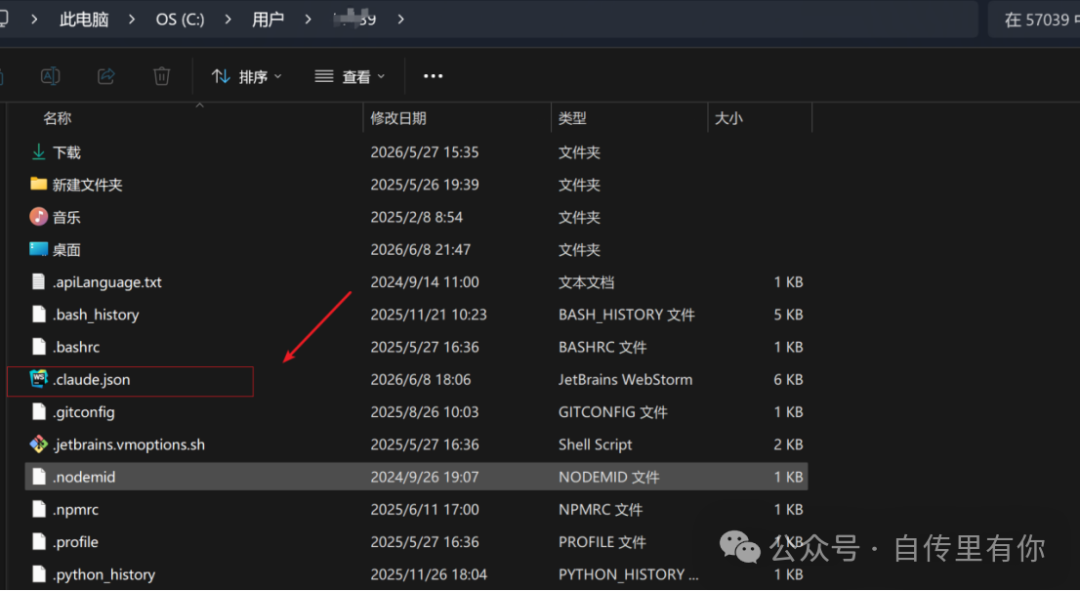
3. 用记事本/代码编辑器打开文件,添加如下一行配置:
|
Plain Text |
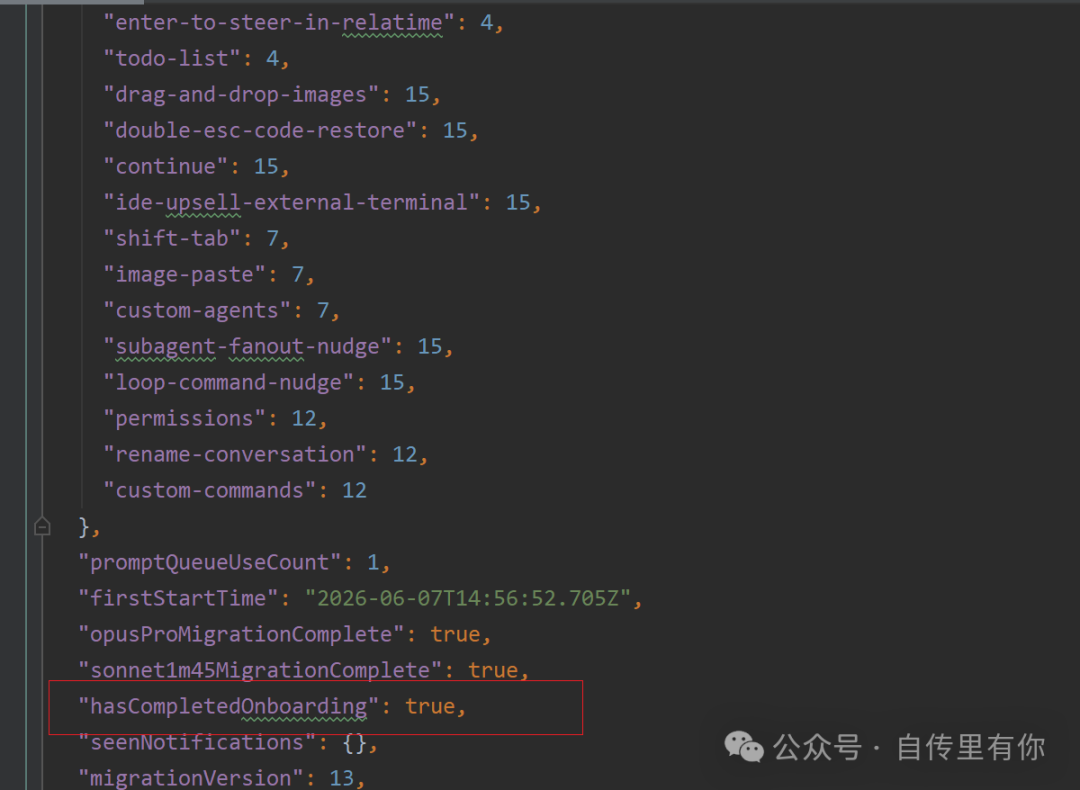
4. 保存文件并关闭。
此时再次输入claude 命令,即可正常启动程序,不再弹出地区限制报错。
四、高阶配置:替换国产大模型(极致省钱+稳定不掉线)
Claude 官方境外模型无法使用,实测使用阿里千问等模型,短短一上午消费近30元,损耗速度极快。
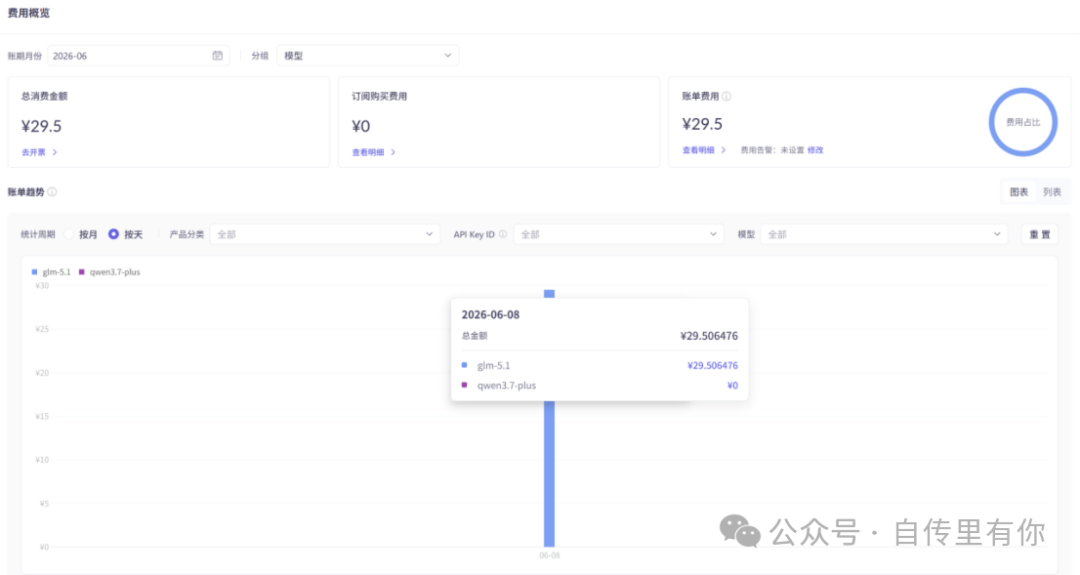
本篇教程推荐DeepSeek 国产大模型,推理能力强、适配编程场景,实测一下午仅消费1.96元,性价比拉满。
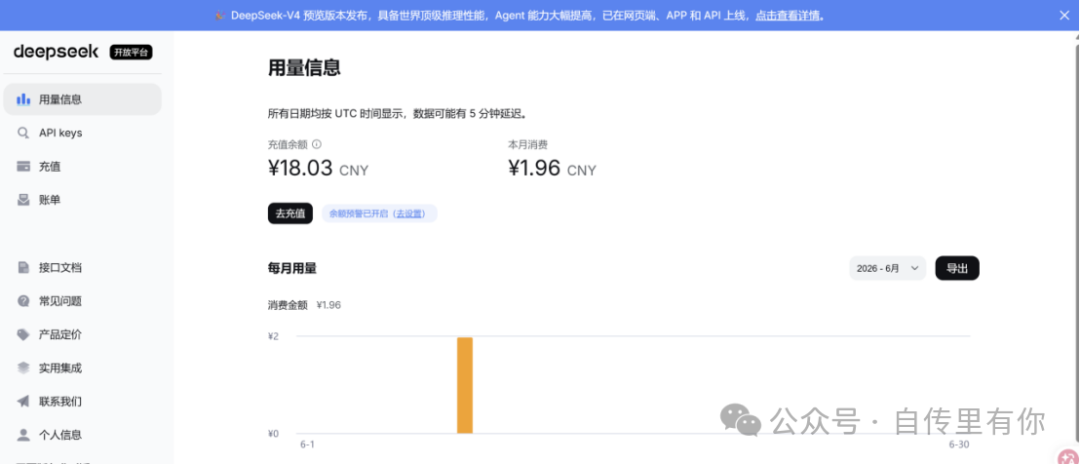
步骤1:获取 DeepSeek API Key
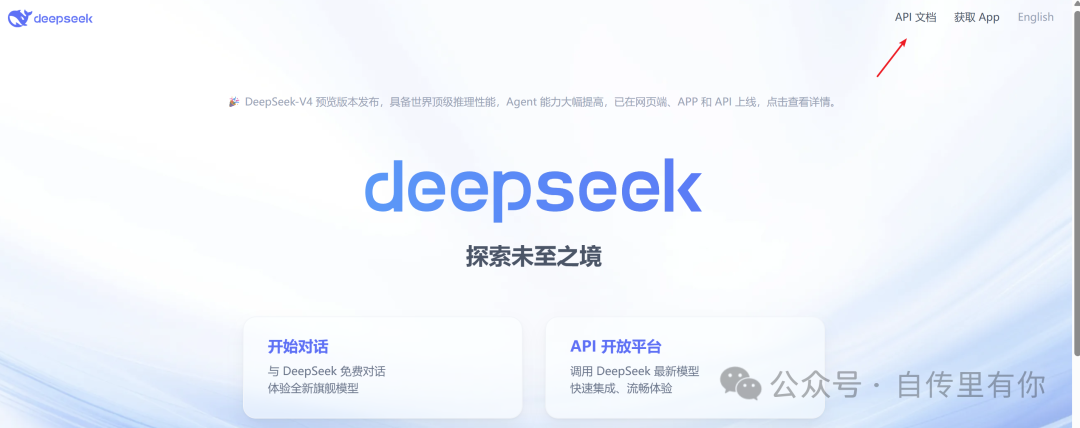
1. 进入 DeepSeek 开放平台并登录账号;
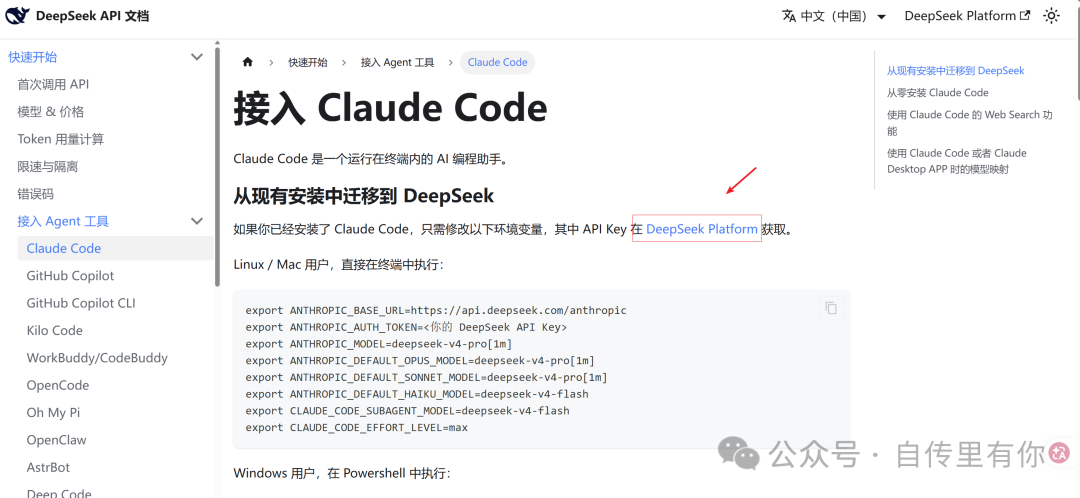
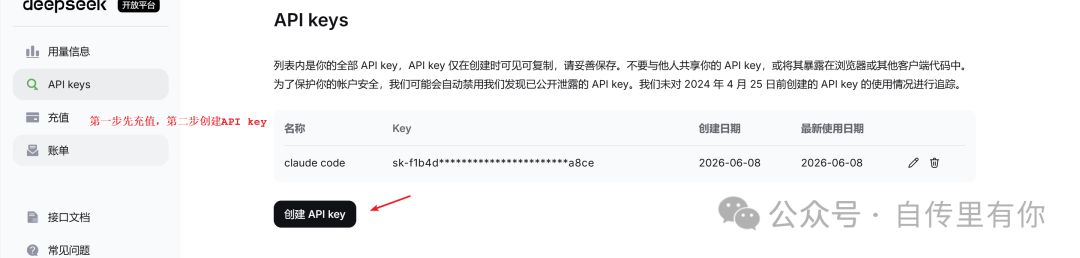
2. 进入 API 管理页面,创建专属 API Key;
3. 复制密钥并妥善保存(后续配置必需)。
步骤2:配置永久环境变量
打开 PowerShell,逐条执行以下命令,将引号内内容替换为你自己的 DeepSeek API Key:
|
Plain Text |
步骤3:校验配置是否生效
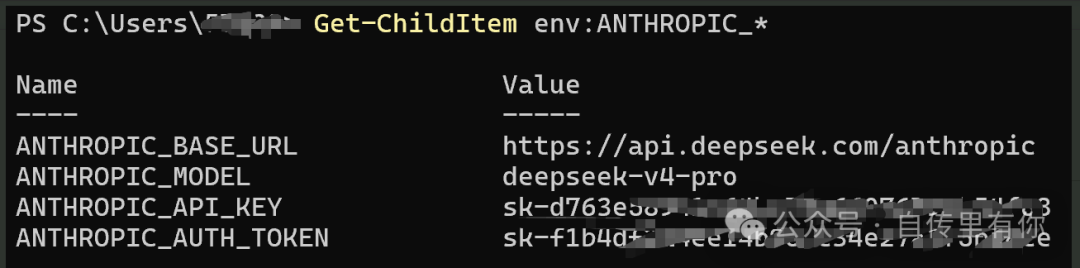
输入如下命令查看所有配置项:
|
Plain Text |
页面正常展示配置的接口地址、密钥、模型名称,即为配置成功。
五、最终启动测试
1. 任意打开一个项目文件夹,在地址栏输入 cmd 唤起终端;
2. 直接输入启动命令:
|
Plain Text |
3. 终端显示当前模型为 deepseek-v4-pro,代表全套安装配置彻底完成!
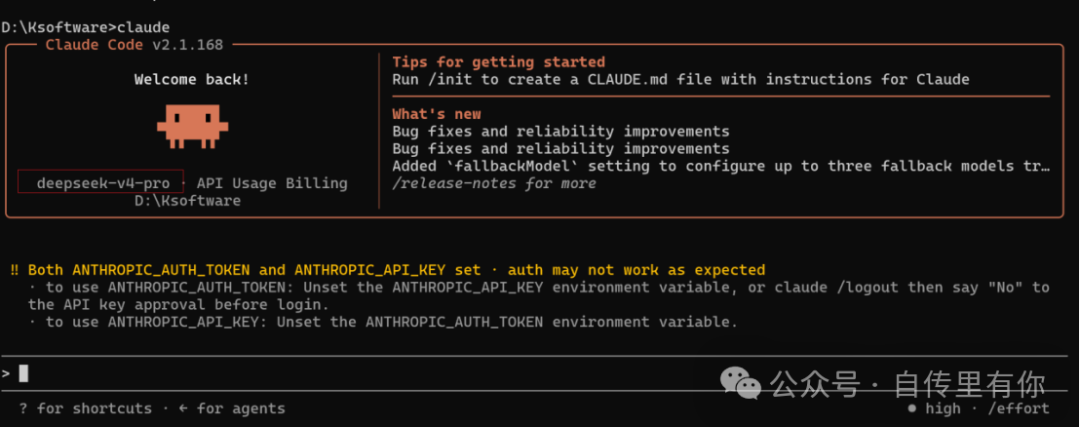
自此,你可以稳定使用 Claude Code 进行代码编写、Bug 修复、项目重构、逻辑梳理,网络稳定、成本极低。
六、快速复盘总结
全套流程只需
6步即可完成全部搭建,新手可以直接对照复盘,快速自查是否安装配置到位:
1. 安装 Git(全程自动配置环境变量)
2. 安装 Node.js(全程自动配置环境变量)
3. WinGet 一键安装官方 Claude Code
4. 修改 .claude.json 绕过地区校验报错
5. 配置 DeepSeek 国产模型环境变量
6. 终端启动 Claude 测试是否正常使用
重点答疑(新手必看)
Q:Git 和 Node.js 需要手动配置环境变量吗?
A:完全不需要!
只要安装时保持默认选项,两个软件会自动写入系统环境变量。
唯一注意:安装完成后,一定要关闭旧终端,重新打开新终端,命令才能生效。
全网最优方案优势
✅ 官方 WinGet 安装,无盗版、无捆绑、稳定不闪退
✅ 绕过地区限制,国内裸连可用
✅ 舍弃高价海外模型,替换 DeepSeek,成本近乎白嫖
✅ 全程图形化傻瓜操作,不懂代码也能装好
七、系列预告
本篇是《Claude Code 实战系列》第一章:环境搭建
后续即将更新:
-
Claude Code 常用高频指令大全
-
核心模式:按场景切换,效率拉满
-
CLAUDE.md:全局记忆的核心
-
会话管理:避免失控,高效推进
-
资源监控与批量任务:把控节奏...
-
多模型切换、上下文记忆、高阶调优
如果你在安装、配置、使用过程中遇到任何问题,欢迎在评论区留言讨论,我看到都会一一回复。大家一起交流学习!

Agent 垂直技术社区,欢迎活跃、内容共建。
更多推荐
 6
6 0
0- 0


 已为社区贡献1条内容

所有评论(0)