【STM32】配置VS Code + Claude Code辅助Keil开发STM32环境搭建指南

目录
1. 前提
Keil MDK‑5是德国 ARM 旗下商用嵌入式集成开发环境,MCU 编译链接、固件烧写原生工具,是国内 STM32 最主流开发软件,专为 Cortex-M 内核单片机设计。
对于keil5可以参考江协的视频教程:
VS Code(Visual Studio Code)微软开源免费跨平台代码编辑器,通用源码编辑工具,无原生 MCU 编译能力,依靠插件实现嵌入式开发拓展。
VS Code可以来到官网下载,无脑下一步即可:
Visual Studio Code - The open source AI code editor | Your home for multi-agent development
这里默认安装好keil5和VS Code了。
2. VS Code插件安装
在我们安装好vs code后,需要安装一些插件来实现特定的功能,vs code的插件生态是非常强大的,只要好好利用,理论上可以使用vs code开发万物。下面就来演示一下如何安装vs code插件。首先启动vs code,找到箭头位置:
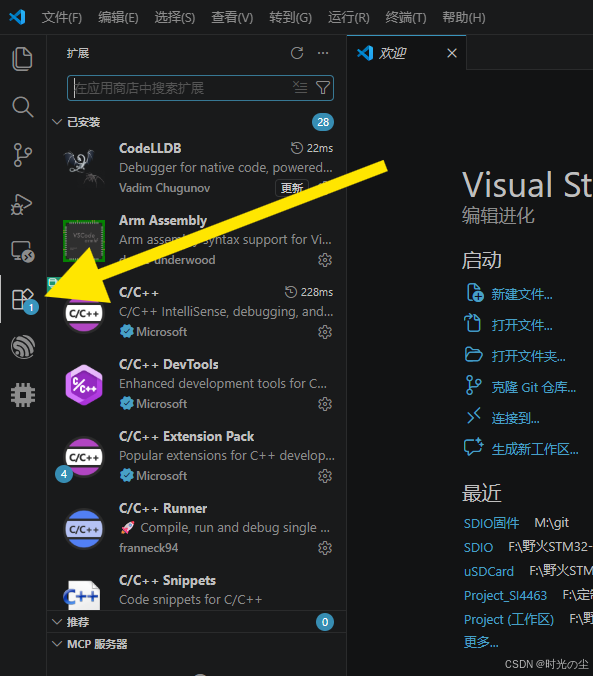
可以看到里面有一堆插件.
2.1 汉化插件
首先是汉化插件,搜索栏搜索 chinese 点击安装即可,这里我执勤安装过了因此显示的是齿轮的形状:
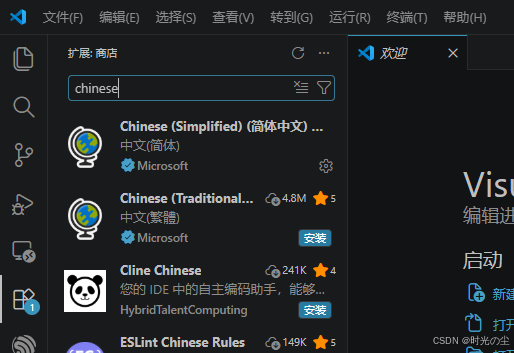
在安装成功以后,右下角就会有提示,问我们要不要更换语言并且重启,点击重启即可:

2.2 C/C++相关插件
然后是安装C/C++插件,方便我们更轻松的阅读C语言代码,同时也支持了代码高亮和补全,跳转等功能,搜索框搜索C/C++,即可:
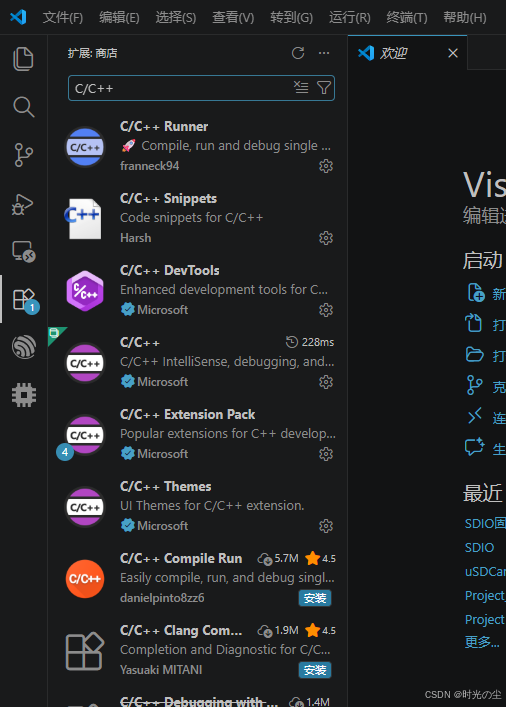
2.3 keil相关插件
直接在插件商店中搜索keil,直接安装最上面这个即可,这里我也已经安装过了:
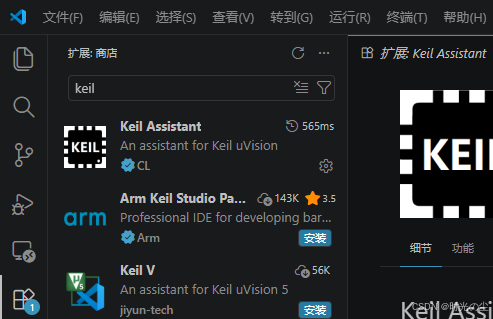
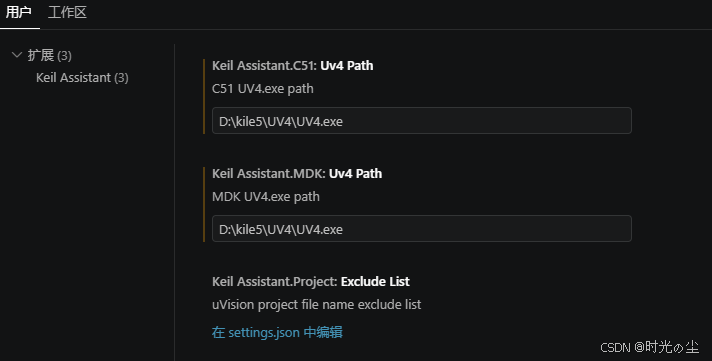
这里在安装完成后,需要对keil的插件进行一些简单的配置。这里我们可以点击齿轮图标,找到下拉框中的设置:
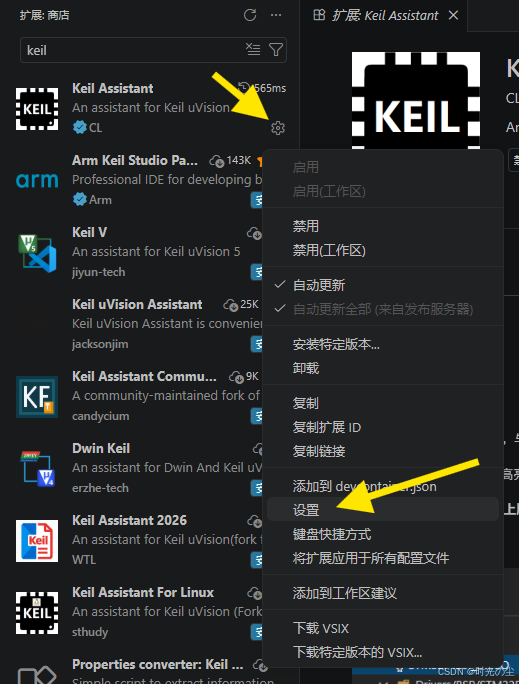
打开如下界面:
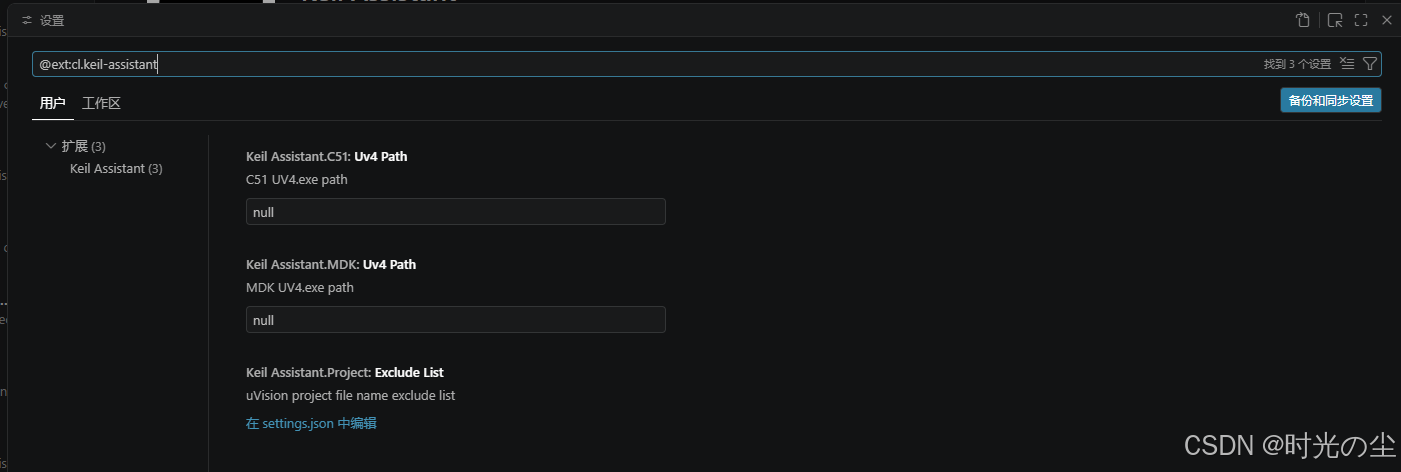
这里需要配置keil本体的路径,注意这里是keil的本体不是快捷方式,这里右键keil5软件,找到自己文件存放位置:
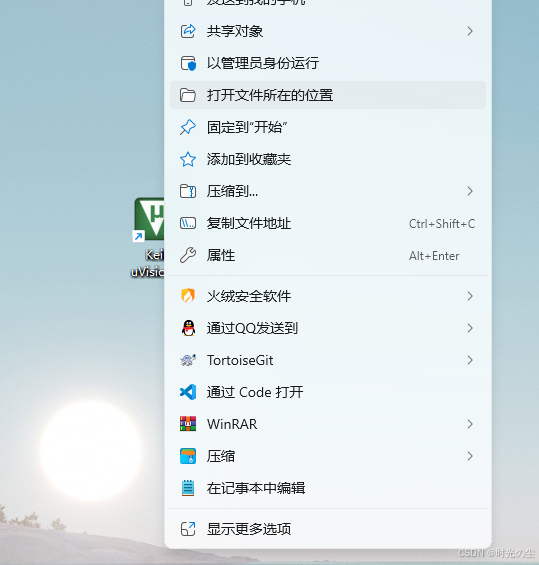
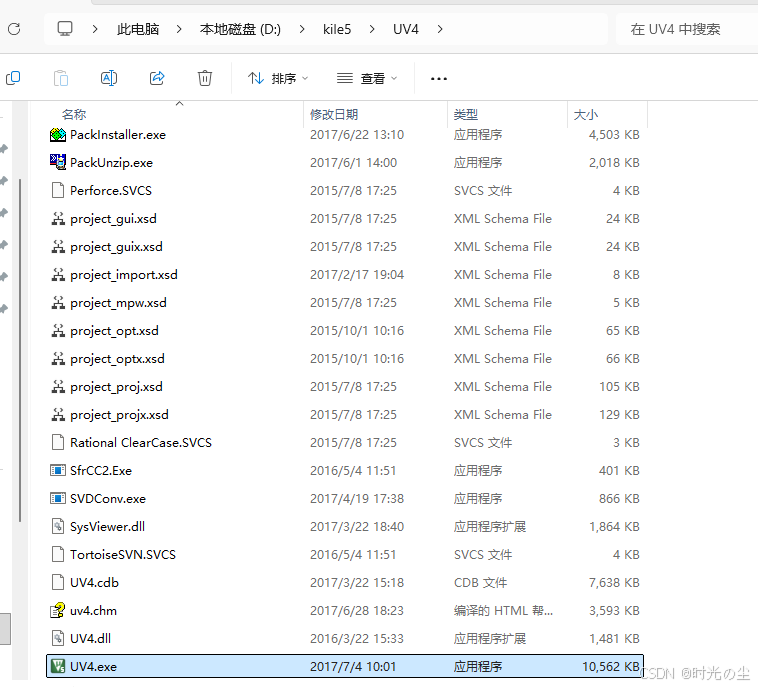
复制文件路径,注意用自己的:
D:\kile5\UV4\UV4.exe
3. 安装MinGW
MinGW(Minimalist GNU for Windows)是一个用于在Windows上开发和编译程序的工具集。它提供了一组GNU工具(如GCC 编译器)和运行时库。
现在我们来安装MinGW,这里可以直接在浏览器中搜索“MinGW”,有多可地方可以去下载安装:
MinGW - Minimalist GNU for Windows download | SourceForge.net
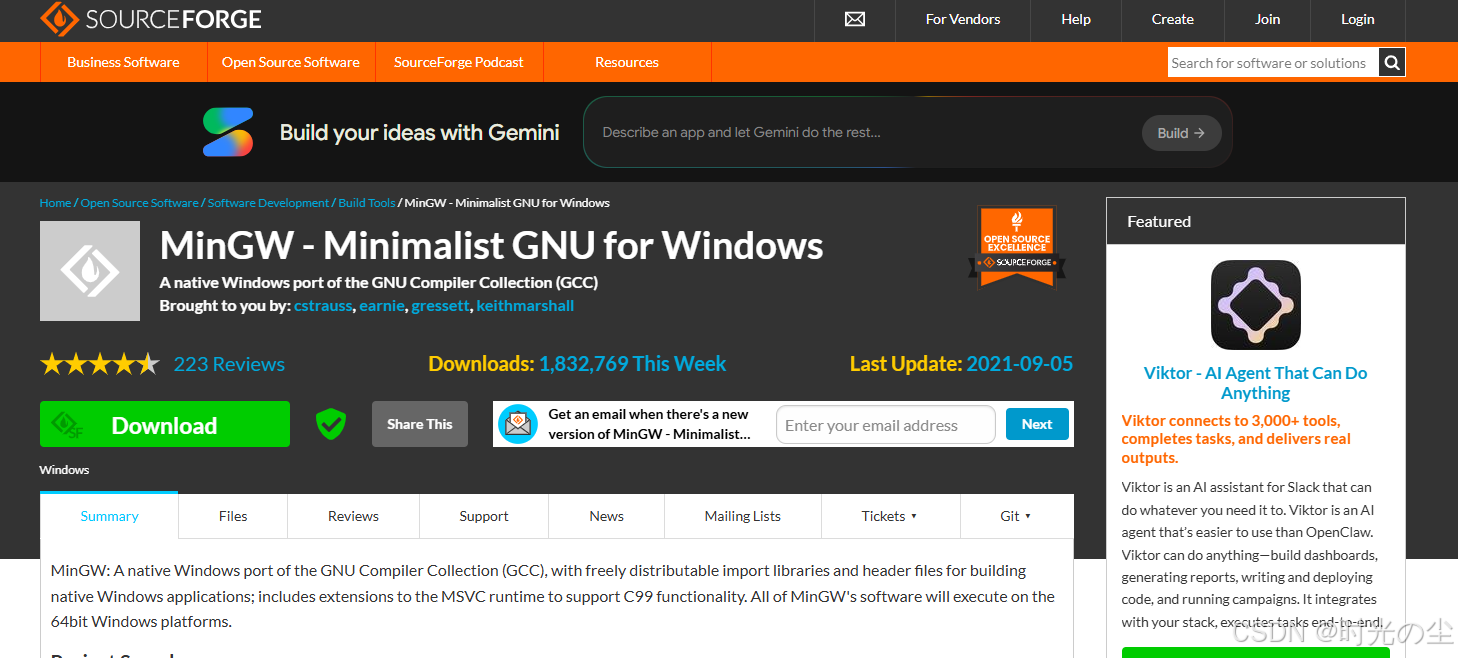

Release Release of 13.1.0-rt_v11-rev1 · niXman/mingw-builds-binaries · GitHub
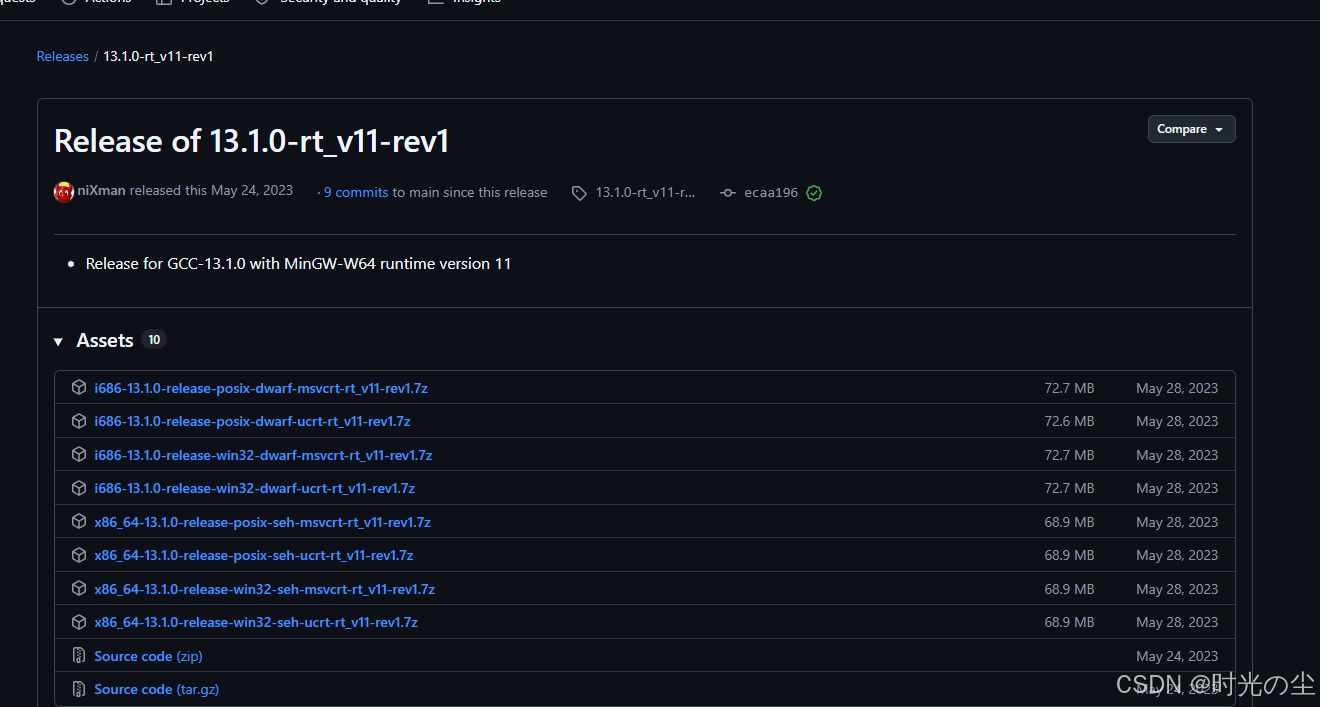
我这里直接那GitHub里面别人下好的直接使用了,这里解压改了一下名字:
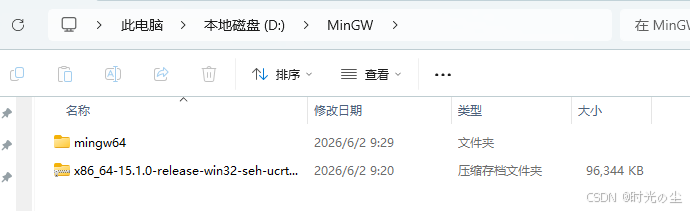
进入到bin文件目录下,复制路径:
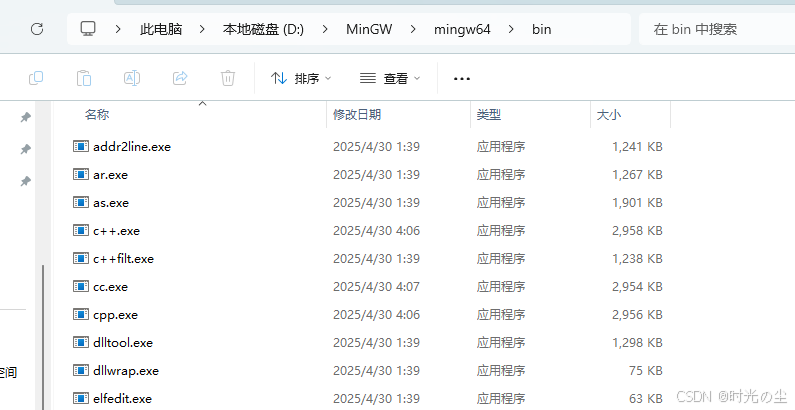
注意改成自己的:
D:\MinGW\mingw64\bin
搜索框搜索,环境变量或者path,找到如下图标:
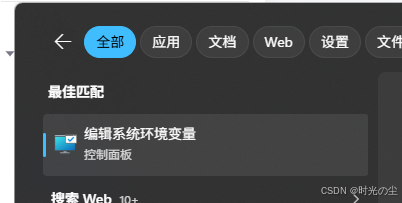
点击跳转:
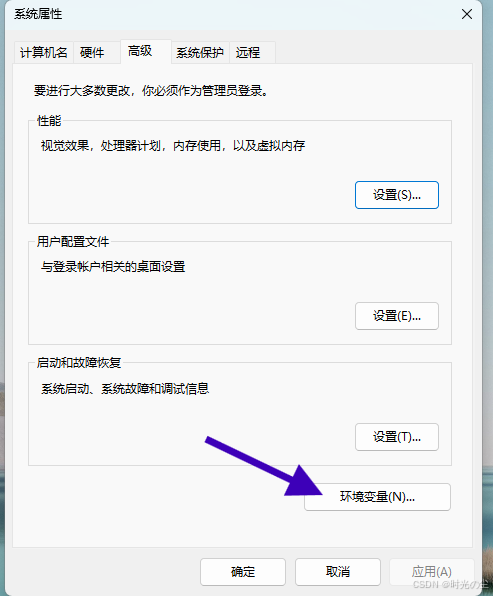
找到path这一条,双击一下:

将刚才我们复制的路径,粘贴进来,然后一直确定(注意确定完跳转出去,继续确定)退出即可:
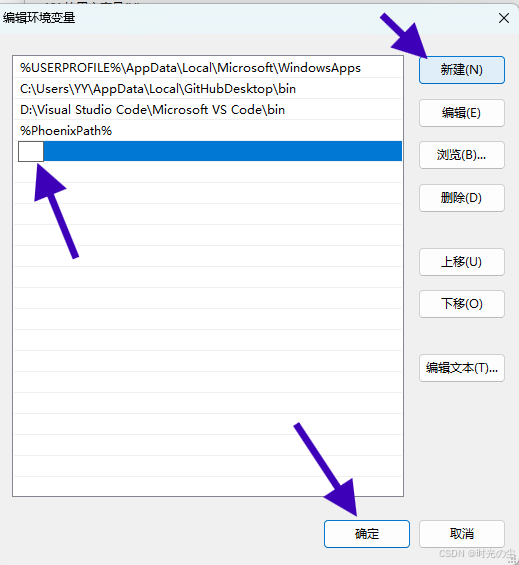
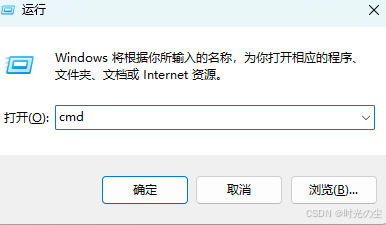
然后 win+r 唤出命令框,输入 cmd 回车:
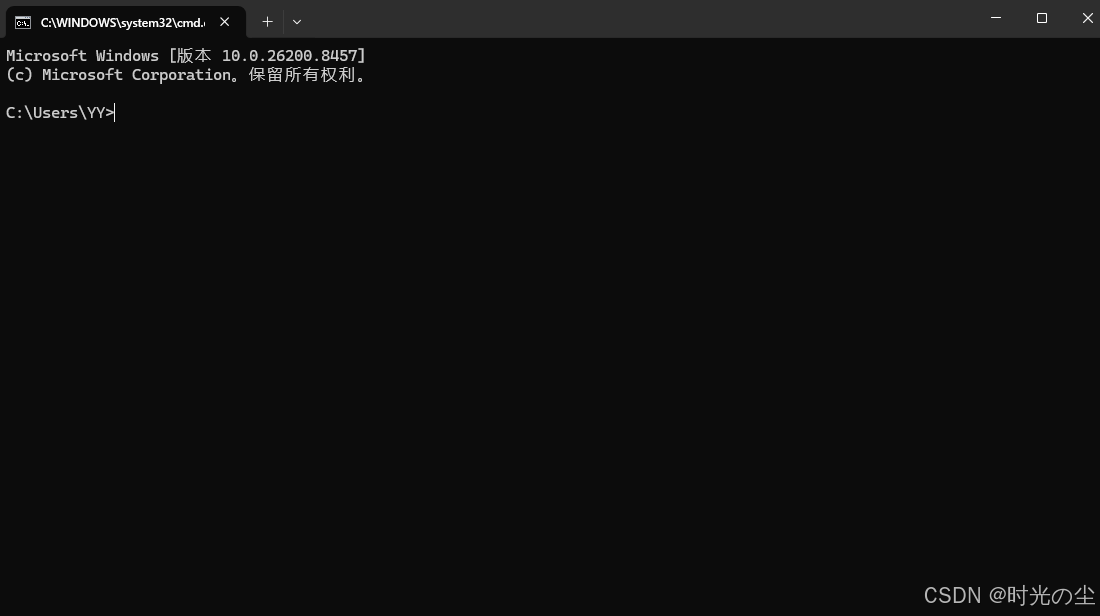
输入命令:
gcc -v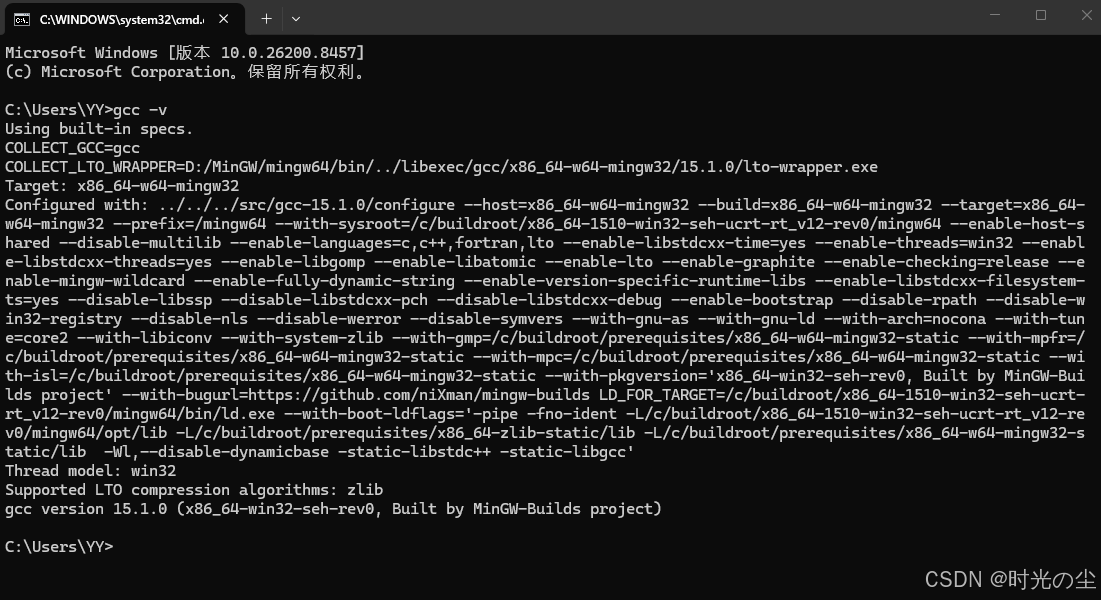
验证一下是否配置完成,随便创建一个文件用VS Code打开:
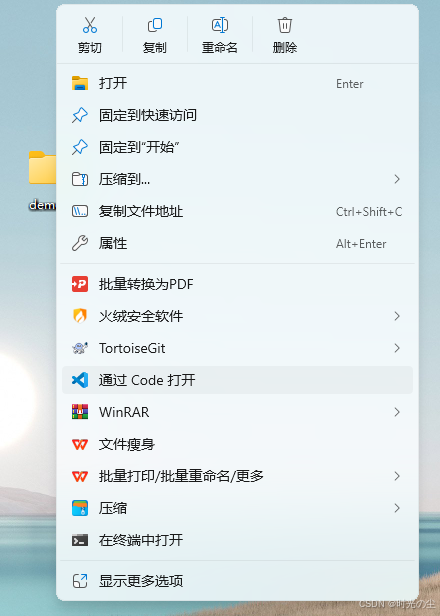
创建一个hello.c文件:
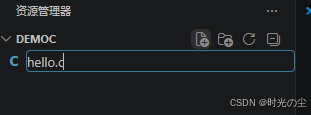
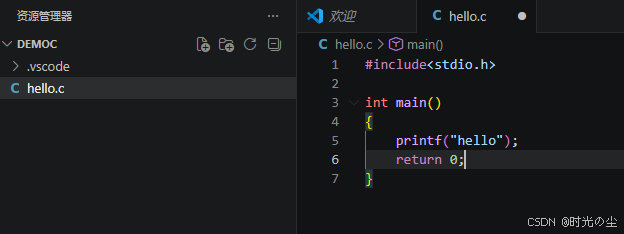
随便写一串代码:
#include<stdio.h>

int main()
{
    printf("hello");
    return 0;
}
右上角找到下拉框,找到运行 C/C++ 文件,点击:
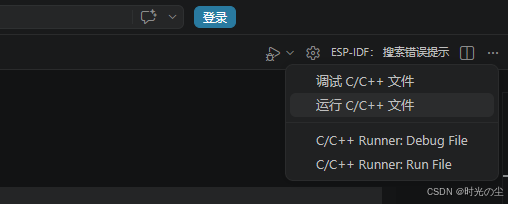
可以看到这里会出现我们刚刚配置环境变量,出现的路径,选择它:
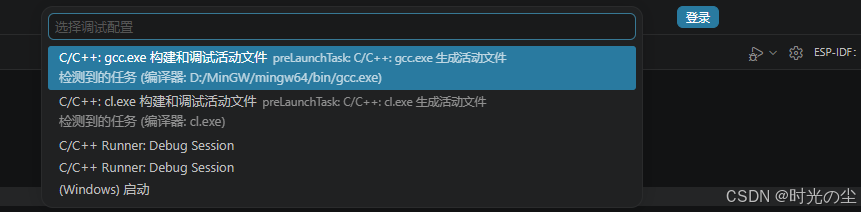
找到终端可以发现正常打印hello:
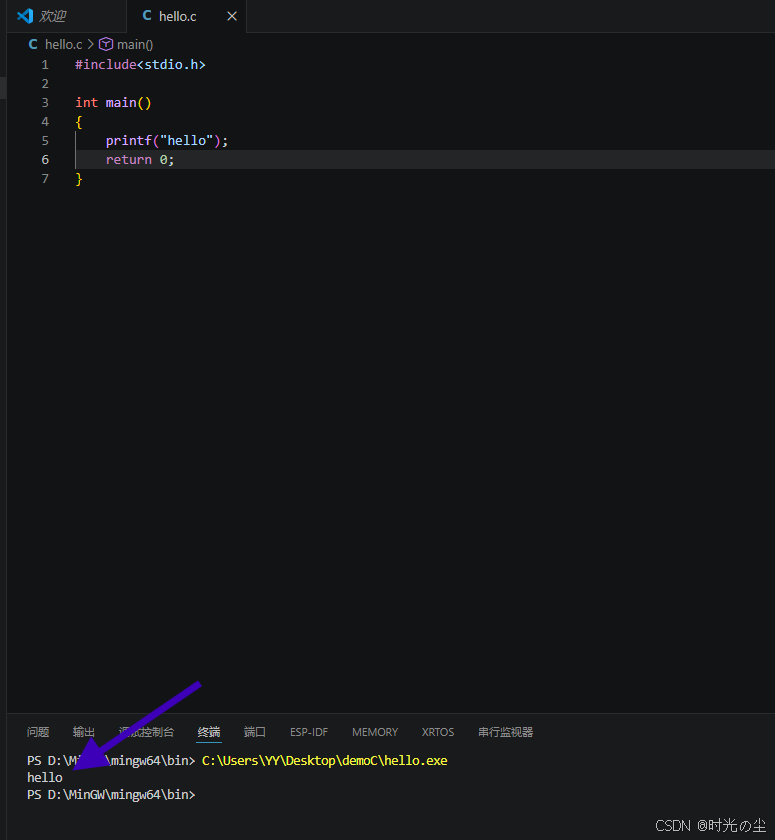
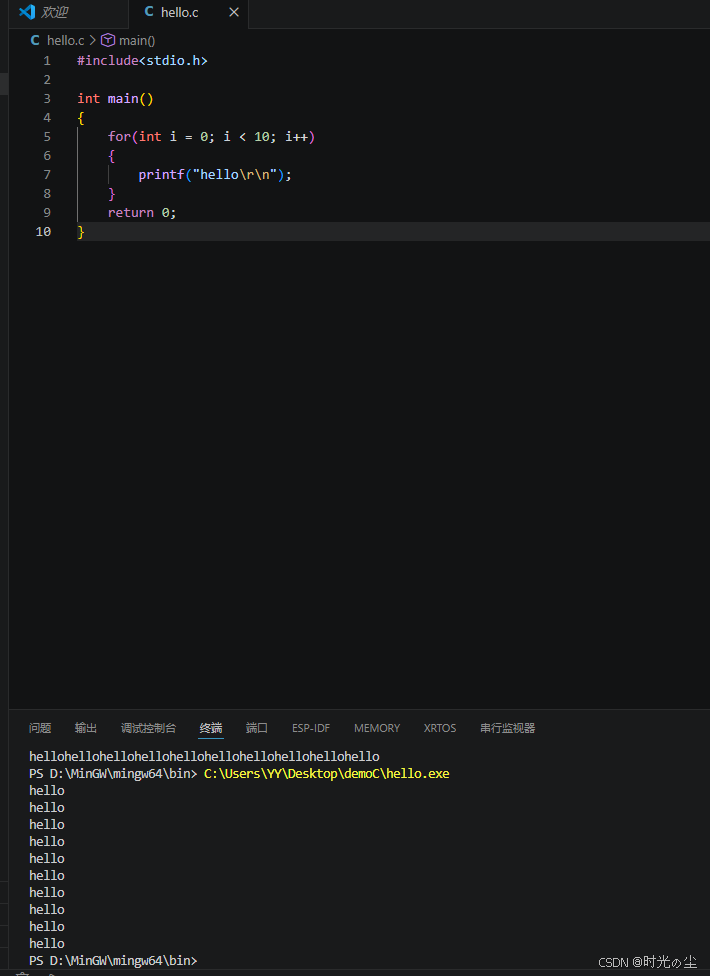
稍微更改一下代码,打印效果明显一些:
#include<stdio.h>

int main()
{
    for(int i = 0; i < 10; i++)
    {
        printf("hello\r\n");
    }
    return 0;
}
4. keil文件编译
我们先找到图示位置:
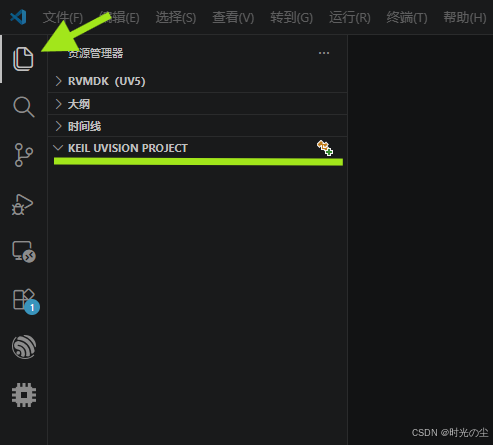
点击旁边加号,找一个工程导入进行:
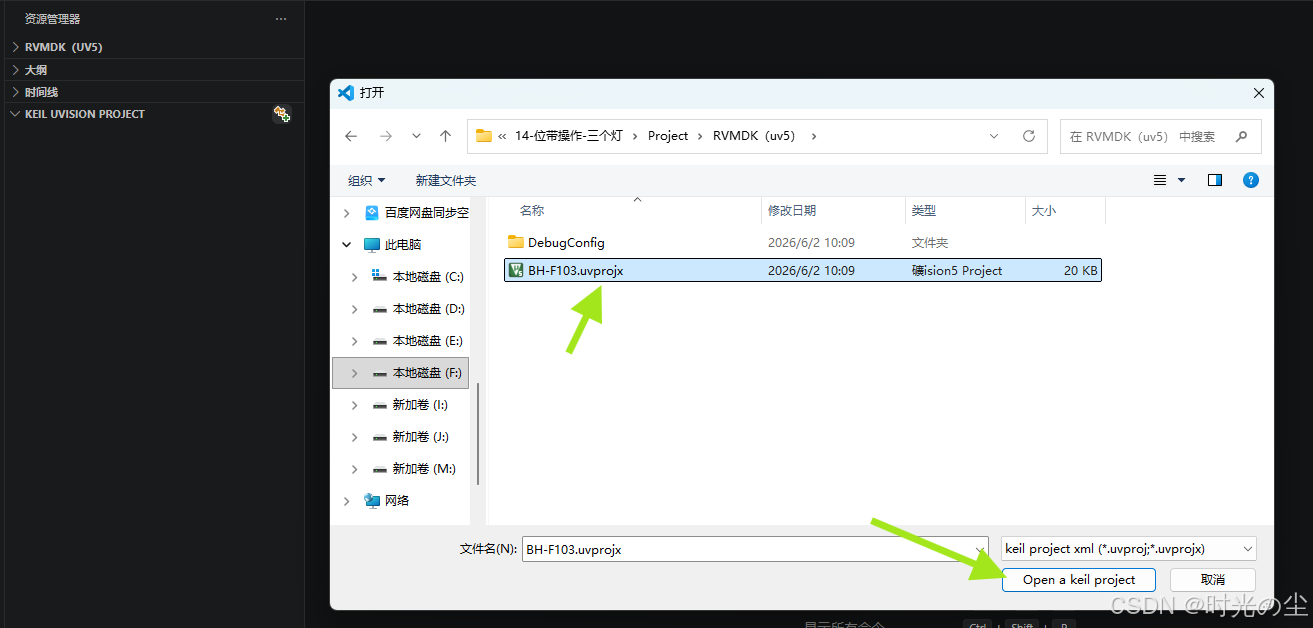
因为编码格式不一样,所以这里中文显示的是乱码:
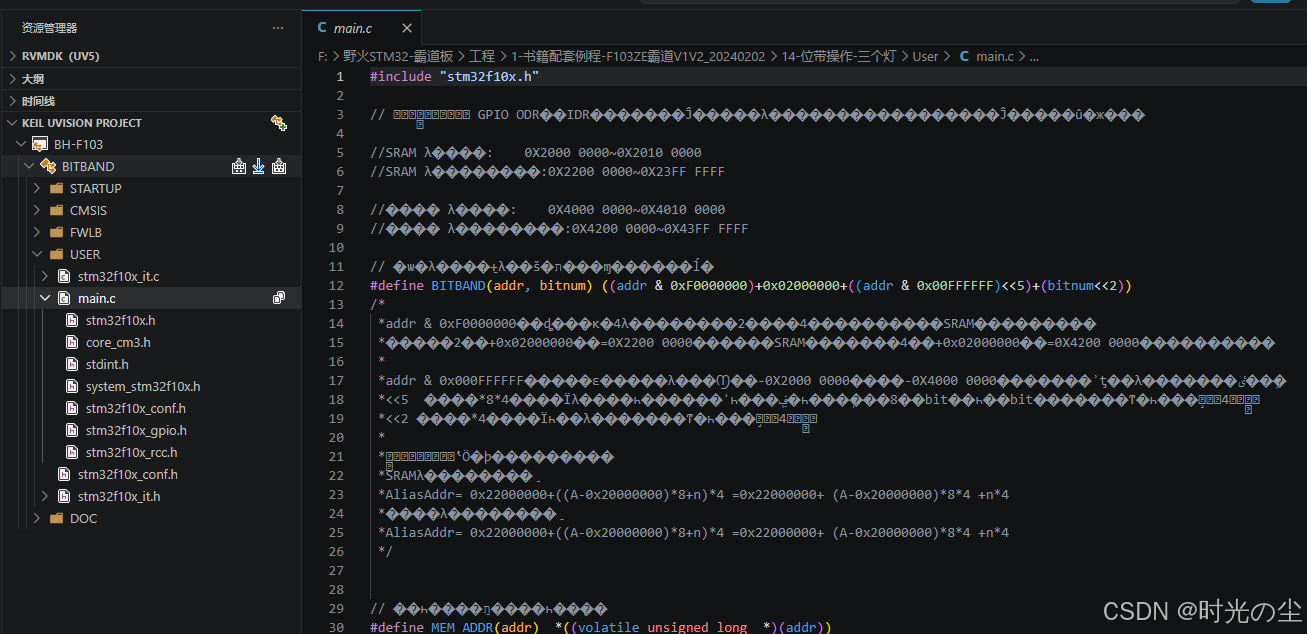
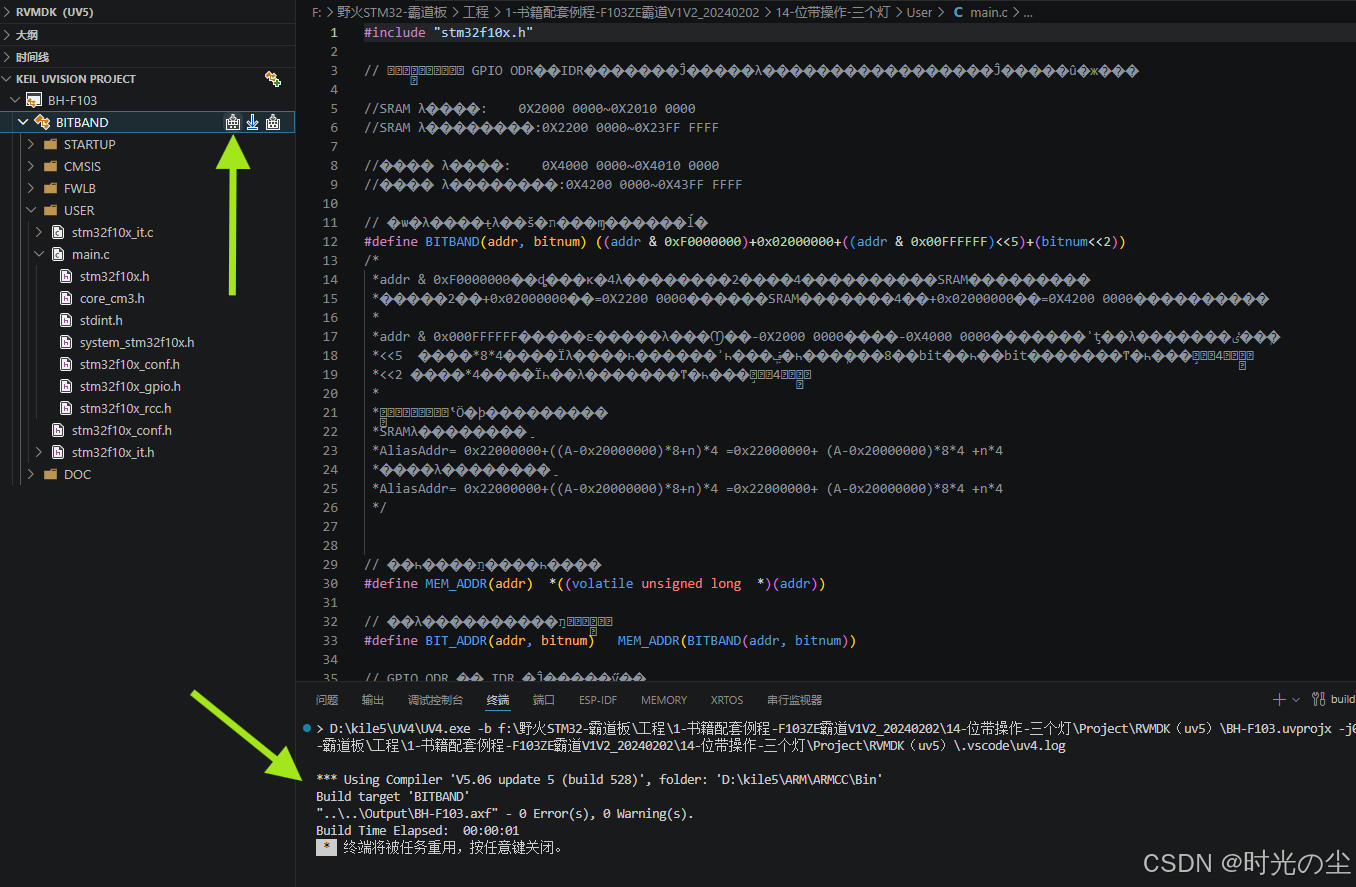
找到这里进行编译,可以发现编译成功:
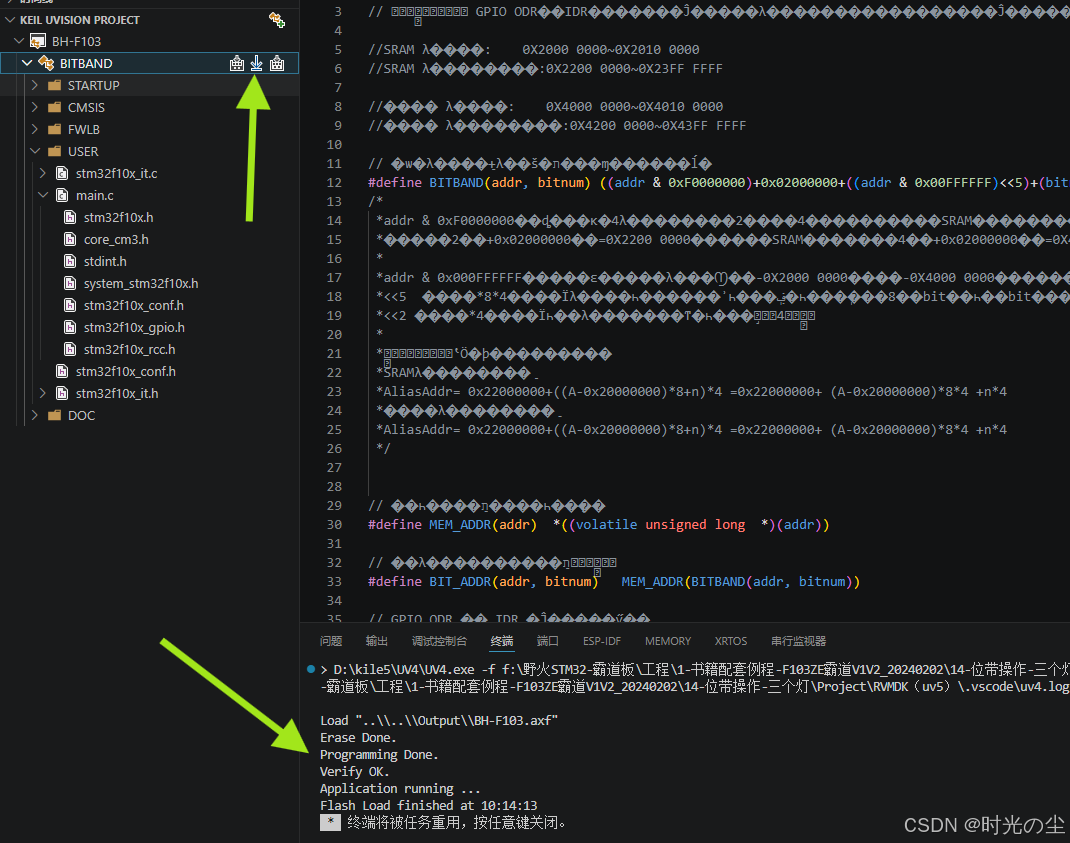
点击下载,可以发现下载完成:
5. VScode修改文件默认编码
5.1 多文件设置
VScode支持全局更改文件打开的默认编码形式,通过全局设置文件编码,统一文件编码。如果需要更改单个文件的编码形式,可以参考单文件设置。
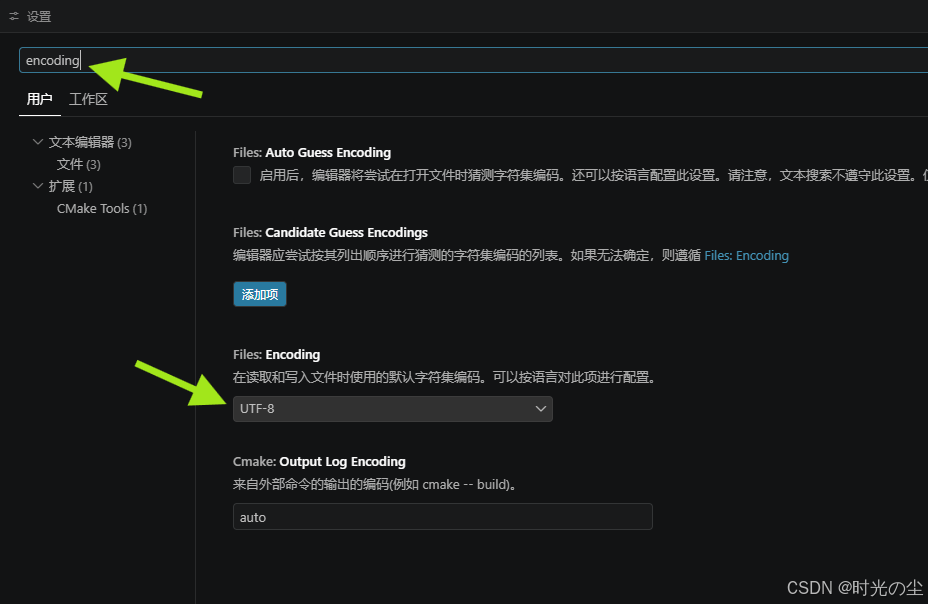
打开VScode,按 Ctrl+Shift+P 搜索所有命令,在输入框中输入 settings ,打开用户设置:
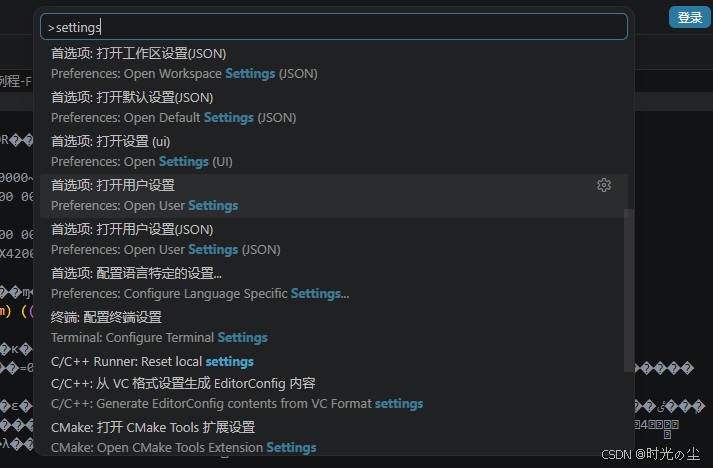
可以修改 encoding 选项为你需要的编码类型,默认使用的是 utf-8 编码格式,根据自己需求更改:
5.2 单文件设置
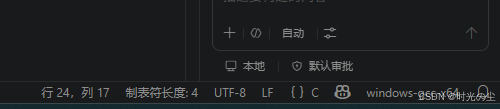
打开一个工程,找到右下角,可以发现 UTF-8 的字样,点击:
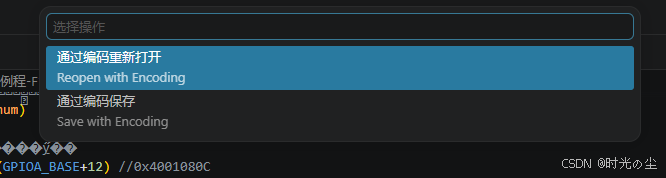
找到图示位置:
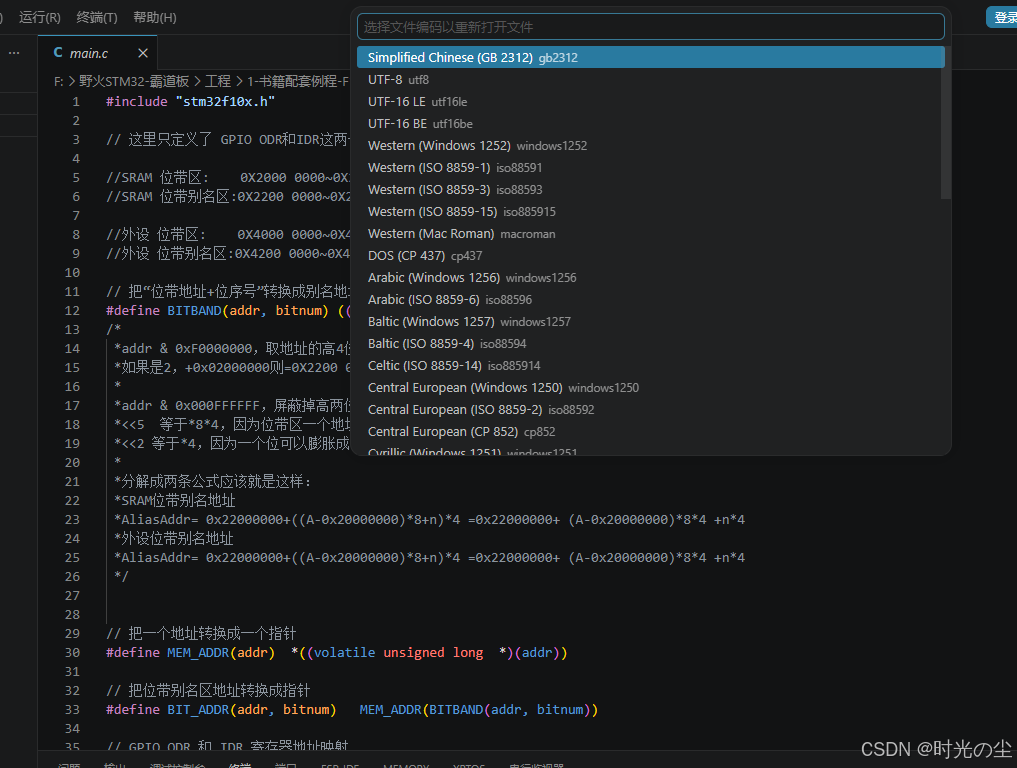
这里我使用GB2312可以发现乱码恢复正常:
到这里我们简单的 VS Code + keil5 开发 STM32 环境搭建基本完成,可以进行后续开发。下面是因为这段时间 Claude Code + AI 大模型开发比较舒服,进行的拓展配置。
6. Claude Code插件安装
6.1 插件安装
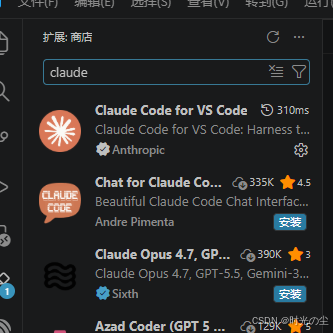
来到 VS Code 插件安装部分,安装Claude Code插件:
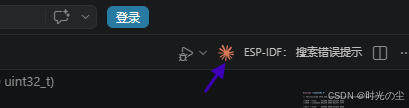
我们打开一个工程,找到图示位置,发现一个类似烟花的标志,点一下:
第一次配置显示如下界面,这些是登陆的一些方式,不过在大陆地区很难去注册这样一个账户的:
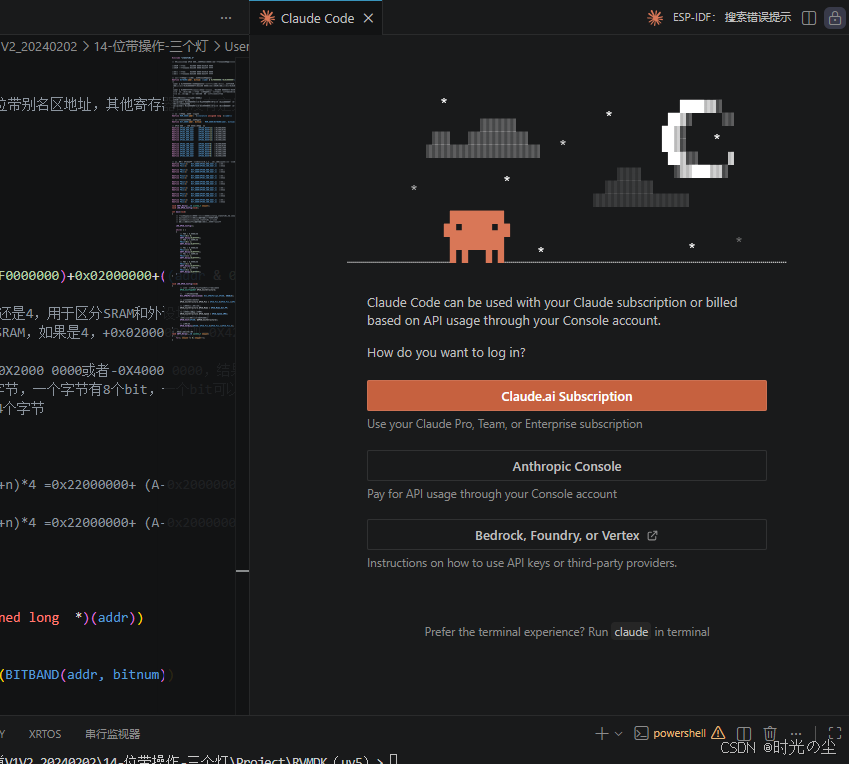
这里我们就需要修改一些东西。
6.2 修改.json文件
按 Ctrl+Shift+P 搜索所有命令,在输入框中输入 settings ,打开用户设置:
找到图示位置,点击:
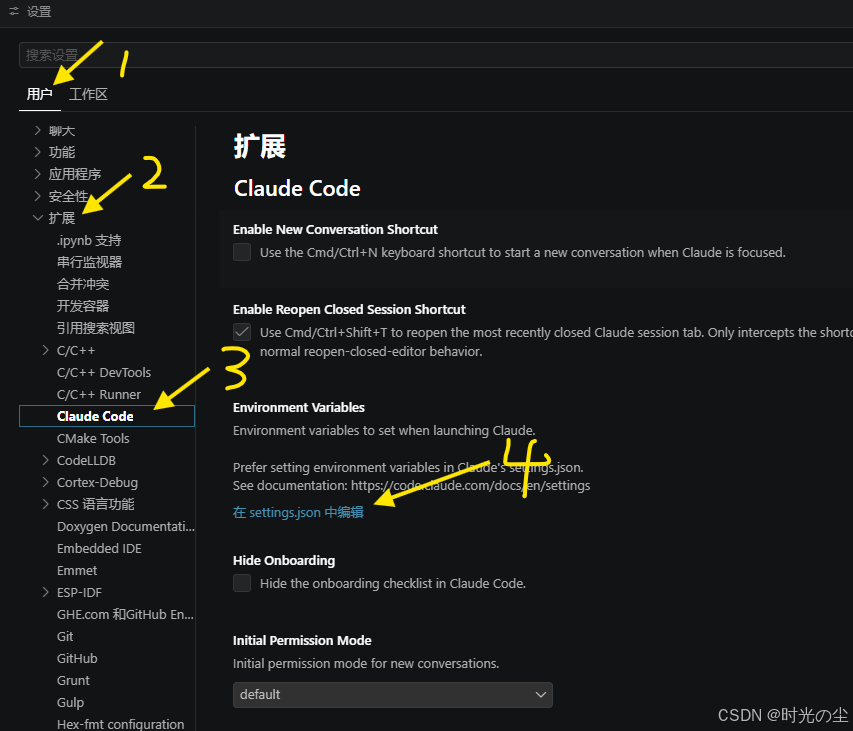
进入如下界面:
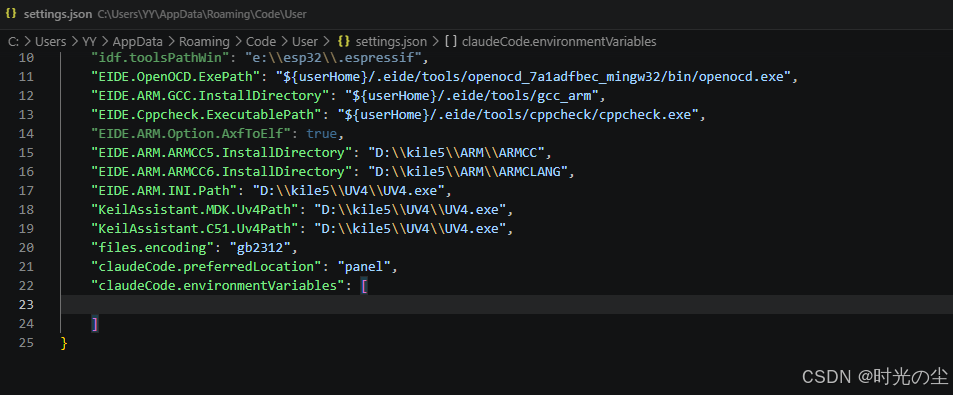
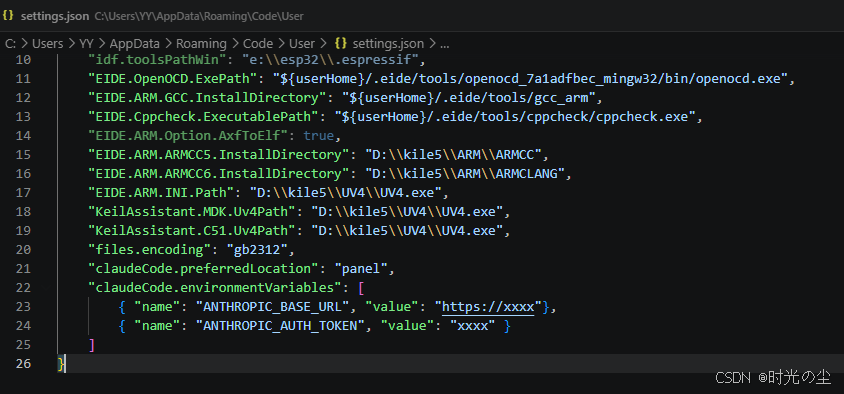
复制如下文件:
{ "name": "ANTHROPIC_BASE_URL", "value": "https://xxxx"},
{ "name": "ANTHROPIC_AUTH_TOKEN", "value": "xxxx" }
找到图示位置粘贴进去,Ctrl+S保存一下:
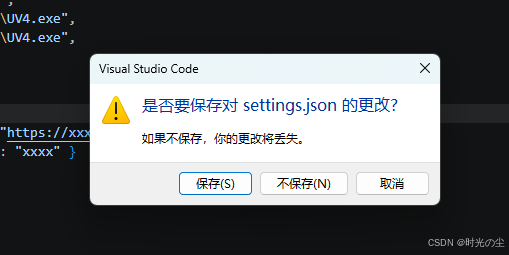
或者叉掉的时候点击保存:
我们再次点击,可以发现,此时界面编程交互式的界面了:
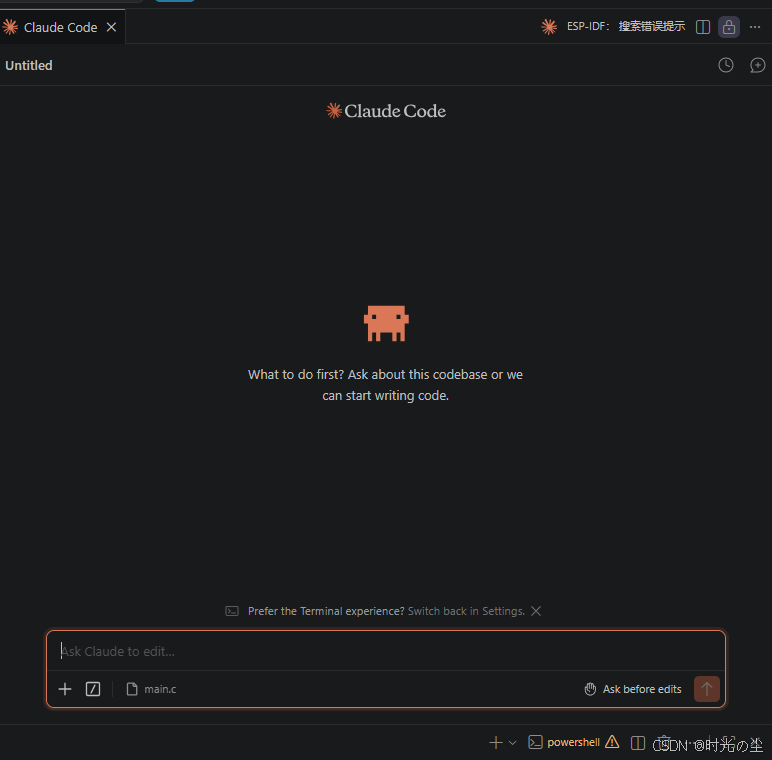
不过此时还不能直接使用,还需要去获取相应软件的API。
6.3 DeepSeek V4 API 获取
来到 DeepSeek 官网:
点击API开放平台:

然后去认证充值缴费:
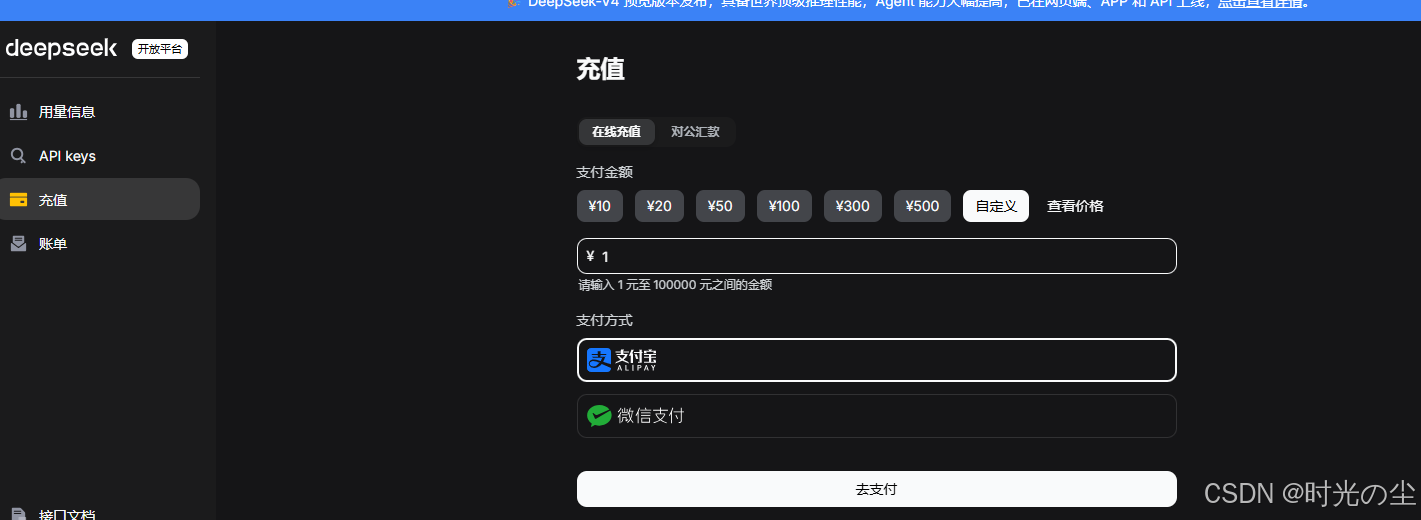
然后来到这里创建API key:
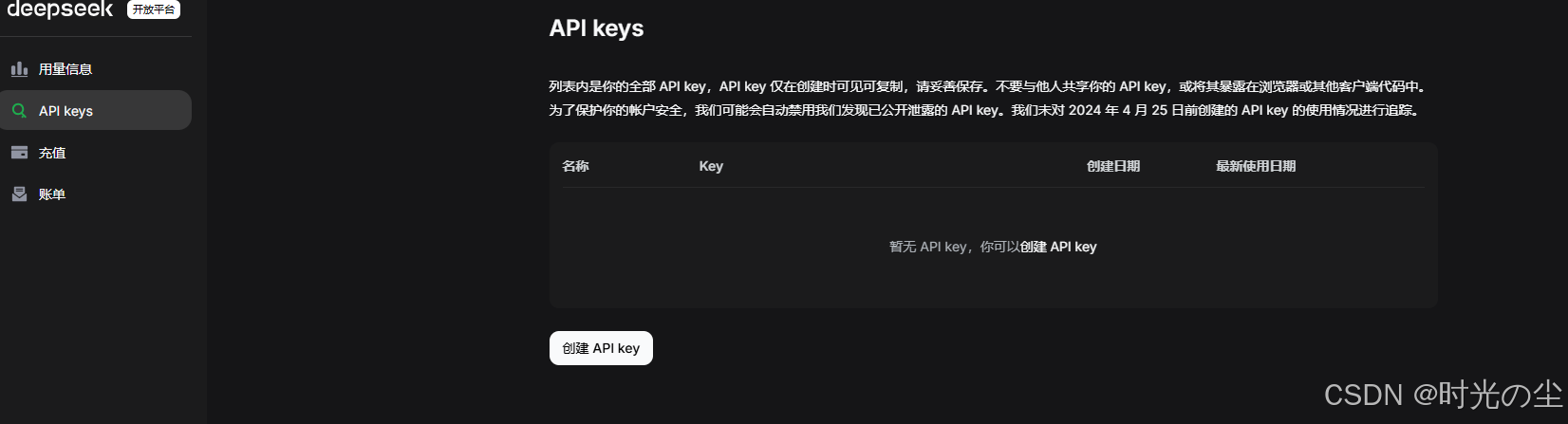
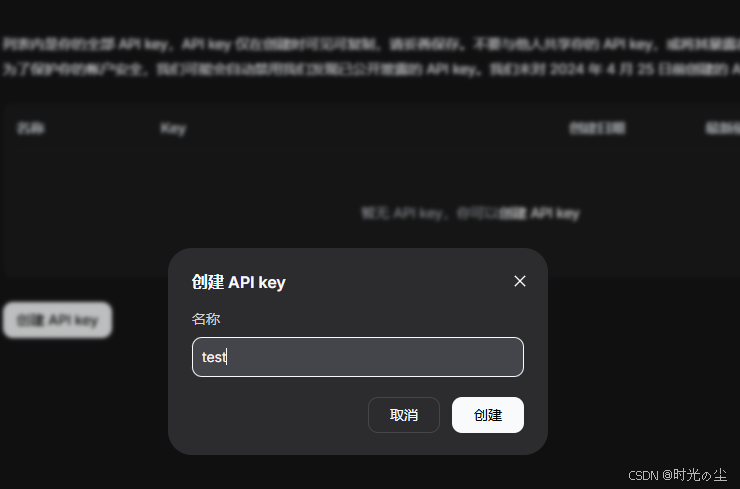
起个名字创建即可(注意这里创建完后生成的秘钥自己保存下来):
7. CC Switch下载
进入GitHub:
下滑找到releases,点击:
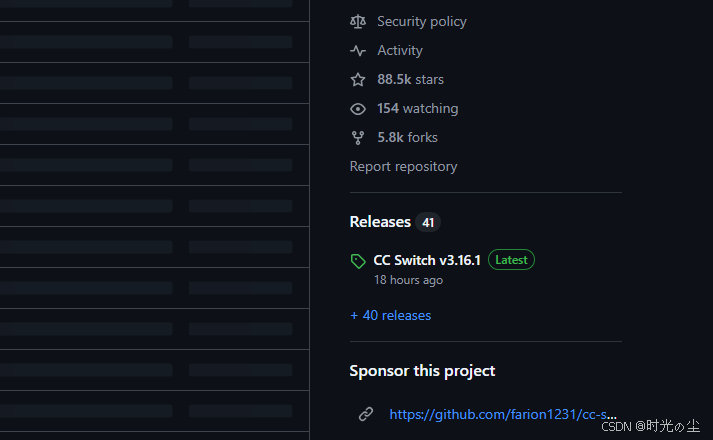
下滑找到.msi结尾的文件:

这里保存到百度网盘一份,自取:
链接: https://pan.baidu.com/s/1tPL6biWyzArGni-OQaVuJQ提取码: cknr
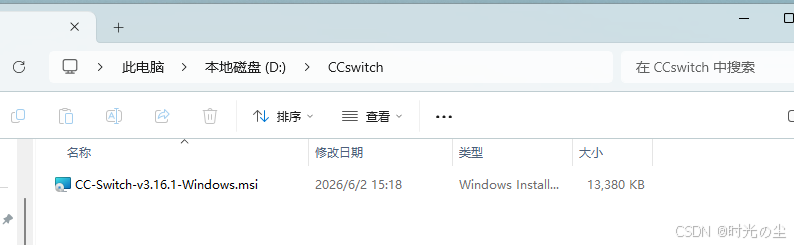
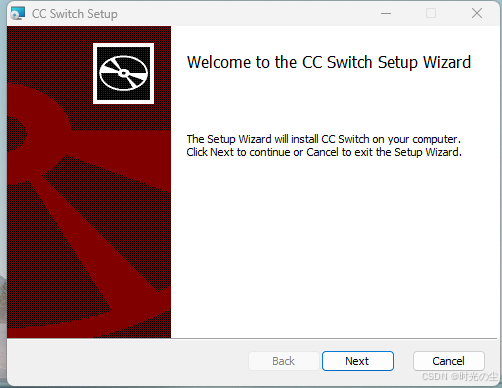
双击按照如下步骤下载即可:
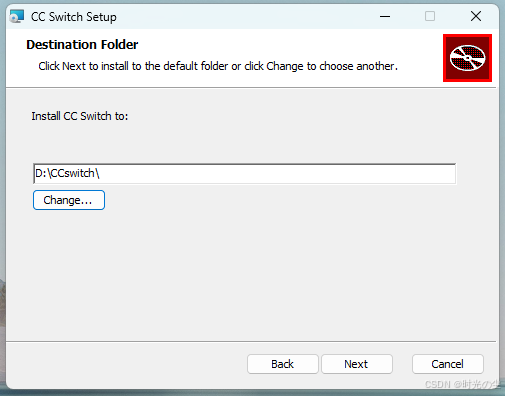
更改文件路径:
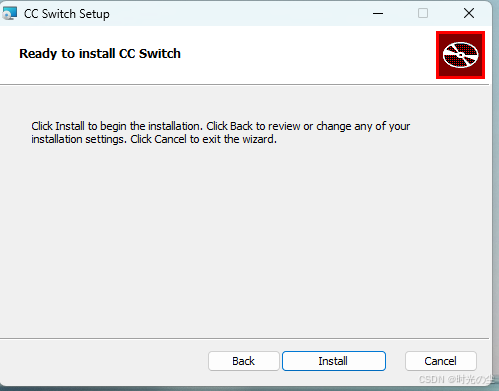
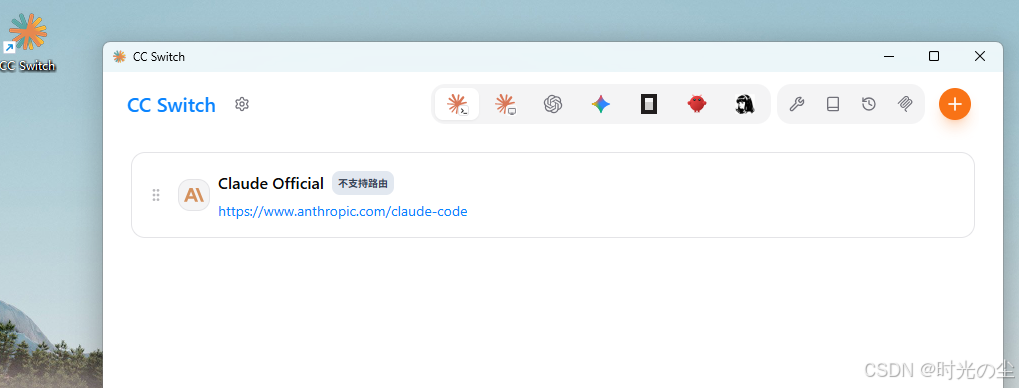
8. 配置符合 Anthropic 格式的 APIKey
找到右上角加号:
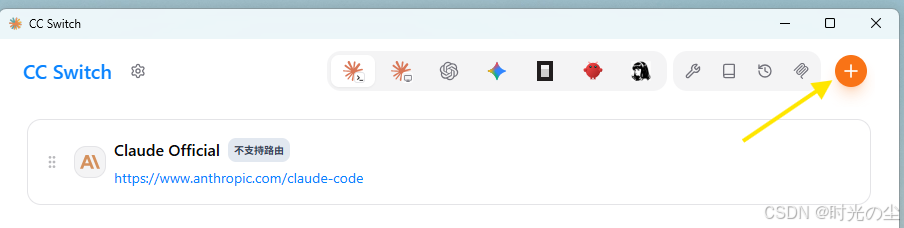
找到 DeepSeek:
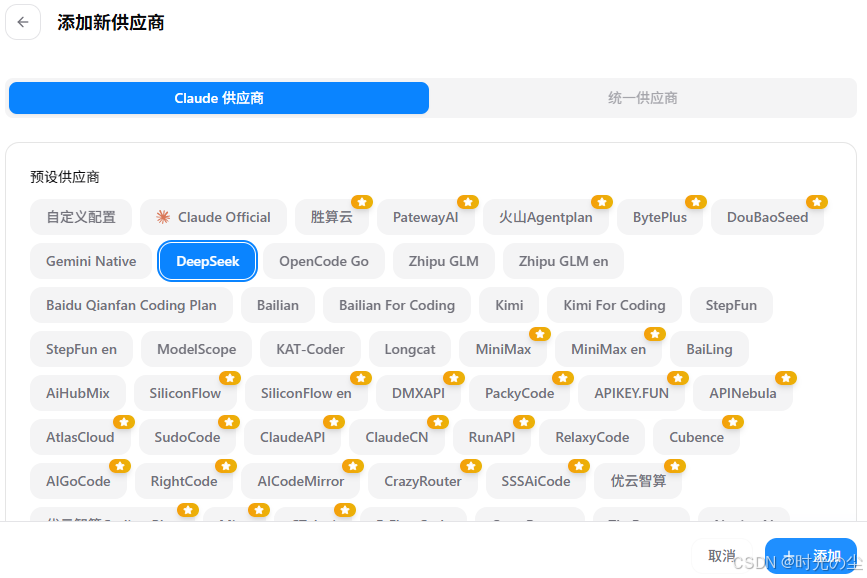
下滑,找到填充我们刚刚获取的 API Key:
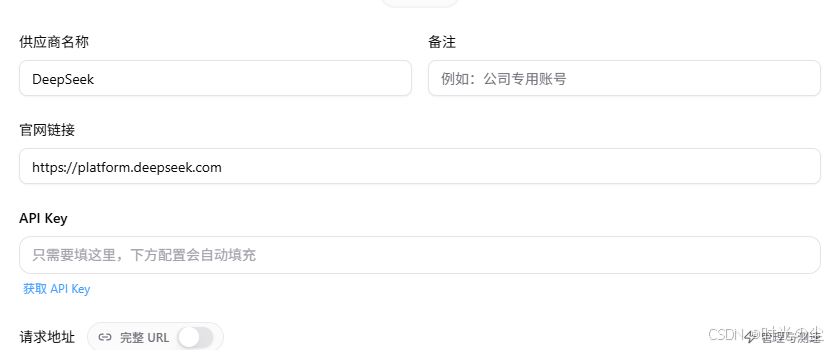
继续配置完点击添加即可:
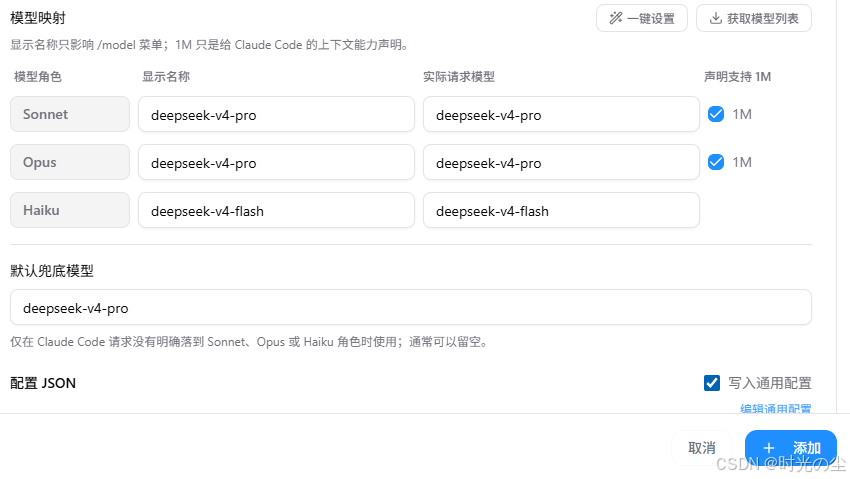
然后回到 vs code 重新打开如下界面:
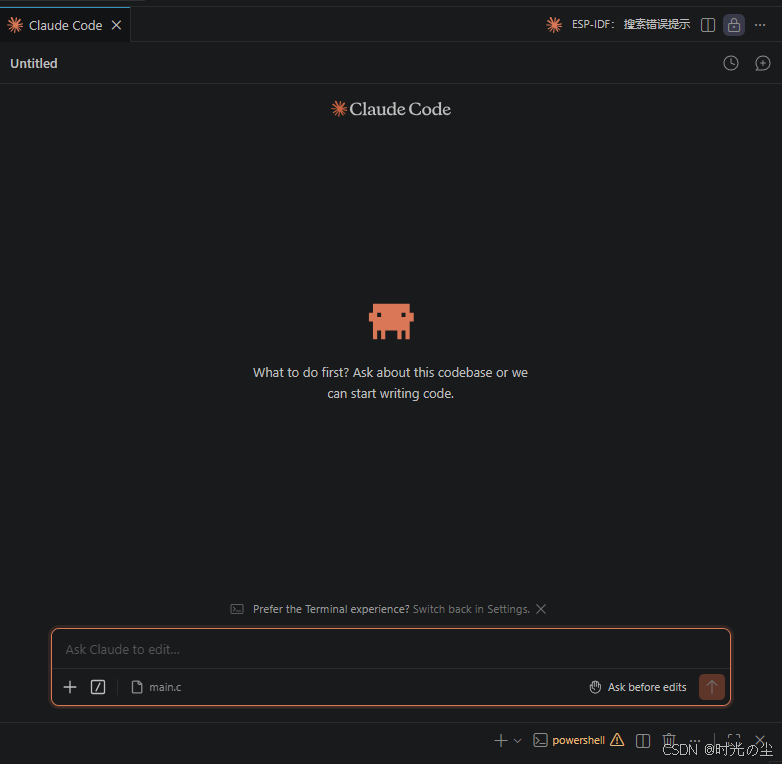
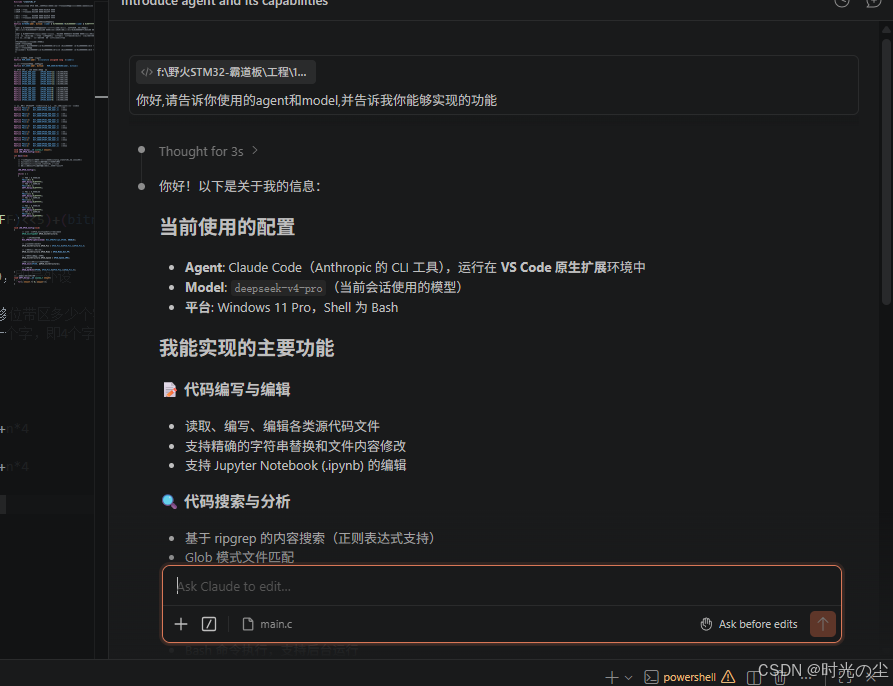
此时我们进行对话可以实现:
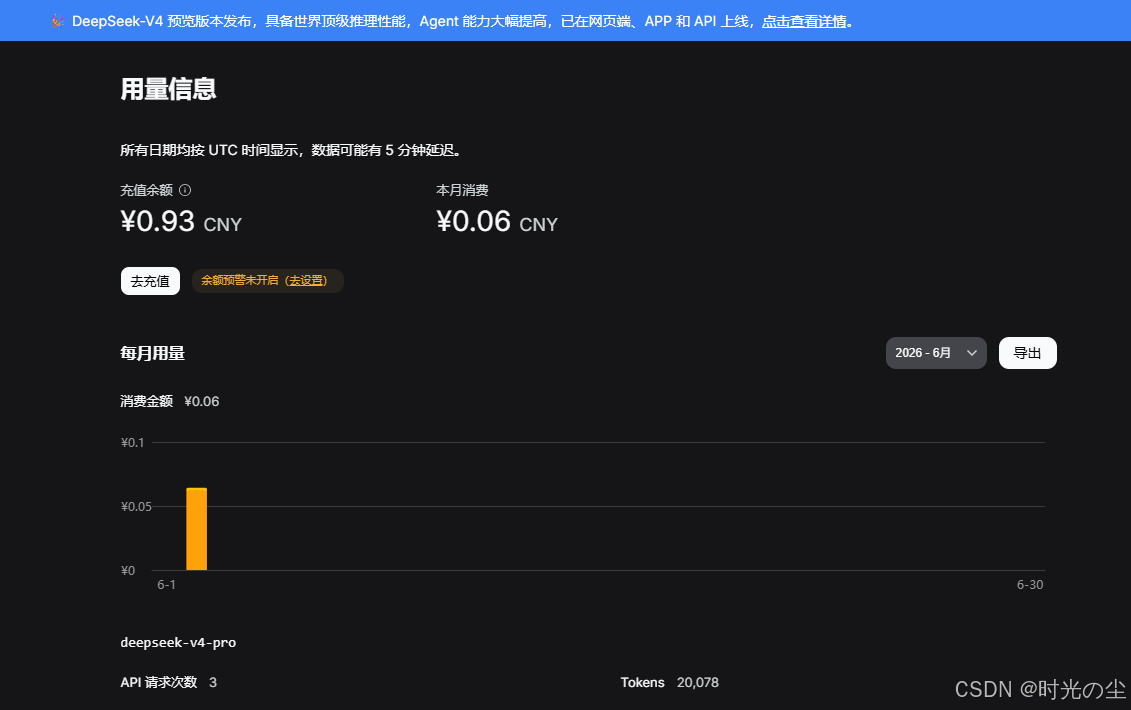
不过需要注意自己的 token 用量:



Agent 垂直技术社区,欢迎活跃、内容共建。
更多推荐
 5
5 0
0- 0


 已为社区贡献1条内容

所有评论(0)