DeepSeek 怎么导出 Word?保存对话、公式和表格的几种方法
DeepSeek 怎么导出 Word?保存对话、公式和表格的几种方法
很多人用 DeepSeek 写方案、写论文大纲、整理学习笔记、生成代码说明,最后都会遇到一个问题:DeepSeek 的回答很好,但怎么导出成 Word?
如果只是几段纯文字,复制到 Word 或 WPS 就可以。但实际使用中,DeepSeek 生成的内容经常包含 Markdown 标题、表格、代码块、数学公式、多级列表和长段解释。直接复制粘贴以后,格式很容易乱,后面还要手动修表格、调缩进、重插公式。
所以,DeepSeek 导出 Word 的重点不是“能不能复制”,而是能不能把对话内容尽量完整地变成可编辑的 Word 文档。
DeepSeek 自带导出 Word 吗?
DeepSeek 本身更像是对话工具,不是文档编辑器。它可以生成很完整的内容,但并不等于能直接输出一份格式稳定的 Word 文件。
常见做法有三种:
- 直接复制 DeepSeek 回答到 Word;
- 先保存成 Markdown,再用工具转换成 Word;
- 使用 DeepShare 这类浏览器插件,从 DeepSeek 页面导出 Word。
前两种方法都能用。如果你经常处理公式、表格和长回答,插件导出可以减少重复排版,但导出后仍然要检查内容和格式。
方法一:直接复制到 Word
最简单的方法是选中 DeepSeek 的回答,复制,然后粘贴到 Word 或 WPS。
这个方法适合:
- 纯文字回答;
- 临时保存;
- 内容不需要正式交付;
- 后续愿意手动排版。
它的缺点也很明显:
- 表格可能错位;
- 代码块缩进可能丢失;
- 公式可能变成普通文本;
- 标题层级不一定保留;
- 长回答复制后容易混乱。
如果只是保存几句话,复制粘贴没问题。如果是论文、作业、技术方案或报告,后期整理成本会比较高。
方法二:Markdown 转 Word
DeepSeek 的回答通常接近 Markdown 格式,所以也有人会先复制成 Markdown,再用 Typora、Pandoc 或其他在线工具转成 Word。
这个方法适合技术用户,尤其是已经熟悉 Markdown 和命令行的人。
比如 Pandoc 可以把 Markdown 转成 docx,适合批量转换和自动化流程。但它有一个前提:你需要先拿到结构干净的 Markdown 文件。
现实中,DeepSeek 网页里的内容复制出来以后,不一定完全干净。公式、表格、引用、代码块都可能需要手动整理。对普通用户来说,这一步并不轻松。
所以 Markdown 转 Word 更适合“已经整理好内容”的场景,不太适合每天从 DeepSeek 页面高频导出。
方法三:用 DeepShare 导出 DeepSeek 为 Word
DeepShare 是一个浏览器插件,专门用于把 AI 对话导出为 Word 文档。它支持 DeepSeek、ChatGPT、Gemini、豆包、Kimi、千问、元宝等多个 AI 平台。
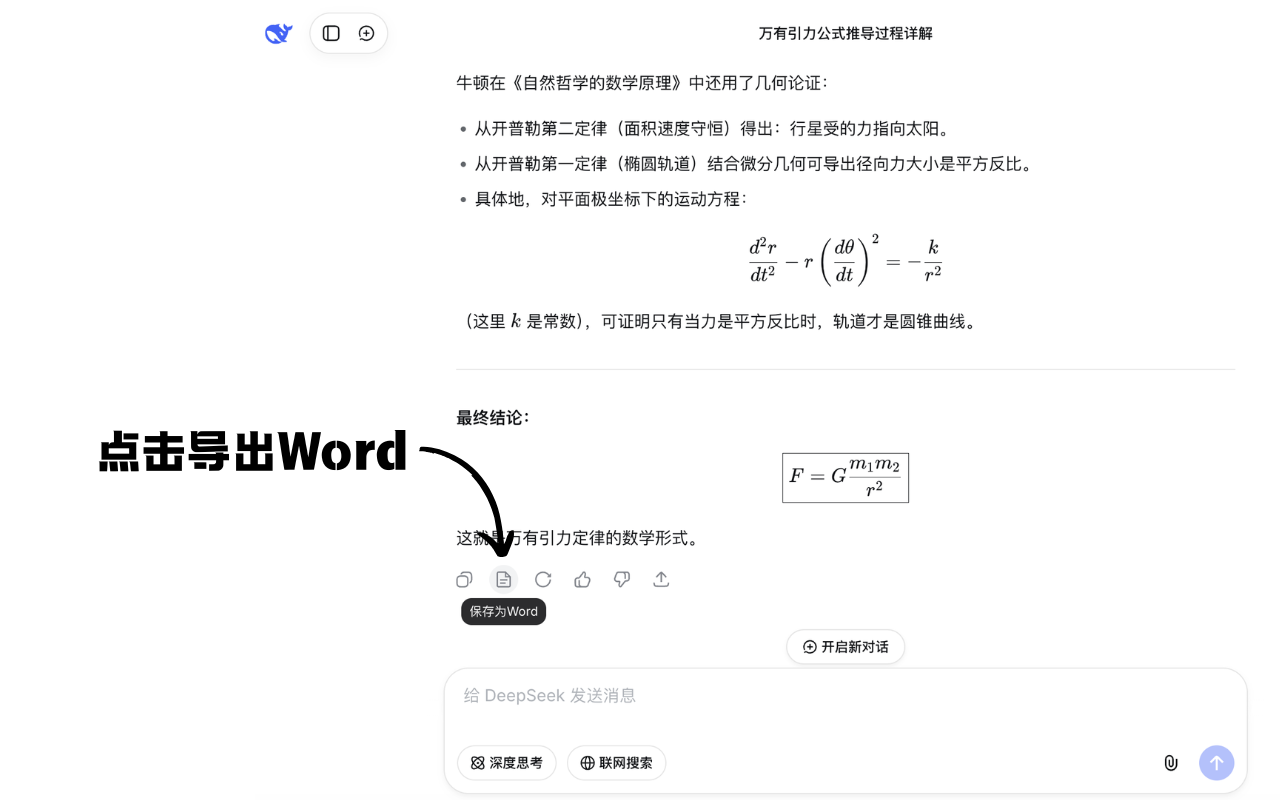
对于 DeepSeek,DeepShare 提供了更直接的导出方式:
- 可以导出单条 AI 回答;
- 可以导出多条对话;
- 可以保留常见 Markdown 结构;
- 可以处理表格、代码块、列表和公式;
- 导出的文档可以用 Word 或 WPS 打开继续编辑。
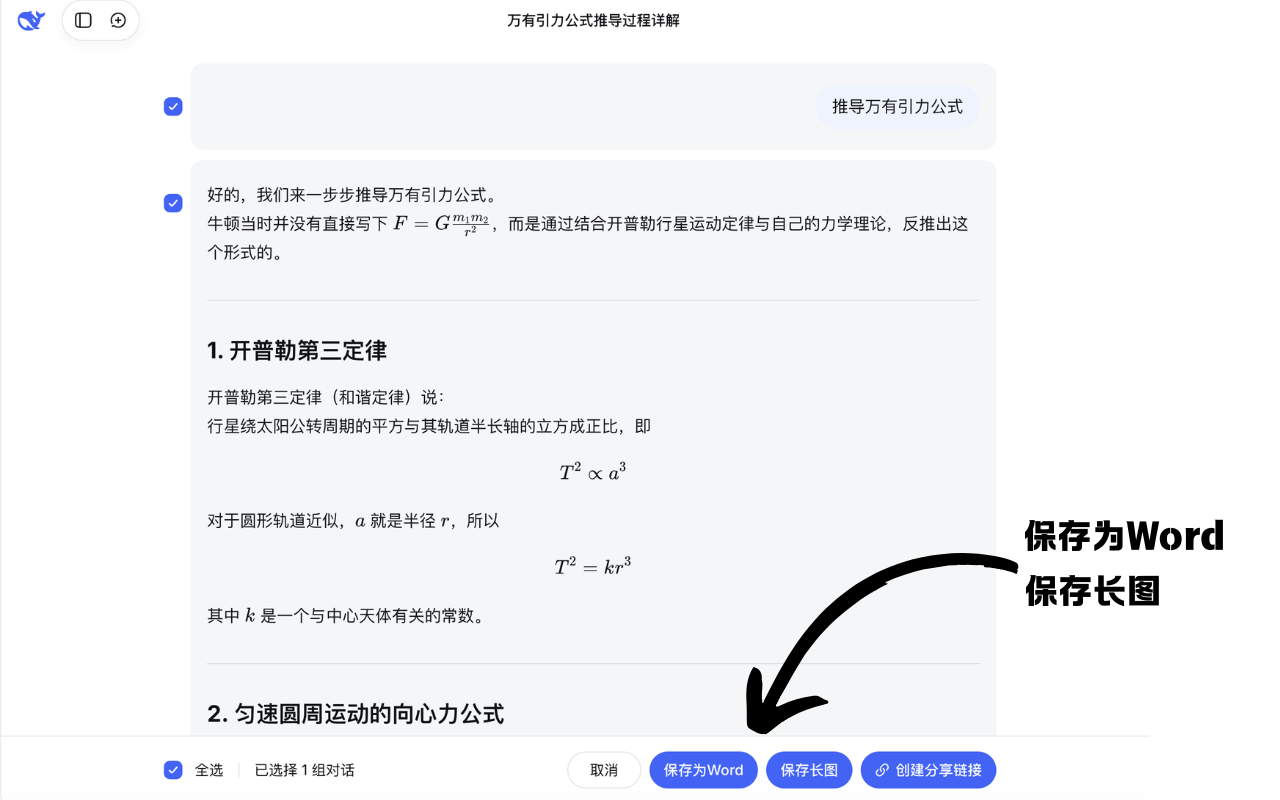
相关教程:
https://docs.deepshare.app/usage/deepseek-to-word/
DeepShare 导出 DeepSeek Word 的基本步骤
使用前先安装 DeepShare 浏览器插件。安装完成后,刷新 DeepSeek 页面。
安装说明:
https://docs.deepshare.app/installation/
方式一:导出单条回答
如果你只想保存某一条 DeepSeek 回答,可以直接点击回答旁边的“保存为 Word”按钮。
这种方式适合:
- 保存一段推导;
- 保存一份代码解释;
- 保存单个方案;
- 保存某次问答结果。
方式二:导出多条对话
如果你想把完整对话整理成文档,可以通过 DeepSeek 页面右上角的分享入口,再使用 DeepShare 保存为 Word。
这种方式适合:
- 保存完整讨论过程;
- 整理一整轮论文问答;
- 保存技术方案迭代记录;
- 把多轮 AI 回答归档。
导出后,Word 文档会自动下载。用 Word 或 WPS 打开即可继续编辑。
为什么 DeepSeek 导出 Word 要重点关注公式?
DeepSeek 很适合生成数学、物理、算法、统计、机器学习相关内容,这类回答里经常会出现公式。
公式是复制粘贴最容易出问题的部分。网页里显示正常,不代表粘贴到 Word 后还是可编辑公式。
DeepShare 还提供了单独的公式复制功能,可以把 AI 对话里的公式复制成适合不同软件的格式,例如:
- Word;
- WPS;
- MathType;
- LaTeX;
- Markdown。
公式复制教程:
https://docs.deepshare.app/usage/copy-formula/
如果你导出的 Word 里有个别复杂公式需要调整,可以用 DeepShare 单独复制公式,再粘贴到 Word、WPS 或 MathType 中修正。
WPS 用户怎么处理 DeepSeek 公式?
WPS 对公式的处理方式和 Word 不完全一样。很多时候,把 LaTeX 公式粘贴到 WPS 前,需要先插入公式框。
推荐流程:
- 打开 DeepShare 插件设置;
- 将公式复制格式切换为 LaTeX;
- 在 WPS 中点击“插入公式”;
- 粘贴 LaTeX 公式;
- 按回车转换成标准公式。
这样比直接从网页复制渲染后的公式更稳定。
导出的 Word 还可以继续优化
DeepShare 不只是把 DeepSeek 内容变成 Word,还提供了一些适合交付文档的设置。
比如:
- 选择 Word 模板;
- 去除分割线;
- 去除 Emoji;
- 保留标题、列表、表格和代码块结构。
相关教程:
- 选择 Word 模板:https://docs.deepshare.app/usage/select-word-template/
- 去除 Word 分割线:https://docs.deepshare.app/usage/remove-dividers/
- 去除 Word Emoji:https://docs.deepshare.app/usage/remove-emoji/
这些功能适合需要把 DeepSeek 回答整理成作业、报告、方案、会议资料或论文草稿的人。因为最终目标不是“下载一个文件”,而是得到一份可以继续编辑、可以发给别人看的 Word 文档。
DeepSeek 导出 Word 的建议工作流
如果你经常使用 DeepSeek,可以按下面的方式处理:
- 单条回答需要保存,直接用 DeepShare 保存为 Word;
- 多轮对话需要归档,用 DeepShare 导出完整对话;
- 个别公式需要精修,用 DeepShare 的公式复制功能;
- 需要统一样式,提前选择 Word 模板;
- 最后在 Word 或 WPS 中做少量润色。
这样可以减少复制粘贴后的重新排版,也比先整理 Markdown 再转换更直接。
总结
DeepSeek 本身很适合生成内容,但它不是 Word 编辑器。直接复制粘贴适合临时保存,Markdown + Pandoc 适合技术用户批量转换,而 DeepShare 适合日常把 DeepSeek 对话导出成 Word。
如果你的 DeepSeek 回答里经常有公式、表格、代码块或长对话,可以用 DeepShare 作为导出入口。导出后再检查事实、格式和公式可编辑性,会更适合正式交付。
DeepShare 文档:
https://docs.deepshare.app/
DeepSeek 导出 Word 教程:
https://docs.deepshare.app/usage/deepseek-to-word/

Agent 垂直技术社区,欢迎活跃、内容共建。
更多推荐


 7
7 0
0- 0


 已为社区贡献4条内容

所有评论(0)