Claude code 桌面版,怎么安装?小白看过来,不需要命令行操作,简单上手。
Claude code 桌面版,怎么安装?小白看过来,不需要命令行操作,简单上手。
·
Claude code 桌面版,怎么安装?小白看过来,不需要命令行操作,简单上手。
claude桌面版,必须要有魔法,因为claude限制很多地区的ip。建议用美国的。
📌 跑通需要一点点的tokens测试的,戳🚀 云桥人工智能API
1.登上魔法。
2.在window ping 两个地址:
desktop.claude.ai
api.anthropic.com
能ping通,再去下载桌面版。
3.点击https://api.anthropic.com/api/desktop/win32/x64/msix/latest/redirect
去下载,安装。
配置:
01****开启开发者模式
- 打开 Claude 桌面版,点击顶部菜单栏的 Help
- 在菜单列表中找到并点击 Troubleshooting
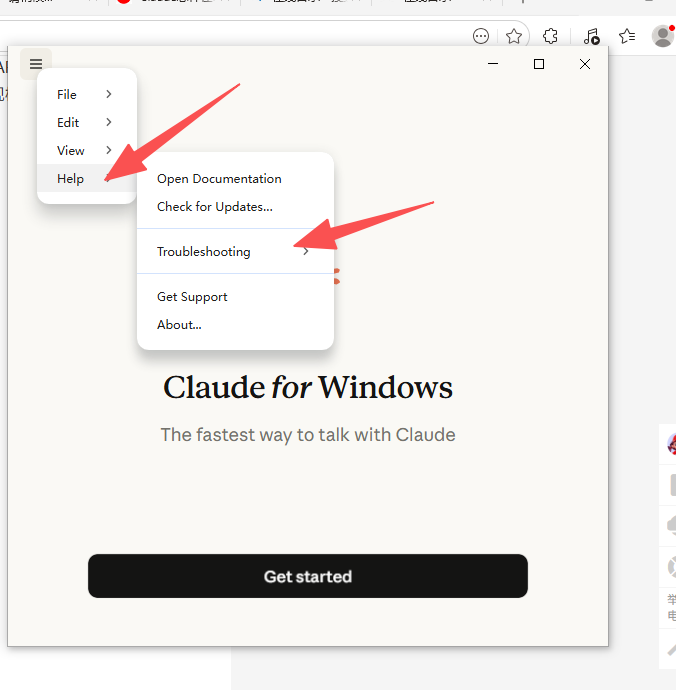
- 在弹出的子菜单中选择 Enable Developer Mode
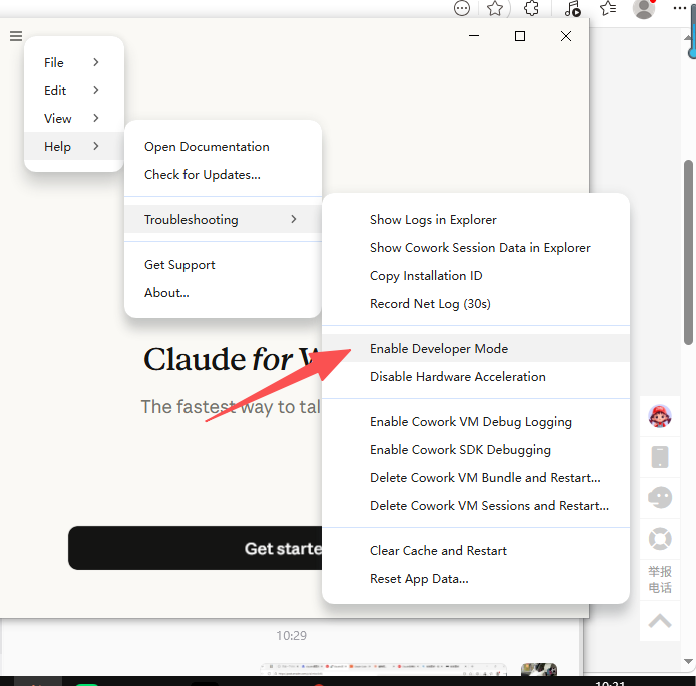
5. 在弹出的警告提示框中点击 Enable 确认开启
02****配置第三方 API 参数
- 开启开发者模式后,点击顶部菜单栏新增的 Developer 选项
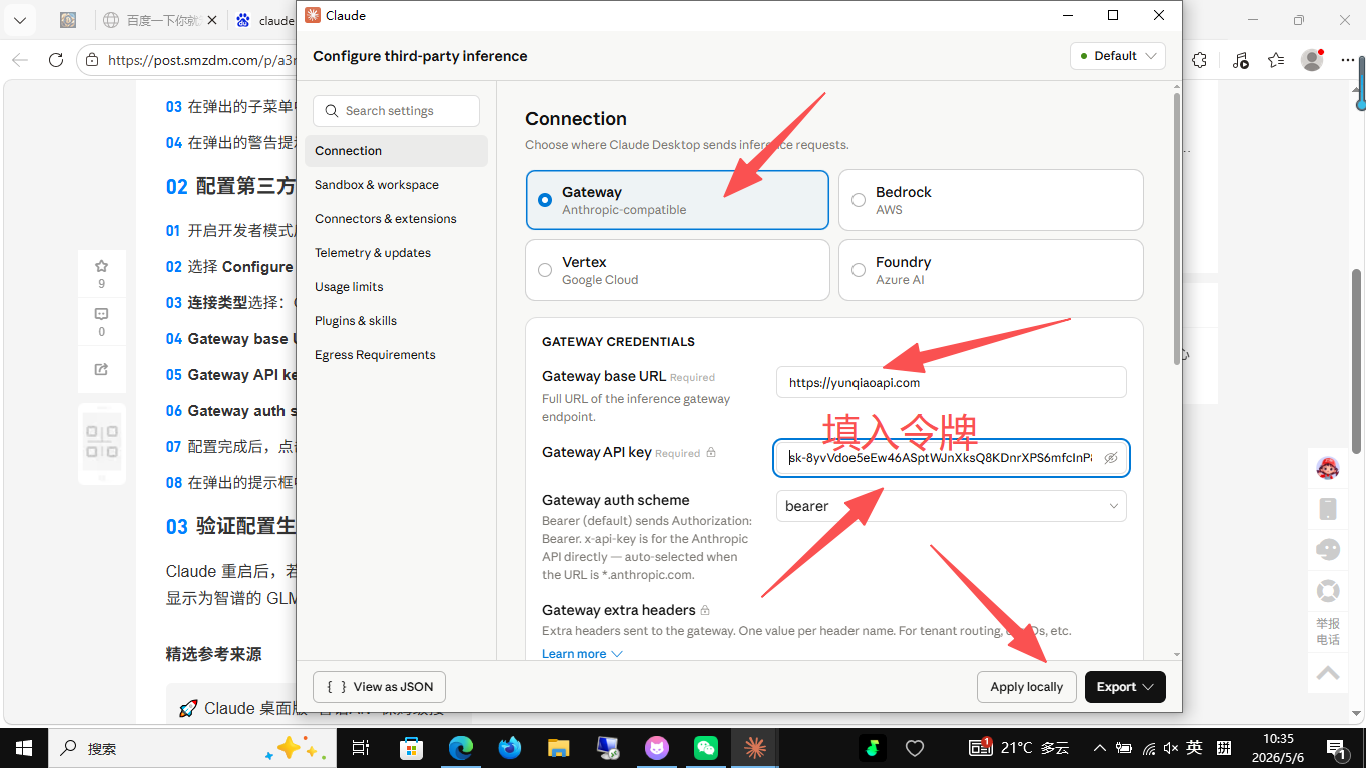
- 选择 Configure Third-Party Inference… 进入配置页面
- 连接类型选择:Gateway (Anthropic-compatible)
- Gateway base URL 填写:https://yunqiaoapi.com
https://yunqiaoapi.com
- Gateway API key 填写:云桥平台获取的 API Key
- Gateway auth scheme 选择:bearer
- 配置完成后,点击页面底部的 Apply locally
- 在弹出的提示框中点击 Relaunch now 重启应用
03****验证配置生效
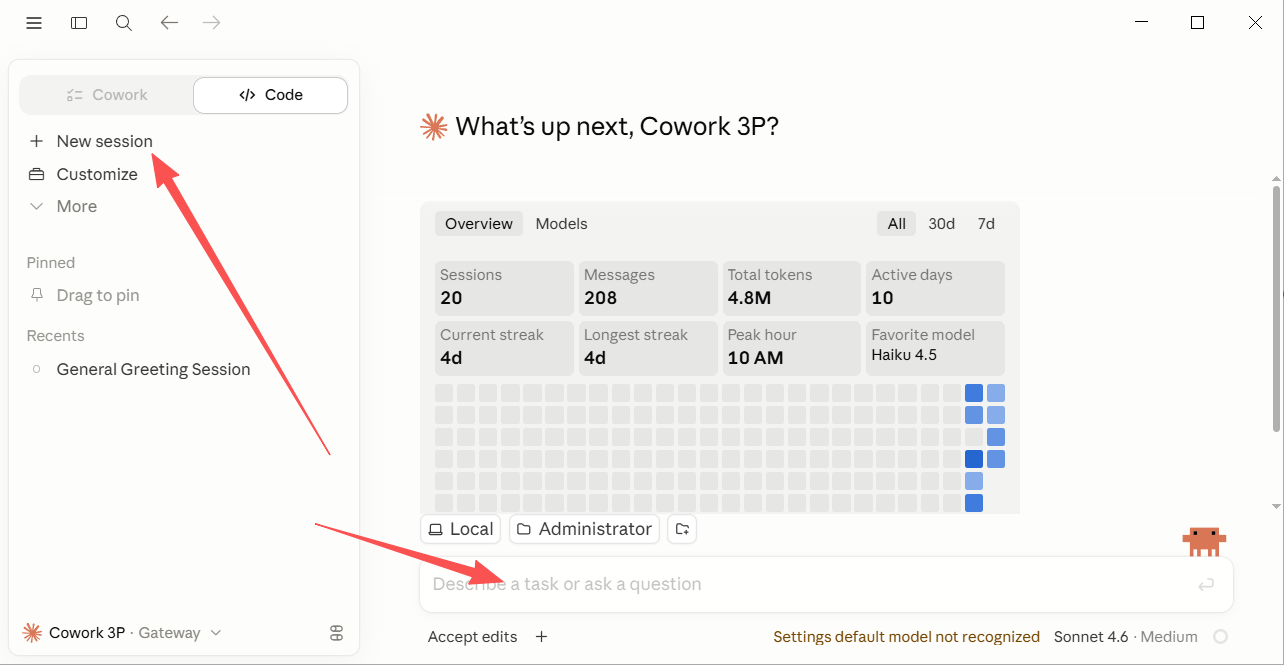
Claude 重启后,若配置成功,对话界面左下角将显示 Cowork 3P | Gateway,右下角模型信息将显示为智谱的 GLM-5.1。此时即可在输入框直接对话,调用智谱大模型进行交互。
报错参考
出现 “Virtual Machine Platform not available” 错误提示,是因为 Claude 桌面应用(Claude Desktop)或 Claude Code依赖 Windows 的底层虚拟化功能来运行其工作空间(通常基于 WSL2)。
请按照以下步骤依次操作,即可解决问题:
第一步:启用 Windows 虚拟机平台功能
你可以通过图形界面或命令行两种方式启用该功能,推荐使用方法一(图形界面),更直观。
方法一:通过“Windows 功能”启用(推荐)
- 按下键盘上的
Win + R键,打开运行窗口。 - 输入
optionalfeatures.exe并回车,打开“Windows 功能”窗口。 - 在列表中找到并勾选以下选项:
- ✅ Virtual Machine Platform(虚拟机平台)
- ✅ Windows Subsystem for Linux(适用于 Linux 的 Windows 子系统,建议一并勾选)
- ✅ Hyper-V(如果列表中可见,也建议勾选;家庭版用户可能看不到此项,忽略即可)
- 点击“确定”,等待系统安装完成。
- 必须重启电脑才能生效。

Agent 垂直技术社区,欢迎活跃、内容共建。
更多推荐


 11
11 0
0- 0


 已为社区贡献4条内容

所有评论(0)