【保姆级教程】一键接入 Claude / Codex / Gemini
本教程提供ClaudeCode、Codex和GeminiCLI三大AI开发工具的安装配置指南,支持通过aikopen平台接入Claude、GPT-4、Gemini等主流模型。详细步骤包括:1)环境检查与软件安装;2)API密钥获取与配置;3)特定配置文件设置(如auth.json/config.toml);4)环境变量配置;5)终端重启验证。涵盖macOS/Linux系统,适用于AI编程、多模型开
本教程详细讲解 Claude Code 如何配置第三方中转 API平台【aikopen】,支持 Claude、GPT-4、Gemini等主流大模型接入。包含 API Key 获取、Base URL 配置、模型切换、常见报错解决等完整流程,新手也能快速上手。适用于 Claude Code、多模型开发、AI 编程、Cursor 替代方案等场景。
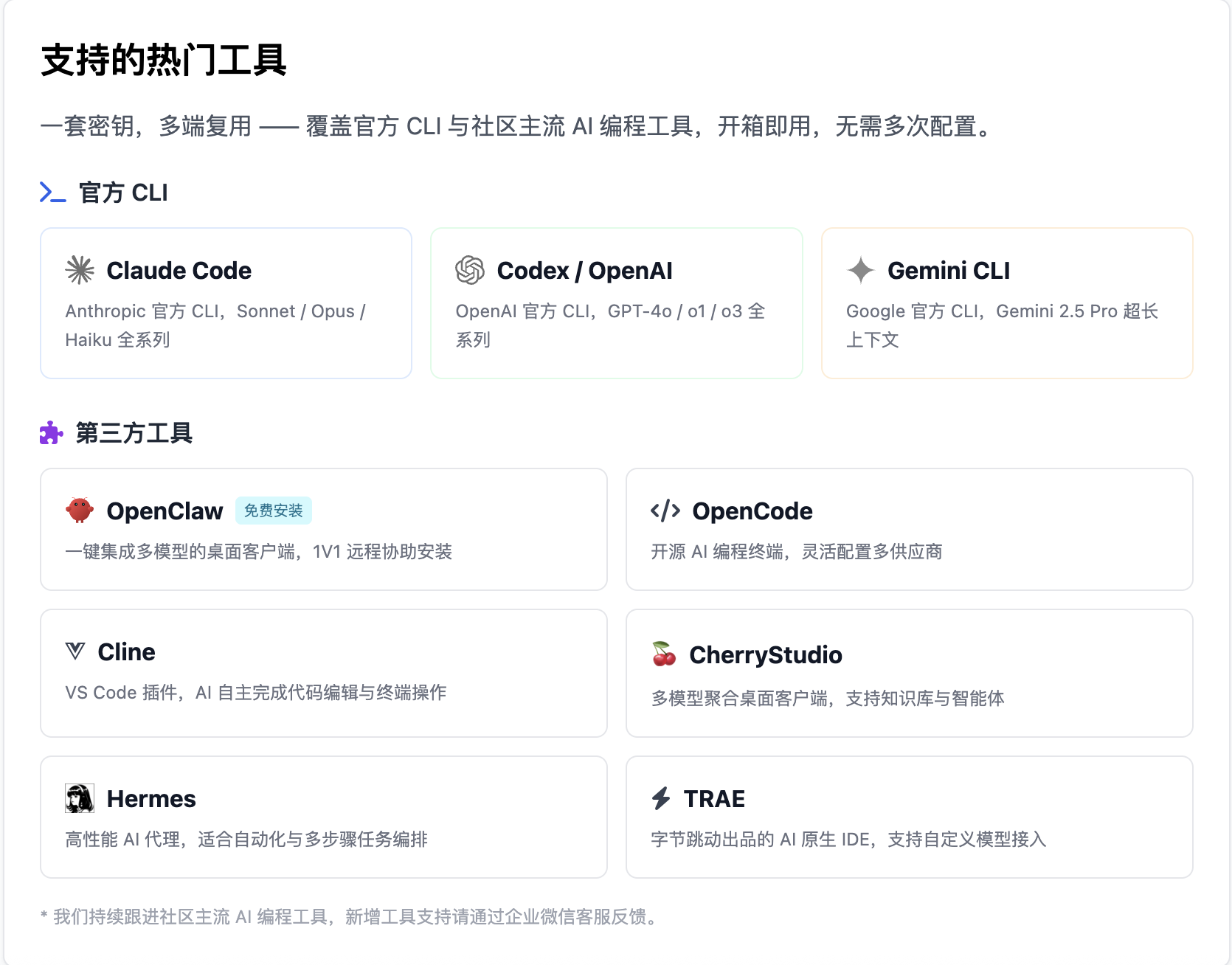
1、Claude Code 安装教程 · macOS / Linux
1.1打开终端
使用 Cmd+Space 搜索 "Terminal" 或在 应用程序 > 实用工具 中找到终端
1.2复制并执行环境检查脚本
$ curl -fsSL https://aikopen.com/deploy/env-install.sh | bash1.3卸载已安装的 Claude Code(未安装请跳过)
$ npm uninstall -g @anthropic-ai/claude-code1.4安装官方原版包
$ npm install -g @anthropic-ai/claude-code1.5 在「API密钥」界面配置一个 API Key
访问仪表板的「API密钥」页面,创建并复制一个新的 API 密钥
1.6复制并执行环境变量配置脚本
$ curl -fsSL https://aikopen.com/deploy/env-deploy.sh | bash -s -- "你的API_KEY"1.7重启终端,验证安装结果
重启终端后运行以下命令,确认安装成功
$ claude -v开始使用
安装完成后,您可以在任何项目目录中开始使用 Claude Code:
# 导航到您的项目
$ cd your-project-folder

# 启动 Claude Code
$ claude
2、Codex 安装教程 · macOS / Linux
2.1安装 Codex 官方原版包
$ npm install -g @openai/codex
# 或者
$ brew install codex
2.2创建目录
$ rm -rf ~/.codex
$ mkdir ~/.codex
2.3在「API密钥」界面配置一个 API Key
访问仪表板的「API密钥」页面,创建并复制一个新的 API 密钥
2.4创建 auth.json 文件
删除 ~/.codex 路径下已存在的 auth.json 文件(若有),然后新建一个 auth.json,内容为:
{
  "OPENAI_API_KEY": "你的API_KEY"
}
2.5创建 config.toml 文件
删除 ~/.codex 路径下已存在的 config.toml 文件(若有),然后新建一个 config.toml,内容直接原封不动的粘贴下文:
model_provider = "aikopen"
model = "gpt-5.5"
model_reasoning_effort = "xhigh"
disable_response_storage = true
preferred_auth_method = "apikey"

[model_providers.aikopen]
name = "aikopen"
base_url = "https://aikopen.com/api/codex/v1"
wire_api = "responses"
2.6重启终端,验证安装结果
重启终端后运行以下命令,确认安装成功
$ codex -V开始使用
安装完成后,您可以在任何项目目录中开始使用 Codex:
# 导航到您的项目
$ cd your-project-folder

# 启动 Codex
$ codex
3、Gemini CLI 安装教程 · macOS / Linux
3.1安装 GeminiCli 官方原版包
$ npm install -g @google/gemini-cli3.2在「API密钥」界面配置一个 API Key
访问仪表板的「API密钥」页面,创建并复制一个新的 API 密钥
3.3设置系统环境变量
在用户配置文件(通常为 ~/.zshrc 或 ~/.bashrc)中添加下面的语句:
# GEMINI Environment Variables
export GOOGLE_GEMINI_BASE_URL="https://aikopen.com/api/gemini"
export GEMINI_API_KEY="你的密钥"
3.4启动 Gemini
重启终端后运行以下命令,进入登录页
# 启动 GeminiCli
$ gemini
3.5 选择 Use Gemini API Key
- 方向键下键选中 Use Gemini API Key,按下回车
- 直接按回车确认
3.6开启 Preview Features
- 输入
/settings - 将 Preview Features 切换为 true
- 输入
/quit退出后重新启动,输入/model,切换为 Gemini 3 Pro 模型
开始使用
安装完成后,您可以在任何项目目录中开始使用 Gemini Cli:
# 导航到您的项目
$ cd your-project-folder

# 启动 GeminiCli
$ gemini
Agent 垂直技术社区,欢迎活跃、内容共建。
更多推荐

 20
20 0
0- 0


 已为社区贡献3条内容

所有评论(0)