Claude Code + CC Switch + 魔搭模型 / 私有化部署模型
本文介绍了Claude Code与CC Switch工具的配置方法,重点讲解了如何接入魔搭社区模型和私有化部署模型。主要内容包括:1) 基础环境准备;2) Claude Code安装;3) CC Switch安装;4) 魔搭社区模型配置要点;5) 私有化模型的路由转换配置;6) 使用效果展示;7) 常见问题解决方法。文章提供了详细的配置步骤截图和关键参数说明,特别针对国内用户关注的魔搭API和内网
网上资料大多集中在接入国产大模型,关于魔搭 API 和内网私有化大模型的配置记录较少,故记录之。
一、准备工作
- 操作系统:Windows 10 / Windows 11 均可
- 终端:推荐 Windows Terminal(微软商店可获取),比 PowerShell 更好用,不会乱码和错位
- Node.js:从 https://nodejs.org/zh-cn/download 下载安装,完成后运行
node -v验证
二、安装 Claude Code
在终端中运行:
npm install -g @anthropic-ai/claude-code
运行 claude --version 验证安装成功。
三、安装 CC Switch
CC Switch 可以方便地配置和管理接入的模型,强烈建议使用。
下载地址:https://github.com/farion1231/cc-switch/releases
我选择的是 CC-Switch-v3.15.0-Windows.msi,一路 Next 完成安装。
四、配置魔搭社区模型
参考:https://crazylxr.github.io/posts/claude-code-%E5%85%8D%E8%B4%B9%E4%BD%BF%E7%94%A8%E9%AD%94%E6%90%AD%E7%A4%BE%E5%8C%BA%E7%9A%84%E4%BB%BB%E6%84%8F%E6%A8%A1%E5%9E%8B/
基础配置要点:
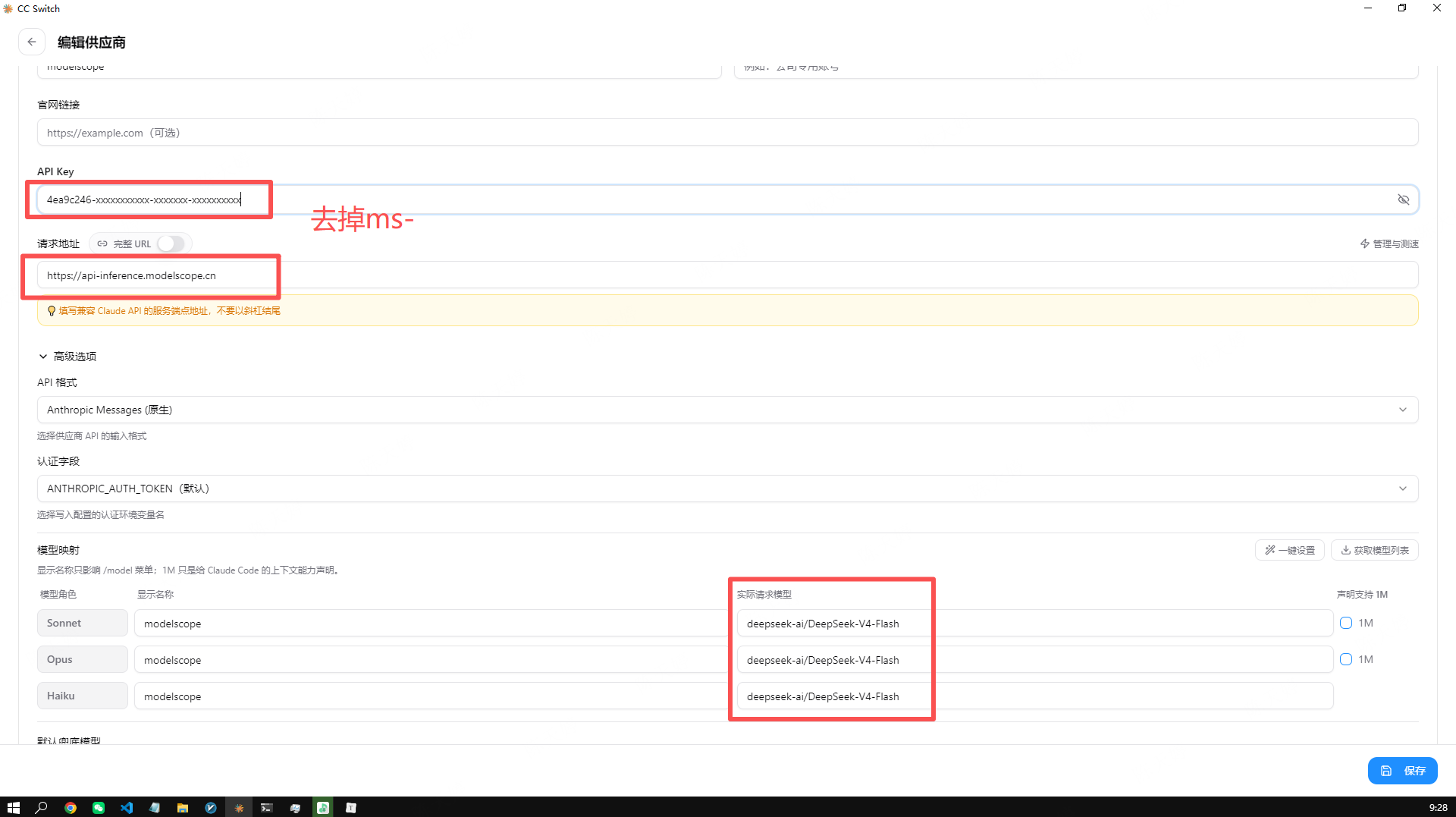
- 预设供应商选择「自定义配置」,供应商名称任意填写
- 请求地址:固定为
https://api-inference.modelscope.cn(无需追加 /v1) - API Key:使用魔搭生成的 Access Token,去掉
ms-前缀后填入 - 实际请求模型:填写模型库中的 Model ID,例如
Qwen/Qwen2.5-7B-Instruct、Qwen/Qwen3-Coder-480B-A35B-Instruct、deepseek-ai/DeepSeek-V4-Flash等
CC Switch 配置界面:
五、配置私有化部署的模型
参考:https://vst93.github.io/2026/04/24/%E7%94%A8-cc-switch-%E8%B7%AF%E7%94%B1%E4%B8%BA-Claude-Code-%E9%85%8D%E7%BD%AE-OpenAI-%E7%B1%BB%E6%A8%A1%E5%9E%8B.html
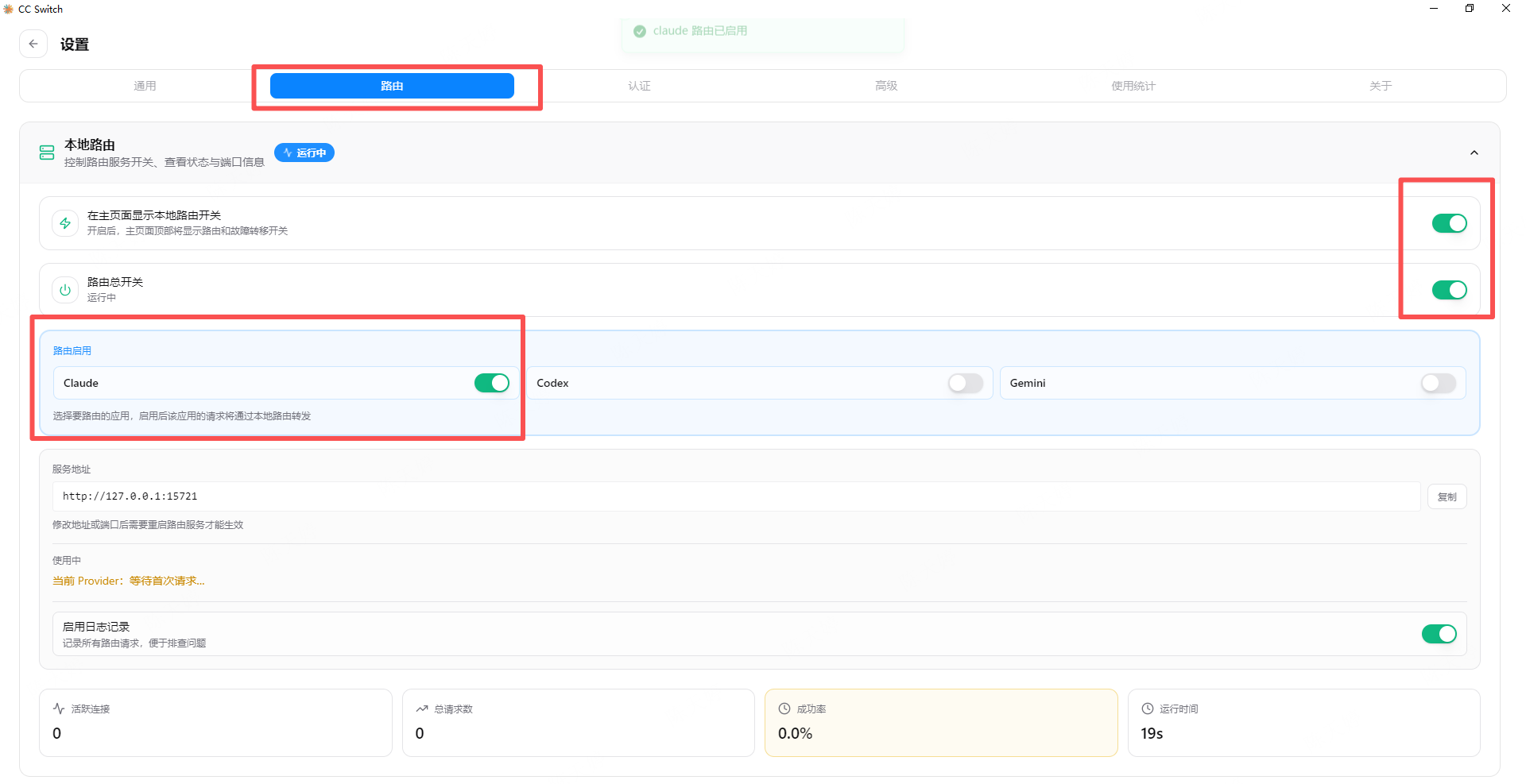
私有化部署的本地服务通常是 OpenAI 兼容格式(/chat/completions),而 Claude 客户端(如 CC Switch)期望的是 Anthropic Claude 原生 API 格式(/v1/messages),因此需要开启路由转换。
1. 开启 CC Switch 的路由功能
2. 编辑供应商
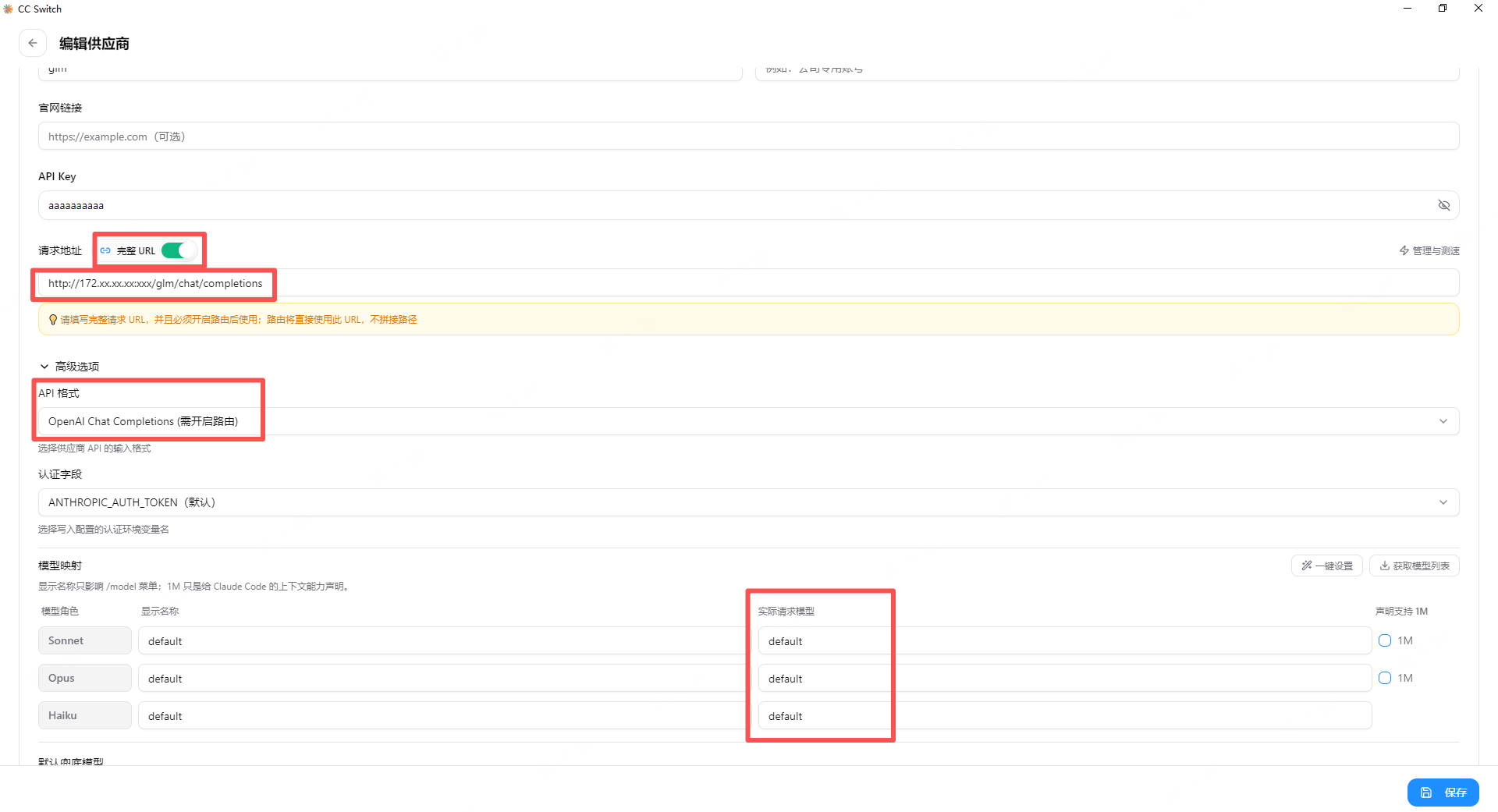
- 服务端地址:填写完整的兼容 OpenAI Responses API 的服务端地址,不要以
/结尾,并打开「完整 URL」开关 - 高级选项:API 格式设置为 OpenAI Chat Completions(需开启路由)
- 实际请求模型:按实际情况填写,我这里是
default - API Key:随便填写即可
3. 验证配置
查看 C:\Users\<你的用户名>\.claude\settings.json,确认内容类似下图:
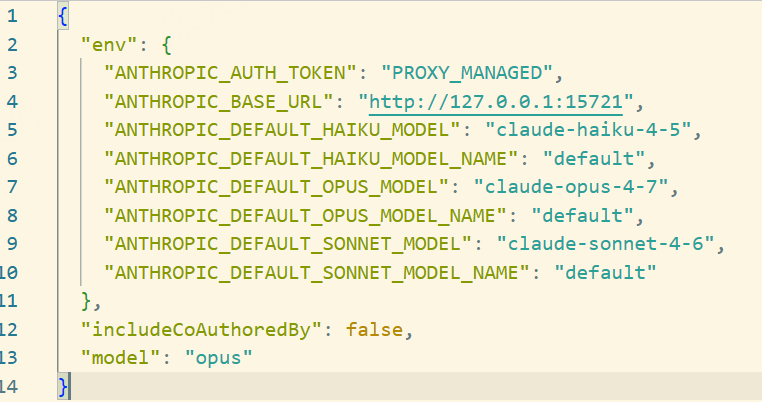
这表示 CC Switch 已在本地启动了路由服务。后续 Claude Code 的请求会先进入 CC Switch,再由它转发到你配置的上游接口。
六、使用效果
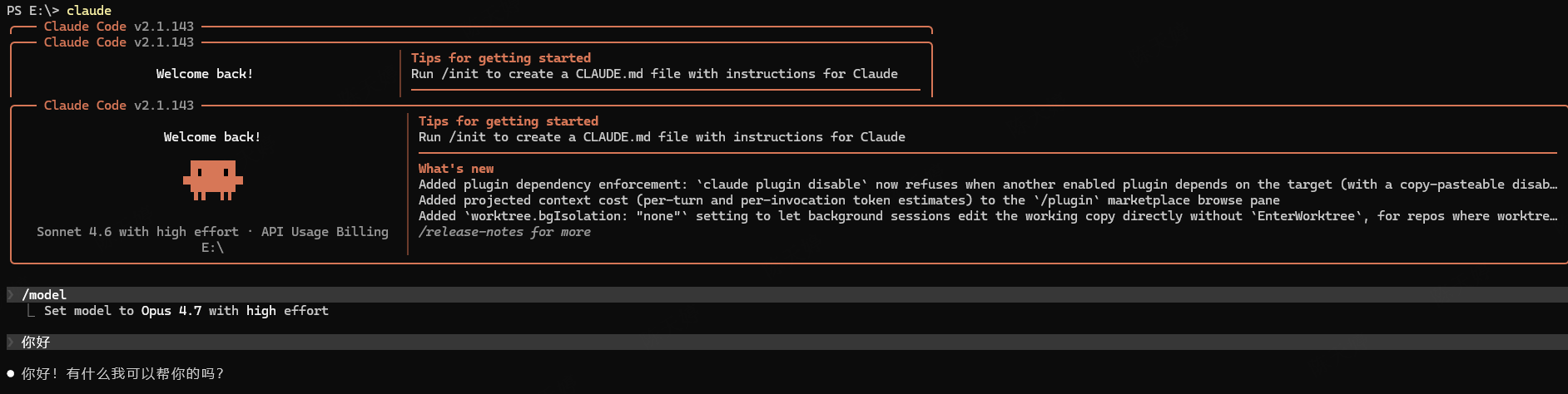
使用 /model 命令选择模型(我两种配置用的模型相同,所以随便选一个即可):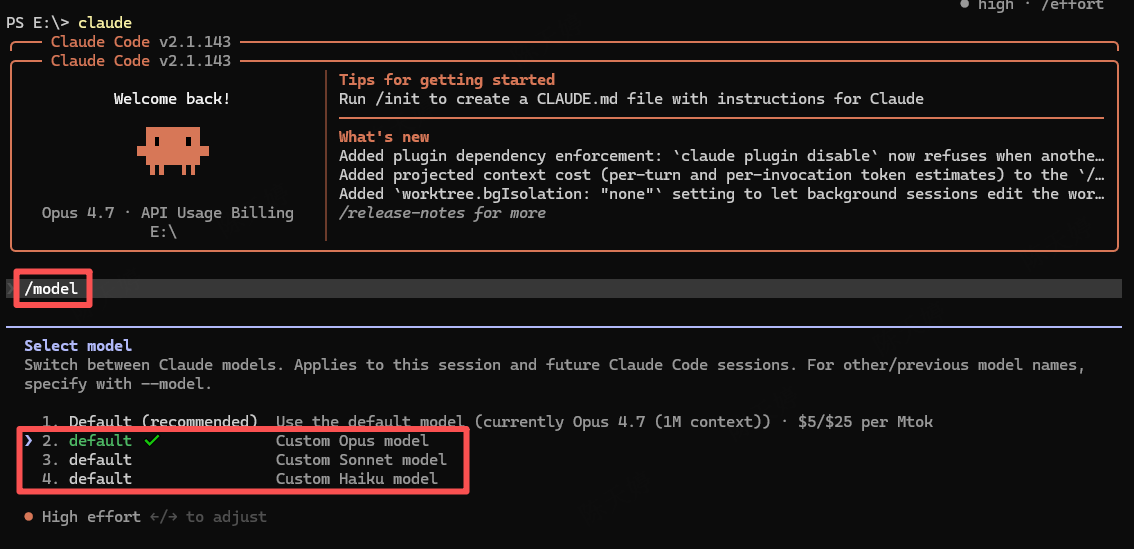
七、可能遇到的问题
Claude 跳过登录
在 C:\Users\<你的用户名>\.claude\settings.json 中添加以下配置:
"hasCompletedOnboarding": true
注意在上一对键值对后面添加逗号。添加完成后在终端输入 claude 即可跳过登录。
在哪个路径下运行 claude,就会以该目录作为工作区,可以识别该目录下的所有文件。

Agent 垂直技术社区,欢迎活跃、内容共建。
更多推荐


 11
11 0
0- 0


 已为社区贡献1条内容

所有评论(0)