VSCode 配置 Claude code 插件,小白看过来,一步步详情图解安装,没有难点,无需魔法,编程对话都能配置大模型,无需任何命令行!
VSCode 配置 Claude code 插件,小白看过来,一步步详情图解安装,没有难点,无需魔法,编程对话都能配置大模型,无需任何命令行!
VSCode 配置 Claude code 插件,小白看过来,一步步详情图解安装,没有难点,无需魔法,编程对话都能配置大模型,无需任何命令行!
准备工作
在开始之前,请确保你手边已经有了这三样东西(如果缺少,请先去获取):
API Key (密钥):这个是您在令牌领取教程兑换出来的令牌
sk-518GatoLXXXXXXXXXXXXXXXXXXXXXXXXsSLYe0zsnPH5
Base URL (中转接口地址):这个是我们固定的中转接口:https://yunqiaoapi.com
(复制的时候看看前后有没有空格,要确保没有空格,否则使用的时候会报错)
https://yunqiaoapi.com
安装VSCode
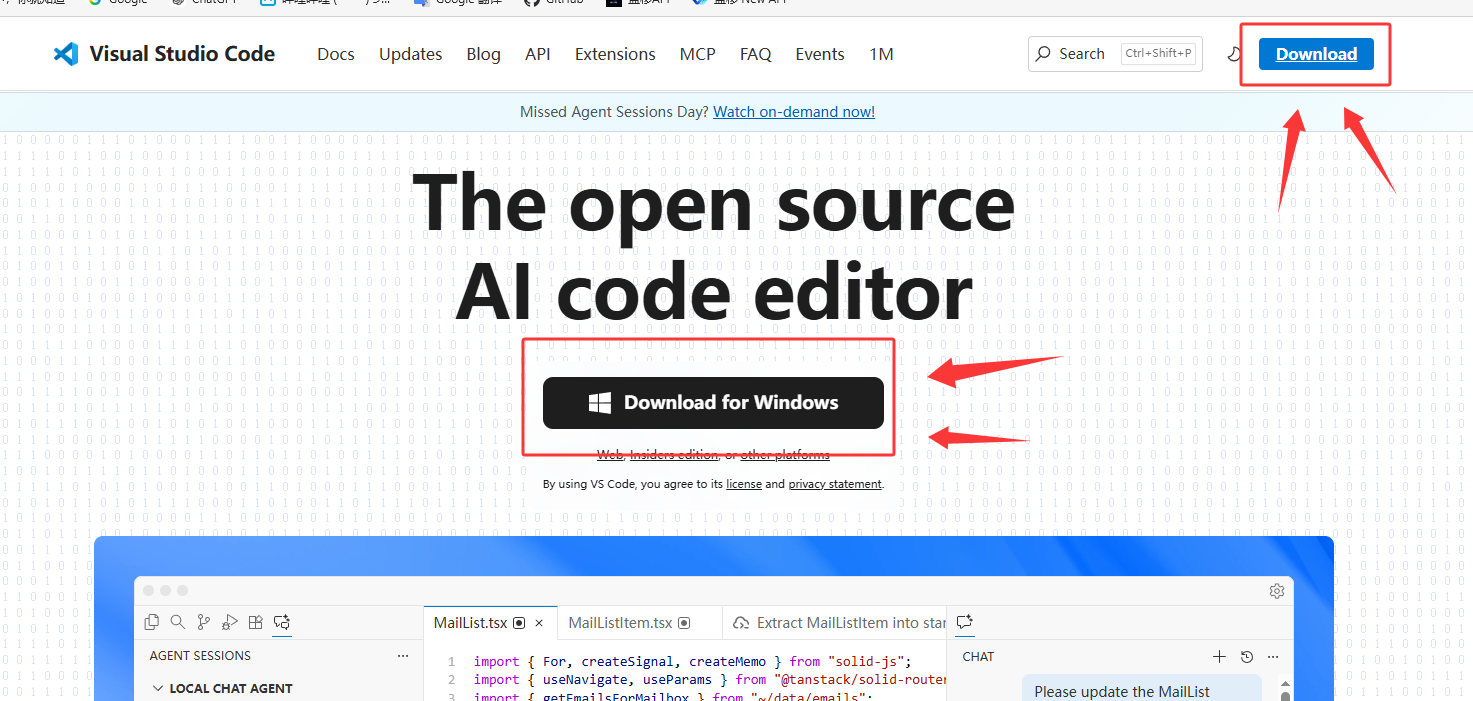
第一步:下载安装包 (官网)
请务必去官网下载,不要去第三方软件园,以免下载到被篡改的版本。
VSCode官网地址(https://code.visualstudio.com/)
操作: 点击首页大大的蓝色按钮 “Download” 或者点击 “Download for Windows”(下载到现在你的系统)
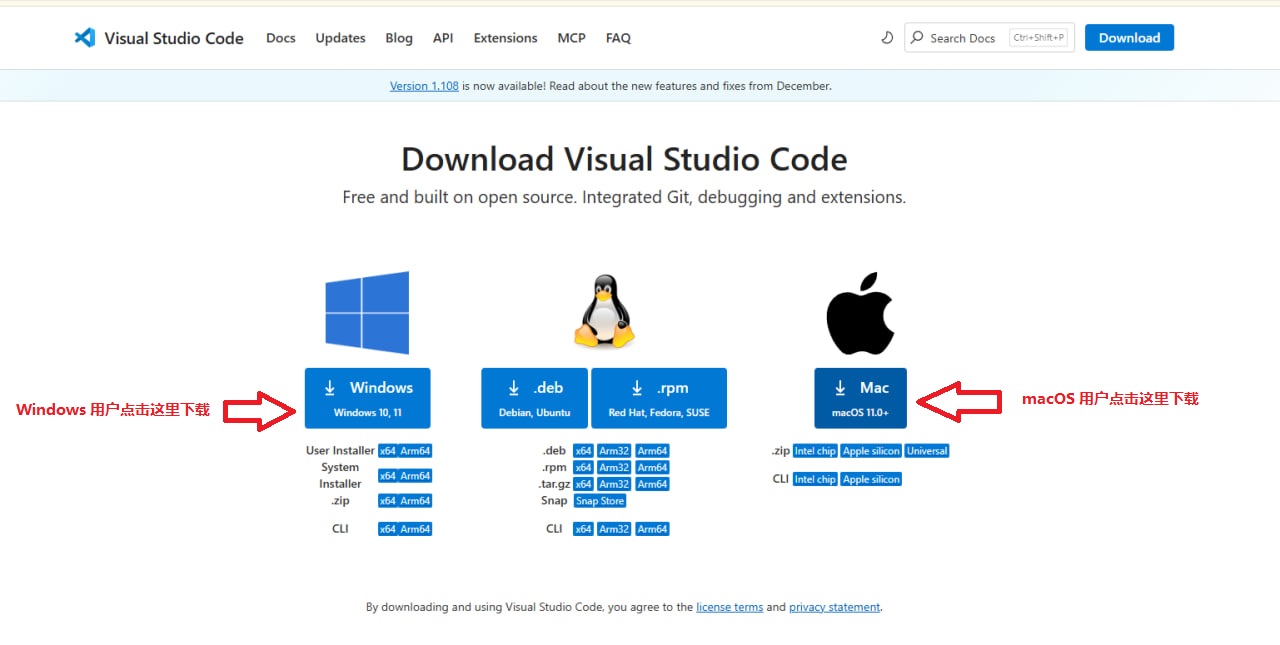
第二步,安装步骤
如果您是 Windows 用户,点击Windows下载
如果您是macOS 用户,点击MAC下载
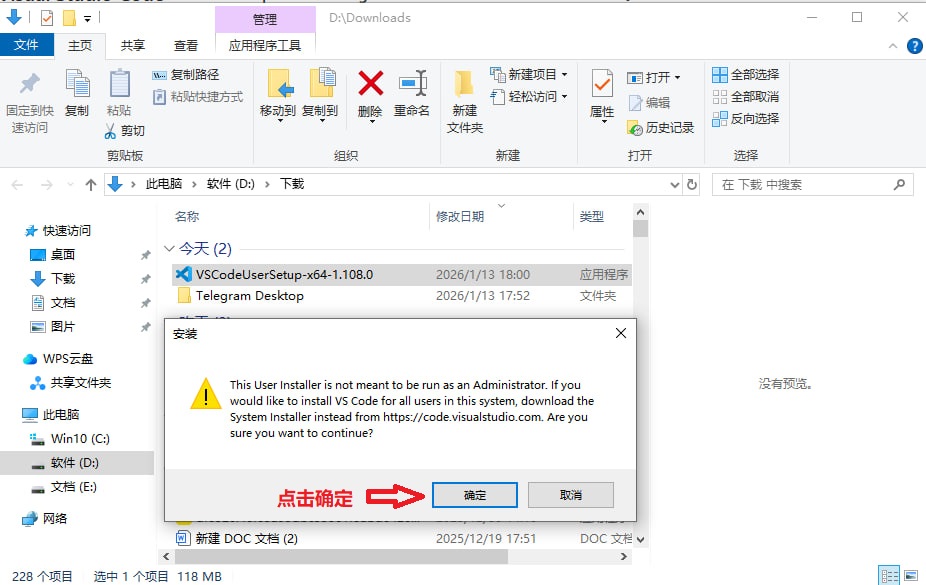
运行安装包: 双击下载好的 .exe 文件
同意协议: 勾选“我同意此协议”,点击“下一步”

安装路径: 默认即可(通常在 C 盘),也可以改到 D 盘
⚠️ 关键步骤(必看): 在“选择附加任务”这一步,建议全部勾选!
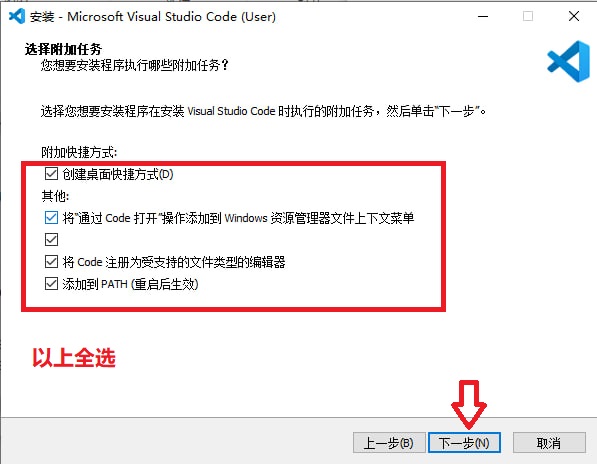
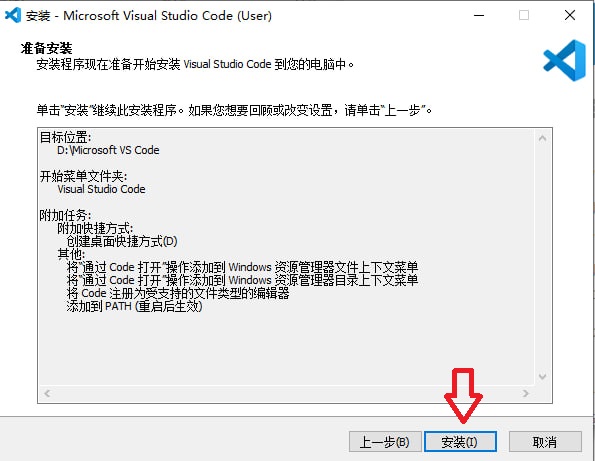
到这里已经完成了。
安装中文插件
1.如果您觉得英文太复杂,您可以按照一个中文插件改成中文
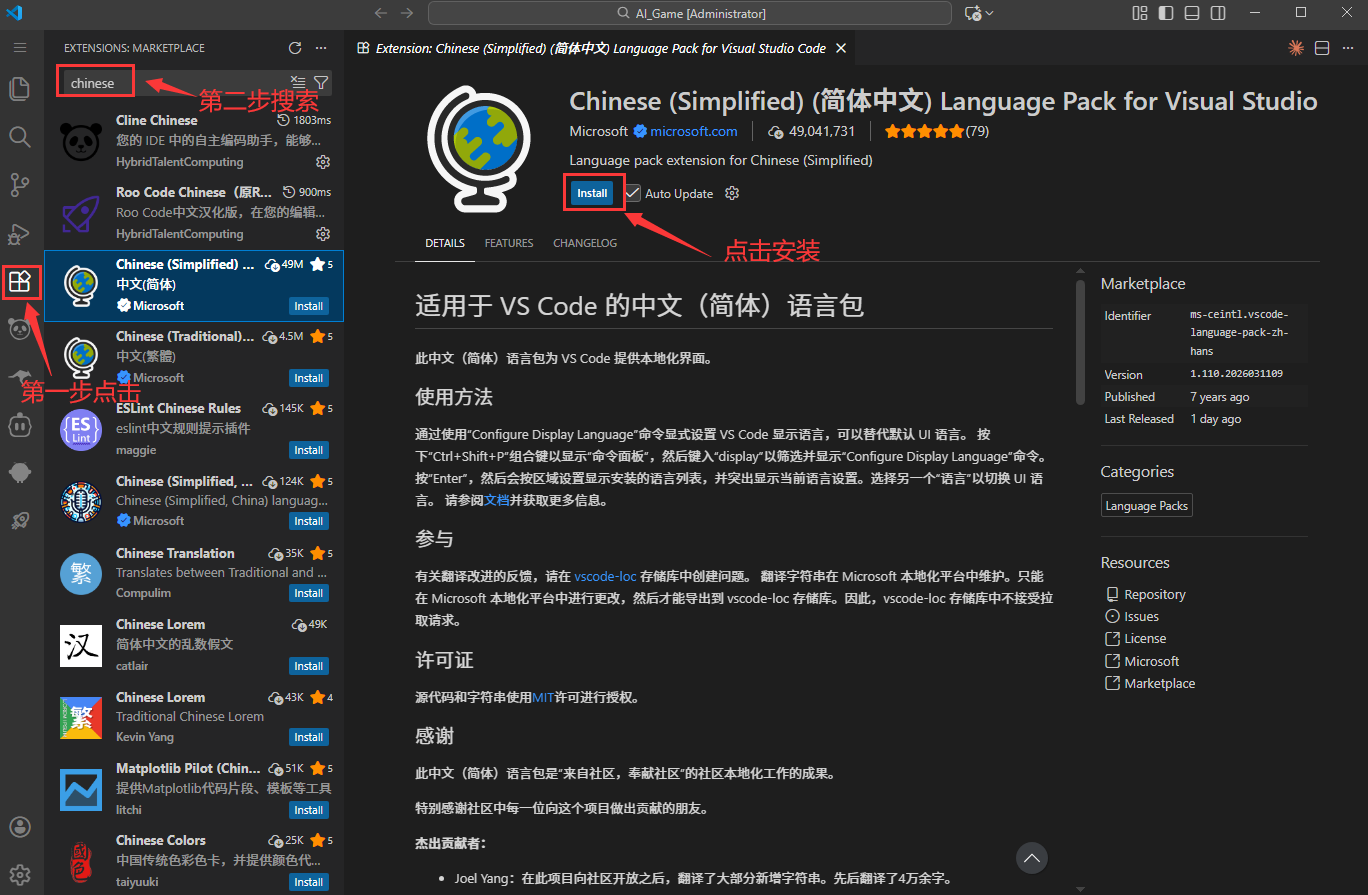
注意:
安装过程中会有一步这样的英文: 
(上图是中文版的,点击蓝色的按钮即可)
2.安装完后点击右下角重启
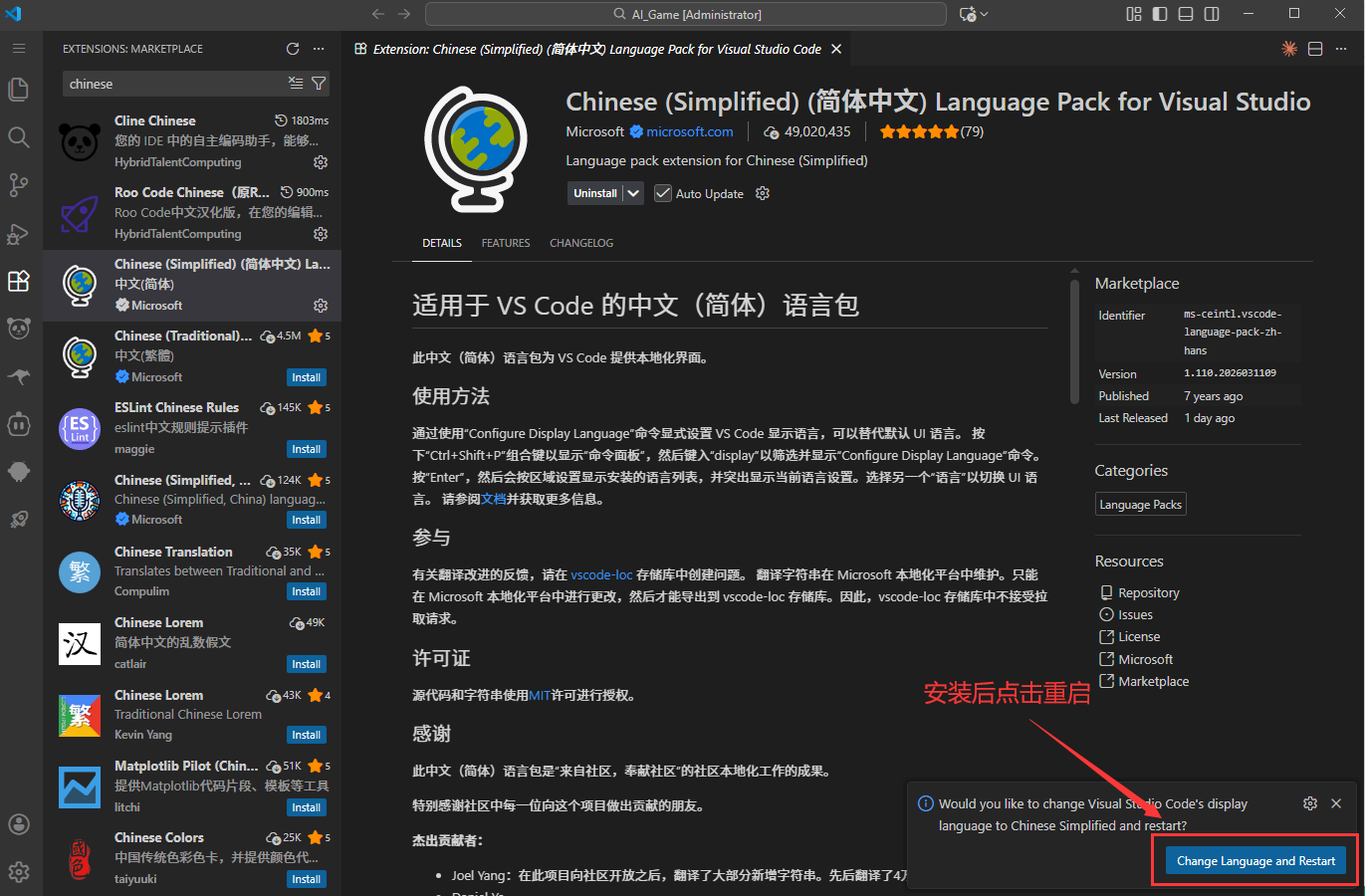
自动重启后就是中文版的了
安装Claude code并配置
打开vs code点击左侧边栏的扩展 
搜索:Claude code并安装,点击信任发布者和安装开始安装
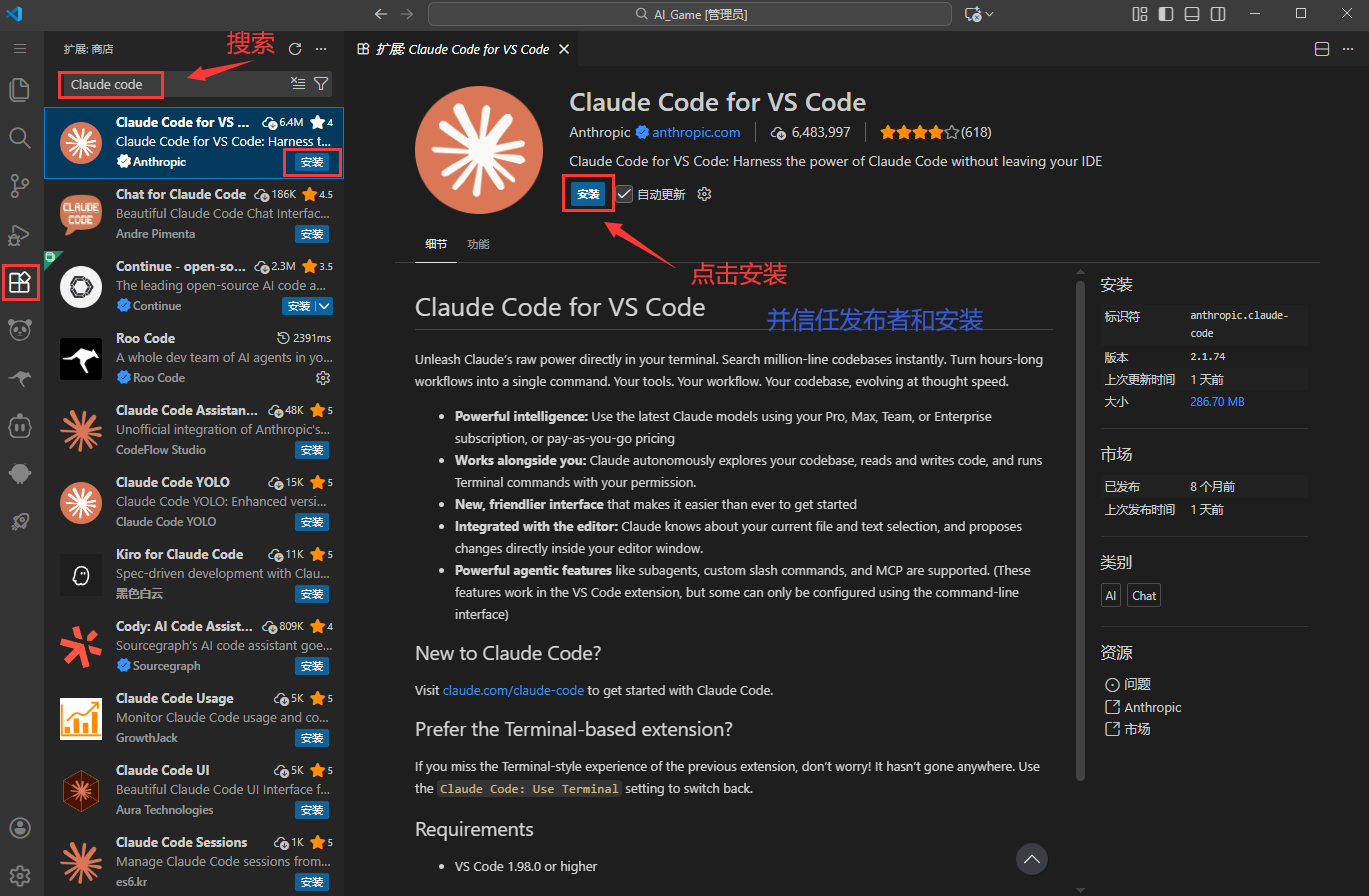
安装完之后
**第一步:**点击左下角小齿轮
**第二步:**点击设置(win快捷键Ctrl+,)(mac快捷键Cmd+,)
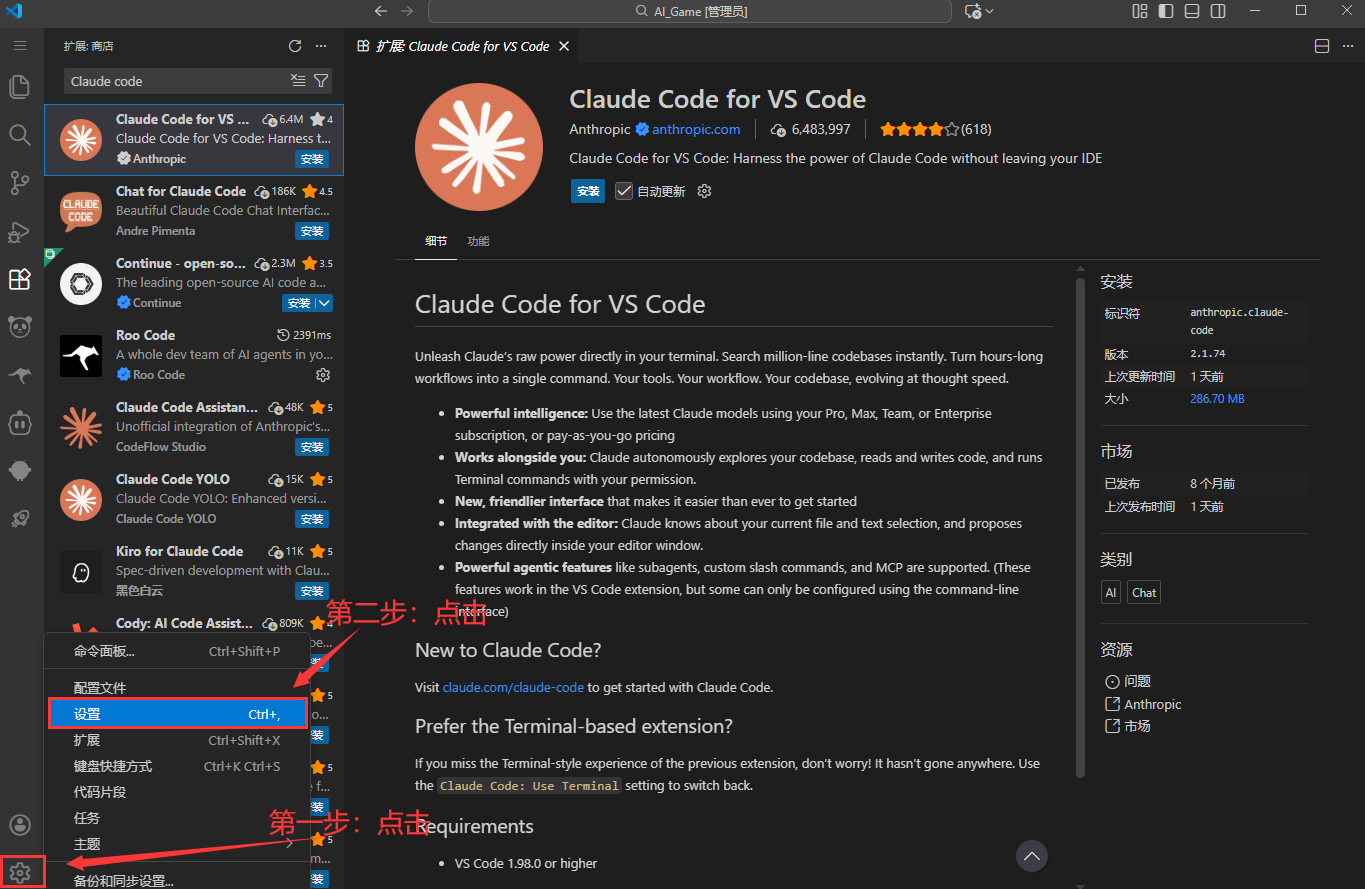
打开之后
**第一步:**在顶部的搜索框里直接搜索:Claude Code Environment
**第二步:**找到 “Claude Code: Environment Variables” 这一项,点击它下面的 “在 settings.json 中编辑” (Edit in settings.json)。
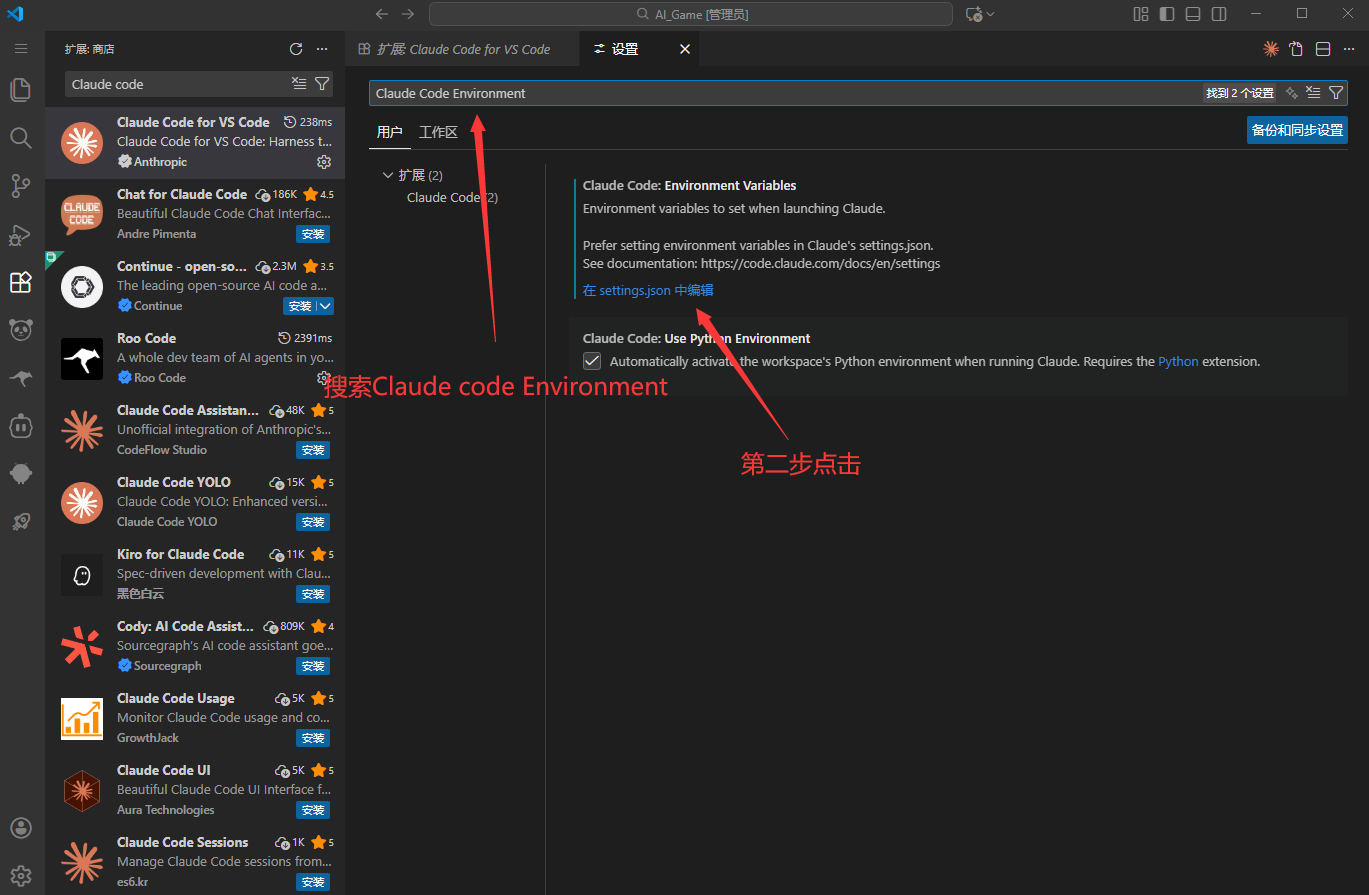
打开后
新设备第一次开始打开的配置是这样的
注意:如果您们之前配置过别家的东西,或者是别的ai的配置,需要删掉,不然会有冲突 接不上
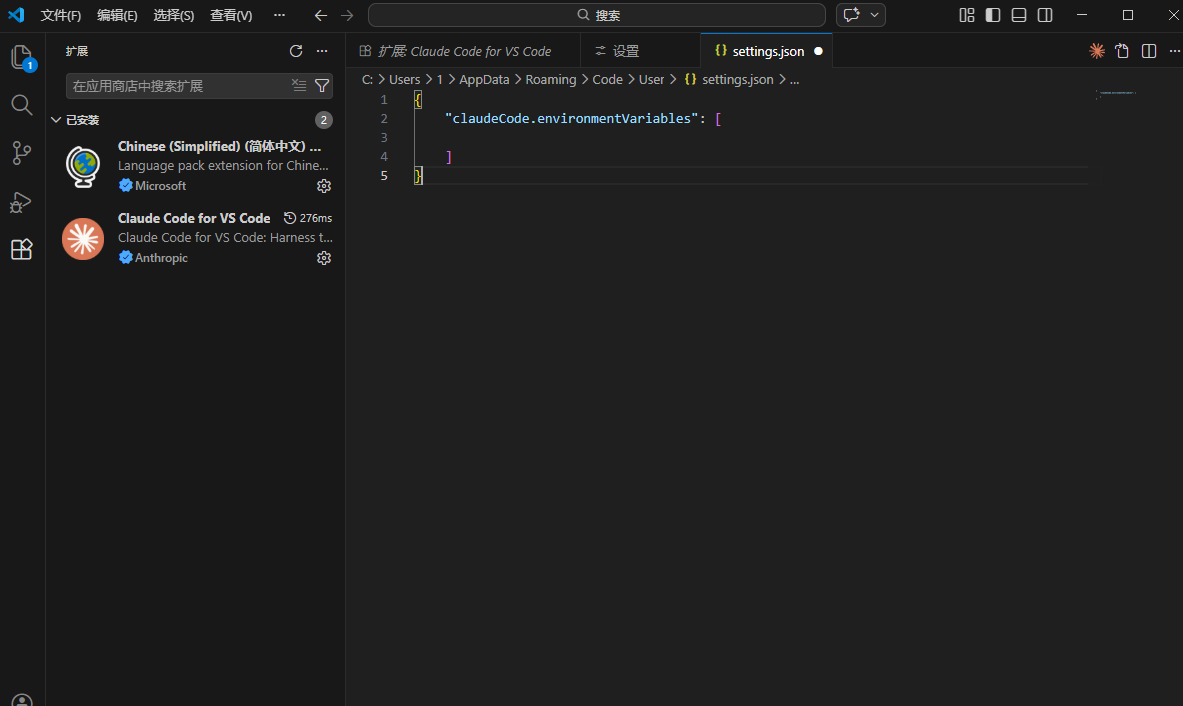
接下来:填入内容
为了绝对不出错,直接把截图里的第 1 行到第 5 行全部删掉,**(根据个人情况删除之前的配置,确保与我们的配置不会冲突)**然后直接把我下面这段完整的代码复制粘贴进去(记得把里面的sk开头的换成您去令牌获取的密钥):
{
  "claudeCode.disableLoginPrompt": true,
  // 禁用登录提示
  "claudeCode.environmentVariables": [
    {
      "name": "CLAUDE_CODE_OAUTH_TOKEN",
      "value": "替换成令牌,sk开头的API密钥"
    },
    {
      "name": "ANTHROPIC_BASE_URL",
      "value": "https://yunqiaoapi.com"
    },
    {
      "name": "CLAUDE_CODE_DISABLE_NONESSENTIAL_TRAFFIC",
      "value": "1"
  // 一键关闭 Claude Code 向 Anthropic 发送的所有非核心网络请求,更少的后台流量
    }
  ]

}
旧版 ANTHROPIC_AUTH_TOKEN 已弃用
填完之后再上面可以看到有个小圆点,按 Ctrl + S 确保文件上面那个小白点消失(代表保存成功
保存完之后关掉一整个vs code重新打开
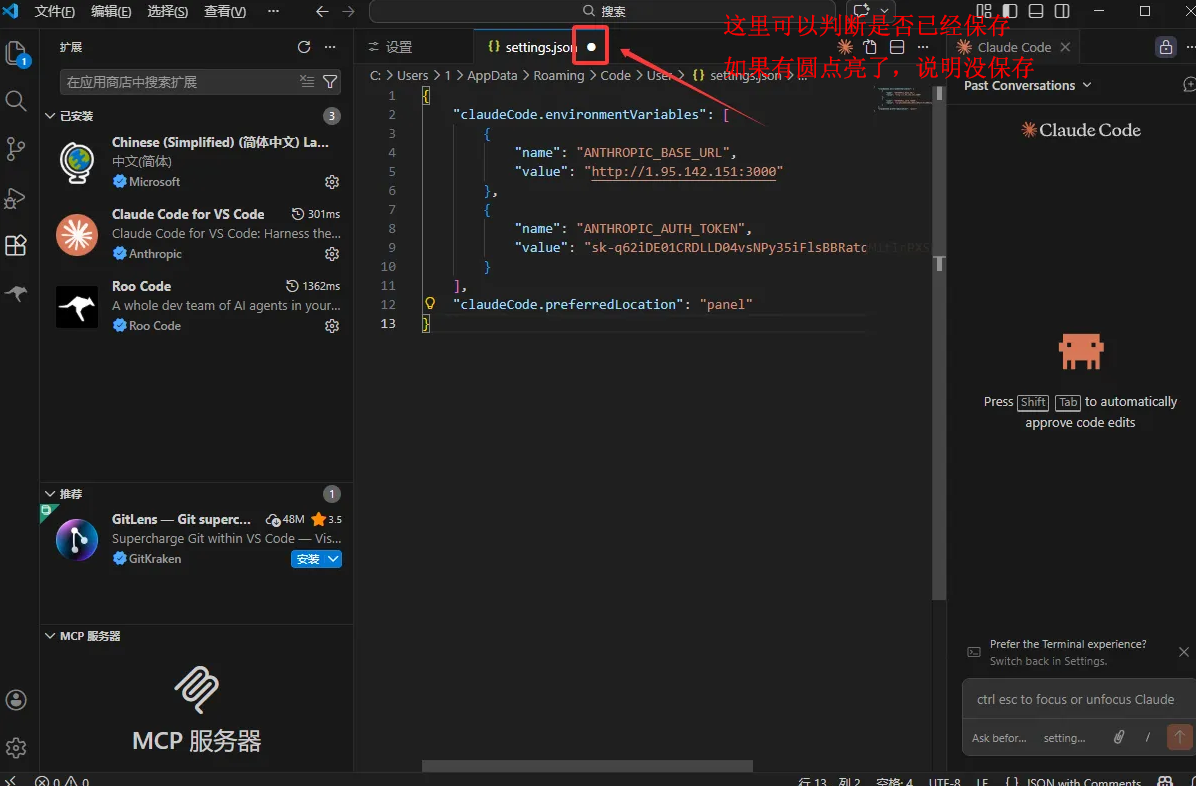
重新打开之后输入”你好“运行一下试试
第一注意事项!!!
如果输入对话之后就看以下步骤,如果没有就跳过此步骤
输入之后如果跳出这个之后就点击“Skip for now”
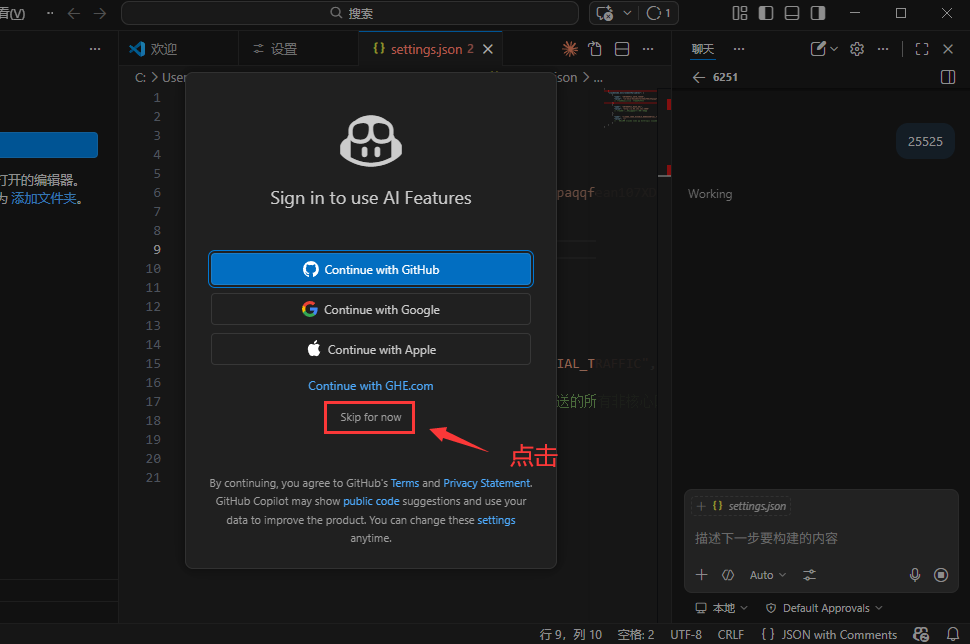
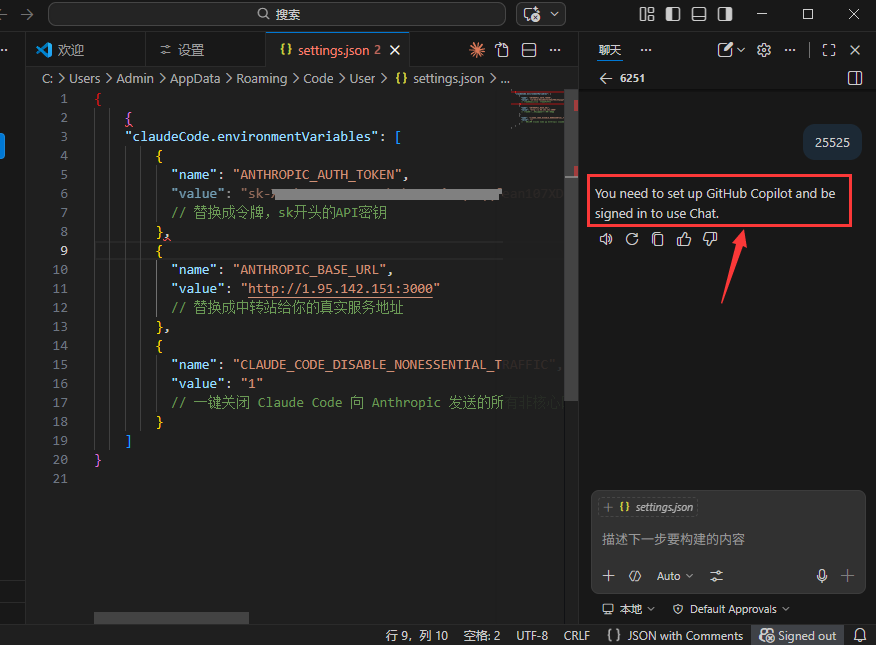
点击“Skip fornow”之后就会出现对话内容
这句话代表着你缺少了GitHub
看下一步“第二注意事项”下载安装Git
第二注意事项!!!
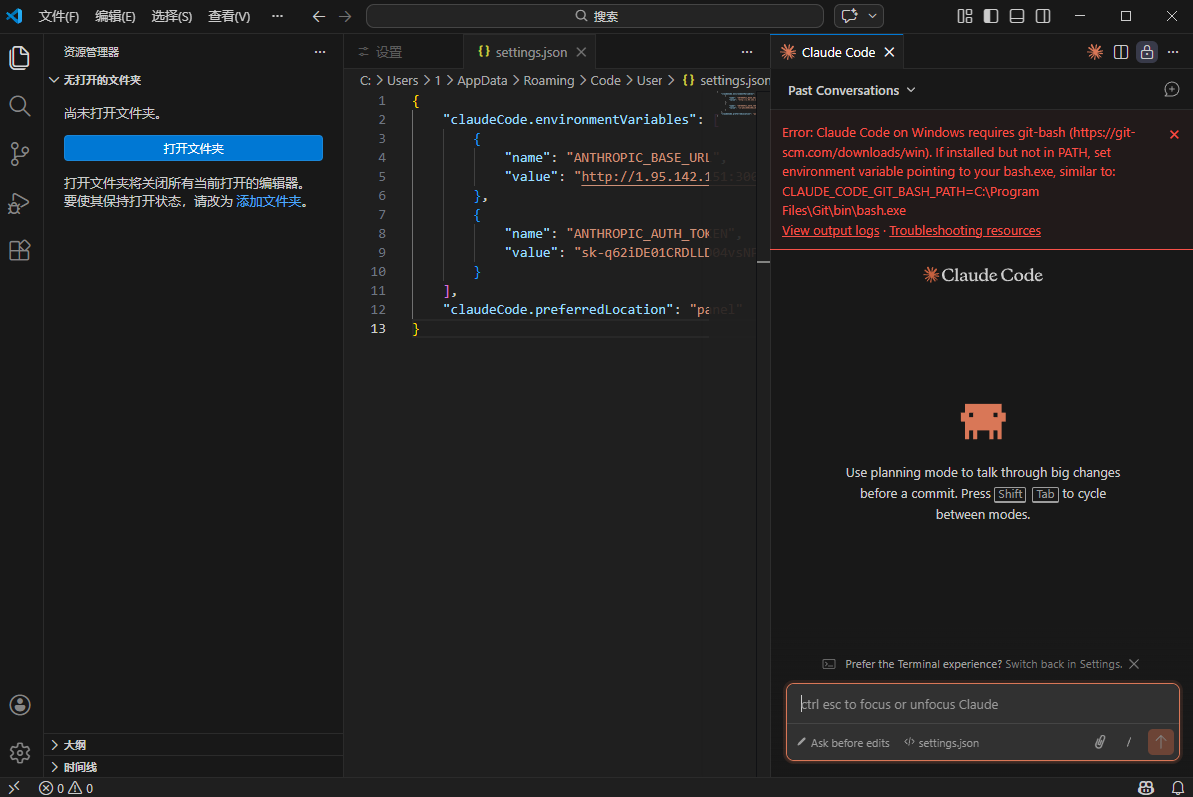
重新打开之后如果出现以下报错
这段红字开头写着:Error: Claude Code on Windows requires git-bash
** ****Claude Code 这个插件在咱们 Windows 电脑上干活时,必须借用一个叫 Git 的底层工具 **
您只是缺少了这个Git
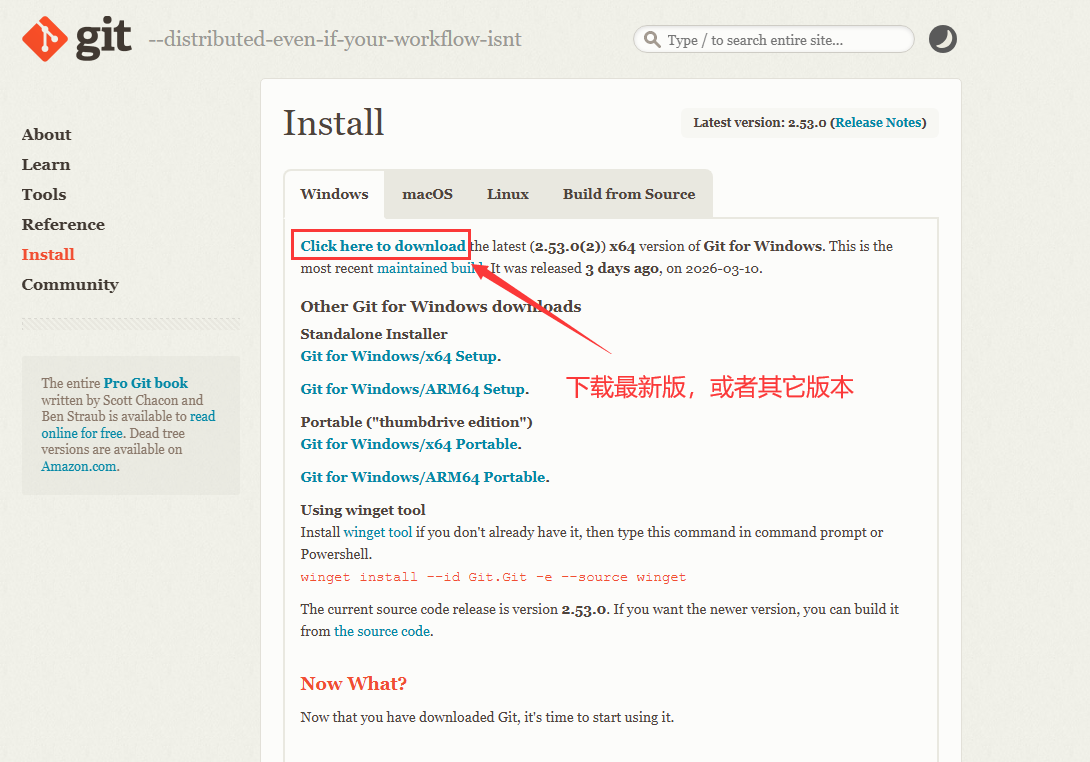
- ** 第一步:下载 Git 工具 **
您直接在浏览器里打开这个官方链接并下载:https://git-scm.com/downloads/win
- 点击 “Download for Windows” 下载安装包
- 下载完后运行下载的 .exe 安装文件
- 极其关键:安装过程中您什么设置都不需要改! 就无脑疯狂点击右下角的 “Next(下一步)”,一直点到最后完成安装。
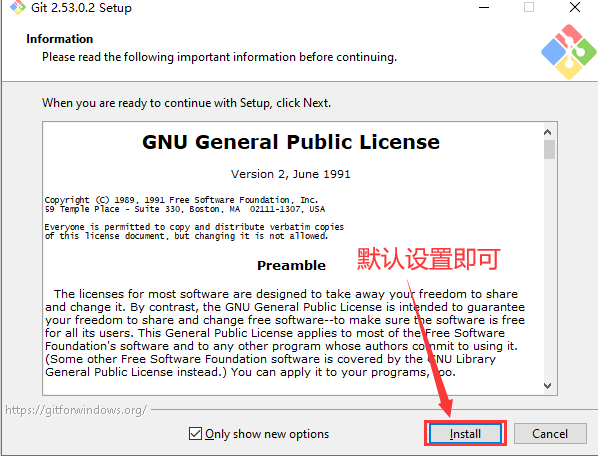
- 安装完Git之后重新打开vs code中的Claude code插件
输入”你好“运行一下
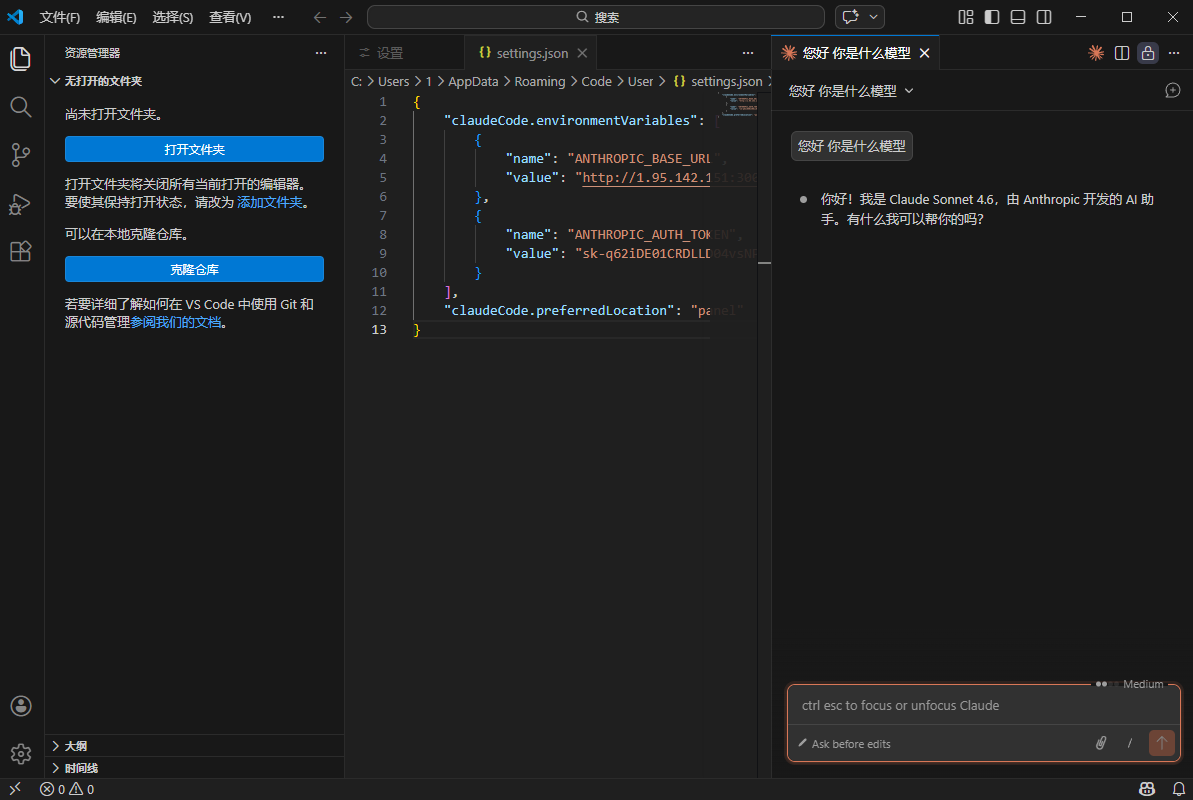
切换模型方法
在对话框输入:/model
然后回车
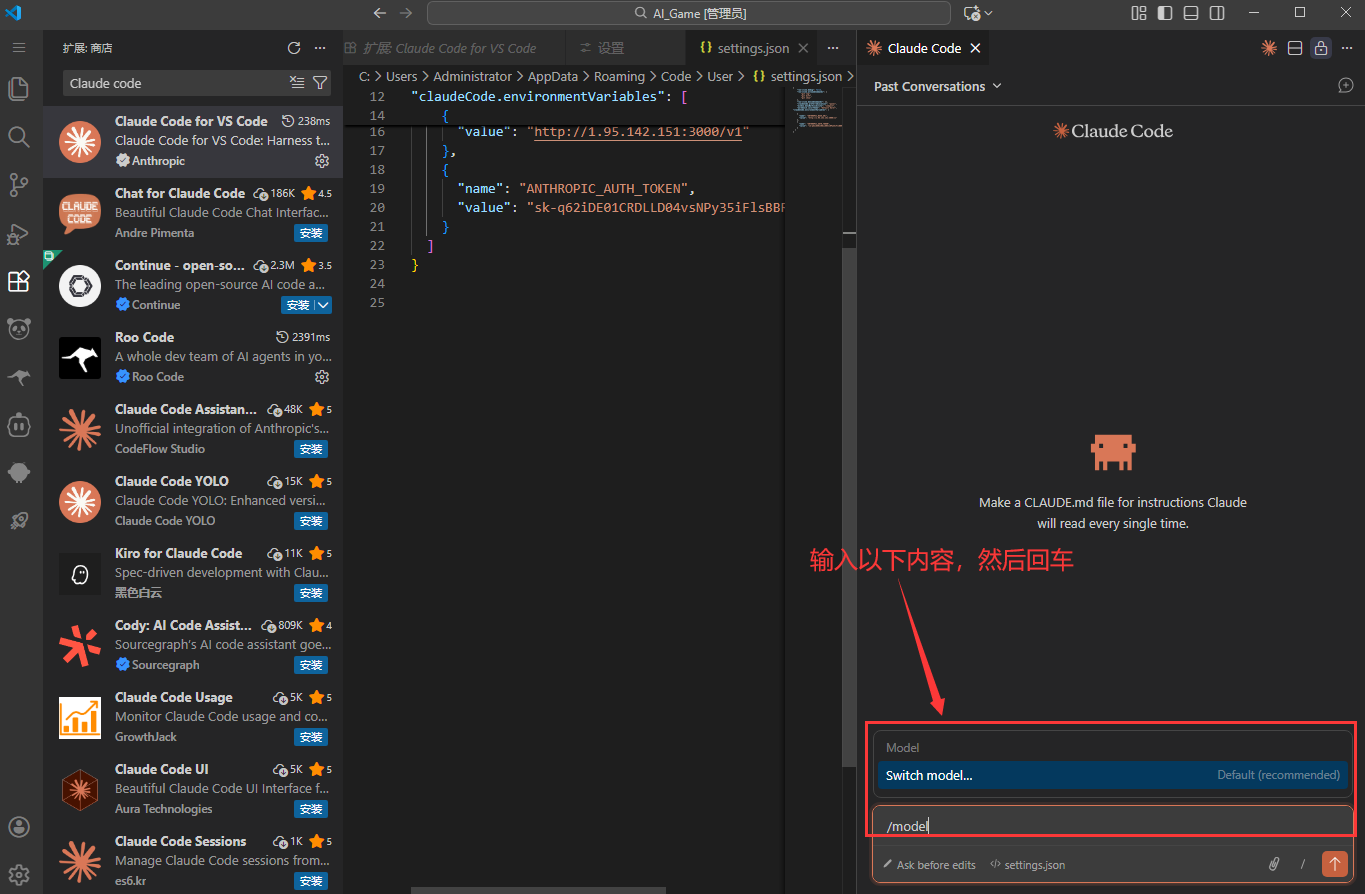
用上下键选择模型,然后回车选定就行了
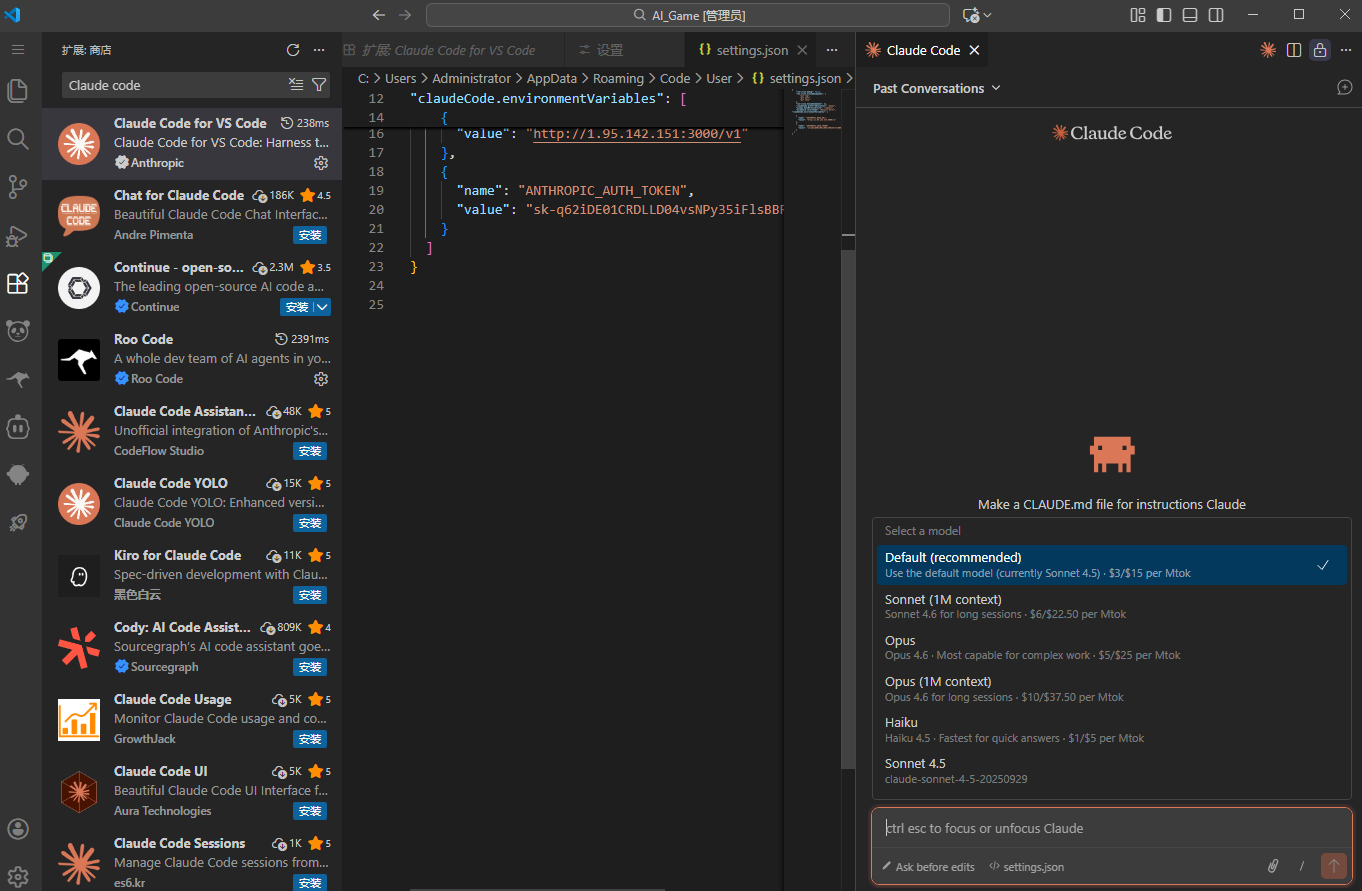
最后输入你好测试一下!
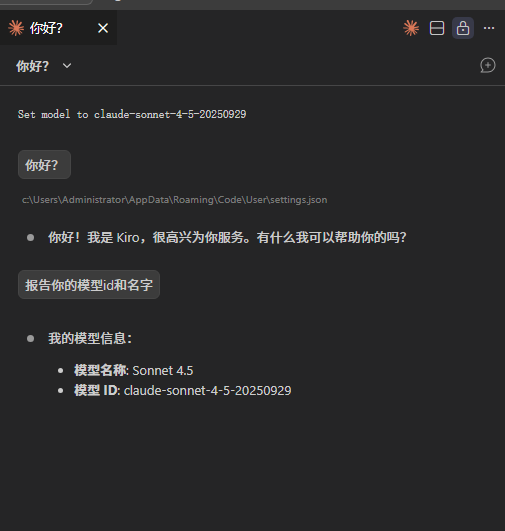
如果显示登陆页面可以通过系统环境变量配置
为了让 Claude Code 连接到你的中转服务,需要设置几个环境变量:
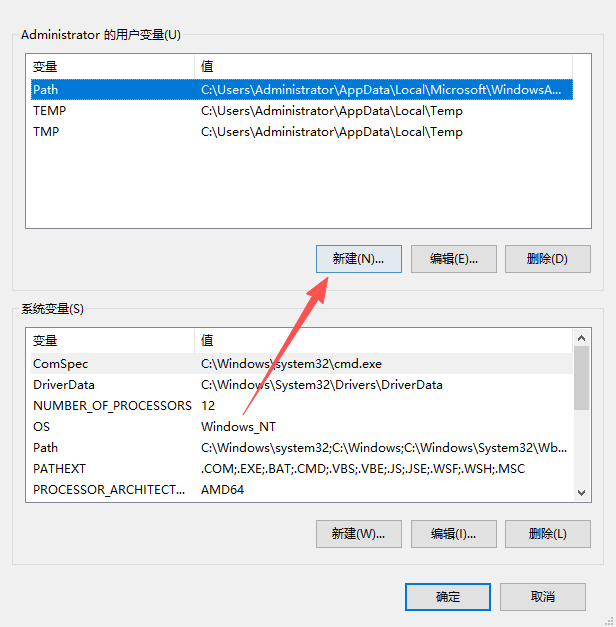
**图形界面配置(推荐)右键【此电脑】->【属性】->【高级系统设置】->【环境变量】
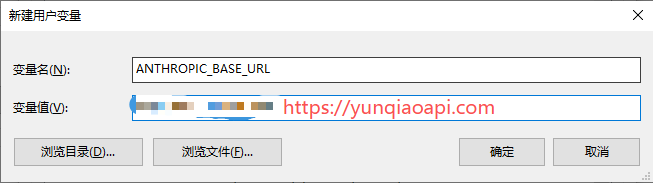
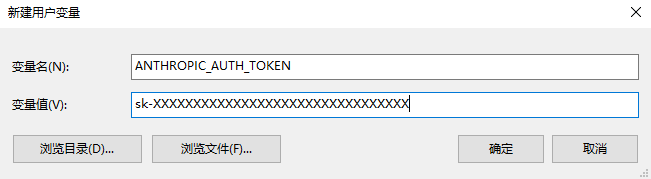
新建用户变量
ANTHROPIC_AUTH_TOKEN: sk-XXXXXXXXXXXXXXXXXXXXXXXXXXXXXXXX
ANTHROPIC_BASE_URL: https://yunqiaoapi.com
额外补充
如果实在配置Claude Code插件不成功(配置过其他家的API),预计需要安装Claude Code本体才能解决这个问题了。

Agent 垂直技术社区,欢迎活跃、内容共建。
更多推荐


 8
8 0
0- 0


 已为社区贡献4条内容

所有评论(0)