VS Code + cc-Switch 使用教程(通过 VS Code 结合 cc-Switch 工具,快速实现 Claude Code 对第三方模型(API)的无缝调用与灵活配置。)
本文介绍通过CC-Switch开源网关工具,在不改动VSCode插件结构的情况下,将ClaudeCode桥接到DeepSeek接口。具体步骤包括:1)在VSCode安装ClaudeCode插件;2)下载安装CC-Switch网关;3)在DeepSeek平台创建API密钥并配置到网关;4)重启VSCode验证模型切换。该方法可保留ClaudeCode的上下文分析能力,同时享受DeepSeek快速低成
·
0 前言
本文将介绍如何通过 CC-Switch 这一开源网关工具,在不破坏官方 插件 结构的前提下,将 VS Code 中的 Claude Code 桥接至 DeepSeek 接口。通过此方法,你既能保留 Claude Code 强大的项目上下文感知能力,又能享受 DeepSeek 极速、低成本的模型推理服务。
为此,我们将依次执行以下核心步骤:
首先在 VS Code 中部署 Claude Code 运行环境,接着安装并配置本地网关 CC-Switch,随后将 DeepSeek API 密钥接入网关,最后启动服务进行对话测试,确保桥接成功。
1 vscode中安装Claude code
- 在vscode扩展插件中搜索并安装
Claude Code for VS Code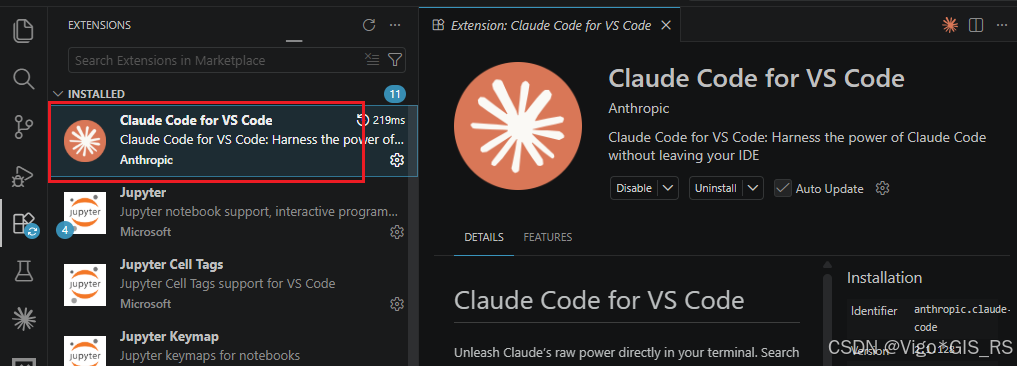
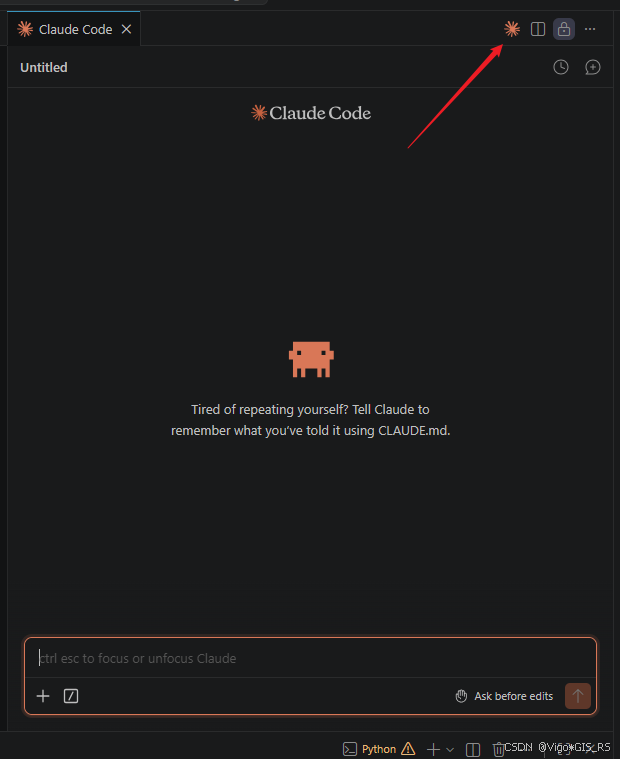
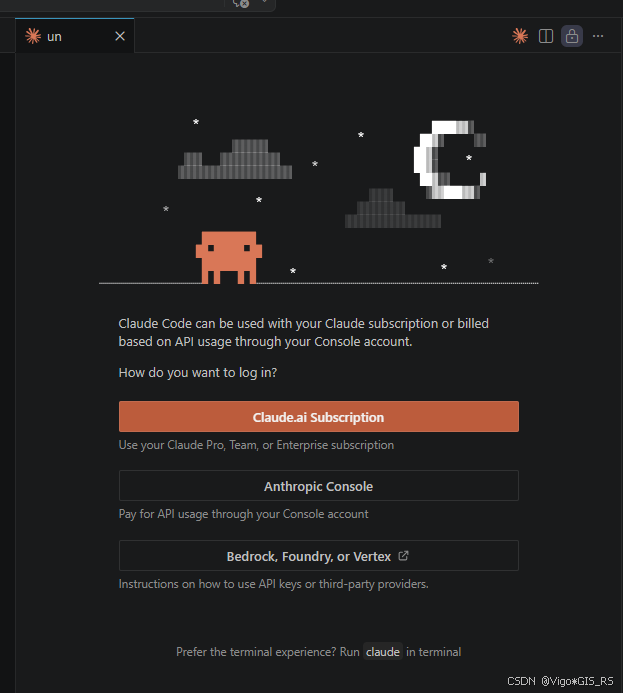
- 点击Claude Code按钮,出现以下界面说明安装成功
2 安装CC 交换机
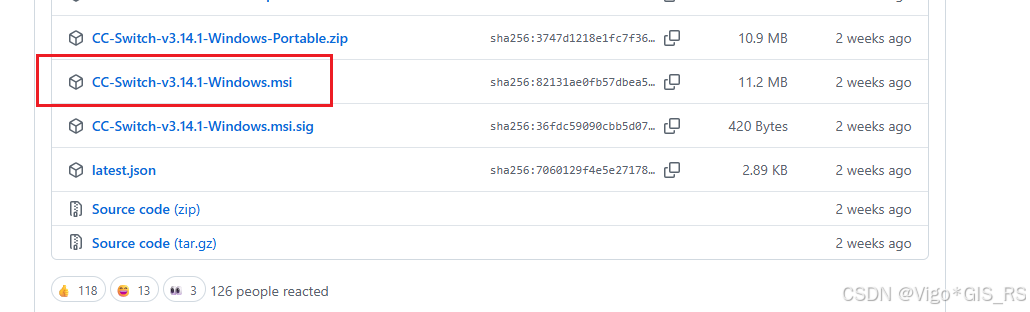
- 下载并安装: CC switch
如果是win系统,选择,选择格式的安装包Show all 18 assets.msi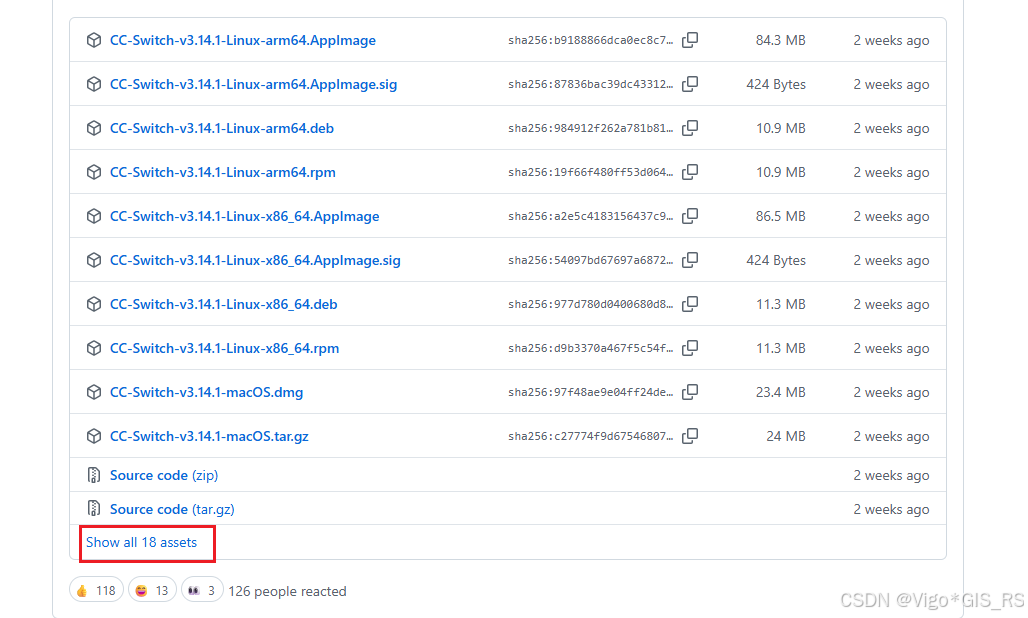
3 配置 Deepseek
-
在Deepseek首页中选择
API开放平台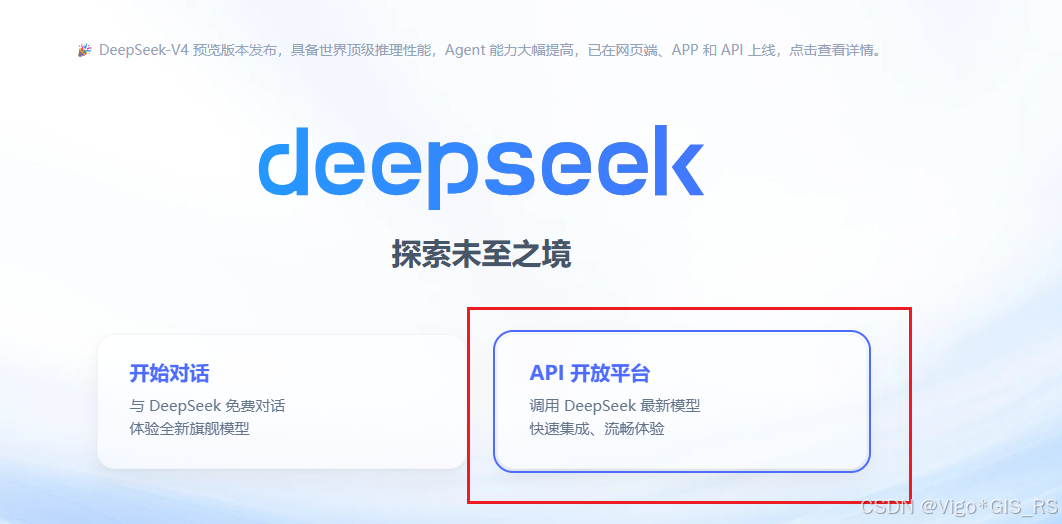
-
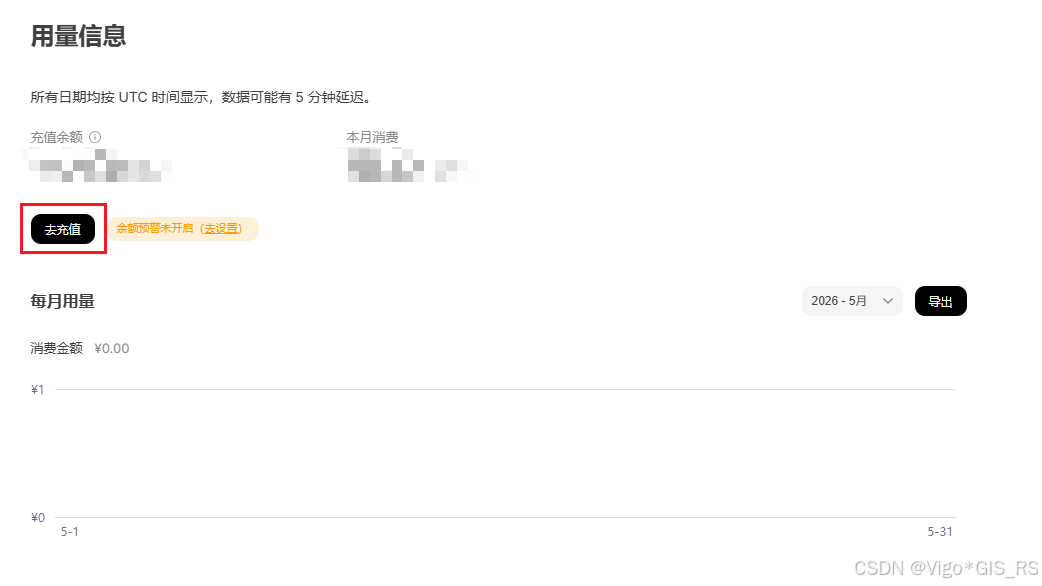
去充值,十几块钱就行
-
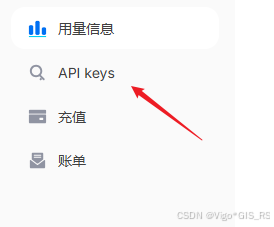
在里面创建API,复制存好
API keys
-
-
CC switch中配置Deepseek,点击右上角的加号
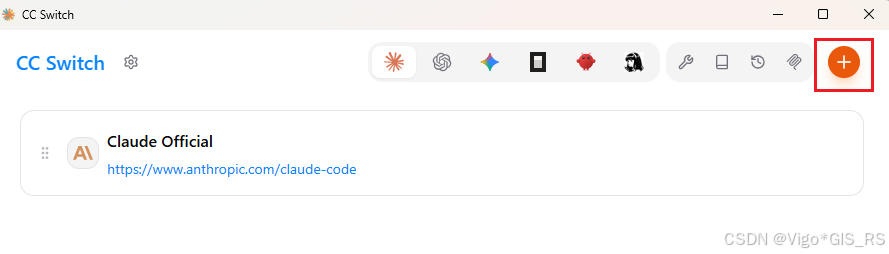
-
新建Deepseek,请求地址为:链接: https://api.deepseek.com/anthropic
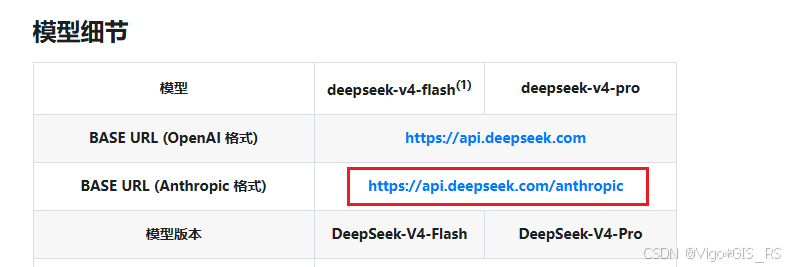
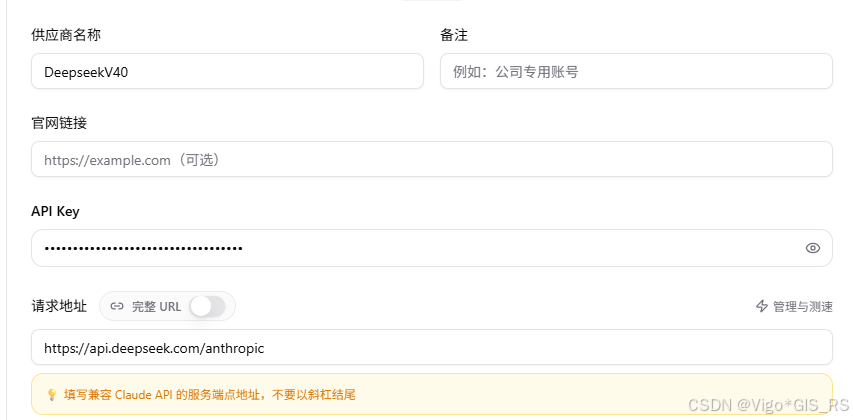
- 打开,手动填写主模型为或其他你需要的deepseek-v4-flash,然后点击
高级选项deepseek-v4-pro一键配置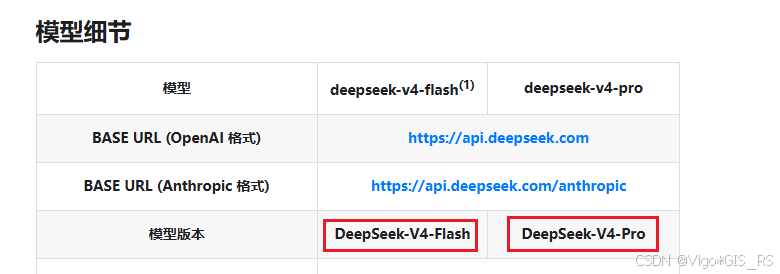
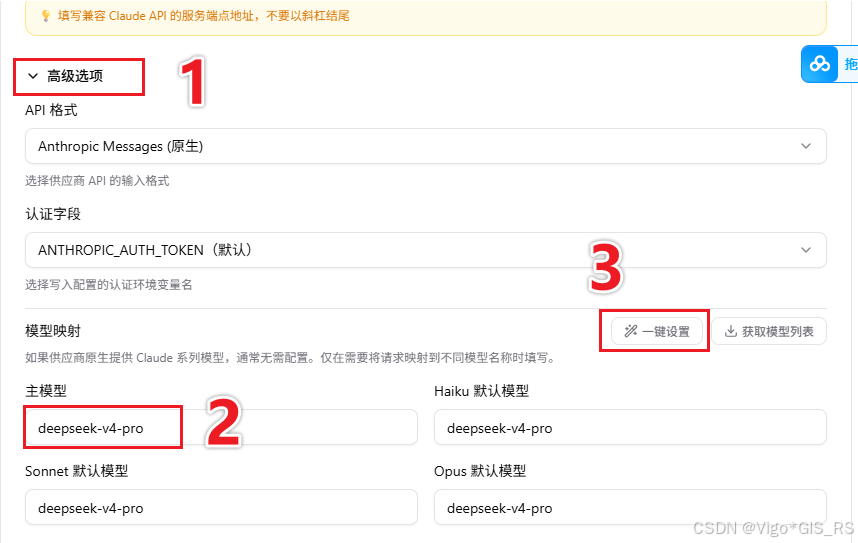
- 最后点击
添加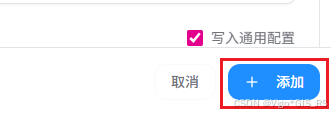
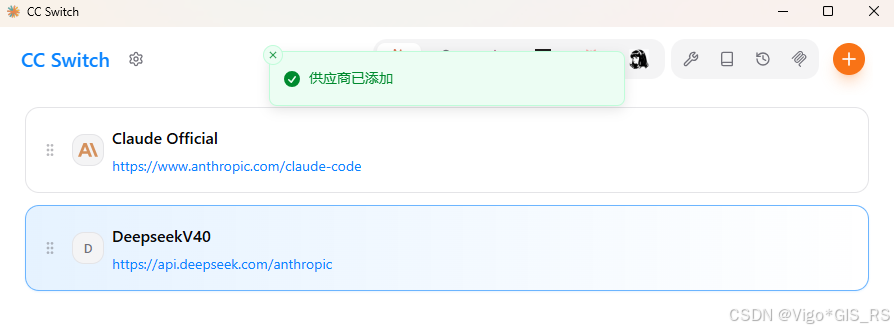
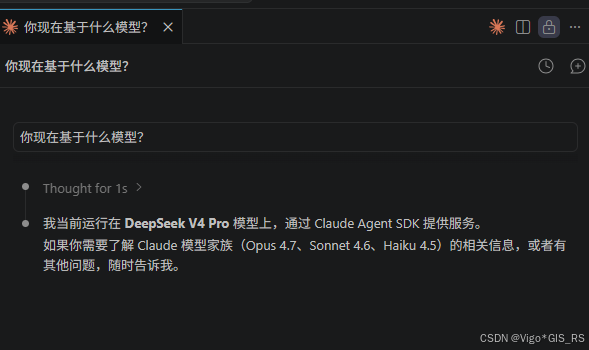
4 验证
- 重启vscode,打开Claude Code插件,验证目前使用的模型。

Agent 垂直技术社区,欢迎活跃、内容共建。
更多推荐


 4
4 0
0- 0


 已为社区贡献4条内容

所有评论(0)