『AI办公助手』OpenClaw本地终端部署与企微机器人深度对接指南
📝 企业微信智能机器人对接OpenClaw全流程指南 1️⃣ 核心步骤 创建企微智能机器人(API模式+长连接),获取Bot ID和Secret(Secret仅显示一次) 本地终端安装企微插件:openclaw plugins install @wecom/wecom-openclaw-plugin 通过openclaw channels add配置渠道,选择Pairing配对方式 2️⃣ 关键

📣读完这篇文章里你能收获到
- 🤖 掌握在企业微信客户端创建智能机器人(API模式+长连接)的完整流程
- 📋 学会获取 Bot ID 和 Secret 两个核心对接凭证
- 💻 掌握本地终端安装企微插件并配置 OpenClaw 的命令操作
- 🔗 理解 Pairing 配对方式的原理并完成企微机器人与 OpenClaw 的深度对接
前言
OpenClaw(原 Clawdbot)是 2026 年热门的开源 AI Agent 平台,企业微信官方已经支持通过「智能机器人」接入 OpenClaw。相比传统的自建应用方式,智能机器人 + 长连接 + Pairing 的方案更简单:无需内网穿透、无需配置回调 URL、本地终端几条命令就能搞定。
这篇教程完全基于企业微信官方文档,专注「方式二:在本地终端部署 OpenClaw 并关联机器人」,带你从零完成对接。咱们不整那些复杂的概念,直接上手操作。
一、前期准备
在开始之前,确保你的环境已经就绪。
1.1 客户端要求
- 企业微信客户端:已安装最新版本(支持智能机器人功能)
- OpenClaw:已在本地设备安装完成
如果你还没安装 OpenClaw,可以参考官方文档或社区教程完成本地安装,这里不再赘述。
1.2 整体流程概览
整个对接分为两大步:
| 步骤 | 内容 | 所在位置 |
|---|---|---|
| 第一步 | 创建企微智能机器人,获取 Bot ID 和 Secret | 企业微信客户端 |
| 第二步 | 本地终端配置 OpenClaw,完成 Pairing 配对 | 本地终端 |
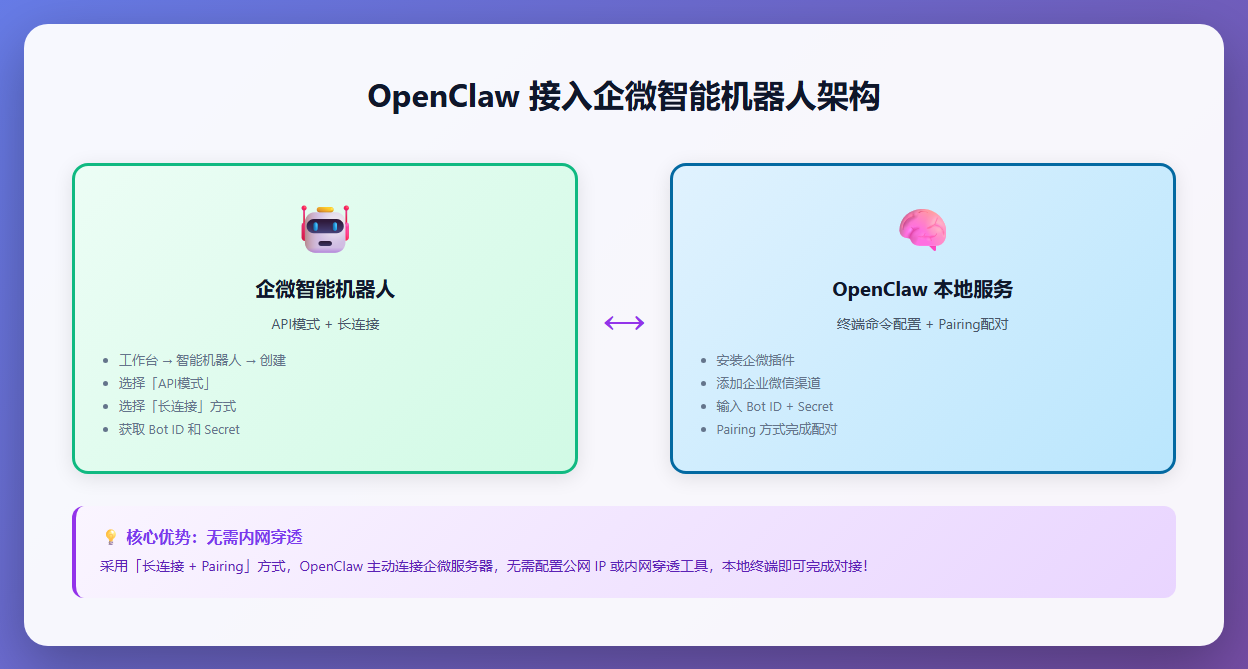
核心优势:采用「长连接」方式,OpenClaw 主动连接企微服务器,无需配置公网 IP 或内网穿透工具!
二、创建企微智能机器人
打开企业微信客户端,跟着步骤创建智能机器人。
2.1 进入创建页面
工作台 → 智能机器人 → 创建机器人
在「智能机器人」功能入口,点击「创建机器人」按钮。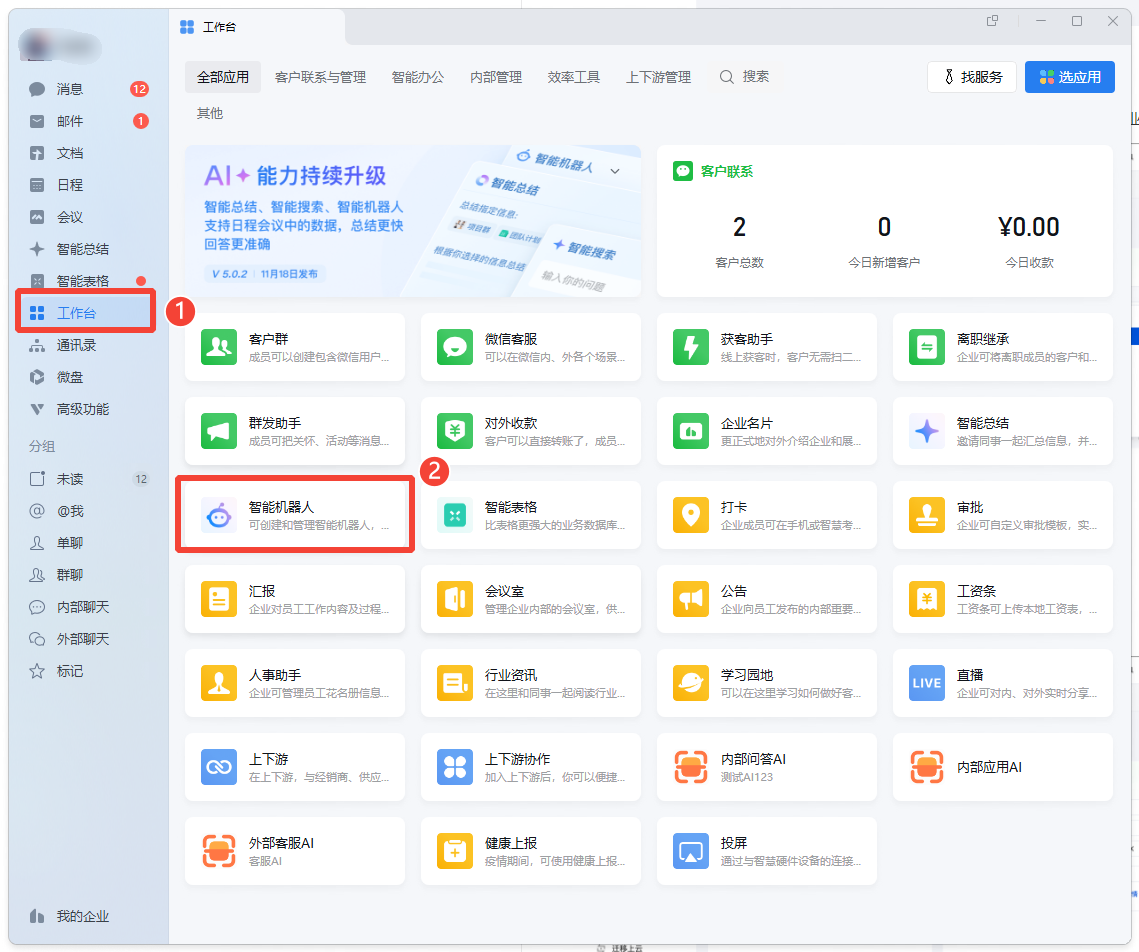
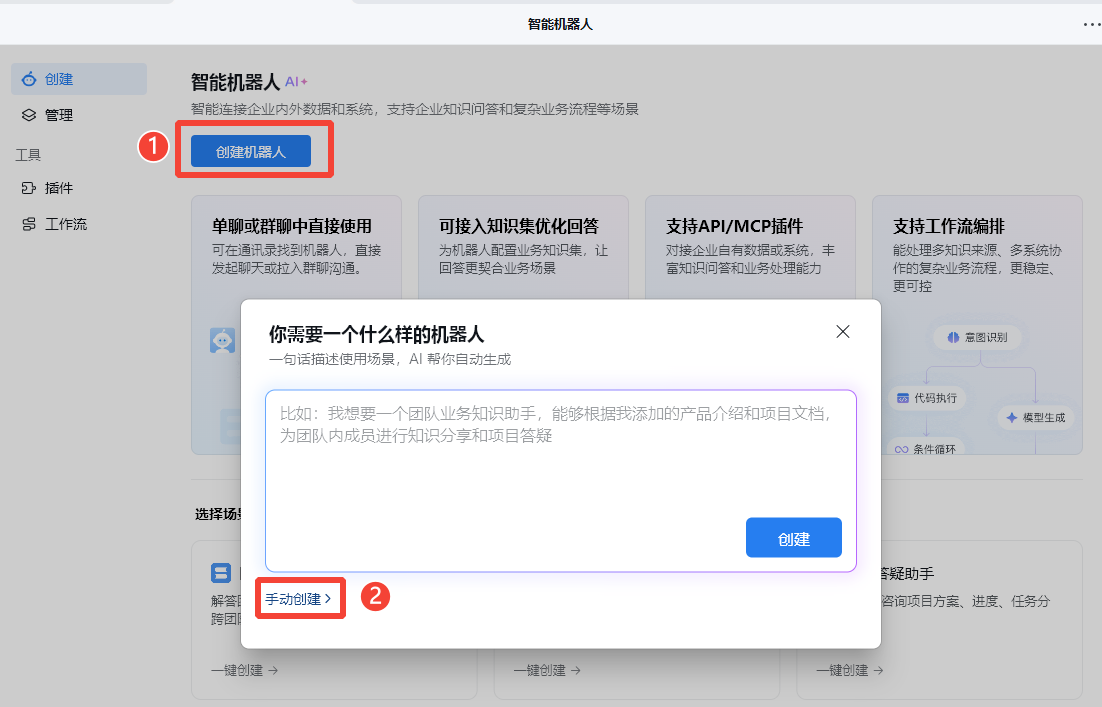
2.2 选择 API 模式
在创建方式中选择 「API 模式」: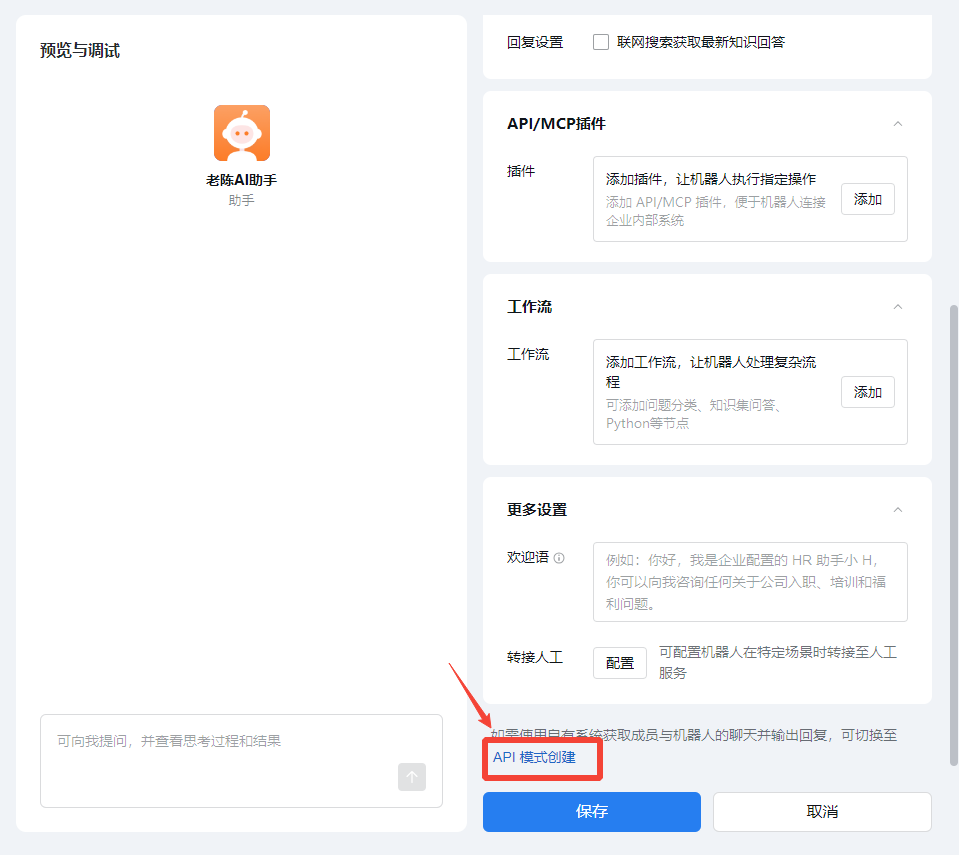
通过长连接方式创建的智能机器人,支持被动回复多条消息,支持主动向用户发送消息。
这意味着你的 AI 助手不仅能响应用户消息,还能主动推送通知,功能更强大。
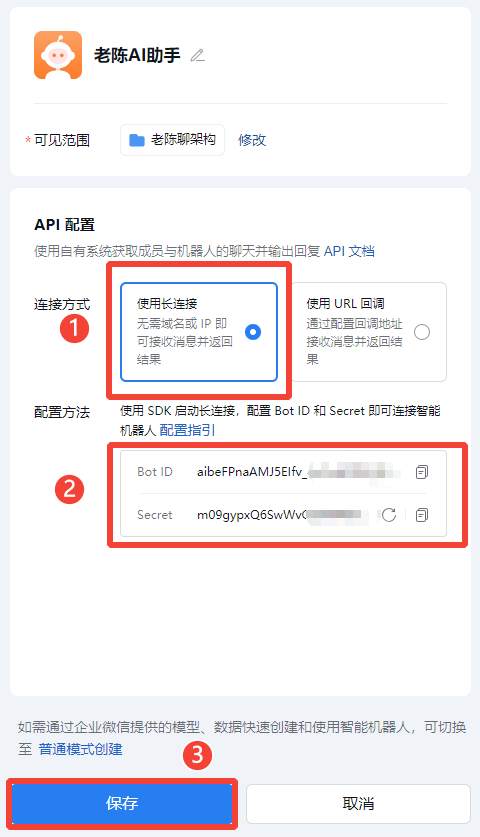
2.3 选择长连接方式并获取凭证
选择 「长连接」 方式创建,系统会自动生成两个核心凭证:
| 凭证 | 说明 | 注意事项 |
|---|---|---|
| Bot ID | 机器人唯一标识 | 直接复制保存 |
| Secret | 机器人密钥 | 仅显示一次,务必立即复制保存 |
⚠️ 重要提醒:Secret 只在创建时显示一次,关闭页面后无法再次查看。如果丢失,需要重新创建机器人。
拿到 Bot ID 和 Secret 后,先保存好,接下来进入本地终端配置。
三、本地终端配置 OpenClaw
本地部署和云服务器部署的 OpenClaw,都可以使用「终端」进行操作。这里以本地终端为例。
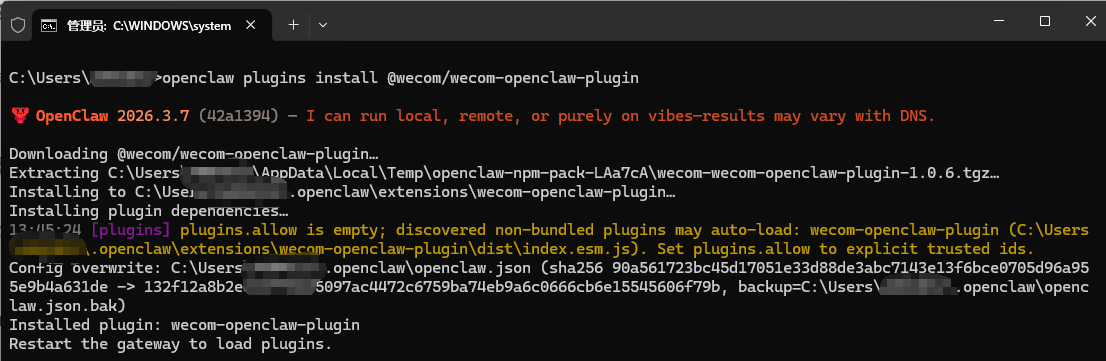
3.1 安装企微插件
打开本地终端(Windows 用 PowerShell 或 CMD,macOS 用 Terminal),输入以下命令安装企业微信插件:
openclaw plugins install @wecom/wecom-openclaw-plugin
安装成功后会显示类似提示:
✓ Plugin @wecom/wecom-openclaw-plugin installed successfully
3.2 添加渠道
在终端中输入以下命令,开始添加企业微信渠道:
openclaw channels add
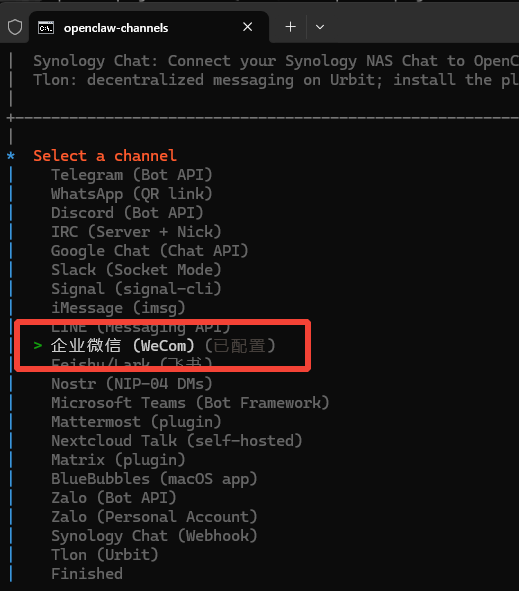
3.3 选择企业微信渠道
在交互式界面中,select channel 步骤选择 「企业微信」:
? Select channel: 企业微信
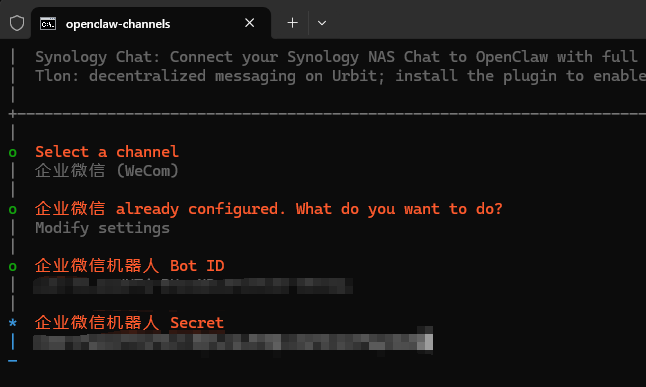
3.4 输入凭证
按提示依次输入之前获取的凭证:
? Bot ID: [粘贴你的 Bot ID]
? Secret: [粘贴你的 Secret]
3.5 选择 Pairing 配对方式
在配对方式选择中,选择 「Pairing」:
? Select pairing method: Pairing
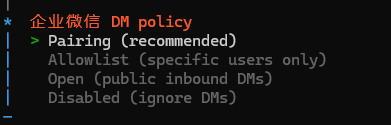
选择 finish 完成配置,终端会显示「配置渠道成功」。
四、完成 Pairing 配对
配置完成后,还需要在企微端完成配对验证。
4.1 保存机器人
回到企业微信客户端的机器人创建页面,点击 「保存并创建」。
4.2 发送消息获取配置密钥
在企业微信中与刚创建的智能机器人对话,发送任意消息(如「你好」)。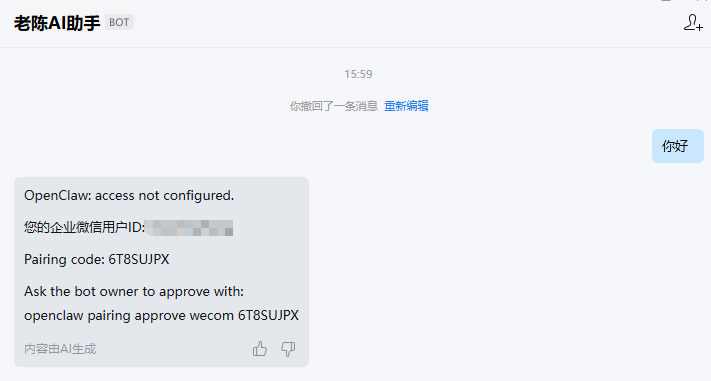
机器人会回复一条包含 配置密钥 的消息,类似:
配置密钥:xxxxxxxxxxxxxx
请将此密钥输入到 OpenClaw 终端完成配对
4.3 在终端输入密钥
复制配置密钥的最后一行内容,粘贴到本地终端中:
openclaw pairing approve wecom CMX8XCMH
按回车确认,终端显示配对成功。
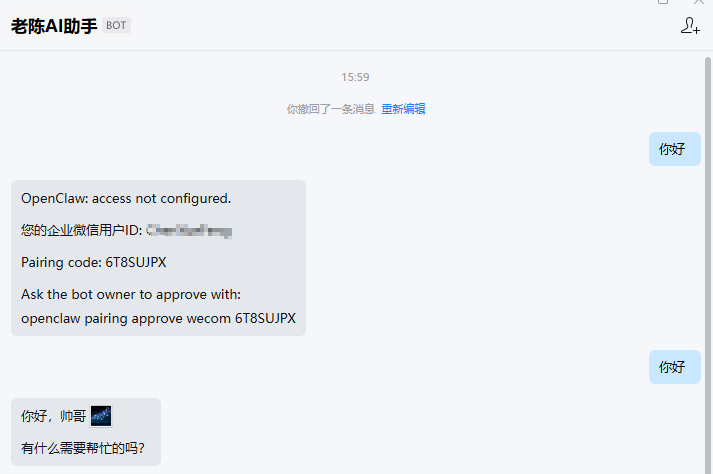
4.4 验证配对成功
配对完成后,你就可以在企业微信中与智能机器人正常对话了:
- 发送问题,AI 会智能回复
- 支持多轮对话
- 支持主动消息推送
💡 配对成功标志:终端显示「配置渠道成功」,企业微信中与机器人对话能正常收到 AI 回复。
五、进阶功能
完成基础对接后,还可以探索更多功能。
5.1 智能表格 Webhook
OpenClaw 支持快速接入并写入数据至智能表格。当用户在智能表格中开启「接收外部数据」后,系统会为该表格生成唯一的 Webhook 地址。
适用场景:
- 自动收集用户反馈
- 定时推送数据报表
- 多渠道数据汇总
5.2 调用企微 API
如需进一步调用企微应用 API:
- 在管理后台「我的企业」获取 企业ID
- 在「应用管理 → 自建应用」获取 应用Secret
- 将企业ID和应用Secret发送给已关联 OpenClaw 的机器人
- 发起获取 access_token 指令,即可调用文档 API 等更多接口
总结
到这一步,你已经成功完成了 OpenClaw 与企业微信智能机器人的深度对接。整个流程的核心要点:
- 智能机器人类型:选择「API模式 + 长连接」,支持多消息回复和主动推送
- 凭证要保存好:Bot ID 和 Secret 是对接的关键,Secret 只显示一次
- 插件安装:
openclaw plugins install @wecom/wecom-openclaw-plugin - Pairing 配对:企微发消息获取密钥 → 终端输入完成配对
这套方案的优点是无需内网穿透,OpenClaw 通过长连接主动连接企微服务器,本地终端即可完成对接。相比传统的回调 URL 方式,配置更简单,调试更方便。
现在你可以在企业微信中愉快地使用 AI 助手了!


Agent 垂直技术社区,欢迎活跃、内容共建。
更多推荐


 7
7 0
0- 0


 已为社区贡献1条内容

所有评论(0)