全网最细的教程!!(自封) | VS Code 中使用 Claude Code 插件并配置 DeepSeek V4 Pro 教程
Claude Code 插件默认要求登录 Anthropic 官方账号。如果你希望使用第三方 API(如 DeepSeek),可以通过修改 VS Code 的来注入自定义的环境变量,从而绕过登录。按Ctrl+,打开 VS Code 设置界面。点击右上角的打开设置 (JSON)图标,进入编辑模式。在 JSON 文件中添加以下配置:"value": "https://你的API地址"},"value"
全网最细的教程!!(自封) | VS Code 中使用 Claude Code 插件并配置 DeepSeek V4 Pro 教程
简介
Claude Code 是 Anthropic 官方推出的 VS Code 插件,能够将 Claude 强大的编程能力直接集成到编辑器中。本教程将指导你完成插件的安装,并绕过官方登录流程,通过 CC-Switch 工具接入 DeepSeek V4 Pro 模型,实现在 VS Code 中免费或低成本使用顶级 AI 编程助手。
准备工作
开始前,请确保你已具备以下条件:
- 已安装 Visual Studio Code(建议使用最新版本)
- 拥有一个 DeepSeek API 开放平台 的账号
步骤一:安装 VS Code
如果尚未安装 VS Code,前往官网下载对应系统版本。若下载速度较慢,可参考网上的镜像下载教程,方法很多,此处不再赘述。
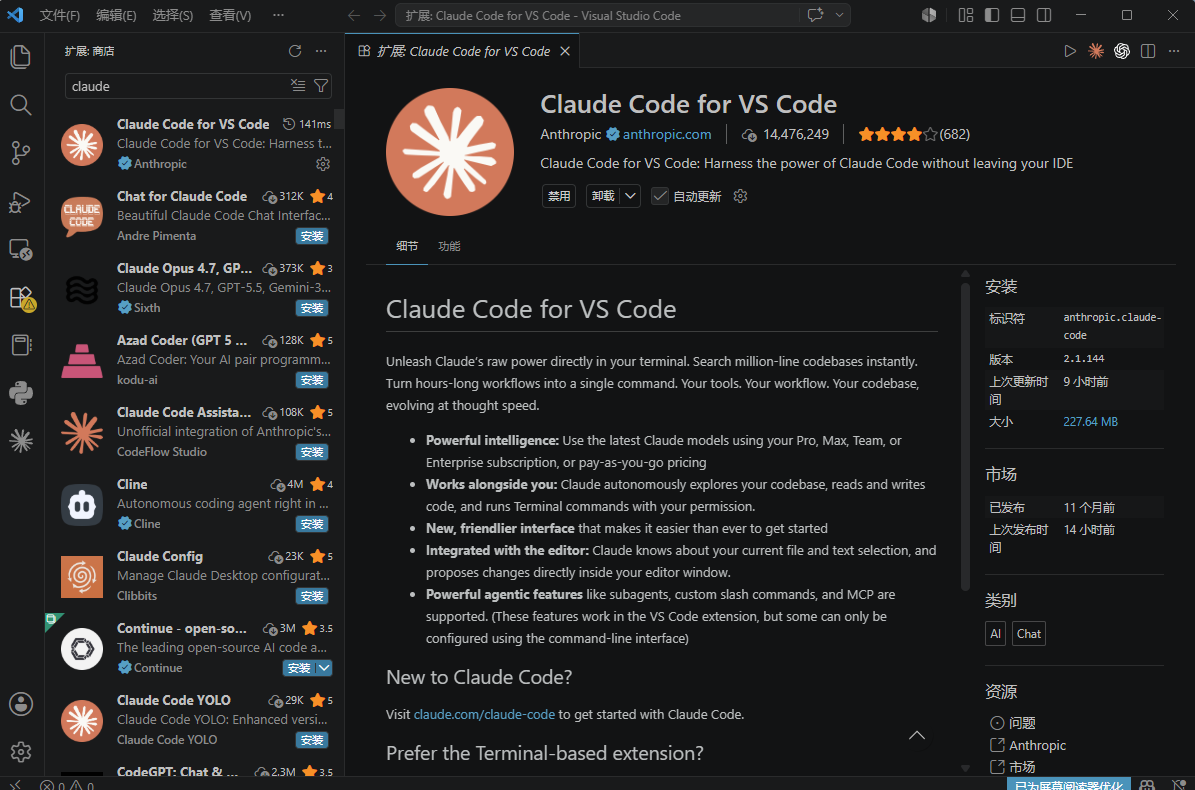
步骤二:安装 Claude Code 插件
- 打开 VS Code,点击左侧活动栏的扩展图标(或按
Ctrl+Shift+X)。 - 在搜索框中输入 Claude Code。
- 找到由 Anthropic 官方发布的插件,点击安装。
步骤三:绕过官方登录,配置自定义 API 端点
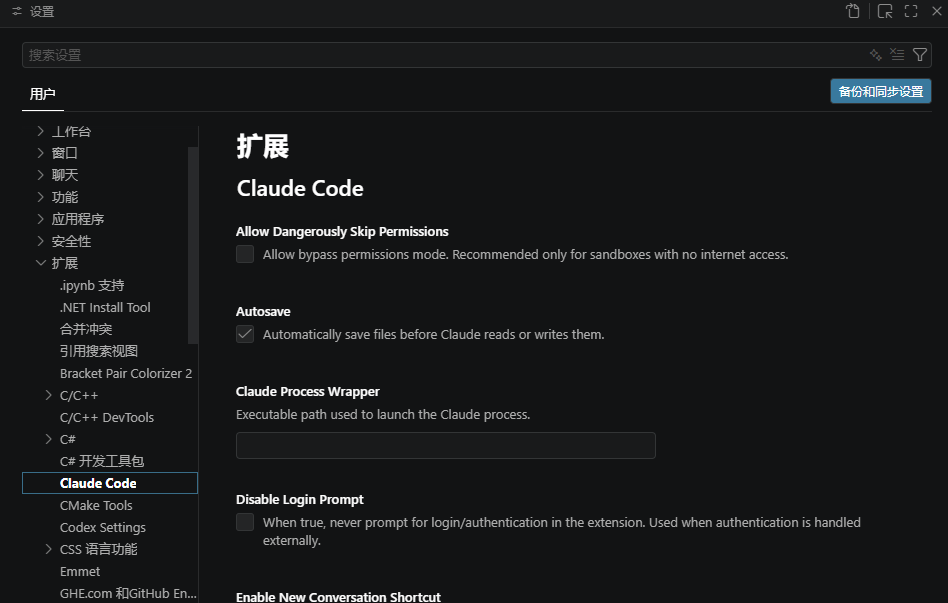
Claude Code 插件默认要求登录 Anthropic 官方账号。如果你希望使用第三方 API(如 DeepSeek),可以通过修改 VS Code 的 settings.json 来注入自定义的环境变量,从而绕过登录。
- 按
Ctrl+,打开 VS Code 设置界面。 - 点击右上角的打开设置 (JSON) 图标,进入
settings.json编辑模式。 - 在 JSON 文件中添加以下配置:
"claudeCode.environmentVariables": [
    {
        "name": "ANTHROPIC_BASE_URL",
        "value": "https://你的API地址"
    },
    {
        "name": "ANTHROPIC_AUTH_TOKEN",
        "value": "你的API密钥"
    }
],
说明:
ANTHROPIC_BASE_URL:指向你要使用的 API 代理或第三方兼容端点地址。ANTHROPIC_AUTH_TOKEN:填入对应的 API 密钥。这里先使用占位值,后续步骤中我们会从 CC-Switch 获取实际凭据。
- 保存文件(
Ctrl+S)。
步骤四:安装 CC-Switch 工具
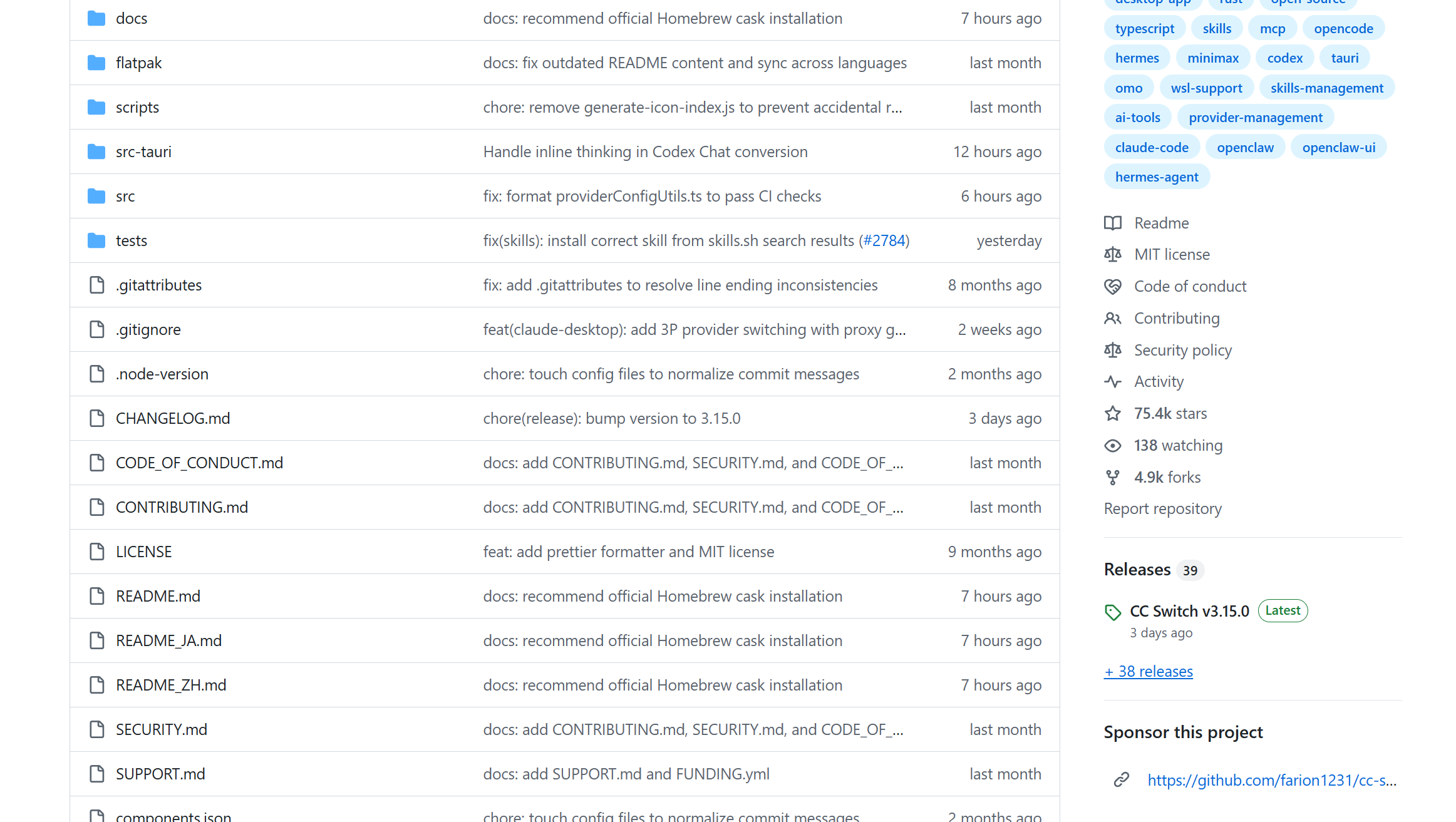
CC-Switch 是一个开源的 Claude Code 模型切换工具,能够方便地在不同 AI 供应商之间切换,免去手动修改配置的麻烦。
- 访问 CC-Switch 的 GitHub Releases 页面(项目地址请自行搜索
cc-switch)。 - 在最新的 Release 中找到对应你操作系统的安装包(Windows 选
.exe,macOS 选.dmg,Linux 选.AppImage或.deb)。 - 下载并运行安装程序,按照提示完成安装。

步骤五:获取 DeepSeek API 密钥
- 打开 DeepSeek API 开放平台。
- 登录你的账号(如无账号请先注册)。
- 进入 API Keys 管理页面,点击创建 API 密钥。
- 将生成的密钥复制保存(密钥仅显示一次,请妥善保管)。
步骤六:在 CC-Switch 中配置 DeepSeek
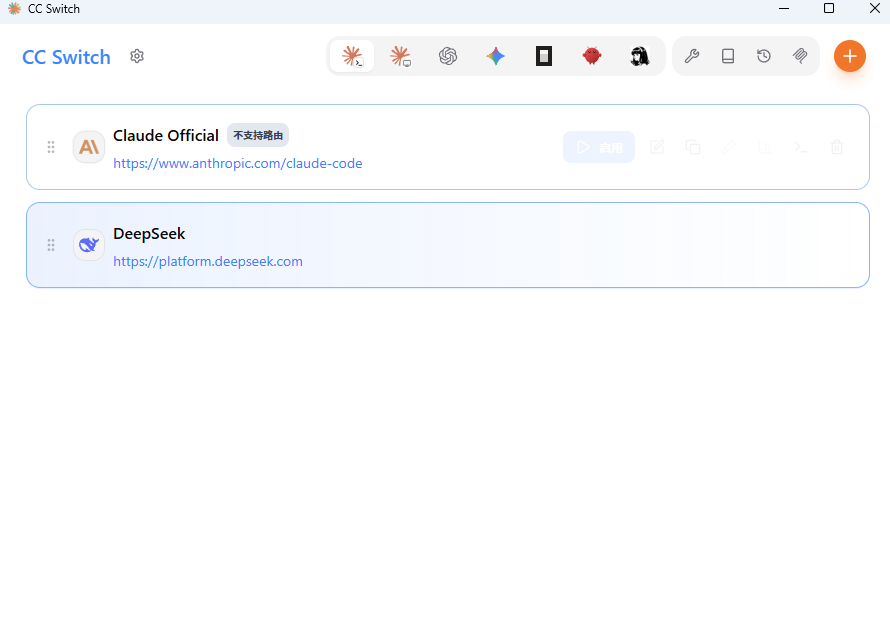
- 启动 CC-Switch 应用程序。
- 在左侧导航栏选择 Agent 平台,这里我们选择 Claude Code。
- 点击右上角的 + 加号按钮,添加新的供应商配置。
- 在弹出的供应商列表中选择 DeepSeek。
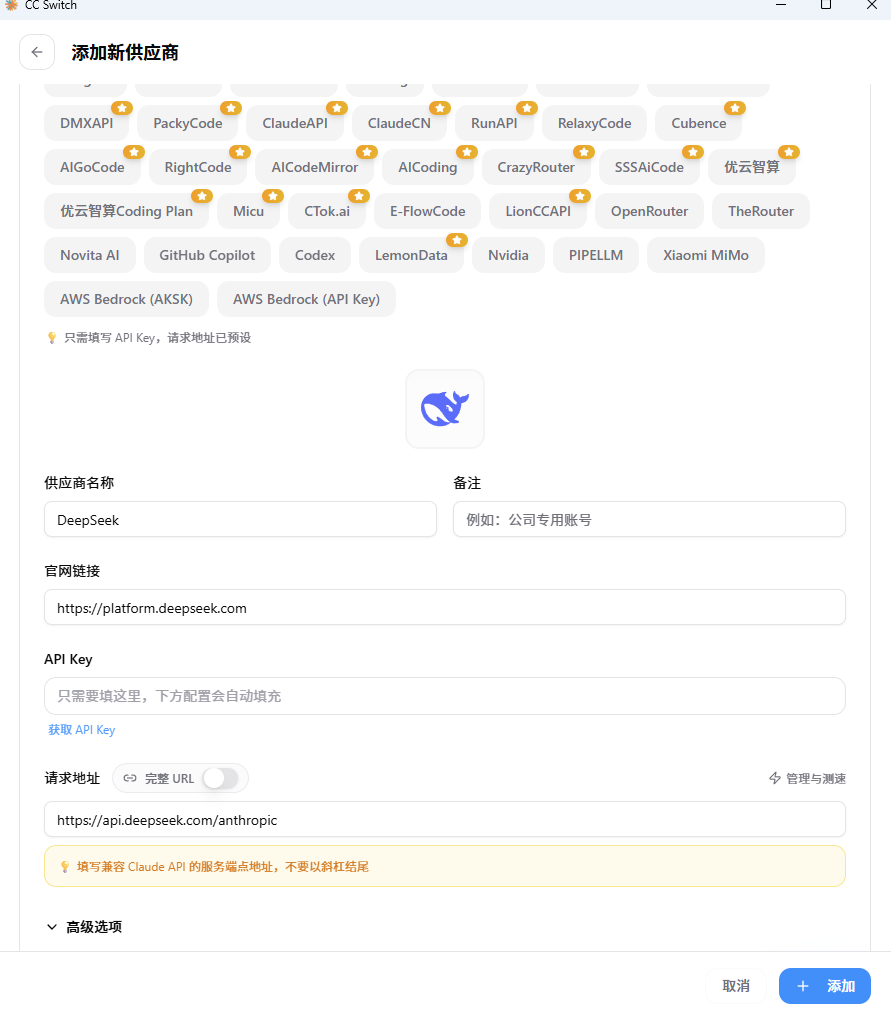
- 在配置界面中填入上一步复制的 DeepSeek API Key。
- 重要设置: 当前版本的 CC-Switch 会自动帮你选择最新的 DeepSeek V4 Pro 模型,建议同时开启 1M 上下文选项,以充分利用模型的长上下文能力。
- 确认添加成功后,CC-Switch 会自动更新 VS Code 中 Claude Code 插件的连接配置,无需手动修改。
步骤七:返回 VS Code 验证
- 切换回 VS Code。
- 打开 Claude Code 聊天窗口(点击左侧活动栏的 Claude Code 图标,或使用快捷键)。
- 发送一条测试消息(例如:“你好,请简单介绍一下你自己”),确认模型能够正常回复。
如果收到正常的回复,恭喜你,配置成功!现在你可以在 VS Code 中享受 DeepSeek V4 Pro 带来的强大 AI 编程辅助体验了。
常见问题
| 问题 | 解决方案 |
|---|---|
| 插件无法连接 | 检查 CC-Switch 是否在后台运行,API Key 是否正确填入 |
| 回复为空或报错 | 确认 DeepSeek 账户余额充足,网络连接正常 |
| 模型选择不生效 | 重启 VS Code 和 CC-Switch 后再试 |
| 插件强制要求登录 | 确认 settings.json 中的环境变量配置已正确保存,并完全重启 VS Code |
总结
通过以上步骤,你成功实现了:
- 在 VS Code 中安装并配置了 Claude Code 插件。
- 使用
settings.json注入自定义端点,绕过了官方登录。 - 通过 CC-Switch 工具接入了 DeepSeek V4 Pro 模型。
这套方案兼顾了 Claude Code 优秀的交互体验和 DeepSeek V4 Pro 的高性价比。
想体验vibe coding的小伙伴赶紧学起来, DeepSeek V4 Pro的2.5折优惠到5.31号为止!!!
如果你觉得本教程有帮助,欢迎点赞收藏~

Agent 垂直技术社区,欢迎活跃、内容共建。
更多推荐

 9
9 0
0- 0


 已为社区贡献1条内容

所有评论(0)