告别“复制粘贴式编程”:Claude Code 完全指南,手把手教你驯服终端里的 AI 工程师
一、核心定位与工作原理
1.1 核心定位
Claude Code 不是一款简单的代码补全工具,而是一个能理解整个项目、执行 Shell 命令、运行测试、验证结果的终端 AI 代理。它遵循“终端优先”的 Unix 哲学,可以处理所有能通过命令行实现的任务,包括编写文档、运行构建、搜索文件、研究技术主题等。
与 GitHub Copilot 等传统工具不同,Claude Code 是任务驱动型的:你只需用自然语言描述目标,它会自主规划执行步骤,直接修改文件、运行命令。
1.2 工作原理:代理循环
Claude Code 的所有操作都围绕“代理循环”展开,这是其实现自主工作的核心引擎。该循环由三个相互融合的阶段构成:
| 阶段 | 说明 |
|---|---|
| 收集上下文 | 扫描项目目录、读取文件、获取 Git 状态、加载 CLAUDE.md 及自动内存,快速建立项目地图 |
| 采取行动 | 基于上下文自主规划执行路径,调用对应工具完成具体操作(如多文件协调编辑) |
| 验证结果 | 通过运行测试、检查命令输出来验证操作是否达到预期目标,失败则自动调整方案,形成闭环迭代 |
在整个过程中,用户可随时中断操作、补充上下文或纠正方向,Claude Code 会实时响应调整。实际案例:当要求“修复登录模块的认证错误”时,Claude Code 会自动扫描 src/auth/ 目录、读取认证文件、查看 Git 最近改动,然后进行修复和验证。
1.3 核心价值:三者协同
Claude Code 的核心价值在于“模型推理能力 + 工具执行能力 + 环境感知能力”的三者协同,使其能够跨越单一文件,全局理解项目结构,完成从需求理解到结果验证的端到端任务。它在 SWE-bench Verified 测试中达到了 80.9% 的自主问题解决率。支持多环境部署,除终端外,还可在 VS Code、JetBrains IDE 桌面应用和浏览器等场景使用。
二、安装与初始设置
2.1 前置条件
-
操作系统:Windows、macOS均可 (Windows 需安装 git for windows)
-
环境依赖:Node.js 18+(npm 安装方式)或直接使用原生安装
2.2 安装方式
1.安装Node.js
Node.js官网链接:https://nodejs.org/zh-cn/download
强烈建议,直接默认安装C盘,不要更改安装目录,直接一路默认下去,这样就无需手动配置环境变量。
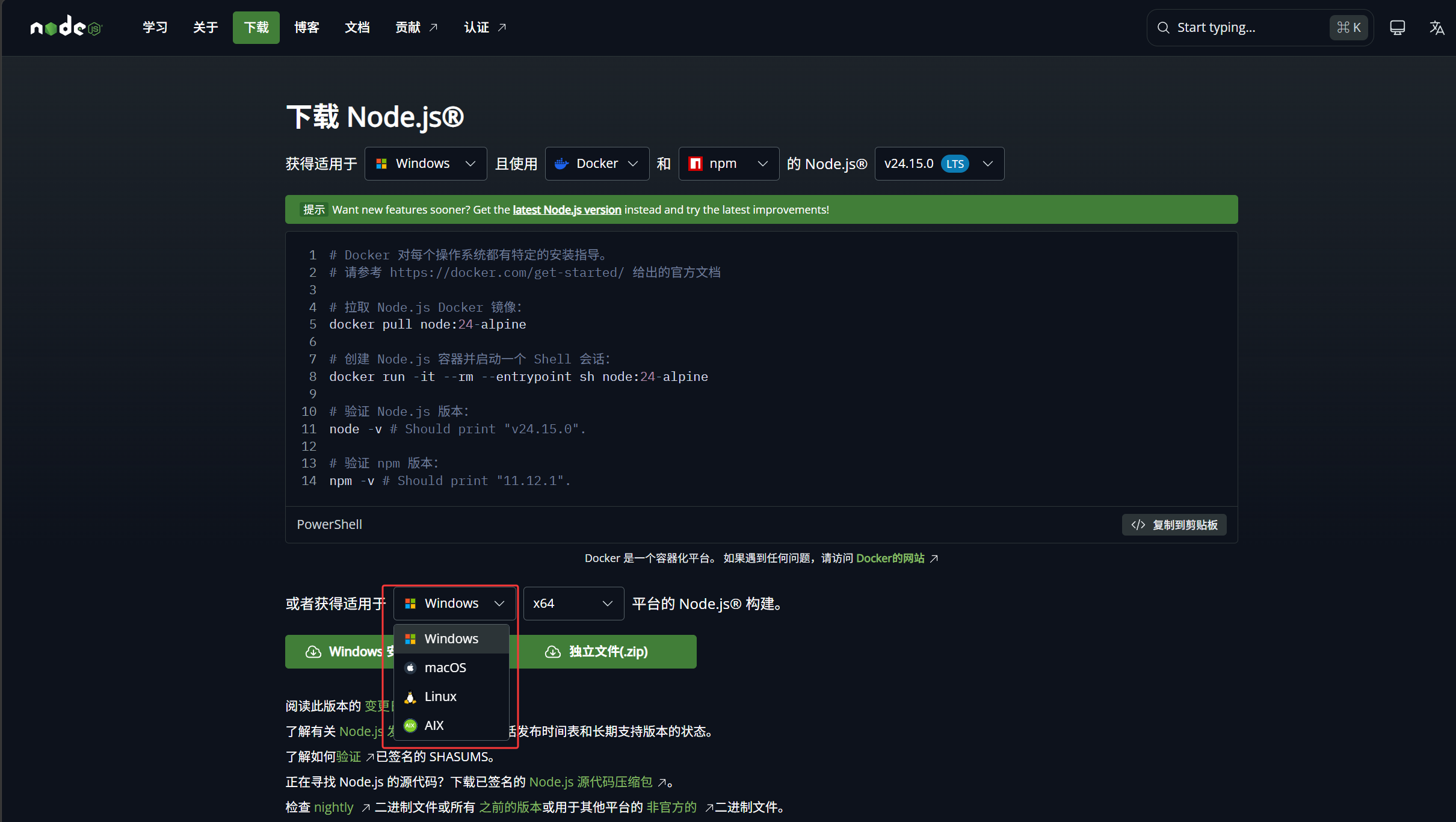
验证是否安装成功
mac系统就是在 终端 里输入以下命令,windows电脑就是在“命令提示符”中,然后按回车键。
node -v2. 安装Git (仅 Windows)
方法一 手动下载安装
浏览器中输入地址:https://git-scm.com/install/windows
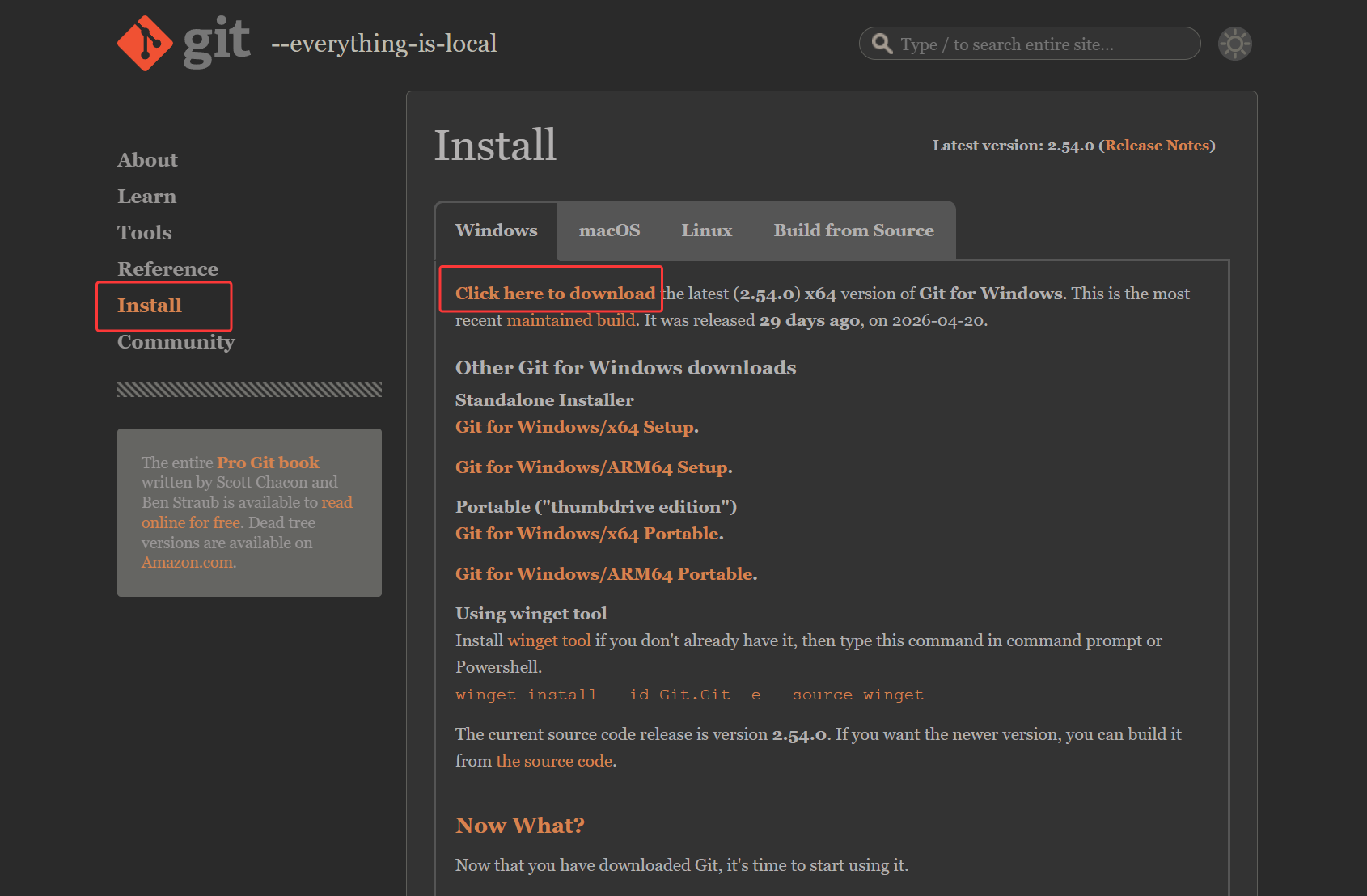
安装
双击打开后点击next,不要选择安装目录,直接默认,一路next,最后点击install就行了,
弹出的窗口直接关掉就行了。
方法二 命令全局安装 (简单方便)
npm install -g @anthropic-ai/claude-code3. 安装Claude Code
#全局安装
npm install -g @anthropic-ai/claude-code
验证版本
claude --version4. 接入国产大模型
Claude Code 框架本身是开放的,可通过环境变量无缝切换为国产大模型。
方法一 手动配置
创建/编辑 settings.json 如果没有就创建一个。 .claude 目录不存在,也可自己创建
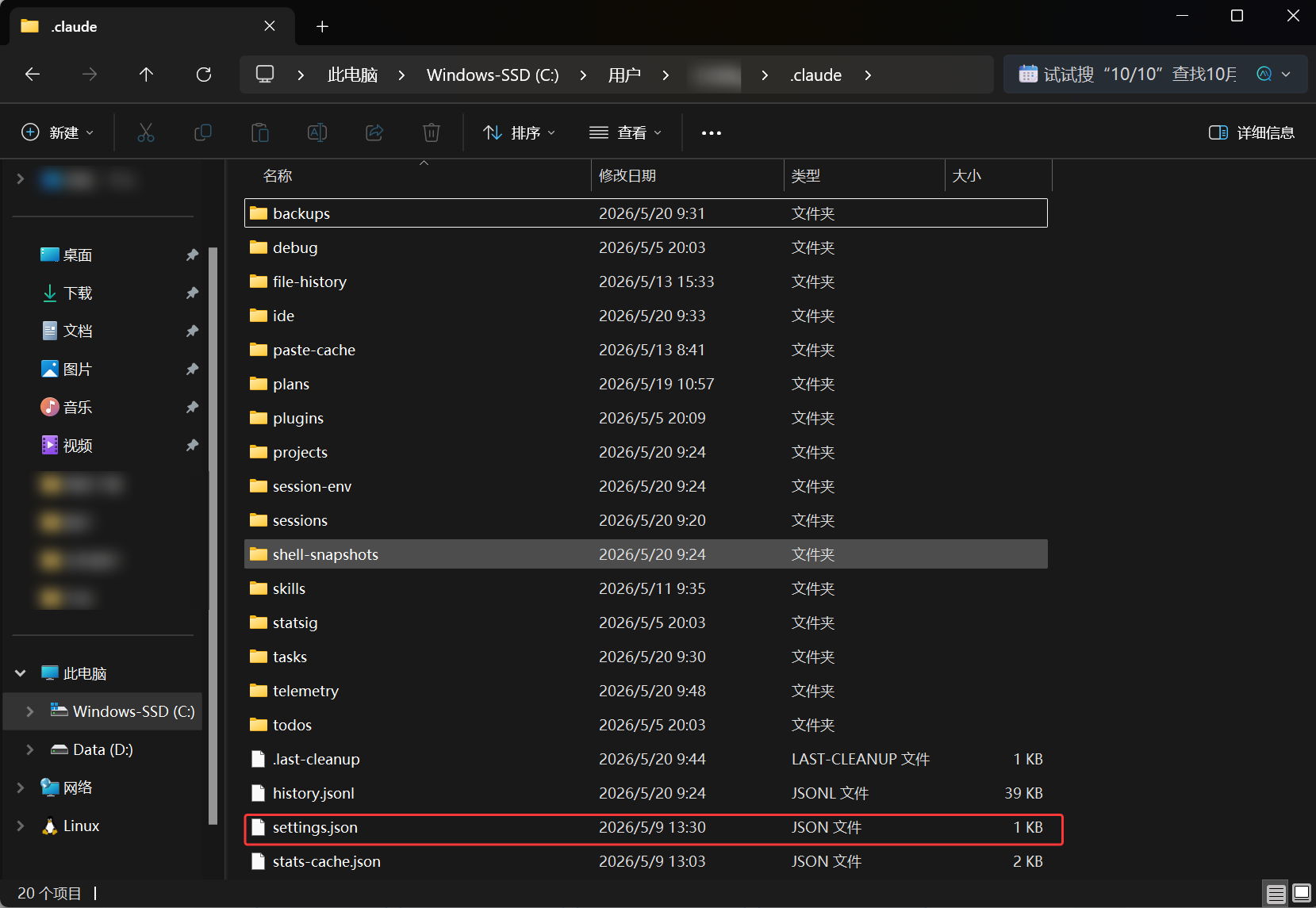
使用记事本或其他工具打开settings.json 这里用deep seek和mimo为例,如果用的是其他大模型可以去他们的文档中查找
{
  "model": "deepseek-v4-pro",
  "env": {
    "ANTHROPIC_BASE_URL": "https://api.deepseek.com/anthropic",
    "ANTHROPIC_AUTH_TOKEN": "你的 DeepSeek API Key",
    "ANTHROPIC_MODEL": "deepseek-v4-pro",
    "ANTHROPIC_DEFAULT_OPUS_MODEL": "deepseek-v4-pro",
    "ANTHROPIC_DEFAULT_SONNET_MODEL": "deepseek-v4-pro",
    "ANTHROPIC_DEFAULT_HAIKU_MODEL": "deepseek-v4-flash",
    "CLAUDE_CODE_SUBAGENT_MODEL": "deepseek-v4-flash",
    "CLAUDE_CODE_EFFORT_LEVEL": "max"
  }
}
{
"model": "mimo-v2.5-pro",
"env": {
"ANTHROPIC_BASE_URL": "https://token-plan-cn.xiaomimimo.com/anthropic",
"ANTHROPIC_AUTH_TOKEN": "你的 mimo API key",
"ANTHROPIC_MODEL": "mimo-v2.5-pro",
"ANTHROPIC_DEFAULT_SONNET_MODEL": "mimo-v2.5-pro",
"ANTHROPIC_DEFAULT_OPUS_MODEL": "mimo-v2.5-pro",
"ANTHROPIC_DEFAULT_HAIKU_MODEL": "mimo-v2.5-pro"
}
}方法二 cc-switch
下载链接:https://github.com/farion1231/cc-switch
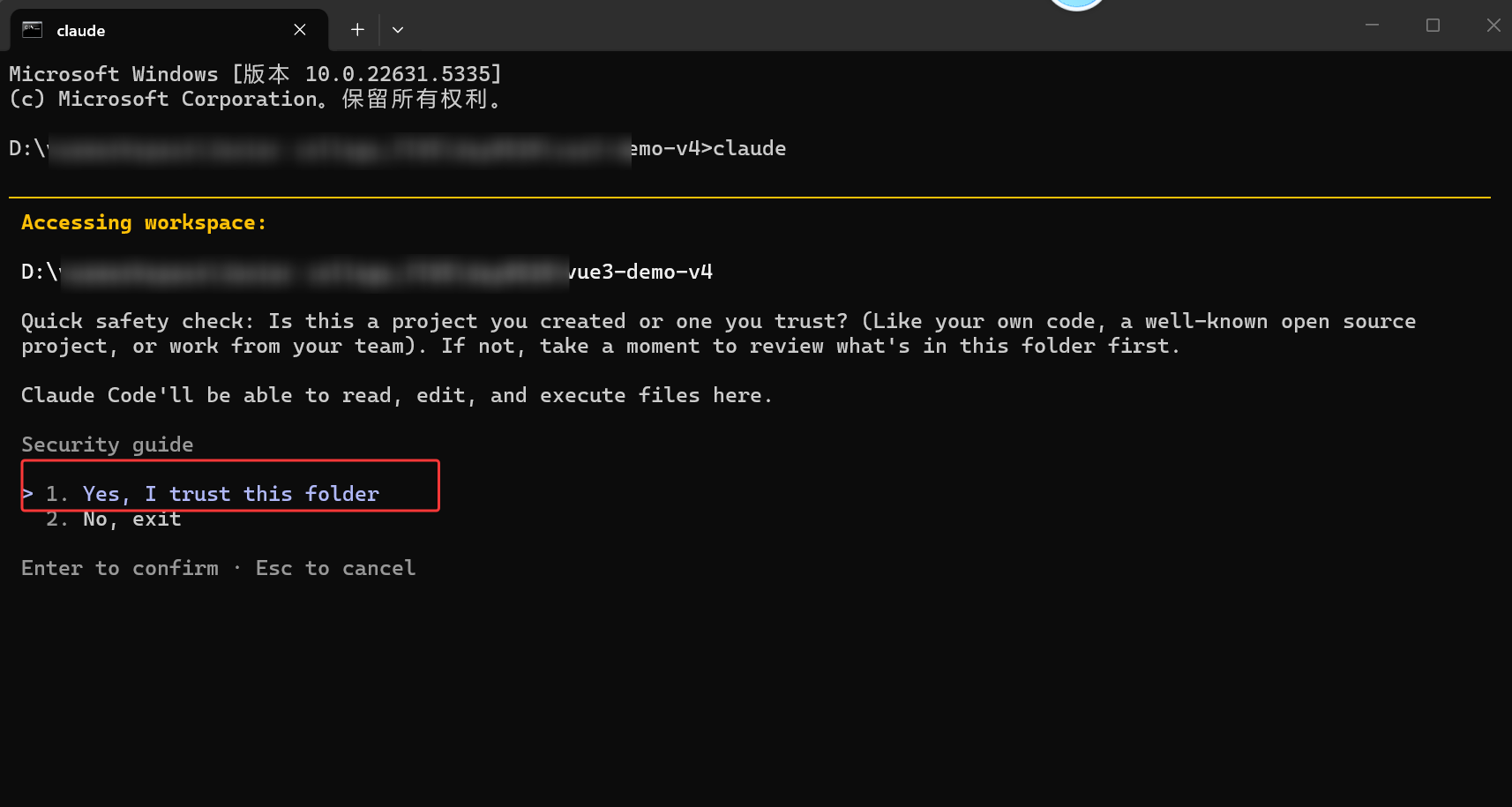
5. 验证是否接入成功
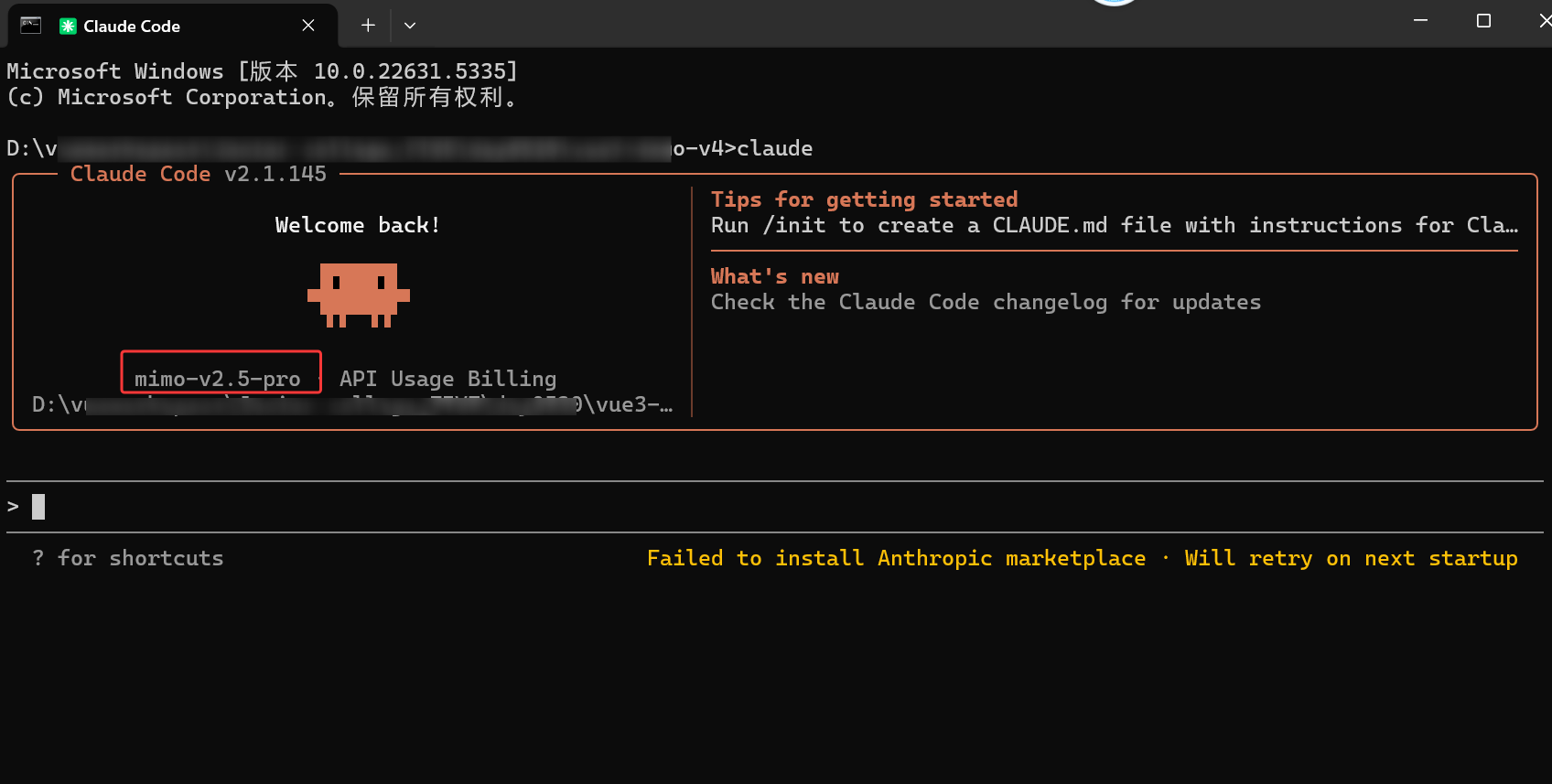
Windows在 “命令提示符”中 mac 在终端中,输入claude,然后回车,第一次接入成功会让选择一些东西,默认按回车就行,然后就会显示自己用的模型。
三、命令体系详解
Claude Code 内置了超过 50 个命令,分为三类:CLI 命令(启动时执行)、斜杠命令(会话内触发)和键盘快捷键(直接生效)。
3.1 CLI 启动命令
| 命令 | 用途 |
|---|---|
claude |
在当前目录启动交互式会话 |
claude -c / --continue |
继续最近一次对话 |
claude -p "query" |
一次性查询,处理后退出,适合脚本集成 |
claude -r <session-id> |
通过会话 ID 恢复历史对话 |
claude --model <model> |
启动时指定模型 |
claude update |
升级到最新版本 |
claude --version |
查看版本 |
3.2 斜杠命令(核心 10 个)
| 命令 | 功能 | 使用场景 |
|---|---|---|
/init |
扫描项目并生成 CLAUDE.md 持久记忆文件 |
每个新项目的第一步,可消除 80% 的重复上下文设置 |
/compact |
压缩对话历史并摘要,回收空间 | 会话超 30 分钟或出现“上下文过大”警告时 |
/clear |
完全清除对话历史,硬重置 | 切换到截然不同的任务或完成功能后 |
/model |
切换模型(Sonnet/Opus/Haiku) | 根据任务复杂度灵活选择 |
/memory |
编辑 CLAUDE.md 记忆文件 |
随时补充项目约定和规范 |
/status |
查看会话状态:版本、路径、模型、配置等 | 确认当前工作环境 |
/cost |
查看当前会话 token 消耗与预估费用 | 按量计费场景下控制成本 |
/config |
进入交互式配置面板 | 开启/关闭自动压缩、主题等 |
/add-dir |
添加工作目录,让 AI 可访问更多文件夹 | Monorepo 或多项目协同 |
/doctor |
环境诊断工具,检查 API、依赖、版本 | 遇到问题时排错 |
3.3 键盘快捷键
| 快捷键 | 功能 |
|---|---|
Shift+Tab |
切换权限模式(Normal → Auto-accept → Plan) |
Ctrl+C |
取消当前 AI 生成 |
Ctrl+O |
切换详细输出模式,查看 AI 思考过程 |
Esc+Esc |
一键撤销上一次文件改动(救命快捷键) |
Shift+Enter |
多行输入换行 |
Ctrl+R |
搜索命令历史 |
Ctrl+S |
暂存当前 Prompt 草稿 |
!/vim |
执行 Bash 命令 / 进入 Vim 编辑模式 |
/rewind |
打开时光机菜单,选择性回滚 |
3.4 快捷键详解
Shift+Enter - 多行输入(2026年2月上线)解决了此前写多行提示词必须用反引号包裹的痛点。
Esc+Esc - 时光回滚功能会为每次文件修改自动保存检查点。按两下 Esc 后,弹出菜单提供三个选项:
-
只恢复对话(代码改动保留)
-
只恢复代码(对话继续)
-
全部恢复(代码+对话都回滚)
Ctrl+B - 后台模式可将 Agent 和 Bash 命令直接扔到后台运行,释放终端继续其他工作,后台任务会被分配 bash_1、bash_2、bash_3 等 ID 方便管理。
! 前缀 - 在会话中直接用 ! 执行 Bash 命令,无需绕路描述。例如 !git status、!pnpm test,输出会直接进入上下文。
四、核心配置文件
4.1 CLAUDE.md:项目的长期记忆
CLAUDE.md 是 Claude Code 在每次会话开始时读取的配置文件,会加载到系统提示词中,让 AI 拥有关于项目的持久知识。Claude Code 会话本身是无状态的,每个新对话从空白开始,CLAUDE.md 正是跨会话桥接上下文的机制。
发现与加载机制
| 优先级 | 配置文件位置 | 用途 |
|---|---|---|
| 最高 | 托管策略:/Library/Application Support/ClaudeCode/CLAUDE.md |
组织级策略,不可排除 |
| 次高 | 用户全局:~/.claude/CLAUDE.md |
跨所有项目的个人偏好 |
| 高 | 项目根目录:./CLAUDE.md 或 ./.claude/CLAUDE.md |
团队共享的项目规范 |
| 中 | 项目本地:./CLAUDE.local.md |
个人项目设置,不提交 Git |
| 低 | 父目录 | Monorepo 中从工作目录向上遍历加载 |
| 按需 | 子目录 | 仅在 Claude 读取子目录文件时按需加载 |
重要区别:父目录中的 CLAUDE.md 在会话启动时加载,子目录中的文件在读取该目录内容时才按需加载,这对 Monorepo 非常重要。
.claude/rules/ 模块化规则
对于大型项目,可在 .claude/rules/ 目录下拆分指令,按路径自动按需加载。
示例:api-design.md 仅在读取 src/api/ 下的文件时加载。
---
paths: "src/api/**"
---

# API 设计规范
- 所有 API 返回统一格式:{ status, data, message }
- 使用 JWT token 认证,存放在 httpOnly cookie
4.2 其他配置文件
| 配置文件 | 用途 |
|---|---|
~/.claude/settings.json |
全局用户设置(主题、权限模式、自动更新开关等) |
.claude/settings.local.json |
项目级本地设置,不提交 Git |
settings.json(项目级) |
团队共享的项目配置 |
五、操作界面与模式详解
5.1 三种工作模式
Claude Code 底部状态栏会显示当前模式,使用 Shift+Tab 可循环切换。
| 模式 | 行为 | 适用场景 |
|---|---|---|
| Default(默认) | 每次修改文件、执行命令都需要用户手动确认 | 初次使用或不确定操作后果的场景,安全性最高 |
| Auto-Accept(自动接受) | 文件修改自动执行,无需确认;shell 命令仍需确认 | 重复性高、确定性强的编码工作 |
| Plan(计划) | 纯只读模式,不修改任何文件、不执行任何命令 | 阅读陌生代码、梳理架构、制定改动计划 |
5.2 多行输入
会话中输入多行内容有三种方式:
-
Shift+Enter:跨平台通用换行 -
Option+Enter(macOS):直接换行不发送 -
行尾加
\:反斜杠换行后按 Enter
5.3 会话管理
| 命令 | 功能 |
|---|---|
/rename <name> |
为当前会话命名,方便后续恢复 |
/resume <name> |
按名称恢复历史会话 |
claude -c / --continue |
立即恢复上一次对话 |
/export |
将整个对话导出为 Markdown 文件 |
claude --teleport session_id |
从网页版 claude.ai/code 传送会话到本地终端 |
六、高级功能
6.1 MCP 服务器:连接外部世界
MCP(Model Context Protocol)是 Claude Code 最有想象力的功能之一,让 AI 能调用外部数据库、API 和浏览器。
三种传输方式
| 方式 | 说明 |
|---|---|
| HTTP | 适合远程服务,通过 URL 调用 |
| SSE | 服务端推送,适合流式数据场景 |
| Stdio | 本地进程通信,最常用 |
三种作用域
| 作用域 | 配置位置 | 适用场景 |
|---|---|---|
| 本地 | 当前项目 .claude/ |
只在这个项目用的工具 |
| 项目 | 项目根目录配置 | 团队共享的项目工具 |
| 用户 | ~/.claude/ |
所有项目通用的工具 |
配置 MCP 服务器
{
  "mcpServers": {
    "postgresql": {
      "command": "npx",
      "args": ["-y", "@modelcontextprotocol/server-postgres", "postgresql://localhost/db"],
      "scope": "local"
    }
  }
}
6.2 Skills 技能系统
Claude Code 2.1.x 版本的最大更新,本质上是给 Claude 安装“能力扩展包”。
-
插件安装:通过
/plugin install安装 LSP 插件等
/plugin install typescript-lsp@claude-plugins-official-
按需加载:部分技能只在需要时加载,保持主上下文干净
-
钩子:可直接在技能中配置 hooks(如保存后自动格式化)
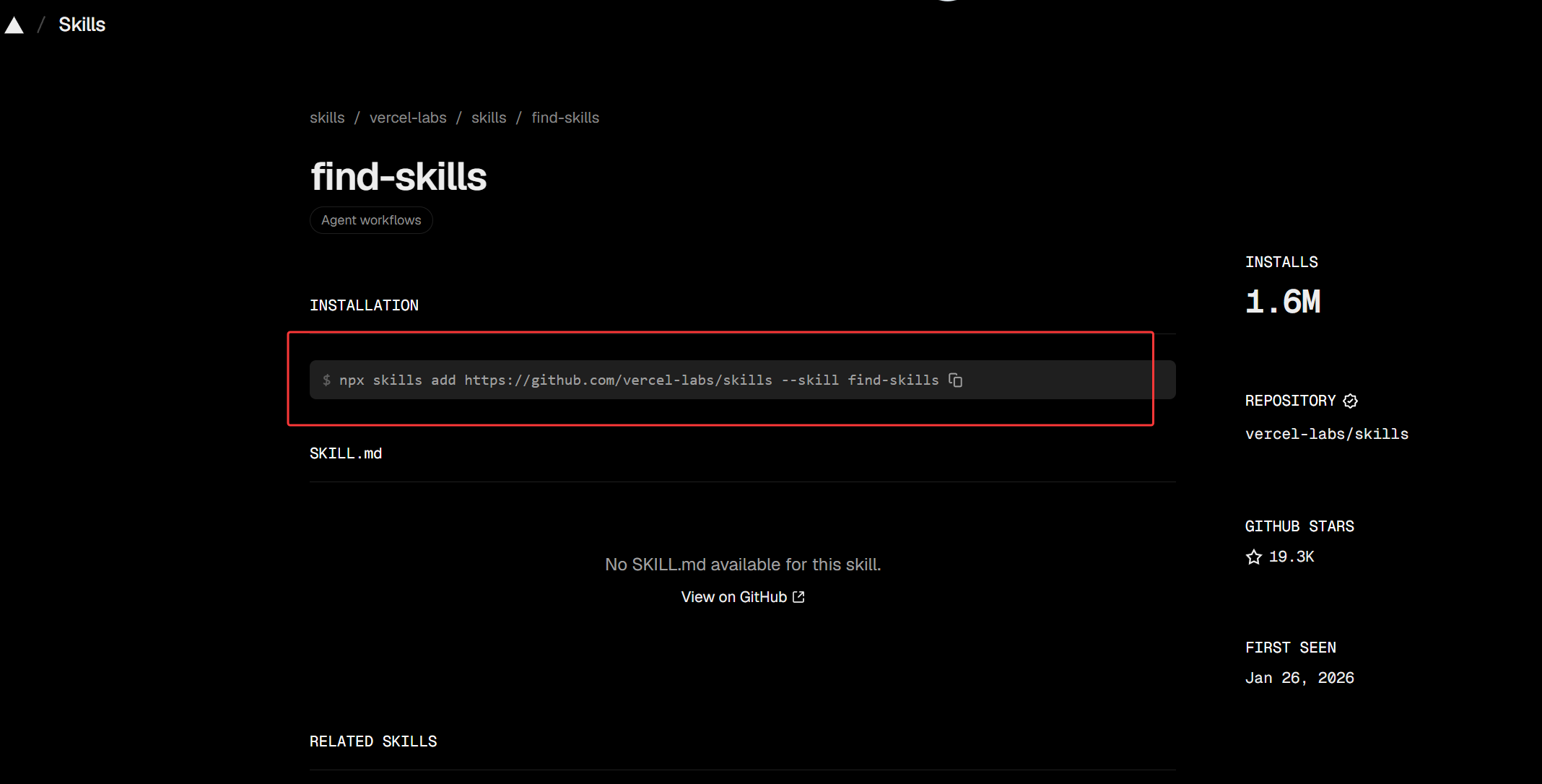
优秀的Skills一般都是在GitHub上首次发布的,大家可以去上面查找一些自己需要的skill,把路径发给Claude code 他就能自动下载。
GitHub网址:https://github.com
还有一些其他的Skills网站:https://www.skills.sh/
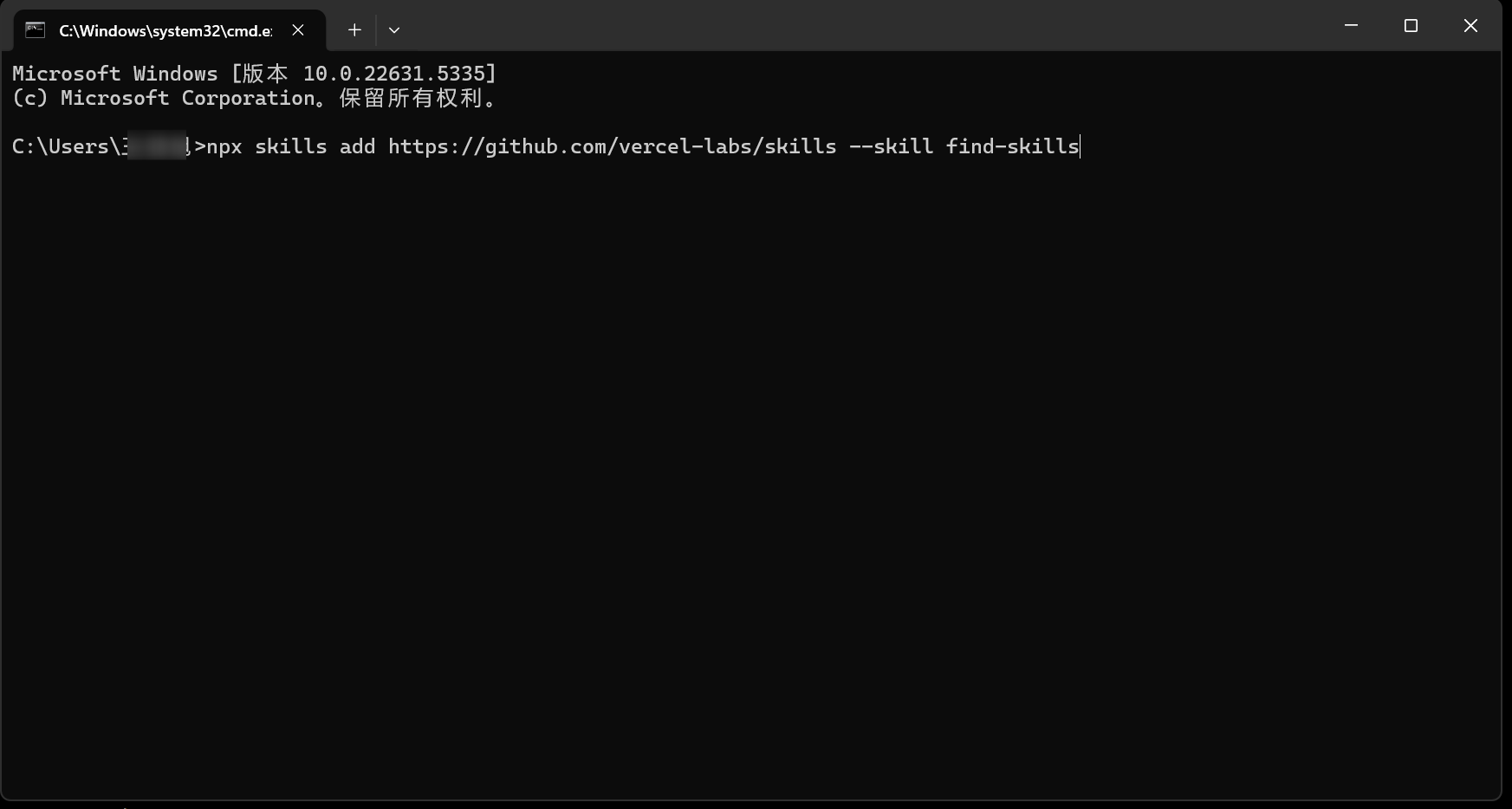
找到自己想要的skill,直接在终端运行
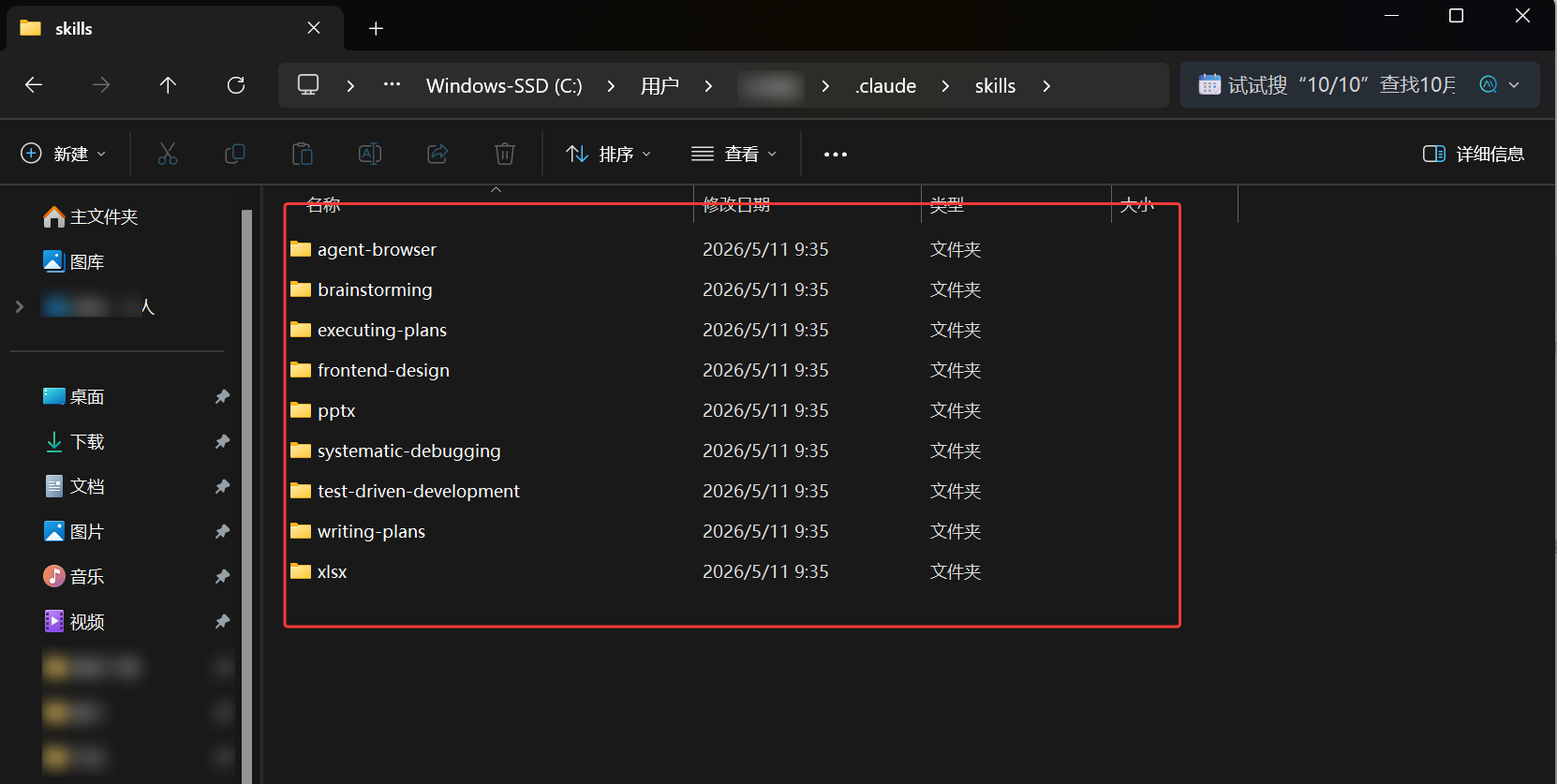
可以在.claude/skills中查找自己安装了哪些skill
6.3 Hooks 自动化钩子
Hooks 可以在特定事件(如保存文件、运行命令)发生时自动执行操作。可在 settings.json 或技能中配置。
示例:保存后自动运行格式化
{
  "hooks": {
    "onFileSave": [
      "npx prettier --write {file}"
    ]
  }
}
6.4 非交互模式(Non‑Interactive Mode)
使用 -p / --print 标志,让 Claude Code 可作为自动化脚本的一部分运行。
# 分析错误日志
cat errors.log | claude -p "分析这些错误并给出修复建议"

# 代码审查
claude -p "review this code for potential bugs and improvements"

# CI 集成:运行测试并自动修复
claude -p "运行测试并修复所有失败的用例"
七、最佳实践与技巧
7.1 项目首次启动的 Checklist
-
进入项目目录:
cd your-project -
启动交互模式:
claude -
运行
/init初始化项目配置 -
检查生成的
CLAUDE.md是否完整 -
手动补充项目特定约定(如代码规范、常用命令)
-
测试:简单任务验证连接是否正常
7.2 日常开发流程
代码生成:直接描述需求(中英文均可,Claude Code 原生支持中文)
> 帮我用 React + TypeScript 写一个 TodoList 组件,支持添加、删除和状态切换,使用 Tailwind CSS 样式调试修复:粘贴错误日志即可
> 下面的报错怎么解决?TypeError: Cannot read properties of undefined (reading 'map') at TodoList.jsx:18:25代码库导航:
> 分析 @src/services/api.ts 的接口设计
> 这个项目的权限认证逻辑是怎样的?自动化任务:让 AI 处理重复性工作
> 为所有 API 接口添加单元测试
> 重构这个组件的状态管理为 Redux Toolkit
7.3 效率提升技巧
-
给 Claude Code 配一个别名:
alias cc='claude',启动更便捷 -
用
!执行命令:!git status、!pnpm test输出直接进上下文 -
用
Ctrl+R搜索历史:查找之前输入过的 Prompt,避免重复输入 -
用
Ctrl+S暂存草稿:写到一半需要查资料时可暂存 -
用
Esc+Esc快速回滚:方向不对时果断回退到上一个检查点 -
装 LSP 插件:让 AI 在修改文件后更早暴露类型错误
-
用
@快速引用上下文:@src/auth.ts或@mcp:github快速拉入 -
远程接管:通过手机远程查看进度,适合长时间任务
7.4 上下文管理技巧
-
提前压缩:上下文使用 70-80% 时就应执行
/compact,不要等到满 -
/compactvs/clear:前者压缩保留核心内容,后者完全重置 -
任务列表项和关键决策会被保留,冗长的对话往返和已被替代的代码迭代会被丢弃
-
用
/cost检查消耗:在按量计费场景下控制成本
7.5 规则沉淀方法论
1. 识别重复出现的问题 → 2. 用 /memory 记录到 CLAUDE.md → 3. 验证 AI 后续行为是否正确 → 4. 持续迭代优化

# CLAUDE.md 示例内容
- 使用 async/await,不写 promise 回调
- API 路由放在 src/routes/,数据库操作放在 src/services/
- 单元测试用 Jest,e2e 测试用 Playwright
- 提交信息格式:type(scope): description
CLAUDE.md 的本质是训练数据的本地化定制——你给它喂什么样的规则,它就会变成什么样的助手。Claude Code 成为高效的开发伙伴不只在于其自身能力,更在于你是否能把它真正融入完整的开发习惯中,让它成为工程链路上的得力工具。
八、常见问题与故障排除
| 问题 | 解决方案 |
|---|---|
| 启动时认证失败 | 删除 ~/.claude/auth.json,运行 claude login 重新登录 |
| npm 安装报错 | 改用原生安装方式:curl -fsSL https://claude.ai/install.sh | bash |
| Windows 原生兼容问题 | 必须安装 Git for Windows,在 Git Bash 或 WSL 中运行 |
| 命令找不到/系统路径问题 | Windows 需要将 C:\Users\你的用户名\.local\bin 添加到 PATH |
| 国内无法访问 claude.ai | 配置代理或改用国产模型接入,详见第四节 |
| 上下文快满提示 | 运行 /compact 压缩对话,不要等到提示出现再处理 |
| 上下文成本过高 | 运行 /cost 查看消耗,必要时切换小模型(Haiku) |
| 模型推理速度慢 | 检查是否为本地模型;官方模型通常响应稳定,可尝试 /model haiku |
| 对话中忘记早期指令 | 运行 /compact 压缩保留核心信息,或手动将关键指令写入 CLAUDE.md |
从安装配置到命令体系,从核心文件到高级功能,Claude Code 已经进化成了一个能够深度参与工程全流程的 AI 伙伴。它不仅能根据需求编写代码,还能读取整个项目、自主执行命令、验证结果并形成闭环,是实现“自然语言描述需求,AI 完成全流程落地”的重要桥梁。
它的最大价值在于:让你从繁复的实现细节中解放出来,专注于架构设计、系统整合与产品创新这些真正具有创造力的工作。 现在,就从 claude 命令开始,为你的项目运行 /init,开启全新的 AI 工程化之旅吧。

Agent 垂直技术社区,欢迎活跃、内容共建。
更多推荐


 6
6 0
0- 0


 已为社区贡献1条内容

所有评论(0)