OpenClaw 技能管理全攻略:从安装到使用的完整指南
技能管理是 OpenClaw 进阶使用的必经之路。很多新手在初次接触时,往往不清楚技能存放在哪里、如何安装新技能、以及如何验证安装结果。本文将从零开始,完整梳理 OpenClaw 技能管理的全流程,涵盖查看技能、定位目录、手动离线安装、命令行自动安装、Web 控制台管理五大核心操作,并附带丰富的命令示例和注意事项,帮助你快速上手。
📑 目录
- 一、课程目标
- 二、查看已安装的所有技能
- 三、查找技能安装目录
- 四、手动离线安装技能
- 4.1 技能资源站点
- 4.2 安装步骤详解
- 五、通过 ClawHub 命令行自动安装技能
- 5.1 安装 ClawHub CLI
- 5.2 ClawHub 常用指令速查
- 5.3 搜索技能
- 5.4 安装技能
- 5.5 删除技能
- 六、在 Web 控制台查看与使用技能
- 七、完整操作流程图
- 八、常见问题与排查
- 九、课程总结
一、课程目标
通过本课程的学习,你将掌握以下核心能力:
| 序号 | 目标 | 对应章节 |
|---|---|---|
| 1 | 查看 OpenClaw 已安装的技能 | 第二章 |
| 2 | 找到技能安装目录 | 第三章 |
| 3 | 手动离线安装技能 | 第四章 |
| 4 | 使用 ClawHub 命令行自动安装技能 | 第五章 |
| 5 | 在 Web 控制台查看和使用技能 | 第六章 |
二、查看已安装的所有技能
在进行任何技能操作之前,首先需要了解当前环境中已经安装了哪些技能。
2.1 使用命令
OpenClaw 提供了统一的技能管理命令,英文版与中文版分别对应不同的入口:
英文版命令:
openclaw skills list 中文版命令:
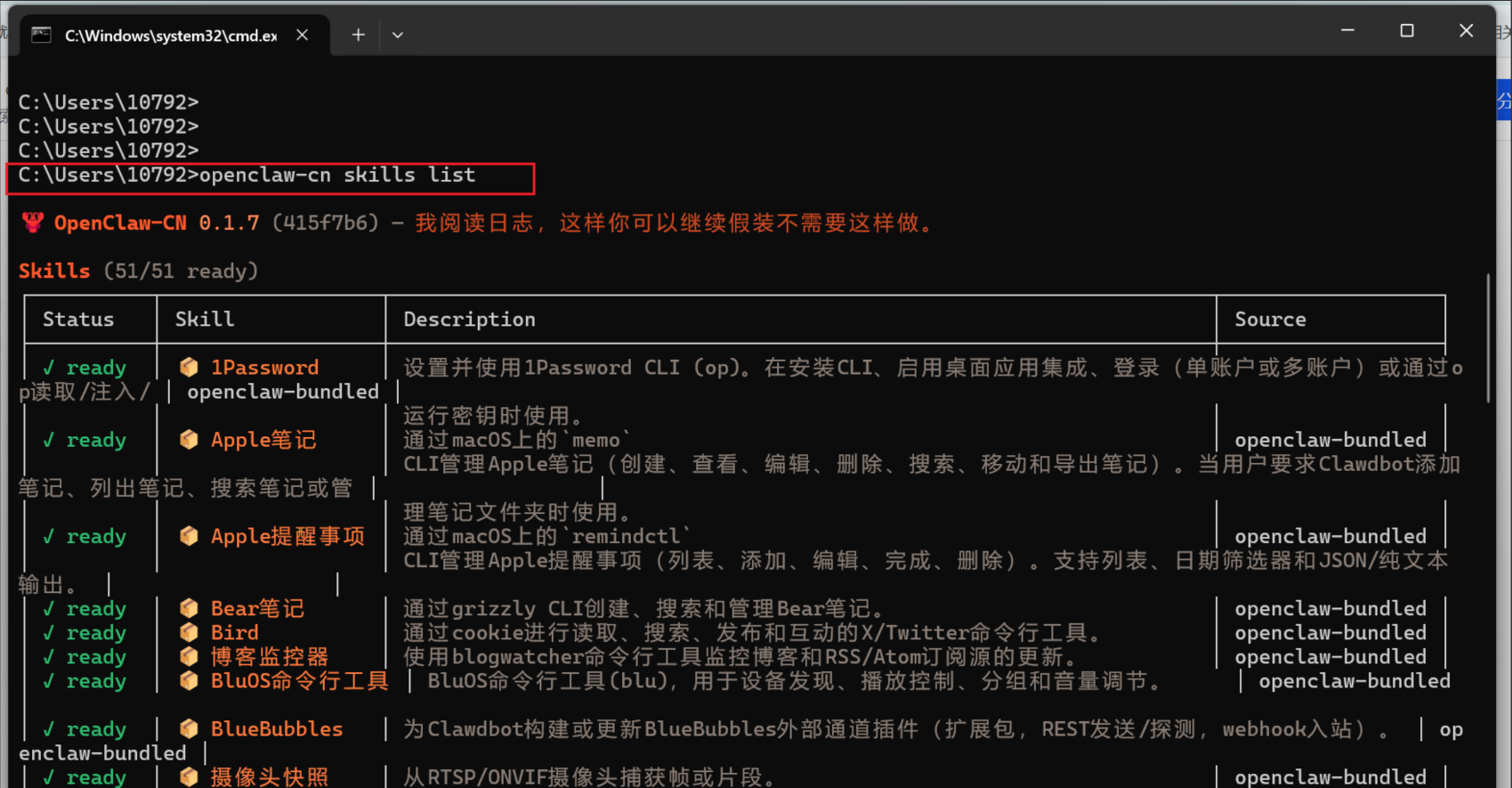
openclaw-cn skills list 2.2 输出说明
执行上述命令后,系统会列出所有已安装技能的基本信息,通常包括:
- 技能名称(Name):技能的唯一标识
- 版本号(Version):当前安装的版本
- 描述(Description):技能功能的简要说明
- 状态(Status):技能是否启用
💡 提示: 如果你使用的是中文版 OpenClaw,请统一使用
openclaw-cn前缀的命令。下文将以中文版为主进行演示。
2.3 示例输出
三、查找技能安装目录
手动安装技能之前,必须先确认技能的存放路径。OpenClaw 提供了 setup 命令来查看系统的关键目录配置。
3.1 使用命令
openclaw-cn setup 3.2 理解输出
执行后,系统会显示一系列配置信息,其中最关键的是 workspace 目录:
workspace 目录:~/.openclaw/workspace 3.3 推导技能目录
技能存放在 workspace 目录下的 skills 子目录中:
~/.openclaw/workspace/skills 根据不同操作系统,该路径的实际位置如下:
| 操作系统 | 路径示例 |
|---|---|
| Windows | C:\Users\<用户名>\.openclaw\workspace\skills |
| macOS / Linux | ~/.openclaw/workspace/skills |
以本文演示环境为例(Windows 用户名为 10792),完整路径为:
C:\Users\10792\.openclaw\workspace\skills 
3.4 验证目录是否存在
在终端中可以直接进入该目录查看:
Windows(CMD / PowerShell):
cd C:\Users\10792\.openclaw\workspace\skills
dir
macOS / Linux:
cd ~/.openclaw/workspace/skills
ls -la
如果目录下已有文件夹,每个文件夹通常对应一个已安装的技能。
💡 提示: 如果
skills目录不存在,可以手动创建:mkdir -p ~/.openclaw/workspace/skills
四、手动离线安装技能
当网络环境受限或需要安装特定版本的技能包时,手动离线安装是最可靠的方式。
4.1 技能资源站点
OpenClaw 社区提供了技能下载平台——ClawHub,目前有两个入口:
| 站点 | 地址 | 说明 |
|---|---|---|
| 主站(英文) | https://clawhub.ai/ | 官方主站,技能最全 |
| 国内镜像(中文) | https://clawhub.com/ | 国内访问速度更快 |
4.2 安装步骤详解
手动离线安装的完整流程如下:
访问 ClawHub 网站 → 搜索目标技能 → 下载技能压缩包 → 解压到 skills 目录 → 完成安装 Step 1:访问 ClawHub 网站
在浏览器中打开 https://clawhub.ai/ 或 https://clawhub.com/ ,搜索你需要的技能。
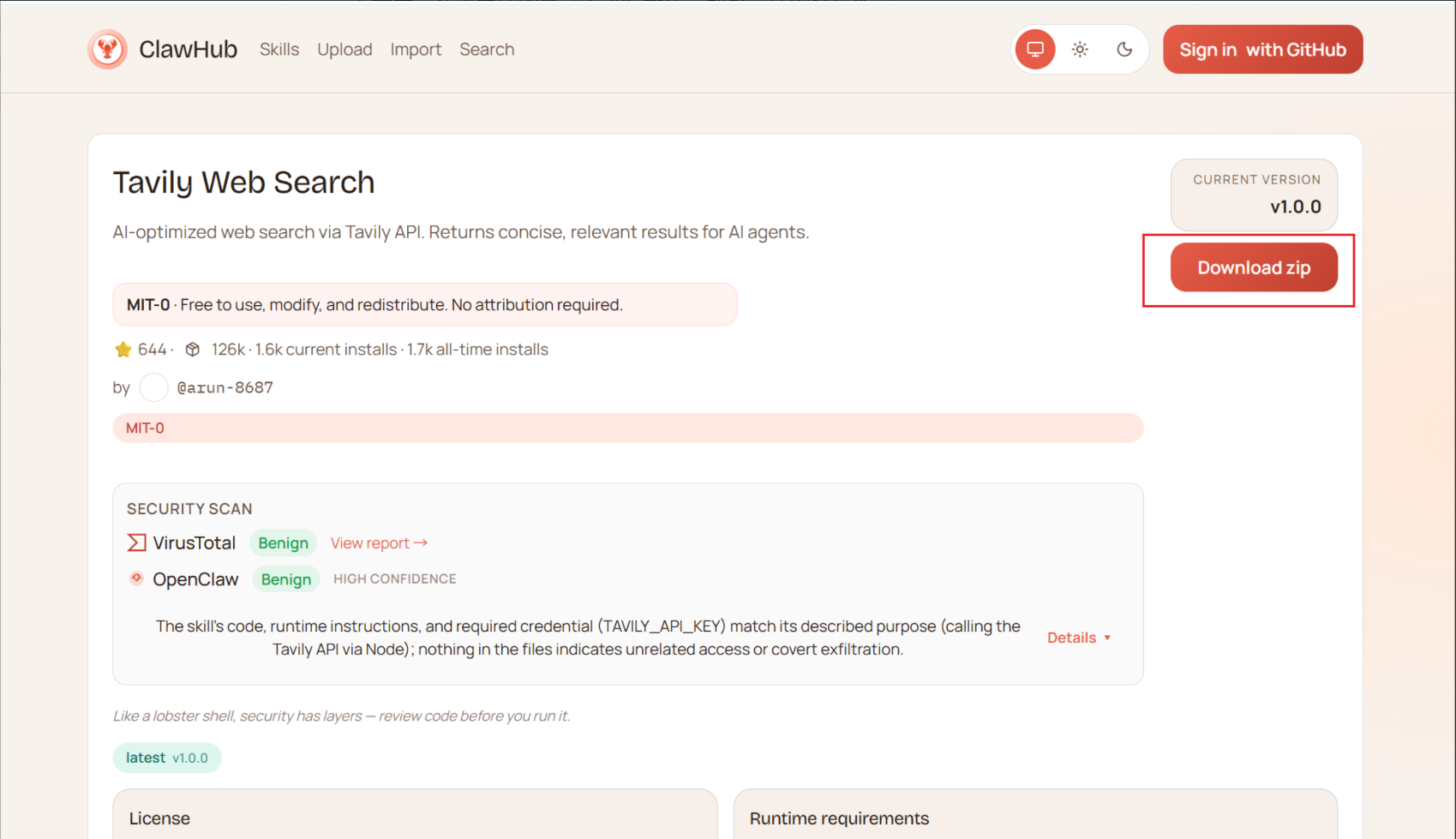
Step 2:下载技能包
在技能详情页,找到下载链接,将技能压缩包(通常是 .zip 或 .tar.gz 格式)下载到本地。
Step 3:解压到技能目录
将下载的压缩包解压到上一章确认的技能目录下。
Windows 示例(PowerShell):
# 进入技能目录
cd C:\Users\10792\.openclaw\workspace\skills

# 解压技能包(假设下载的文件在 Downloads 目录)
Expand-Archive -Path "$env:USERPROFILE\Downloads\desearch-web-search.zip" -DestinationPath .
macOS / Linux 示例:
# 进入技能目录
cd ~/.openclaw/workspace/skills

# 解压 .zip 格式
unzip ~/Downloads/desearch-web-search.zip

# 或解压 .tar.gz 格式
tar -xzf ~/Downloads/desearch-web-search.tar.gz
Step 4:验证安装
解压完成后,返回查看技能列表确认安装成功:
openclaw-cn skills list 💡 提示: 解压后的文件夹名称即为技能名称,确保技能文件夹直接位于
skills目录下,而不是多嵌套了一层目录。正确的结构应该是:~/.openclaw/workspace/skills/ └── desearch-web-search/ ├── package.json ├── index.js └── ...
五、通过 ClawHub 命令行自动安装技能
手动安装适合离线场景,但在大多数情况下,使用 ClawHub CLI(命令行工具) 会更加高效便捷。
5.1 安装 ClawHub CLI
ClawHub CLI 是一个基于 Node.js 的命令行工具,安装前请确保已配置好 Node.js 和 npm 环境。
安装命令:
npm install -g clawhub ⚠️ 注意:
-g参数表示全局安装,使clawhub命令在任意目录下可用。在某些系统中,全局安装可能需要管理员权限:# macOS / Linux sudo npm install -g clawhub # Windows(以管理员身份运行 CMD) npm install -g clawhub
验证安装:
安装完成后,可以通过以下命令确认 ClawHub 的安装位置:
where clawhub        # Windows
# 或
which clawhub        # macOS / Linux
Windows 环境下的典型输出:
C:\Users\10792\AppData\Roaming\npm\clawhub
C:\Users\10792\AppData\Roaming\npm\clawhub.cmd
同时验证版本号:
clawhub --version 5.2 ClawHub 常用指令速查
| 命令 | 说明 | 示例 |
|---|---|---|
clawhub search <关键词> |
搜索技能 | clawhub search "web" |
clawhub install <技能名> |
安装技能 | clawhub install desearch-web-search |
clawhub uninstall <技能名> |
卸载技能 | clawhub uninstall desearch-web-search |
clawhub list |
查看已安装技能 | clawhub list |
clawhub info <技能名> |
查看技能详情 | clawhub info desearch-web-search |
clawhub update <技能名> |
更新技能到最新版 | clawhub update desearch-web-search |
💡 提示: 以上命令汇总了常用操作,实际可用的命令以
clawhub --help输出为准。
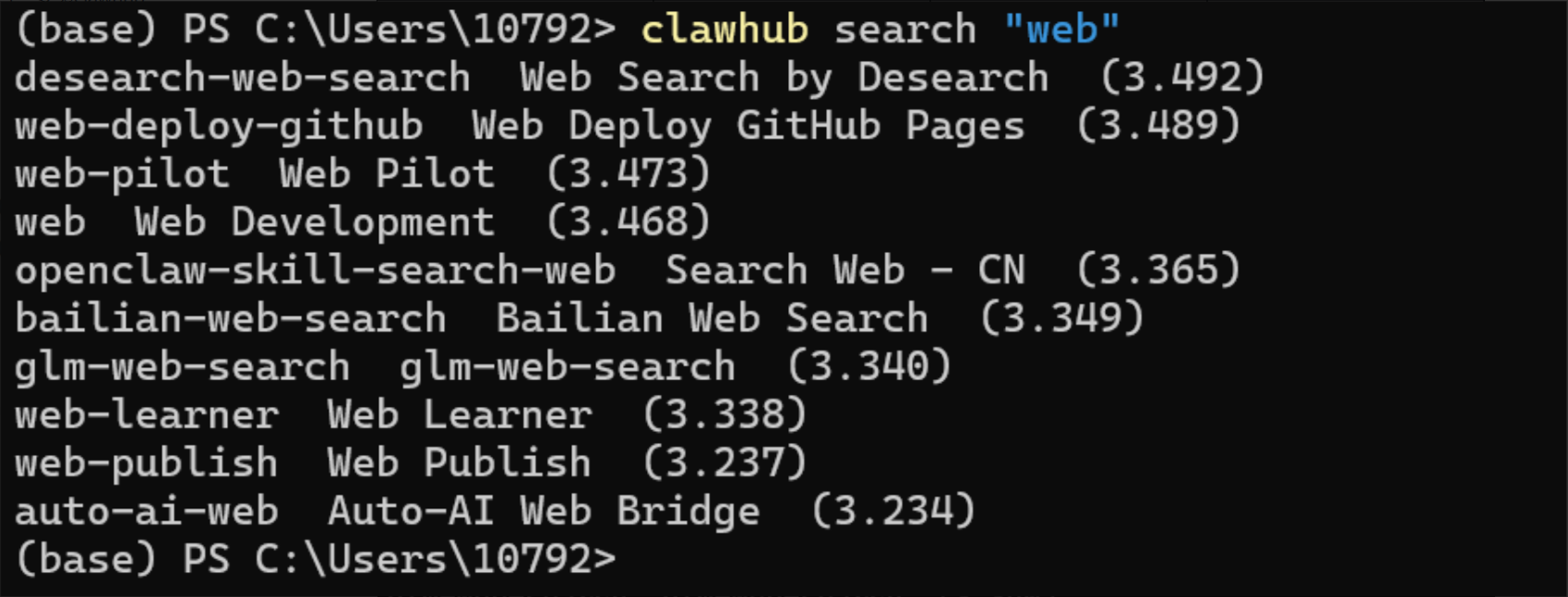
5.3 搜索技能
在安装之前,可以先通过关键词搜索所需的技能:
clawhub search "web" 该命令会在 ClawHub 技能仓库中搜索名称或描述中包含 "web" 的技能,并返回匹配结果列表,通常包括技能名称、版本和简要描述。
5.4 安装技能
Step 1:进入 workspace 目录
cd C:\Users\10792\.openclaw\workspace 💡 提示: 进入 workspace 目录后再执行安装命令,可以确保技能被安装到正确的位置。也可以通过
clawhub的配置参数指定安装路径。
Step 2:执行安装命令
clawhub install desearch-web-search 安装过程中,ClawHub 会自动完成以下操作:
- 1.从远程仓库下载技能包
- 2.解压到
skills目录 - 3.安装技能依赖(如有)
- 4.注册技能到 OpenClaw
Step 3:验证安装结果
openclaw-cn skills list 5.5 删除技能
如果某个技能不再需要,可以使用 uninstall 命令将其移除:
clawhub uninstall desearch-web-search 执行后,ClawHub 会自动清理该技能的所有文件。再次确认:
openclaw-cn skills list 六、在 Web 控制台查看与使用技能
OpenClaw 除了命令行管理外,还提供了 Web 控制台,方便用户以可视化方式查看和使用技能。
6.1 启动 Web 服务
OpenClaw 提供了两个相关命令,用于启动 Web 端服务:
启动网关服务:
openclaw-cn gateway 启动仪表盘(Dashboard):
openclaw-cn dashboard 💡 说明:
gateway通常用于启动后端 API 服务,dashboard则启动前端可视化界面。具体行为取决于你的 OpenClaw 版本配置。一般情况下,启动dashboard后,在浏览器中访问控制台地址即可。
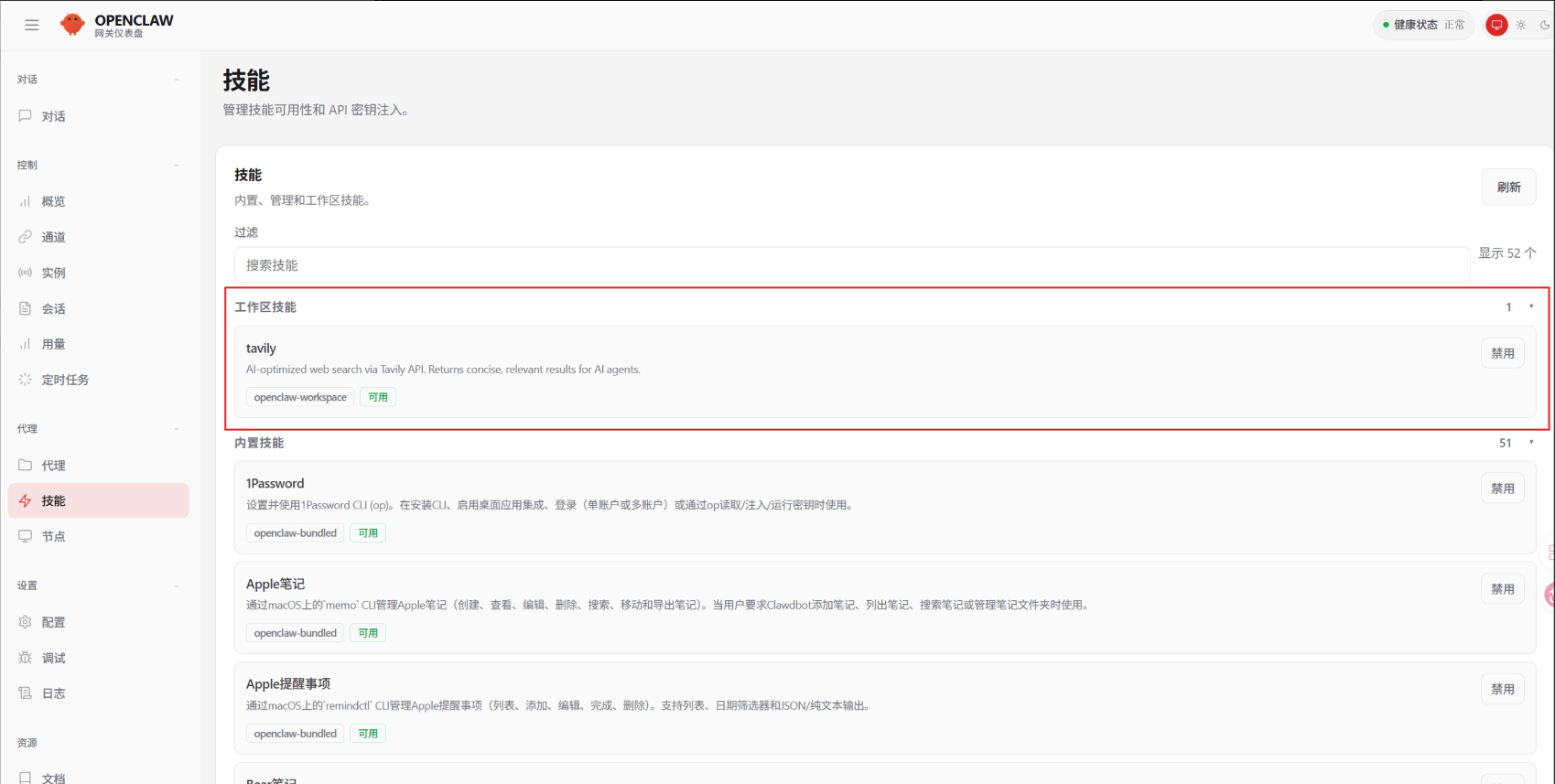
6.2 在 Web 端查看技能
启动服务后,在浏览器中打开对应的地址(通常为 http://localhost:<端口号>),进入控制台界面。
在控制台中,你可以:
- 查看已安装技能列表:所有通过命令行或手动安装的技能都会同步显示
- 查看技能详情:包括版本、描述、配置参数等
- 启用 / 禁用技能:通过开关控制技能的激活状态
- 直接使用技能:在对话或任务中调用已安装的技能
6.3 完整操作流程
启动 Web 服务 → 浏览器访问控制台 → 查看技能列表 → 选择技能 → 开始使用 七、完整操作流程图
技能安装的整体流程
确定需求
   │
   ▼
选择安装方式
   │
   ├── 手动离线安装 ────────────────────────────────┐
   │      │                                       │
   │      ▼                                       │
   │   访问 ClawHub 网站                           │
   │   (clawhub.ai / clawhub.com)                 │
   │      │                                       │
   │      ▼
   │   搜索并下载技能包                             │
   │      │                                        │
   │      ▼                                        │
   │   解压到 ~/.openclaw/workspace/skills/        │
   │      │                                        │
   │      ▼                                        │
   │   openclaw-cn skills list 验证 ◄────────────────┤
   │                                                 │
   └── ClawHub CLI 自动安装 ─────────────────────────┘
          │
          ▼
       npm install -g clawhub(首次需安装 CLI)
          │
          ▼
       clawhub search "关键词"(搜索技能)
          │
          ▼
       clawhub install <技能名>(安装技能)
          │
          ▼
       openclaw-cn skills list(验证安装)
          │
          ▼
       openclaw-cn dashboard(Web 端查看与使用)
ClawHub CLI 操作流程
clawhub search "关键词"
       │
       ▼
  在结果中找到目标技能
       │
       ▼
  cd ~/.openclaw/workspace/
       │
       ▼
  clawhub install <技能名>
       │
       ├── 成功 → openclaw-cn skills list 确认 → 开始使用
       │
       └── 失败 → 检查网络 / 检查技能名拼写 / 查看错误日志
八、常见问题与排查
Q1:执行 openclaw-cn 命令提示"命令未找到"
原因: OpenClaw 未正确安装,或未添加到系统 PATH 环境变量。
解决方案:
- 确认 OpenClaw 已安装:检查安装目录是否存在
- 将 OpenClaw 的安装路径添加到系统 PATH
- 重新打开终端后再试
Q2:npm install -g clawhub 安装失败
可能原因及解决:
# 1. 权限不足(macOS / Linux)
sudo npm install -g clawhub

# 2. npm 缓存问题
npm cache clean --force
npm install -g clawhub

# 3. 网络问题,可尝试切换 npm 镜像源
npm config set registry https://registry.npmmirror.com
npm install -g clawhub
Q3:手动解压技能后,skills list 中未显示
排查步骤:
- 1.确认解压路径是否正确——技能文件夹应直接位于
skills目录下 - 2.检查是否多了一层嵌套目录(常见于 ZIP 文件自动创建的外层文件夹)
- 3.检查技能文件夹中是否包含必要的配置文件(如
package.json)
Q4:Web 控制台无法访问
排查步骤:
- 1.确认
openclaw-cn dashboard命令已成功执行且服务正在运行 - 2.检查终端输出中显示的端口号
- 3.确认防火墙未拦截对应端口
- 4.尝试使用
http://127.0.0.1:<端口号>替代localhost
Q5:clawhub search 搜索不到想要的技能
解决方案:
- 尝试使用更宽泛的关键词(如用
"search"替代"web-search") - 访问 ClawHub 网站(clawhub.ai / clawhub.com)在网页端浏览所有可用技能
- 确认 ClawHub CLI 版本是否为最新:
npm update -g clawhub
九、课程总结
本节完整学习了 OpenClaw 技能管理的五大核心操作:
查看已安装技能
   openclaw-cn skills list
       │
       ▼
查找技能安装目录
   openclaw-cn setup → ~/.openclaw/workspace/skills
       │
       ▼
手动离线安装
   ClawHub 网站下载 → 解压到 skills 目录
       │
       ▼
ClawHub CLI 自动安装
   clawhub search / clawhub install / clawhub uninstall
       │
       ▼
Web 控制台管理
   openclaw-cn dashboard → 浏览器可视化操作
掌握以上操作后,你就可以根据实际需求,灵活地为 OpenClaw 扩展新能力。无论是通过网页手动下载,还是通过命令行一键安装,技能管理都将变得得心应手。
📌 声明: 本文档基于 OpenClaw 官方教程整理而成。实际命令和输出可能因 OpenClaw 版本不同而略有差异,请以你所安装版本的官方文档为准。ClawHub 网站(clawhub.ai / clawhub.com)为技能资源平台,访问前请确保网络环境正常。

Agent 垂直技术社区,欢迎活跃、内容共建。
更多推荐

 13
13 0
0- 0


 已为社区贡献6条内容

所有评论(0)