Claude Code Agent Skills 实战:从环境搭建到第一个 Skill 的完整流程
从安装 IDE 到创建第一个 Agent Skill 的全流程实战。覆盖 Antigravity / Claude Code / CC-Switch 三件套配置,国内开发者可直接接入 claudeapi.com 跑通全部步骤。
Claude Code Agent Skills 实战:从环境搭建到第一个 Skill 的完整流程
很多人第一次听 Agent Skills 都以为是某个新模型。其实它是 Anthropic 在 Claude Code 里推出的「技能包」机制——把一段提示、一组脚本、一些参考资料打包成一个文件夹,Claude Code 在需要时会自动发现并调用。一次写好,长期复用。
要把这条链路完整跑通,需要解决三件事:
- 一个能流畅对话的 AI 编程 IDE——本文用免费的 Antigravity,Cursor / VSCode 也可以
- Claude Code 本体安装——官方安装脚本,Windows 下经常因 PATH 问题踩坑
- 供应商切换——
api.anthropic.com在国内直连不稳定,需要 CC-Switch 切换接入点
下文按 6 步走完整套流程:装 IDE → 装 Claude Code → 装 CC-Switch → 配 CC-Switch → 跑通 Claude → 建第一个 Skill。
路线图
| 步骤 | 工具 | 目的 | 预估耗时 |
|---|---|---|---|
| 1 | Antigravity | AI 编程 IDE,承载终端与对话 | 5 分钟 |
| 2 | Claude Code | 智能体 CLI 本体 | 5 分钟 |
| 3 | CC-Switch | 多供应商切换工具 | 2 分钟 |
| 4 | CC-Switch 配置 | 配置接入参数 | 3 分钟 |
| 5 | 启用并验证 | 在终端跑通 claude |
2 分钟 |
| 6 | 创建 Skill | 写第一个 Agent Skill | 10 分钟 |
总耗时约 30 分钟。
第一步:安装 Antigravity(AI 编程 IDE)
我们需要一个 AI 编程工具来承载对话和终端。本文用 Antigravity(Google 出品,目前免费)。如果你已经在用 Cursor / Trae / VSCode 也可以跳过这一步。
操作步骤:
- 访问 Antigravity 官网 下载安装包
- 安装(Windows 一路下一步即可)
- 打开 Antigravity 进入引导页
- 登录 Google 账号
- 安装中文插件(搜索 Chinese 即可)
- 把终端窗口拖到屏幕右侧(左对话右执行更顺手)
Antigravity 内置 AI 助手需要 Google 账号验证。这一步只为用 IDE,后续真正的 Claude 调用会全部走 CC-Switch,不依赖 Google。
第二步:安装 Claude Code
Claude Code 是 Anthropic 官方的智能体 CLI,是 Agent Skills 的运行环境。有两种安装方式。
方式 A:AI 辅助安装
-
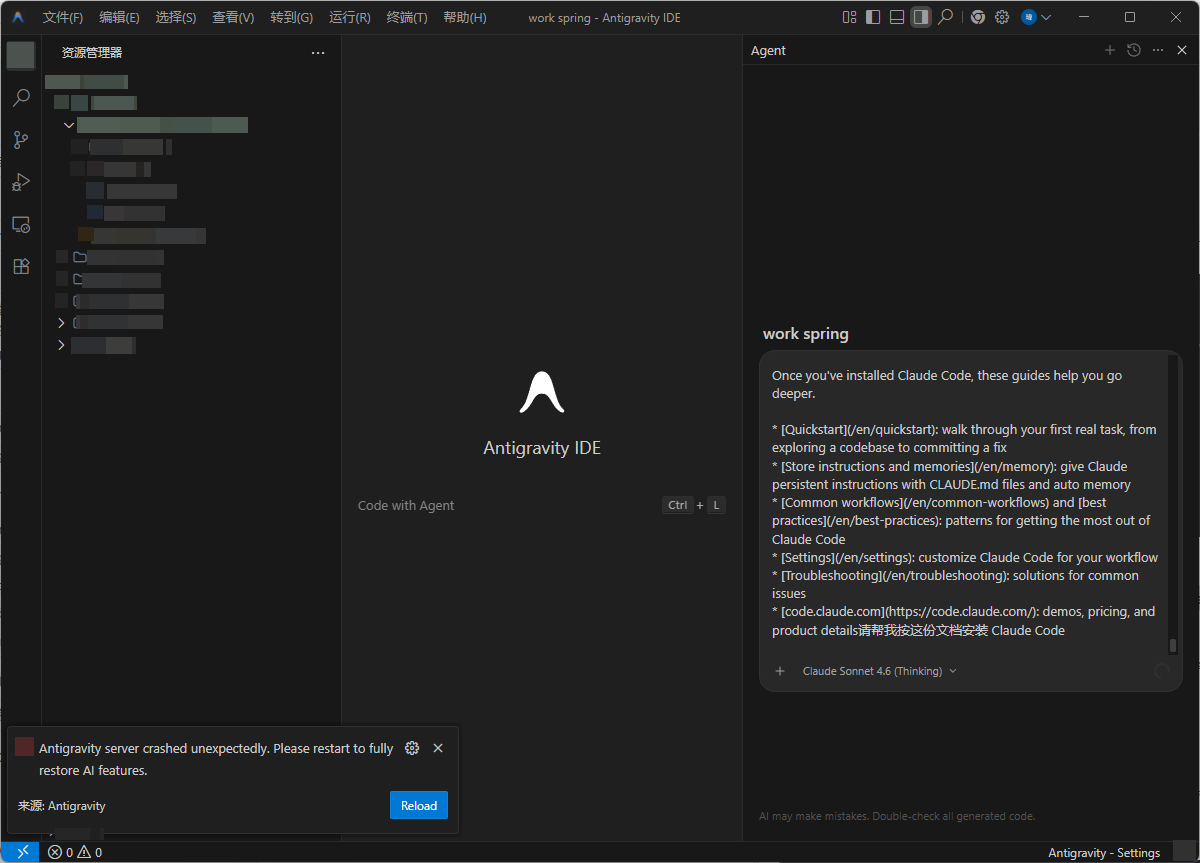
打开 Claude Code 官方文档 概览页,点击右上角「复制页面」按钮
-
切到 Antigravity,在 AI 编程对话框中粘贴
-
在末尾追加:“请帮我按这份文档安装 Claude Code”
-
发送,让 AI 自动识别系统并执行安装命令
AI 会根据当前系统选择正确的脚本。等待安装完成即可。
方式 B:手动命令安装
macOS / Linux / WSL:
curl -fsSL https://claude.ai/install.sh | bash
Windows PowerShell:
irm https://claude.ai/install.ps1 | iex
Windows CMD:
curl -fsSL https://claude.ai/install.cmd -o install.cmd && install.cmd
Windows 用户的常见坑:安装完成后终端可能提示找不到
claude命令,这通常是 PATH 没生效。两个解决办法:
- 关闭并重开终端——大部分情况只需这一步
- 仍然找不到的话,把 Claude Code 安装目录(默认
%USERPROFILE%\.claude\bin)手动加进系统 PATH
安装完成后验证:
$ claude --version
2.x.x
能看到版本号即安装成功。
第三步:安装 CC-Switch
CC-Switch 是一个开源的 Claude Code 供应商切换工具,作用是通过修改环境变量让 claude 命令访问不同的 API 接入点。Claude Code 默认连 api.anthropic.com,国内直连不稳定,用 CC-Switch 可以一键切到任意中转地址。
操作步骤:
-
滚动到页面底部 Assets 区域
-
按系统下载:
- macOS:
CC-Switch-vX.X.X-mac.dmg(Apple Silicon 选-arm64,Intel 选-x64) - Windows:
CC-Switch-vX.X.X-Windows-Setup.exe
- macOS:
-
安装(Windows 全程下一步)
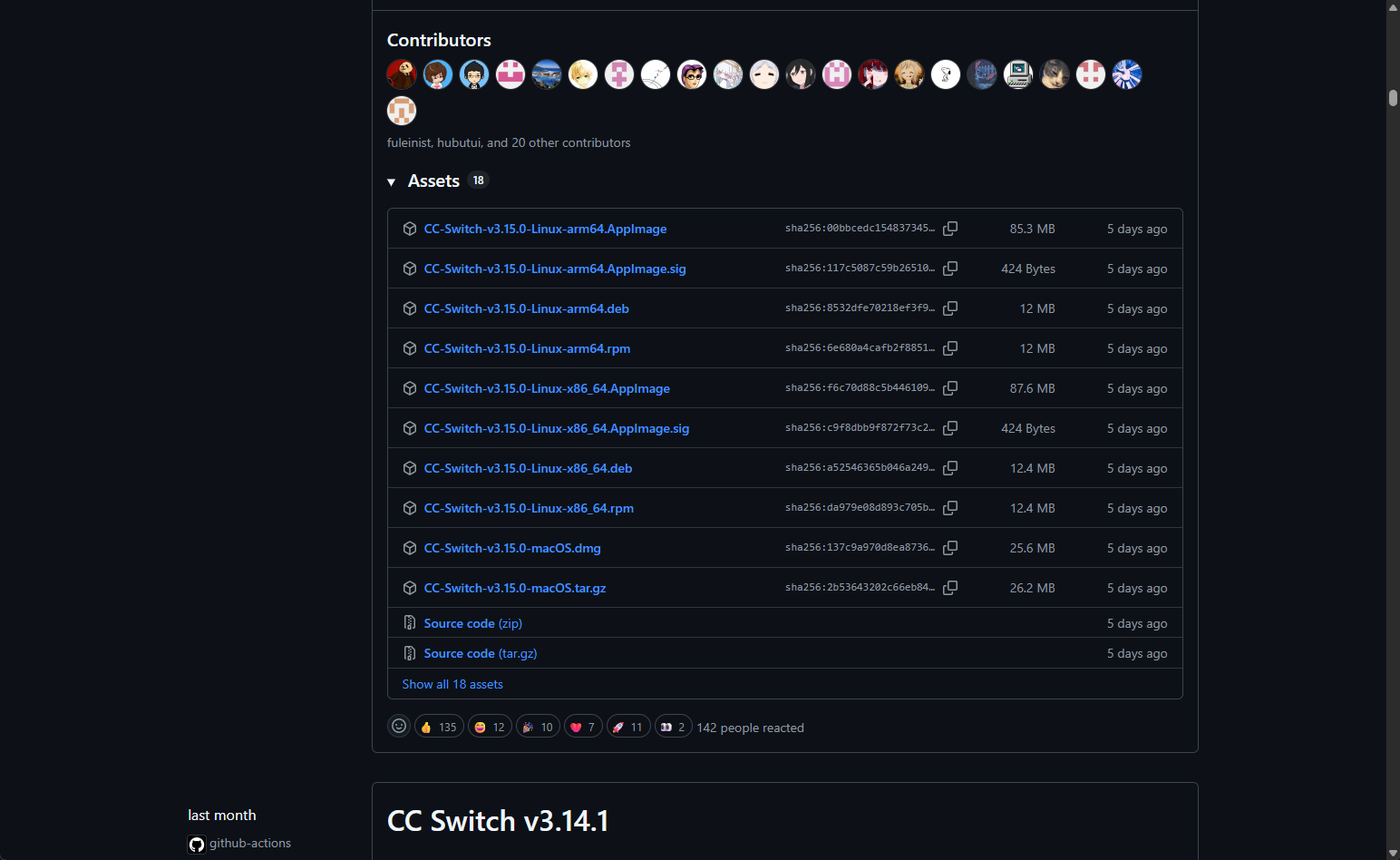
启动后会看到一个简洁的供应商列表界面。
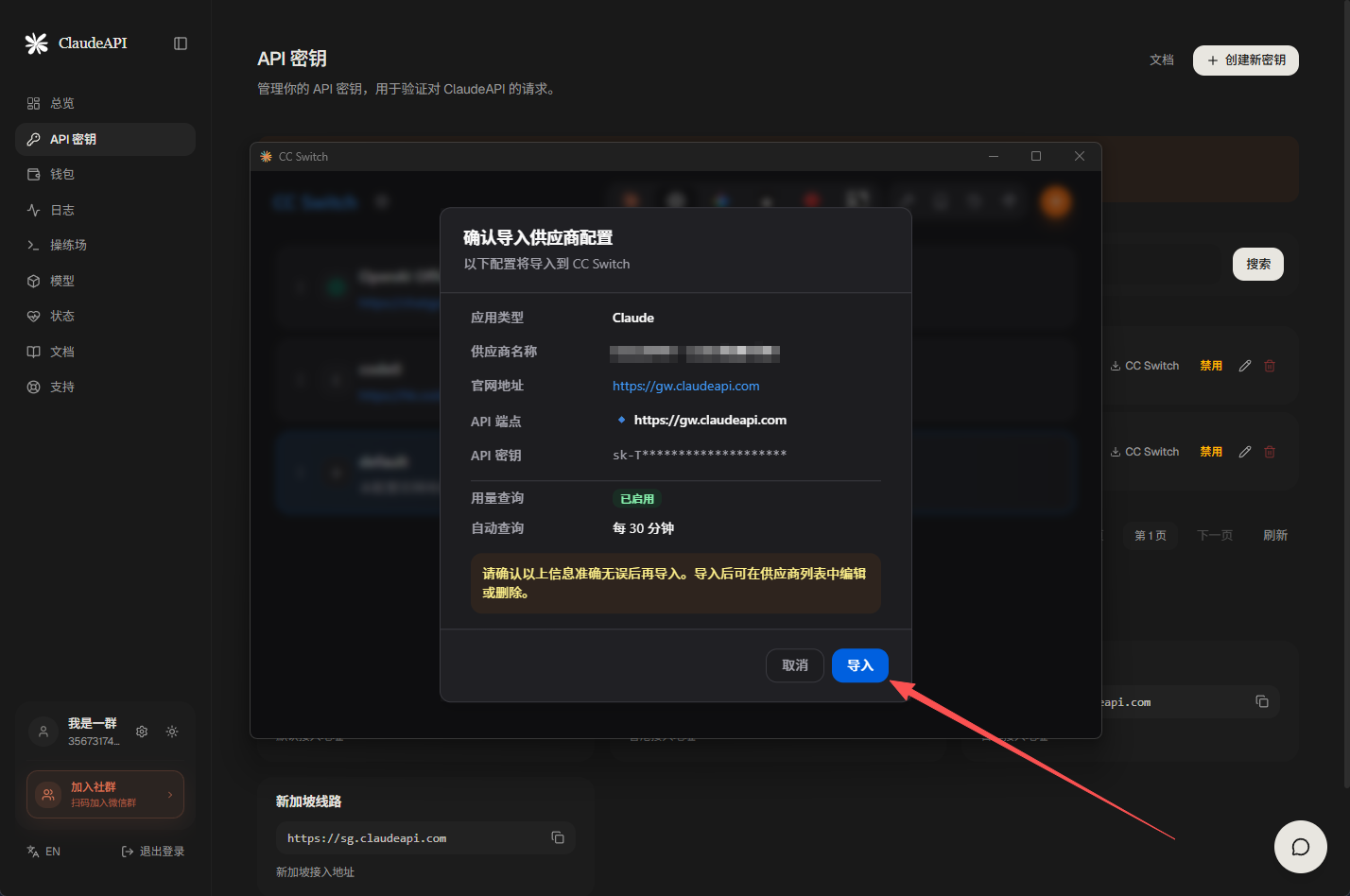
第四步:配置 CC-Switch
配置不对,Claude Code 会要求登录 Anthropic 官方账号,绕回原点。这一步顺序很重要。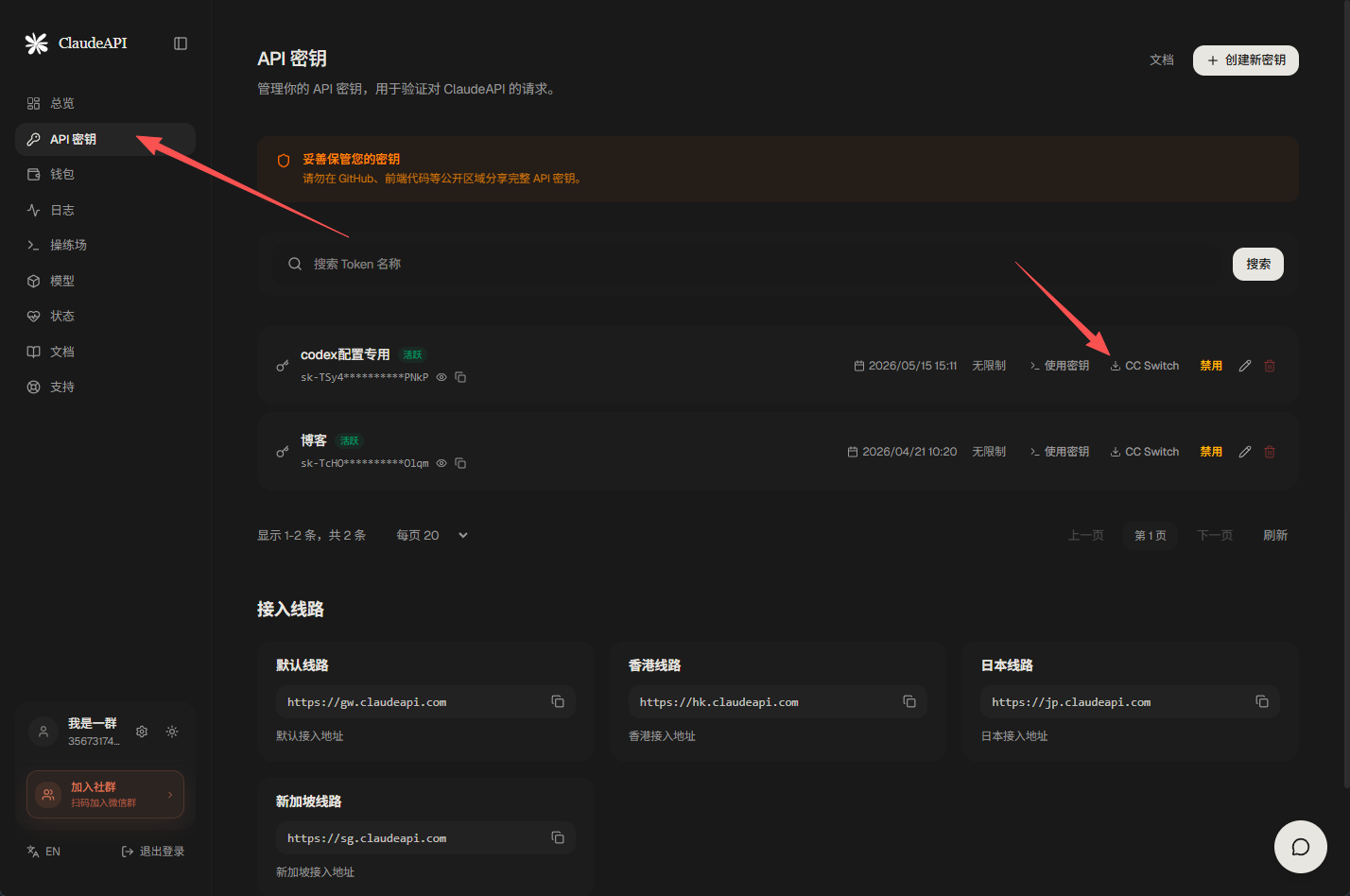
在 Antigravity 中验证
回到 Antigravity,新建一个终端(不要复用 CC-Switch 启动前已经开着的旧终端,环境变量不会自动注入到老终端),输入:
claude
正常应该看到:
- 提示选择主题(Dark / Light)
- 进入对话界面,显示
Welcome to Claude Code
关键判断:如果
claude启动后要求登录 Anthropic 账号或弹浏览器授权,说明 CC-Switch 配置没生效。检查三件事:① 官方供应商是否添加 ② 中转供应商是否启用 ③ 终端是否是「新建」的。重启终端再试。
第五步:跑通第一句对话
进入 claude 后,输入任意问题验证:
> 用 Python 写一个最简单的 hello world
如果首字延迟 200ms 内、回复完整,说明全链路打通。下一步进入正题——Agent Skills。
第六步:理解并创建第一个 Agent Skill
6.1 Agent Skill 是什么
Agent Skill 是 Anthropic 在 Claude Code 中引入的「技能包」机制。把一个任务的提示词、参考资料、辅助脚本、静态资源打包成一个标准化目录,Claude Code 在需要时自动发现并加载。
类比理解:
| 你熟悉的概念 | Agent Skill 对应 |
|---|---|
| VSCode 插件 | 一个 Skill 目录 |
| 一段 prompt 模板 | SKILL.md 里的 instructions |
| 函数参数注释 | SKILL.md 里的 frontmatter |
| 函数体 | scripts / 目录下的辅助脚本 |
6.2 Agent Skill 的标准结构
your-skill-name/
├── SKILL.md          # 必需:技能主文件(含 metadata + 指令)
├── scripts/          # 可选:可执行脚本(Python / Shell / Node)
├── references/       # 可选:参考资料(其他 .md 文件,按需读取)
└── assets/           # 可选:静态资源(模板、图片、配置示例)
核心是 SKILL.md——其他三个子目录可有可无。一个最小可用的 Skill 只需要一个 SKILL.md 文件。
6.3 创建自己的 Skill
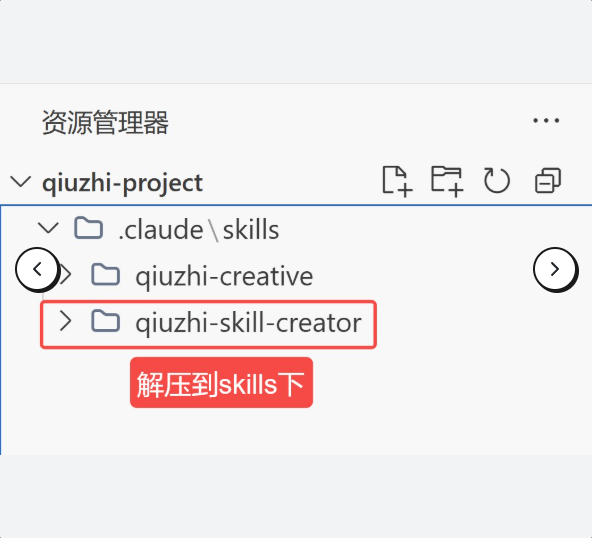
使用 qiuzhi-skill-creator 来生成你的 Skill。
步骤:
- 下载qiuzhi-skill-creator …
- 将 qiuzhi-skill-creator 解压到 .claude\skills 下。
- 在 CC 中输入 /qiuzhi 选择 qiuzhi-skill-creator。
- 描述你的需求,根据引导选择或输入。
- 可以拖入参考图和文档。
- 等待生成并自动修复错误。
6.4 验证 Skill 已被加载
回到 Antigravity 终端,重新启动 claude,输入:
> 用 SKILL.md 的指令帮我写一个 GET /users 的接口文档
如果 Claude Code 回复时给出了结构化的 Markdown 文档(接口概述、请求示例、参数表、响应示例、错误码表),说明 Skill 已成功加载并起效。
踩坑实录
记录我搭这套环境时遇到的几个典型坑,按出现频率排序。
坑 1:装完 Claude Code 找不到 claude 命令(Windows 高发)。原因是 PATH 未刷新。关掉所有终端重开就好,包括 Antigravity 内嵌的终端、独立 PowerShell、CMD 全部关掉再开。仍然不行的话手动把 %USERPROFILE%\.claude\bin 加到系统 PATH。
坑 2:CC-Switch 配置好但 claude 还是要登录 Anthropic 账号。99% 是因为漏了「先加官方供应商占位」这一步,或者终端是旧的没拿到新环境变量。新建终端再试。
坑 3:401 错误。多半是 Key 复制不全(前后多了空格或漏字符),或者本机开着 VPN/全局代理走到了官方接入。重新复制 Key、关闭代理。
坑 4:Key 创建后用着没问题,过几次又报 403。中转服务通常需要在控制台「创建 Key 时绑定分组」,没绑分组的 Key 用一会儿就会被限。回控制台重建并选分组。
坑 5:Skill 写好了但 Claude 不用。description 写得太模糊,比如「文档相关」「API 工具」这种 Claude 没法判断何时触发。改成「当用户说 X / 做 Y 时使用」这种明确格式。
常见错误码
| 错误 | 原因 | 解决 |
|---|---|---|
| 401 Unauthorized | Key 错误或走了代理 | 检查 Key 完整性、关闭全局代理 |
| 403 Forbidden | Key 未选择分组 | 回控制台重建 Key 并绑定分组 |
| 404 Not Found | base_url 路径不对 | 检查 Base URL 是否正确,Anthropic 兼容路径不要加 /v1 |
| 429 Too Many Requests | 并发超限 | 降低并发或切换分组 |
配置速查
环境
├── IDE: Antigravity(或 Cursor / VSCode)
├── CLI: Claude Code
└── 切换器: CC-Switch

CC-Switch 供应商配置
├── 官方供应商: https://api.anthropic.com (占位必须)
└── 中转供应商:
    ├── Base URL: 你的中转接入点
    ├── API Key: sk-开头的 Key
    └── 类型: Anthropic 兼容

Skill 目录
└── ~/.claude/skills/<skill-name>/
    ├── SKILL.md  (含 frontmatter + 指令)
    ├── scripts/  (可选)
    ├── references/  (可选)
    └── assets/  (可选)
小结
Agent Skills 把「一次性的 prompt」沉淀成「可复用的工程产物」,配上 Claude Code 的工具调用能力,本质上是给开发流水线加了一层可定制的智能体。今天搭好这套环境,未来每多写一个 Skill 都是在为日常工作做长期投资。
整套链路里最容易卡住的是 CC-Switch 那一步,反复确认「先加官方占位 → 启用中转 → 新建终端」这个顺序就能跑通。

Agent 垂直技术社区,欢迎活跃、内容共建。
更多推荐

 10
10 0
0- 0


 已为社区贡献10条内容

所有评论(0)