hermes agent 安装教程:Kimi 大模型接入+功能验证
HermesAgent选择Kimi大模型作为核心接入方案,主要基于Kimi K2.6版本在超长上下文处理、原生工具调用和中文语境优化等方面的优势。本文提供了完整的部署指南,涵盖Windows(WSL2)、macOS和Linux系统的安装步骤,以及Kimi API的配置方法。同时针对国内用户常见的网络问题、环境变量冲突等提供了解决方案。实测表明,该组合能有效支持多Agent协同和复杂任务执行,在代码
一、Hermes agent 大模型选择
Hermes Agent 在设计之初便将 Kimi 大模型作为首选接入方案之一。这一选择源于两者在理念层面的深度契合:Kimi 超长上下文处理能力、原生稳定的工具链调用机制,以及 K2.6 版本在代码生成与复杂任务规划上的显著增强,恰好解决了 Hermes 在长程自主执行、多工具协同和多 Agent 并发场景中的核心痛点。
具体而言,Kimi K2.6 的以下特性与 Hermes 形成高度互补:
- 超长上下文窗口:有效缓解长链路任务中的"失忆"问题,保障任务执行的连续性
- 原生工具调用(Function Calling):边思考边调用,减少误操作,提升多工具协同的稳定性
- 并发承载能力:降低多 Agent 场景下的限流与阻塞风险
- 中文语境优化:在任务理解与输出一致性上表现优异
- 成本效益:在同等复杂度任务中 token 利用率较高
- 部署灵活性:支持开源私有化部署,满足数据合规需求
社区实测表明,在复杂多 Agent 协同与完整链路任务中,Kimi 驱动的 Hermes Agent 表现出良好的稳定性与可预期性。本文提供一套经实测可复现的完整部署方案,涵盖环境校验、一键安装、模型接入、网关配置及功能验证五大环节,按序执行即可完成部署。
二、heme 前置准备
在开始前,请确保满足以下环境要求:
- 版本控制工具:已安装 Git 2.0 或更高版本
- 模型 API 密钥:已获取 Kimi(Moonshot AI)或其他大语言模型服务商的 API Key
- Windows 环境:Windows 用户需预先安装 WSL2,安装过程中将请求系统管理员权限以完成环境配置
三、安装 hermes agent
1.1 Windows 详细安装教程
方式一:WSL2 安装(推荐新手使用)
- 检查 Windows 版本:WSL2 需要 Windows 10(版本 2004 或更高)或 Windows 11。
- 选择终端 (管理员) 或 Windows PowerShell (管理员),在 UAC 弹窗点击 “是”。
- 安装 WSL2,在 PowerShell 里输入这条命令,然后按回车:
wsl --install
注意:等待安装完成,可能需要几分钟。完成后会提示你重启电脑。
- 重启后设置 Linux 用户名和密码
- 在 WSL2 里安装 Hermes Agent,现在你已经在 Ubuntu 里了,输入这条命令:
curl -fsSL https://ghfast.top/https://raw.githubusercontent.com/NousResearch/hermes-agent/main/scripts/install.sh | bash
等几分钟,安装完成后输入:
source ~/.bashrc hermes
看到欢迎界面就成功了!
方式二:PowerShell 原生安装
- 打开 PowerShell:按 Win 键,输入
PowerShell,点击"Windows PowerShell"。(这次不需要管理员权限) - 运行安装命令,复制下面这行,粘贴到 PowerShell 里,按回车:
irm https://ghfast.top/https://raw.githubusercontent.com/NousResearch/hermes-agent/main/scripts/install.ps1 | iex
- 等待安装完成:安装过程可能需要 3-5 分钟,期间会自动下载 Python、Node.js 等依赖。看到"Installation complete"就成功了。
1.2 macOS 详细安装教程
- 克隆项目到本地
git clone https://gitcode.com/GitHub_Trending/he/hermes-agent.git
- 将下面代码复制到安装目录
mkdir -p ~/.hermes cp -r ~/hermes-agent ~/.hermes/hermes-agent
- 进入目录并执行安装脚本
cd ~/.hermes/hermes-agent && bash scripts/install.sh
- 重载环境变量
# Zsh 用户执行source ~/.zshrc # Bash 用户执行(二选一)# source ~/.bashrc
1.3 Linux 详细安装教程
- 克隆项目到本地
git clone https://gitcode.com/GitHub_Trending/he/hermes-agent.git
- 将下面代码复制到安装目录
mkdir -p ~/.hermes cp -r ~/hermes-agent ~/.hermes/hermes-agent
- 进入目录并执行安装脚本
cd ~/.hermes/hermes-agent && bash scripts/install.sh
- 重载环境变量
# source ~/.zshrc
四、Kimi 大模型接入配置向导
安装完成后,运行 hermes 命令,你会看到一个配置向导界面。输入 1 并按回车,进入快速设置模式。
1、选择模型提供商
在这一步内,可以选择你想使用的 AI 模型提供商。

在模型提供商选择列表中,国内用户推荐选择 Kimi(Moonshot)。在国内网络环境下,Kimi 凭借稳定的连接速度、出色的中文语义理解能力和高性价比,成为绝大多数开发者部署 Hermes Agent 的优选方案。
2、输入 API 密钥
选择提供商后,系统会提示你输入 API 密钥,以 Kimi 提供商为例展示获取方式:
- 登录 Kimi 网站获取 API Key,访问 https://platform.moonshot.cn/console 点击登录
- 点击左侧的 API Key 管理,创建 API Key,复制弹出的密钥字符
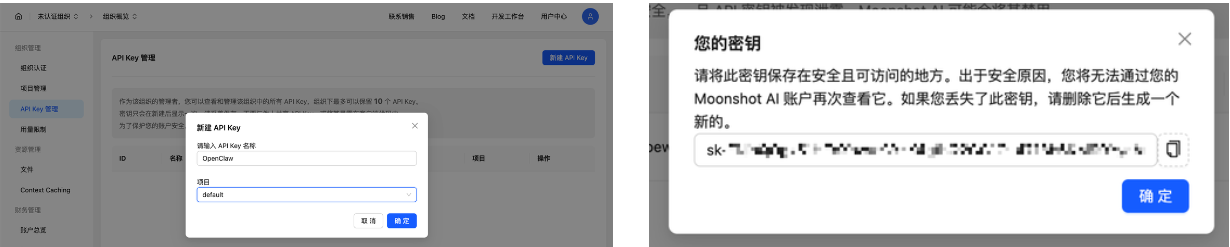
- 回到 hermes agent 继续配置
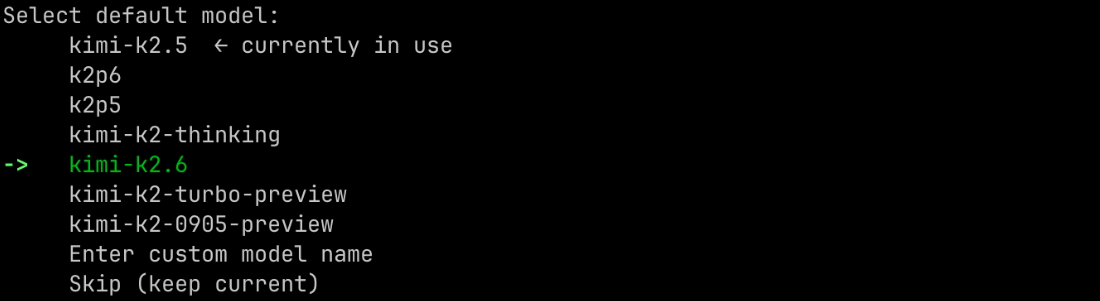
3、选择默认模型
将复制的 API Key 贴入终端并敲击回车,然后选择 Moonshot/Kimi-K2.6 模型并敲击回车确认。
4、配置工具
接下来会询问你想启用哪些工具。新手建议先启用基础工具:
web # 网络搜索和网页提取 terminal # 执行命令 file # 读写文件 browser # 浏览器自动化(可选)
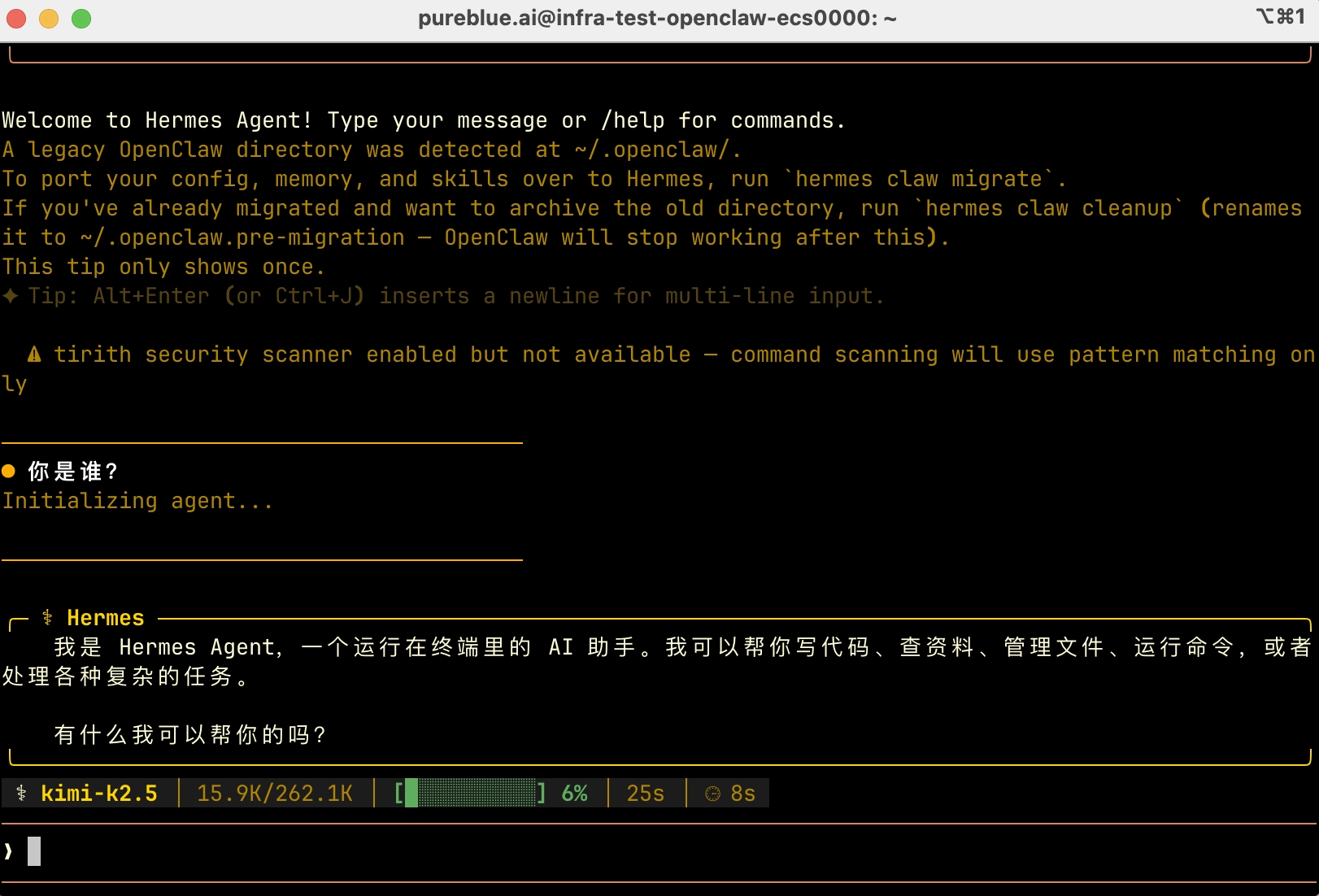
5、配置完成
全部配置完成后,就可以开始对话啦~
6、安装后的第一件事
装好之后,我建议你立刻做一件事:设置持久记忆。
在对话中输入——hermes "请记住:我的主力编程语言是 Python,我偏好使用 Docker 部署服务,回复请用中文"
Hermes Agent 会把这些偏好写入持久记忆文件。之后每次对话,它都会带着这些上下文,让回复更贴合你的习惯。
你也可以直接编辑 ~/.hermes/memory/prompt.md 文件,手动写入你的偏好信息。记住这个文件有 3575 字符的限制,言简意赅就好。
五、常见问题及解决办法
1、环境准备类问题(Windows 用户高发)
Windows 直接安装失败(未用 WSL2)
- 错误表现:安装脚本报错、命令无法执行、界面无响应
- 核心原因:Hermes Agent 仅支持 Linux/macOS/WSL2,不支持 Windows 原生 PowerShell/CMD
- 解决方案:
# 以管理员身份运行PowerShell,启用WSL2 wsl --install -d Ubuntu # 安装后设置默认启动WSL wsl --set-default Ubuntu
2、网络与资源下载问题(国内用户常见)
官方脚本下载失败(GitHub 访问受限)
-
错误表现:
curl: (7) Failed to connect to ``raw.githubusercontent.com -
核心原因:国内网络无法直接访问 GitHub 资源
-
解决方案: 方法 1(推荐):使用离线安装包
cd /mnt/d/Downloads # 进入安装包目录 sudo apt install -y unzipunzip hermes-agent-2026.4.8.zip cd hermes-agent && bash install.sh
方法 2:配置代理后重试 ``` export http_proxy=http://代理地址:端口 export https_proxy=http://代理地址:端口 curl -sSL https://get.hermesagent.com | bash
Python 依赖安装超时(PyPI 访问慢)
- 错误表现:
pip install长时间卡住、ReadTimeoutError - 解决方案:使用国内镜像源加速
pip install --trusted-host pypi.tuna.tsinghua.edu.cn -i https://pypi.tuna.tsinghua.edu.cn/simple/ 依赖包名
3、命令与环境变量问题
hermes: command not found(安装后无法识别命令)
- 错误表现:终端输入
hermes提示未找到命令 - 核心原因:环境变量未加载或 PATH 未更新
- 解决方案:
# 重新加载环境变量source ~/.bashrc # 或~/.zshrc(根据Shell类型)# 或直接重启终端
版本不匹配(Python/Node.js 版本冲突)
- Python 问题:
Python 3.9 or older in PATH,安装器需要 Python 3.11
# 手动创建虚拟环境并指定版本 python3.11 -m venv hermes-venv source hermes-venv/bin/activate
- Node.js 问题:
ENOENT/EACCES错误,Node.js 安装不完整
# 删除残留文件并重新安装rm -rf ~/.nvm ~/.node-gyp curl -o- https://raw.githubusercontent.com/nvm-sh/nvm/v0.39.7/install.sh | bash nvm install 18
4、依赖冲突与缺失问题
Pydantic 版本冲突
- 错误表现:
TypeError: BaseModel.validate() takes 1 positional argument but 2 were given - 核心原因:Hermes 依赖 Pydantic v1,系统安装了 v2(语法不兼容)
- 解决方案:
pip uninstall -y pydantic pydantic-core pip install pydantic==1.10.13
六、结语
部署完成,系统已稳定运行。
选型阶段对比了多款大模型,最终确定 Kimi 作为核心推理引擎——这也是当前社区部署 Hermes Agent 的主流选择之一。实测验证:Kimi 的长上下文处理能力与原生工具调用稳定性,能够有效支撑 Hermes 的多步骤任务规划与自主执行闭环。目前代码生成、文档处理、数据分析、自动化运维等核心功能均已通过测试并投入实际使用,任务完成率和执行效率均有明显提升。

Agent 垂直技术社区,欢迎活跃、内容共建。
更多推荐


 6
6 0
0- 0



 已为社区贡献10条内容

所有评论(0)