第1章:入门篇 —— Hermes Agent 是什么?怎么部署?怎么用?
系列:小刘运维 · 6天玩转 Hermes Agent
定位:本地效率工具 · AI Agent 终端实战
一、Hermes Agent 是什么?
1. 一句话定义
Hermes Agent 是由 Nous Research 开发的一款开源 AI Agent 框架。它运行在你的终端里,能直接读你电脑上的文件、执行 Shell 命令、操作代码仓库、调用浏览器,甚至定时执行任务——像一个住在你电脑里的 AI 助手。
官网 → https://hermes-agent.nousresearch.com
GitHub → https://github.com/NousResearch/hermes-agent
2. 跟 ChatGPT / Claude 网页版有什么本质区别?
这是最关键的一个问题。很多人觉得"我用 ChatGPT 网页版也能写代码、也能查资料,为什么还需要一个本地 Agent?"区别在于:
| 维度 | ChatGPT/Claude 网页版 | Hermes Agent |
|---|---|---|
| 运行位置 | 云端服务器 | 你本地电脑 |
| 文件访问 | 只能上传下载 | 直接读写你磁盘 |
| 命令执行 | 不能 | 可以在你终端里跑命令 |
| 系统交互 | 假想的沙箱 | 操作你的真实环境 |
| 数据隐私 | 数据经过第三方 | 数据不出本地 |
| 离线能力 | 完全不能 | 可接本地模型 |
核心一句话:ChatGPT 是在浏览器里和你对话的聊天机器人;Hermes Agent 是在你终端里帮你干活的 AI 同事。
举个例子——
你用 ChatGPT:“帮我看看磁盘空间”。它给你一段 df -h 命令,你复制到终端自己执行。
你用 Hermes Agent:同样一句话,它直接执行 df -h,把结果返回给你,还能接着分析哪个分区该清理。
3. 不是线上操作工具,是本地效率工具
这里要特别强调一个定位问题:Hermes Agent 不是一个"远程运维平台",而是一个"本地效率工具"。
- ❌ 它不是 CloudFlare、也不是 Ansible Tower,不取代你现有的监控和 CI/CD 系统
- ✅ 它是你每天在终端前干活时,提升效率的副驾驶
- ✅ 适合场景:日常运维排查、脚本编写、配置文件修改、代码开发、数据分析
- ✅ 适合人群:运维工程师、开发人员、SRE、数据分析师、任何经常用终端的同学
⚠️ 安全提醒 #1:Hermes Agent 有执行命令的能力,这也是它最强大的地方,但也意味着你需要对它保持安全意识。初次使用时建议将 approval mode 设为 manual(默认就是),每条命令执行前都经过你确认。后面熟悉了再调整为 smart 模式。
二、三种部署方式
Hermes Agent 支持多种部署方式,下面按推荐优先级介绍。
1. Mac 本机部署(⭐ 最推荐)
这是最推荐的方式,如果你有 Mac,直接走这条。
# 一键安装
curl -fsSL https://raw.githubusercontent.com/NousResearch/hermes-agent/main/scripts/install.sh | bash

# 重启终端或刷新 PATH
source ~/.bashrc   # 或 source ~/.zshrc

# 验证安装
hermes --version
hermes doctor       # 检查依赖
安装完成后运行初始化配置:
hermes setup
按照交互提示选择模型提供商、输入 API Key,几分钟就能上手。
系统要求: Python 3.10+,磁盘约 500MB(含虚拟环境)。
更新方式:
hermes update
2. Windows WSL 部署
如果你用的是 Windows 电脑,需要通过 WSL2(Windows Subsystem for Linux)来运行。
前置条件:
# 在 Windows PowerShell(管理员)中执行
wsl --install -d Ubuntu
这会安装 WSL2 和 Ubuntu 子系统。重启电脑后进入 Ubuntu 终端,后面的操作就和 Linux 一样了。
# 在 WSL Ubuntu 中执行
curl -fsSL https://raw.githubusercontent.com/NousResearch/hermes-agent/main/scripts/install.sh | bash
source ~/.bashrc
hermes setup
Windows ↔ Linux 文件互访:
| 方向 | 路径 | 示例 |
|---|---|---|
| WSL 访问 Windows | /mnt/c/Users/你的用户名/ |
cd /mnt/c/Users/liux/Desktop |
| Windows 访问 WSL | \\wsl$\Ubuntu\home\用户名\ |
资源管理器输入此路径 |
⚠️ 安全提醒 #2:WSL 环境下 Hermes Agent 可以通过 /mnt/ 访问整个 Windows 文件系统。如果你在 WSL 中运行 Hermes,注意它有权读取你的 Windows 桌面、文档、甚至系统目录的内容。配置 API Key 时,确保 ~/.hermes/.env 文件的权限正确:chmod 600 ~/.hermes/.env。
国内 WSL 用户注意: 如果 GitHub 访问慢,有以下替代方案:
- 使用代理(如
export https_proxy=http://127.0.0.1:7890) - 从 GitHub Release 页面手动下载安装包
- API 调用通常不受影响,仅首次安装下载脚本需要访问 GitHub
3. 独立 Linux 跳板机部署
如果你管理多台服务器,可以在跳板机(堡垒机)上部署 Hermes Agent,用它来管理后端机器。
# SSH 到你的跳板机,执行安装
ssh admin@your-jump-box
curl -fsSL https://raw.githubusercontent.com/NousResearch/hermes-agent/main/scripts/install.sh | bash
hermes setup
适用场景:
- 跳板机有 Python 3.10+ 环境
- 你能通过跳板机 SSH 到各后端机器
- 日常运维需要在多台机器上执行命令
注意事项:
- Hermes Agent 的 terminal 工具可以配置为通过 SSH 连接远程后端(
config set terminal.backend ssh) - 或者简单做法:SSH 到跳板机后直接用 Hermes,让它帮你 SSH 到其他机器
- 不建议在生产环境核心机器上直接部署,最好放在管理跳板机上
⚠️ 安全提醒 #3(重要):在跳板机上部署 Hermes Agent,意味着这台机器上的 AI Agent 拥有访问你整个服务器集群的能力。务必做到:
1. **跳板机的 SSH 密钥使用独立的、可轮换的密钥对**
2. **配置文件 `~/.hermes/.env` 中的 API Key 避免使用高额度 Key**
3. **设置命令审批模式为 manual,高风险命令(rm -rf /、DROP TABLE 等)必须经过你确认**
4. **定期审计 Hermes 的会话日志**:`cat ~/.hermes/logs/*`
三、快速上手
安装和配置完成后,我们来真正上手使用。
1. 启动交互式会话
最简单的用法——直接在终端输入 hermes:
hermes
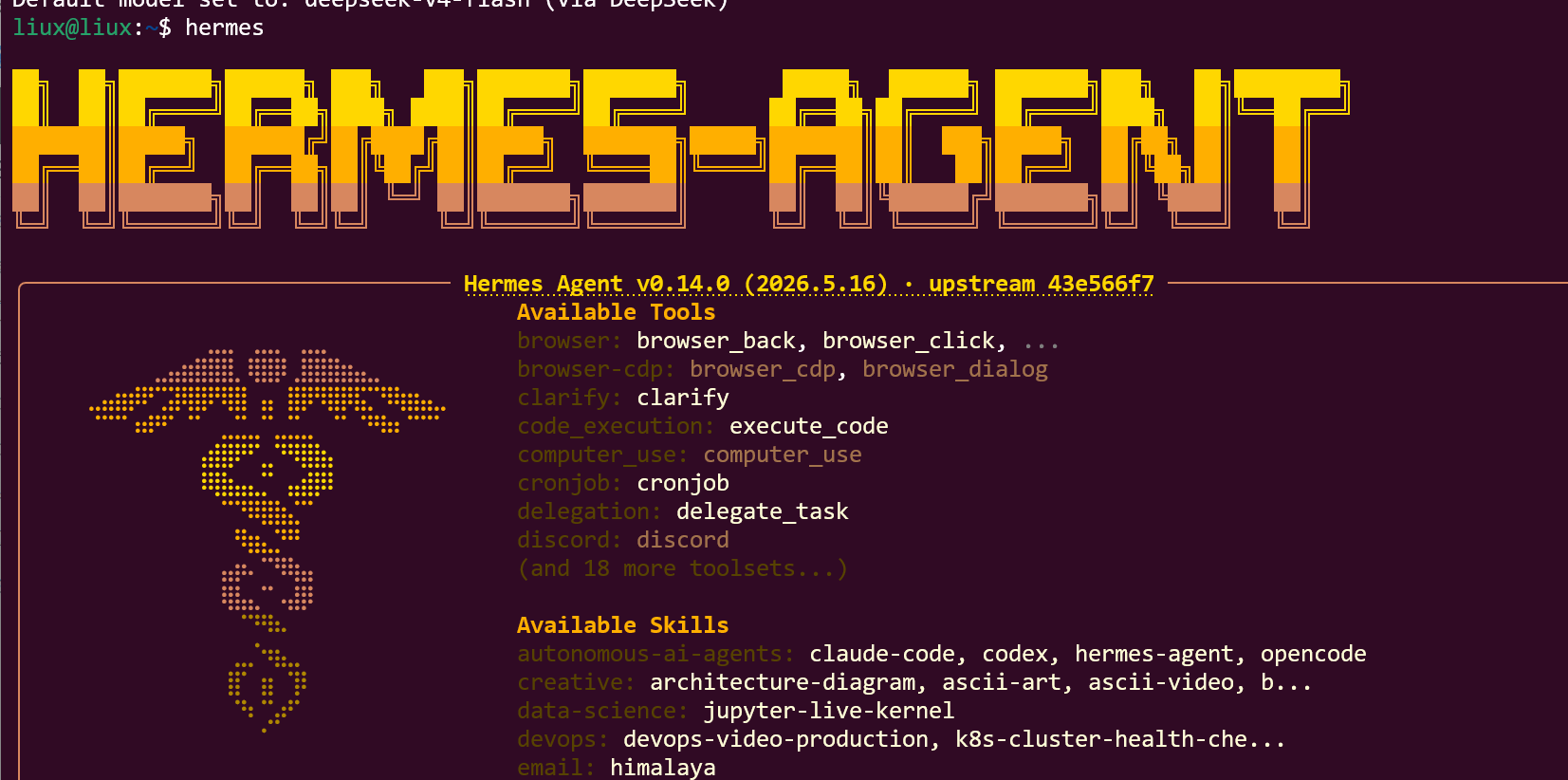
你会进入一个交互式会话界面,类似一个 AI 驱动的终端 REPL:
2. 第一条指令示例
试试你的第一条指令:

再来一条实用的:
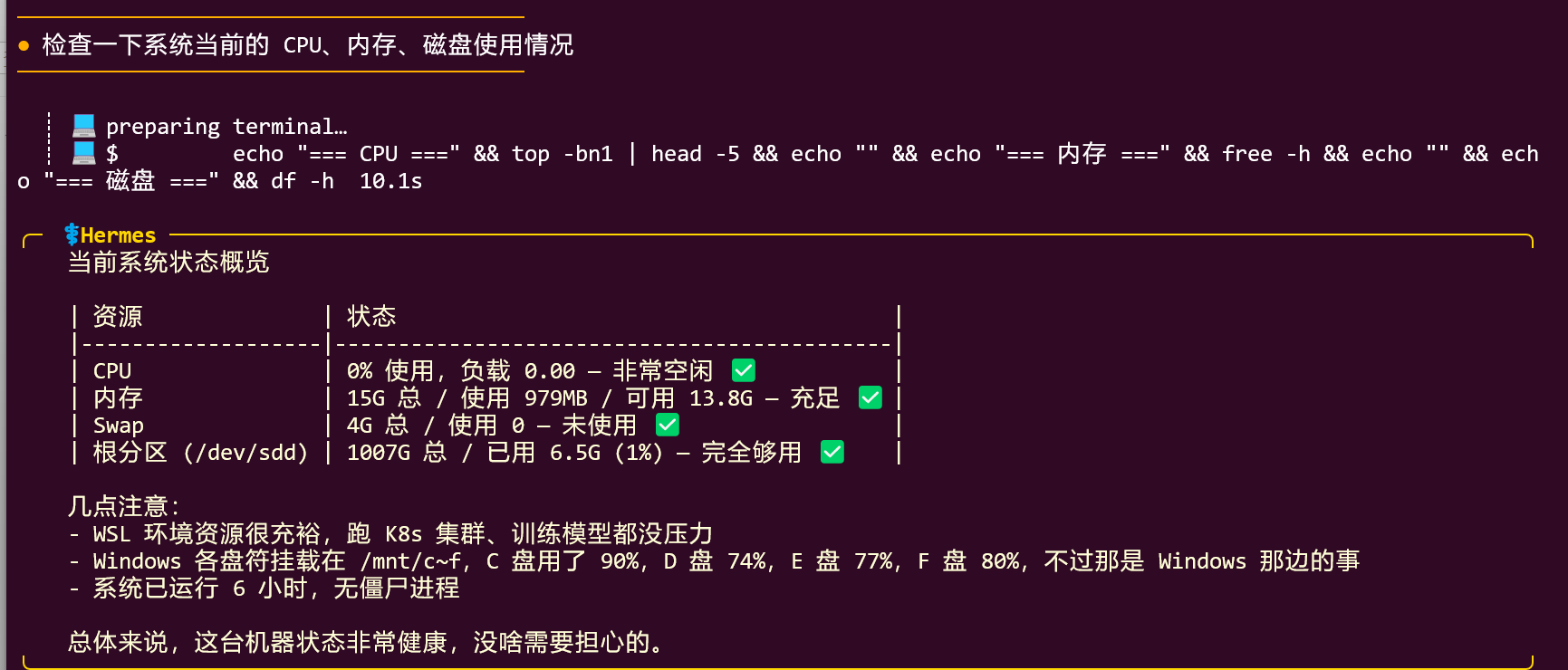
你 > 检查一下系统当前的 CPU、内存、磁盘使用情况
它会依次执行 top -bn1、free -h、df -h,然后把三块数据汇总成一份清晰的状态报告。
3. 单次查询模式
如果你不想进入交互会话,只想问一次就退出,用 -q 参数:
hermes chat -q "Linux 如何查看某个进程的网络连接?"

hermes chat -q "帮我写一个每天自动备份数据库的脚本"
单次查询不会保留上下文,适合快速问答或脚本调用。
4. 常用会话内命令
在交互式会话中,可以使用斜杠命令控制会话行为:
| 命令 | 说明 |
|---|---|
/new |
开启一个全新的会话(清空上下文) |
/retry |
让 AI 重新回答上一条问题 |
/undo |
撤销上一轮对话(撤回你的上一条输入) |
/title 会话名称 |
给当前会话命名,方便后续查找 |
/model 模型名 |
在当前会话中切换模型 |
/help |
查看所有可用命令 |
/quit |
退出会话 |
使用场景举例:
- AI 回答得不对 →
/retry重试 - 问偏了想换个方向 →
/undo撤回上一条,重新组织语言 - 聊了半天发现没命名 →
/title 服务器迁移排查给会话起个名字 - 默认模型太慢 →
/model claude-sonnet-4切到 Anthropic
5. 恢复历史会话
Hermes 会自动保存你的会话历史。下次想接着聊?
# 恢复最近一次会话
hermes --continue

# 查看所有历史会话
hermes sessions list

# 恢复指定会话
hermes -r <会话ID>
这个功能非常实用——早上排查了一半的问题,下午回来 hermes --continue 直接接着干,上下文全在。
⚠️ 安全提醒 #4:会话历史中可能包含服务器密码、API Key、敏感配置等信息。~/.hermes/sessions/ 目录下的文件默认只有你有权限访问,但如果你在共享服务器上使用,建议定期清理旧会话:rm -rf ~/.hermes/sessions/*。
四、模型配置
Hermes Agent 支持 20+ 模型提供商,这是它相比 Claude Code、Codex 等竞品的核心优势——你不绑定任何一家厂商。
1. 推荐模型方案
| 提供商 | 推荐模型 | 适合场景 | 特点 |
|---|---|---|---|
| DeepSeek | deepseek-chat |
日常使用/性价比 | 价格极低,性能够用,国内可直连 |
| OpenRouter | anthropic/claude-sonnet-4 |
编程/复杂任务 | 模型选择最多,一站式接入 |
| Anthropic | claude-sonnet-4 |
编程最强 | 代码生成质量最高 |
| OpenAI | gpt-4o |
通用场景 | 稳,生态最成熟 |
| 阿里 DashScope | qwen-max |
国内用户/稳定 | 无需代理,国内直连快 |
2. 配置方法
方式一:交互式配置(推荐)
# 完整的初始化引导
hermes setup

# 或单独配置模型
hermes model
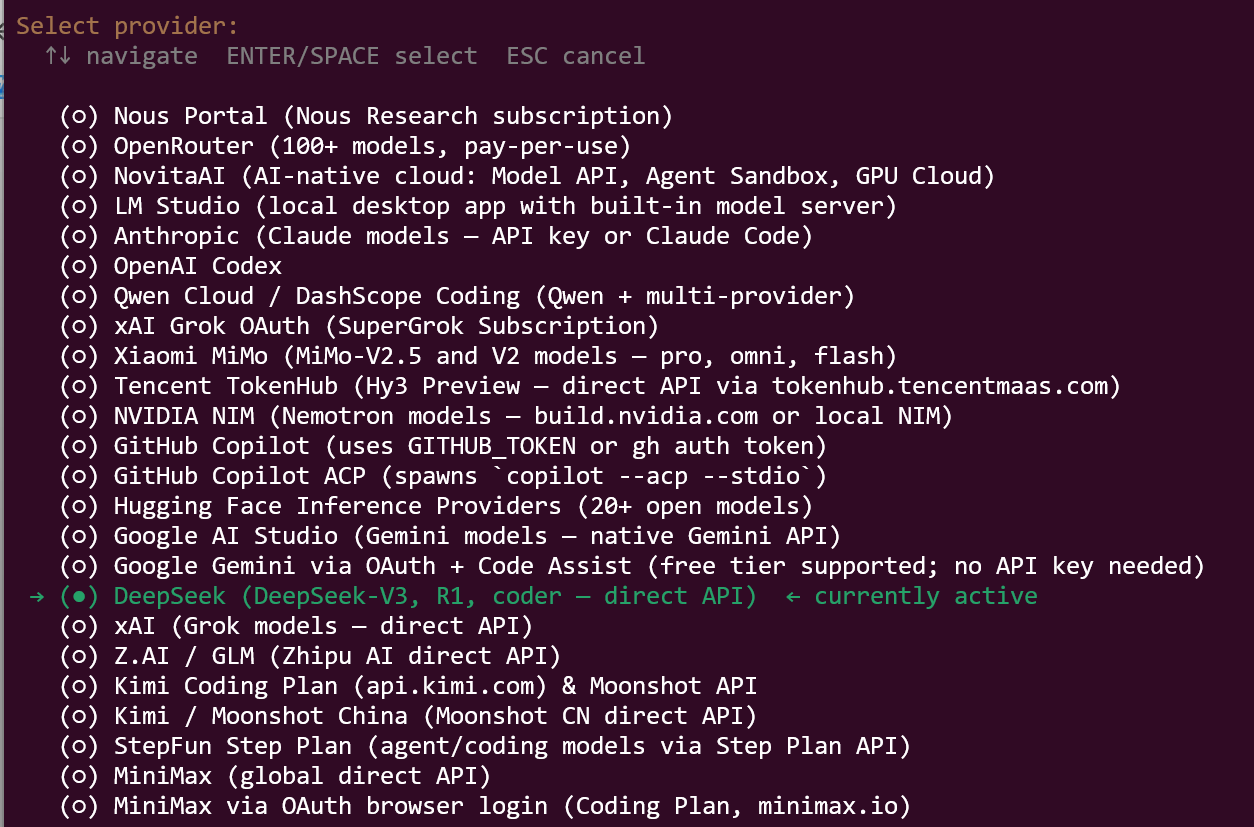
按照提示选择提供商、输入 API Key 即可。
方式二:手动配置(适合批量部署或文档记录)
编辑 ~/.hermes/.env 文件:
# DeepSeek(性价比首选)
DEEPSEEK_API_KEY=sk-xxxxxxxxxxxxxxxx

# OpenRouter(多模型汇合)
OPENROUTER_API_KEY=sk-or-v1-xxxxxxxxxxxxx

# Anthropic(编程最强)
ANTHROPIC_API_KEY=sk-ant-xxxxxxxxxxxxxxxxx

# 阿里 DashScope(国内稳定)
DASHSCOPE_API_KEY=sk-xxxxxxxxxxxxxxxxxxxx
⚠️ 安全提醒 #5:API Key 是你的数字资产凭证,泄露出去可能被人盗刷产生费用。务必:
- 设置文件权限:
chmod 600 ~/.hermes/.env - 不要在公开场合(GitHub、技术文章评论区、截图)暴露你的 API Key
- 可以为不同的工具创建专门的、有限额的 API Key,不要使用最高权限的主 Key
- 定期在提供商后台查看用量,发现异常及时轮换
3. 在会话中切换模型
运行时想换模型?在交互会话中:
/model deepseek-chat
或者在启动时指定:
hermes -m deepseek-chat
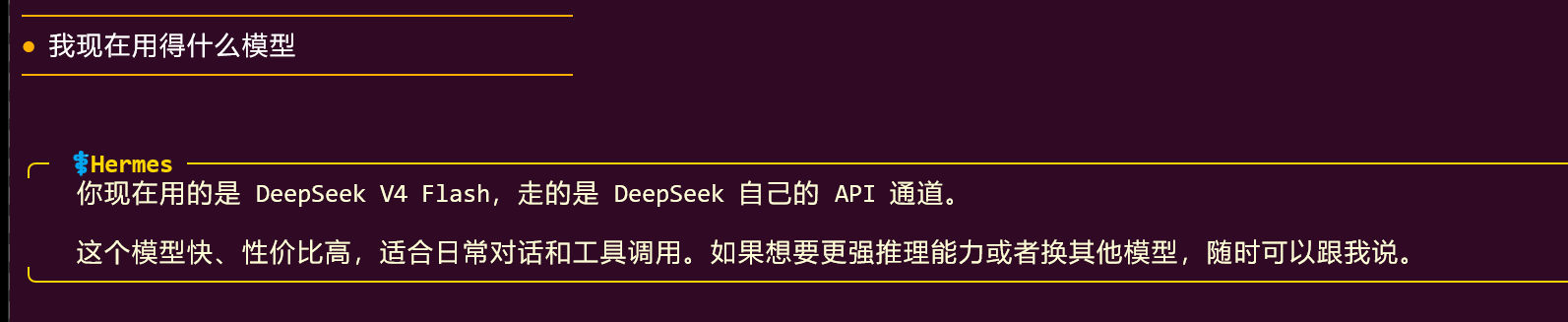
想知道当前正在用什么模型?
你 > 你现在是什么模型?
Hermes 会告诉你当前的模型信息。
4. 国内用户推荐方案
如果你的网络环境不方便访问海外 API,推荐以下方案:
方案一:DeepSeek + 国内直连
DeepSeek 的 API 在国内可以直接访问,不需要任何代理工具。价格也是行业最低级别(约 ¥1/百万 token),非常适合日常使用。
配置只需:
DEEPSEEK_API_KEY=sk-your-key
方案二:阿里 DashScope(通义千问)
阿里云的 DashScope 平台提供 Qwen 系列模型,国内访问极其稳定,延迟低,注册即送免费额度。
DASHSCOPE_API_KEY=sk-your-key
方案三:API 聚合平台
一些国内的 API 聚合平台(如 API2D、OneAPI 等)可以中转国外模型,用人民币结算,国内网络直连。配置方式同样是设置对应的 API Key 和 Endpoint。
五、小结
今天这篇入门篇,我们覆盖了:
- Hermes Agent 是什么——一个运行在终端里的开源 AI Agent,不是网页聊天机器人,而是能直接操作你电脑的效率工具
- 三种部署方式——Mac 本机(推荐)、Windows WSL、Linux 跳板机
- 快速上手——启动会话、第一条指令、单次查询模式、会话内命令、恢复历史会话
- 模型配置——推荐方案、配置方法、国内用户如何选
贯穿全文的安全提醒其实就一个核心思想:Hermes Agent 给了 AI 操作你电脑的能力,你要对它保持清醒的掌控。 默认的 manual 审批模式就是第一道防线,别为了省事儿一上来就关了。
明天的第 2 天,我们会深入Skills(技能系统)和 Toolsets(工具集),教你如何把重复工作封装成可复用的技能,让 Hermes 真正成为你的效率倍增器。

Agent 垂直技术社区,欢迎活跃、内容共建。
更多推荐

 6
6 0
0- 0


 已为社区贡献2条内容

所有评论(0)