告别 Yes 侠:Claude Code 全自动模式怎么开?
Claude Code 免确认设置 Docs:告别 Yes 侠
1. 这个文档解决什么
解决 Claude Code 在 VSCode 里一直弹确认的问题。
适合这些场景:
• 批量改代码
• 项目重构
• 补测试
• 让 Claude Code 连续执行常规开发任务
一句话:别让自己变成 Yes 侠。
2. VSCode 端设置
Step 1:勾上权限总开关
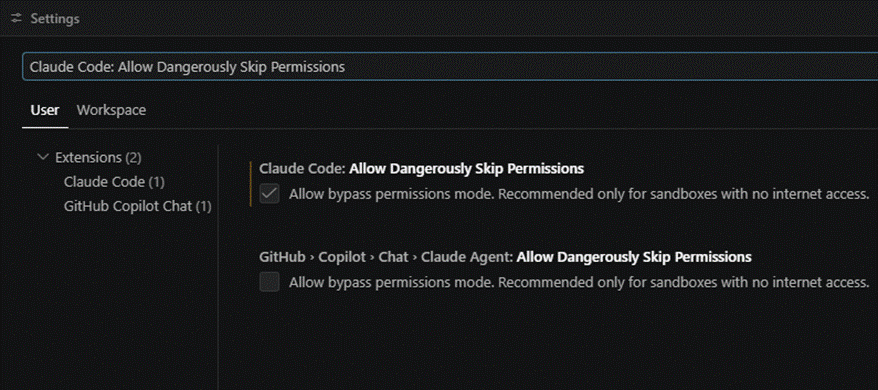
第一步:勾上权限总开关
操作步骤:
1. 打开 VSCode 设置。
2. 搜索 Claude Code: Allow Dangerously Skip Permissions
3. 勾选 Allow Dangerously Skip Permissions。
说明:这是总开关。先勾它,后面的免打扰模式才好用。
Step 2:修改初始权限模式
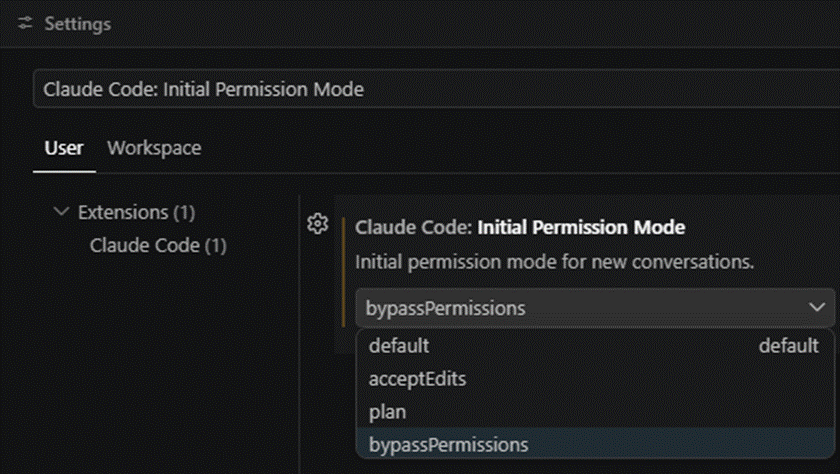
第二步:修改 Initial Permission Mode
找到:
Initial Permission Mode
日常推荐:
acceptEdits
它适合大多数项目:少弹窗,也没那么激进。
沙盒项目可选:
bypassPermissions
它更爽,也更危险。适合测试项目、临时项目、可随便回滚的项目。
Step 3:确认效果
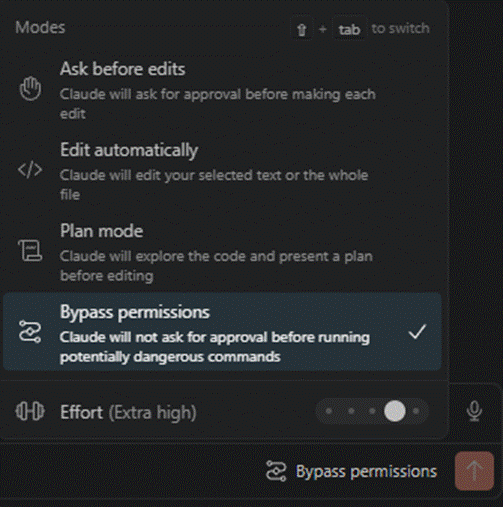
第三步:确认效果
设置完成后,Claude Code 会更顺地改文件、跑常规任务,不会一直追着你问 Yes。
3. CLI 端补充
如果你用的是终端版 Claude Code,可以这样开:
claude --permission-mode acceptEdits
如果你在完全低风险环境里,想更自动:
claude --dangerously-skip-permissions
注意:这个模式风险更高,别在重要项目里裸奔。
4. 推荐选择
|
使用场景 |
推荐方式 |
|
日常开发 |
acceptEdits |
|
沙盒项目 |
bypassPermissions |
|
临时实验 |
--dangerously-skip-permissions |
|
生产项目/敏感项目 |
保守一点,别开太猛 |
5. 使用前提醒
• 大面积改代码前,先提交一次。
• 项目里有 .env、密钥、生产配置时,别直接开危险模式。
• 不确定怎么选,就用 acceptEdits。
6. 结论
VSCode 端优先:
1. 勾上 Allow Dangerously Skip Permissions
2. 把 Initial Permission Mode 改成 acceptEdits
CLI 端补充:
claude --permission-mode acceptEdits
你不是来点 Yes 的,你是来让 Claude 干活的。

Agent 垂直技术社区,欢迎活跃、内容共建。
更多推荐


 8
8 0
0- 0


 已为社区贡献2条内容

所有评论(0)