Claude Code日常技巧:省掉重复操作,让AI更好用
本文介绍Claude Code日常操作中的高频实用技巧,包括别名快速启动、内联执行Bash命令、会话恢复、草稿暂存、批量并行处理等,帮你提升日常使用效率。
前言
我们之前分享过不少Claude Code的使用技巧,今天再整理一批新的经验和实践。这些技巧不求大而全,重点是“用得上的小细节”。从省掉重复操作到让Claude更听懂你的意思。按场景分类,每个都附了具体命令或示例,可以根据自己的习惯挑选使用。
快速上手与日常操作
别名快速启动
把下面这段加到~/.bashrc里:
alias cc='claude --dangerously-skip-permissions'
执行source ~/.bashrc让配置生效。之后输入cc就行,不用每次敲claude,也能跳过权限确认。
参数说明:–dangerously-skip-permissions会跳过Claude Code的所有权限确认弹窗。正常情况下,Claude执行bash命令或修改文件时需要你手动点确认,加上这个参数后全部自动放行。
风险:跳过权限确认意味着Claude可以自由执行命令和修改文件。如果提示词被恶意构造,或者Claude误判了某个危险操作(如 rm -rf、drop table),它不会等你确认就直接执行。建议只在你自己完全信任的本地开发环境中使用,不要在包含敏感数据或生产配置的项目里开启。![[图片]](https://i-blog.csdnimg.cn/direct/fa1c9fdbf7374d9ca91babfaa22d116a.png)
内联执行Bash命令
在Claude Code对话中,直接输入!加上你要执行的shell命令,比如!ls -la或!echo “hello”,命令会立刻执行。命令本身和输出结果都会进上下文,所以Claude能看到结果并继续处理。![[图片]](https://i-blog.csdnimg.cn/direct/d0e504b08a014d868cd72944d4c52549.png)
中断与回退
Esc可以在Claude执行到一半时停下来,而且不会丢上下文。
Esc + Esc(或者/rewind)会打开一个可滚动菜单,里面是Claude创建过的所有检查点。你可以恢复代码、恢复对话,或者两者一起恢复。直接说一句 “Undo that” 也行。
检查点只记录文件编辑,不记录bash命令带来的改动(如数据库迁移、依赖安装、文件删除等)。建议配合Git的版本管理,可以更完整地回退到任意状态,避免遗漏。![[图片]](https://i-blog.csdnimg.cn/direct/d90aeed22e734aa4a7da0d4ffe907970.png)
会话恢复
如果你想接着上次的会话继续:
# 恢复最近一次对话
claude --continue
![[图片]](https://i-blog.csdnimg.cn/direct/96ba197166b349e5b7cac04ede2677f4.png)
如果你想恢复最近的对话:
# 打开会话选择器
claude --resume
![[图片]](https://i-blog.csdnimg.cn/direct/7e4556c34958436bb4902395a8ab33a7.png)
实时状态栏
在Claude Code中运行/statusline,它会读取你当前的shell配置(如~/.bashrc中的PS1),自动生成一个状态栏脚本,显示在终端底部。
/statusline
执行后,Claude会创建~/.claude/statusline-command.sh脚本,选择Yes确认创建。实际显示效果取决于你的shell配置,通常至少会显示用户名@主机名:的基础信息![[图片]](https://i-blog.csdnimg.cn/direct/43ae7e70754643f5892ef488bec341c2.png)
确认之后底部显示用户名@主机名:的基础信息![[图片]](https://i-blog.csdnimg.cn/direct/3055281bc11f4203bb6baafc85c1074c.png)
自带的/statusline只能显示基础信息。如果你需要查看上下文使用百分比、当前模型、git分支状态等信息,可以安装第三方插件claude-hud。
安装步骤(在Claude Code会话中依次执行):
# 添加市场
/plugin marketplace add jarrodwatts/claude-hud
如果上面的命令添加失败,可以执行/plugins进入交互界面手动添加![[图片]](https://i-blog.csdnimg.cn/direct/3dfe893b63f5419f98ae52c6dc713b55.png)
# 安装插件
/plugin install claude-hud

# 重新加载插件
/reload-plugins

# 运行插件
/claude-hud:setup
运行之后会更新~/.claude/settings.json文件,配完直接生效,不用重启。效果如下图所示,底部会显示完整的上下文和额度信息。![[图片]](https://i-blog.csdnimg.cn/direct/0011f0280e12498891897a712e44bcd9.png)
原始数据直传
自己先用文字描述bug往往很慢。Claude会先猜,再修正,再继续猜,来回折腾。可以直接贴错误日志,然后说一句 “fix”。![[图片]](https://i-blog.csdnimg.cn/direct/8312be0ed3d549b0a8a61be488ca9917.png)
也可以直接在终端执行:
python test_bug.py data.csv 2>&1 | claude "fix this"
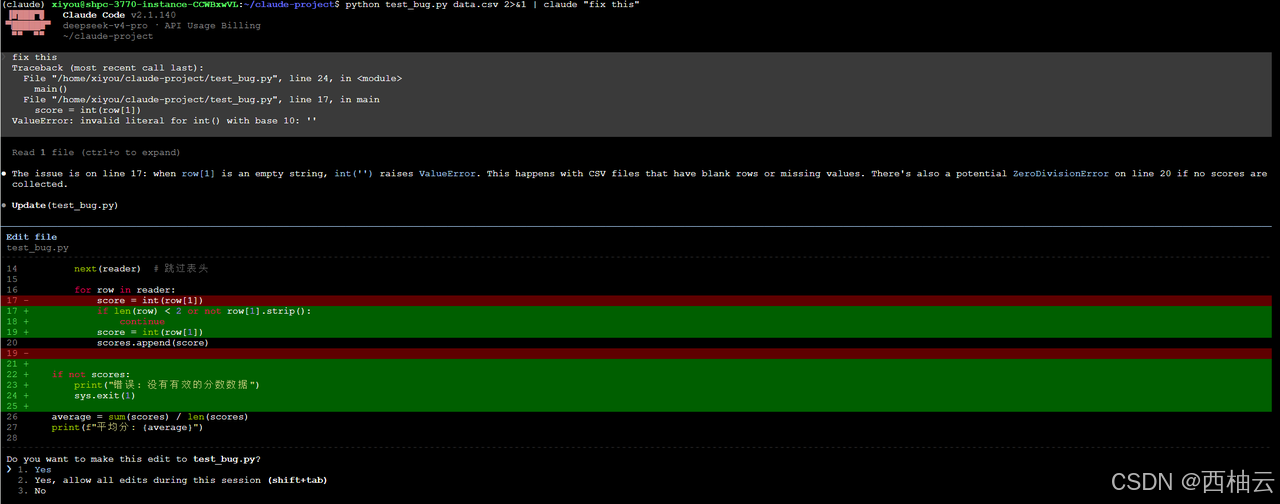
草稿暂存
提示词写到一半时,突然想到有个小问题要先确认,可以按Ctrl+S,当前草稿就会先被暂存起来。你可以先问那个小问题,提交后,刚才那段草稿会自动恢复。下图为按Ctrl+S后的显示,可以看到输入框变空了,之前那段文字已被暂存起来![[图片]](https://i-blog.csdnimg.cn/direct/a81a63939d1d44119abb041db839e442.png)
后台任务
当Claude启动一个很耗时的bash命令,按Ctrl+B可以把它送去后台。Claude会继续工作,你也能接着聊天。等进程跑完,结果会自动回来。![[图片]](https://i-blog.csdnimg.cn/direct/7529977ff3e646f3a830b2b6dc3c75c0.png)
批量并行处理
你可以在非交互模式下遍历一批文件。–allowedTools能限制Claude在单个文件上允许做什么操作,比如读取文件、修改文件,再配合&并行起来,吞吐量会很高。
for file in src/**/*.ts; do
  claude -p "Convert this to use the new API: $file" --allowedTools Edit &
done
注意事项:claude命令默认走的是 Anthropic 官方API的配置,如果你使用的是第三方API,需要先配置环境变量指向你的 API 地址:
# 可以把它加到~/.bashrc中,避免每次都要手动export
export ANTHROPIC_API_KEY="你的第三方API密钥"
export ANTHROPIC_BASE_URL="你的第三方API地址"
命令解释:
- for file in src/**/*.ts:遍历src目录下所有.ts文件
- claude -p “…”:非交互模式,执行完就退出,不进入对话界面
- –allowedTools Edit:只允许Claude使用Edit 工具,不能做别的
- &:放到后台并行执行,多个文件同时处理
示例:![[图片]](https://i-blog.csdnimg.cn/direct/2a38445de56a40dbb4af23740b8bf931.png)
结语
以上是今天分享的全部内容,主要是日常操作中高频用到的技巧。下篇会继续介绍更多实用功能,欢迎持续关注。

Agent 垂直技术社区,欢迎活跃、内容共建。
更多推荐



 7
7 0
0- 0


 已为社区贡献1条内容

所有评论(0)