讯飞Android平台带UI语音识别功能实现
语音识别技术作为人工智能领域的一个重要分支,在过去的几年里取得了显著的进步,尤其在移动设备和智能助手等应用中变得越来越普遍。科大讯飞作为该领域的先行者之一,提供了成熟的语音识别解决方案,广泛应用于多个平台,包括但不限于Android、iOS、Windows等。本文将对科大讯飞的语音识别技术进行概述,分析其技术特点和优势,并探讨如何在不同的应用场景中有效利用这一技术,以实现更加自然和便捷的人机交互体

简介:科大讯飞为Android平台提供了高效的语音识别与语音播报解决方案。本文深入分析了讯飞提供的带UI语音识别技术的实现,包括如何通过导入讯飞SDK、初始化识别器、显示UI、开始识别和处理结果来集成语音输入功能。同时,文章也介绍了带UI和无UI的语音播报技术,开发者可以根据需求选择使用,以提升应用的交互体验和功能。 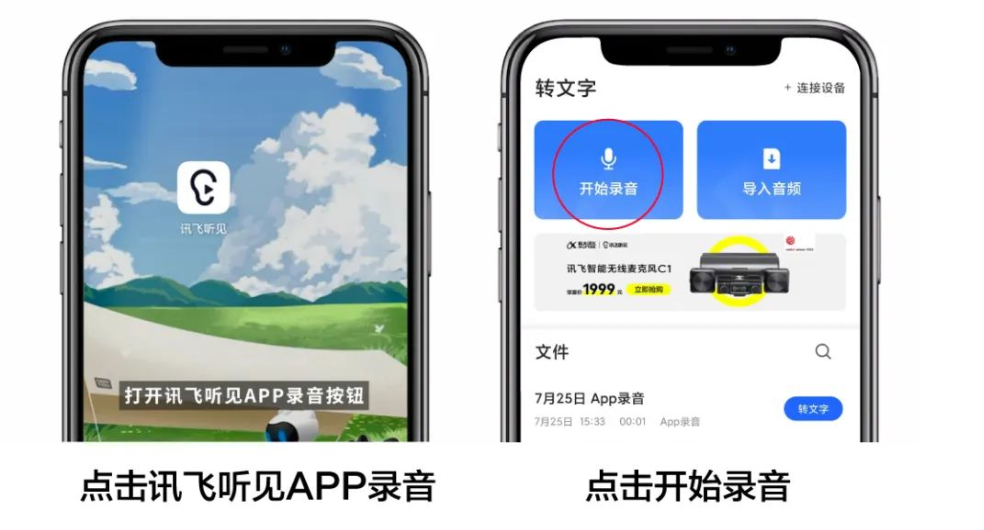
1. 科大讯飞语音识别技术概述
语音识别技术作为人工智能领域的一个重要分支,在过去的几年里取得了显著的进步,尤其在移动设备和智能助手等应用中变得越来越普遍。科大讯飞作为该领域的先行者之一,提供了成熟的语音识别解决方案,广泛应用于多个平台,包括但不限于Android、iOS、Windows等。本文将对科大讯飞的语音识别技术进行概述,分析其技术特点和优势,并探讨如何在不同的应用场景中有效利用这一技术,以实现更加自然和便捷的人机交互体验。
2. Android平台带UI语音识别实现
要为Android平台实现带UI的语音识别,首先要引入科大讯飞的SDK,并进行适当配置。这个章节将详细介绍讯飞SDK的下载、导入以及如何在应用中配置权限和依赖。
2.1 引入讯飞SDK及依赖设置
2.1.1 讯飞SDK的下载与导入
科大讯飞的SDK可以从其官方网站上下载,下载之后的文件通常包含API库、jar文件以及示例代码等。以下是导入SDK的步骤:
- 解压缩下载的SDK包。
- 将
libs目录下的jar文件复制到项目的libs文件夹内。 - 在项目的
app模块的build.gradle文件中添加jar包依赖。
dependencies {
    implementation files('libs/iflytek-sdk.jar') // 确保路径正确
}
2.1.2 配置应用的build.gradle文件
将讯飞SDK库添加到项目之后,我们需要在 build.gradle 文件中添加对SDK的依赖:
dependencies {
    implementation 'com.iflytek:cloud-speech-android-sdk:最新版本号'
    // 确保此处的版本号是最新的,可以从讯飞官网获得
}
2.1.3 解析讯飞SDK的权限和依赖关系
引入SDK之后,还需要配置必要的权限。对于Android应用,通常需要在 AndroidManifest.xml 中添加麦克风权限:
<uses-permission android:name="android.permission.RECORD_AUDIO" />
依赖关系和权限的正确配置是确保应用稳定运行的关键。要实现语音识别功能,还需要进一步初始化讯飞语音识别器以及设置相关参数,这将在下一小节中详述。
2.2 初始化讯飞语音识别器及参数设置
在完成讯飞SDK的下载、导入和配置之后,接下来是初始化讯飞语音识别器以及进行相关参数设置。
2.2.1 语音识别器的创建与初始化
初始化讯飞语音识别器通常包含以下步骤:
- 在应用的主活动中创建语音识别器实例。
- 使用讯飞提供的API设置语音识别参数。
- 调用初始化方法启动语音识别器。
示例代码如下:
private SpeechRecognizer mRecognizer;

@Override
protected void onCreate(Bundle savedInstanceState) {
    super.onCreate(savedInstanceState);
    mRecognizer = SpeechRecognizer.createRecognizer(this, new ResultListener() {
        @Override
        public void onResult(SpeechRecognizerResults results, boolean isLast) {
            // 处理语音识别结果
        }

        @Override
        public void onVolumeChanged(int volume, byte[] data) {
            // 实时显示音量大小
        }

        // 更多回调处理方法...
    });
}
2.2.2 设置语音识别相关的参数
在调用初始化方法前,我们需要设置一些识别参数。这些参数决定了语音识别的体验和效果。
RecognitionParams recognitionParams = new RecognitionParams();
recognitionParams.setLanguage("zh_cn"); // 设置语言
recognitionParams.setSpeechTimeout(5000); // 设置语音超时时间
recognitionParams.setQueryParams("Content-Type:application/x-www-form-urlencoded");
2.2.3 实现语音识别监听接口
语音识别监听接口用于处理语音识别过程中的事件,包括开始识别、结束识别和识别结果的返回等。必须实现这些监听方法来提供良好的用户体验。
mRecognizer.setListener(new RecognitionListener() {
    @Override
    public void onBeginOfSpeech() {
        // 语音开始识别时调用
    }

    @Override
    public void onEndOfSpeech() {
        // 语音结束识别时调用
    }

    @Override
    public void onVolumeChanged(int volume, byte[] data) {
        // 音量变化时调用
    }

    @Override
    public void onResult(RecognizerResults results, boolean isLast) {
        // 识别结果返回时调用
    }

    // 其他回调方法...
});
通过上述步骤,我们成功地在Android平台实现了带UI的语音识别功能。初始化讯飞语音识别器及参数设置是实现这一功能的关键步骤,它为后续的语音识别过程和结果处理打下了基础。下一章将介绍如何配置讯飞语音识别界面布局,并启动语音识别过程。
3. 显示讯飞语音识别UI组件
3.1 配置讯飞语音识别界面布局
3.1.1 创建语音识别UI界面
在Android应用中创建一个良好的用户界面是实现良好用户体验的第一步。对于语音识别来说,UI界面应该直观地指示用户何时开始和停止讲话。接下来,我们将通过创建一个简单的界面来展示如何集成科大讯飞的语音识别UI组件。
首先,我们需要在布局文件中定义界面组件。打开你的Android项目中的 res/layout/activity_main.xml 文件,并添加以下代码:
<?xml version="1.0" encoding="utf-8"?>
<RelativeLayout xmlns:android="http://schemas.android.com/apk/res/android"
    android:layout_width="match_parent"
    android:layout_height="match_parent"
    android:padding="16dp">

    <Button
        android:id="@+id/btn_start_recognition"
        android:layout_width="wrap_content"
        android:layout_height="wrap_content"
        android:text="开始语音识别"
        android:layout_centerInParent="true"/>

    <TextView
        android:id="@+id/tv_recognition_result"
        android:layout_width="wrap_content"
        android:layout_height="wrap_content"
        android:textSize="18sp"
        android:layout_above="@id/btn_start_recognition"
        android:layout_alignParentRight="true"
        android:layout_marginBottom="24dp"/>

</RelativeLayout>
这段代码定义了一个包含一个按钮和一个文本视图的相对布局。按钮用于启动语音识别,而文本视图则用于展示识别结果。
3.1.2 设计界面元素与布局
接下来,我们要确保UI布局与应用的整体设计风格一致,并提供良好的用户体验。一个好的UI设计能够引导用户完成任务,例如,在我们的案例中,就是进行语音识别。设计界面元素时,我们应该考虑以下几点:
- 界面简洁:确保界面的布局简单明了,不要过度拥挤,用户应该能够直观地知道如何操作。
- 视觉焦点:按钮应该足够突出,让用户一目了然。可以使用颜色、形状或尺寸来强调关键操作。
- 文字说明:通过文字清晰地告诉用户按钮的功能,减少用户的猜测。
- 反馈机制:在用户触发操作时提供反馈,如按钮点击的视觉变化,或者是语音识别过程中的声音或动画提示。
3.2 启动语音识别过程及结果处理
3.2.1 实现语音识别按钮的点击事件
要启动语音识别过程,我们需要给按钮添加点击事件监听器。打开 MainActivity.java 文件,并添加以下代码:
import android.os.Bundle;
import android.view.View;
import android.widget.Button;
import android.widget.TextView;
import androidx.appcompat.app.AppCompatActivity;
import com.iflytek.cloud.SpeechConstant;
import com.iflytek.cloud.SpeechUtility;
import com.iflytek.cloud.ui.RecognizerDialog;
import com.iflytek.cloud.ui.RecognizerDialogListener;

public class MainActivity extends AppCompatActivity implements RecognizerDialogListener {

    private Button btnStartRecognition;
    private TextView tvRecognitionResult;

    @Override
    protected void onCreate(Bundle savedInstanceState) {
        super.onCreate(savedInstanceState);
        setContentView(R.layout.activity_main);

        btnStartRecognition = findViewById(R.id.btn_start_recognition);
        tvRecognitionResult = findViewById(R.id.tv_recognition_result);

        btnStartRecognition.setOnClickListener(new View.OnClickListener() {
            @Override
            public void onClick(View view) {
                RecognizerDialog dialog = new RecognizerDialog(this, this);
                dialog.show();
            }
        });
    }

    @Override
    public void onResult(RecognizerResult results, boolean isLast) {
        // 这里处理语音识别结果
    }

    @Override
    public void onVolumeChanged(int volume) {
        // 可以在这里处理音量变化
    }

    @Override
    public void onBeginOfSpeech() {
        // 语音开始识别的反馈
    }

    @Override
    public void onEndOfSpeech() {
        // 语音结束识别的反馈
    }
}
3.2.2 处理语音识别结果
在 onResult 方法中,我们将接收语音识别的结果。我们可以将这些结果展示在前面创建的 tvRecognitionResult 文本视图中。修改 onResult 方法如下:
@Override
public void onResult(RecognizerResult results, boolean isLast) {
    // 将识别结果转换为文本
    String text = results.getResultString();
    // 将结果更新到UI线程
    runOnUiThread(new Runnable() {
        @Override
        public void run() {
            tvRecognitionResult.setText(text);
        }
    });
}
3.2.3 反馈识别结果给用户
识别完成后,及时反馈结果给用户是非常重要的。用户期待在操作后得到响应,这是良好用户体验的关键。在上面的代码中,我们已经通过UI线程更新了文本视图来显示识别结果。如果识别结果是错误的或者用户期望的是不同的结果,我们可以提供重新识别的选项,或给出相应的提示。
// 在onResult方法中添加用户反馈逻辑
if (!isLast) { // 如果不是最终结果
    // 可以提示用户继续讲话
}

// 如果是最终结果
// 可以在这里添加提示信息,如"识别完毕"或"正在为您搜索"
以上就是如何在Android应用中配置科大讯飞语音识别UI组件的详细过程。通过这一系列操作,我们可以实现一个基本的语音识别功能,并通过界面元素来优化用户体验。接下来的章节中,我们将介绍如何进行语音播报,并比较带UI与无UI播报的特点,以及如何优化语音识别和播报性能以进一步提升用户体验。
4. 带UI与无UI语音播报实现
带UI与无UI的语音播报实现是移动应用中常见的功能。这种功能通过将文本信息转换为语音信息,实现向用户报告信息的目的,无论是对视觉受限的用户还是为了提供更为便捷的交互方式。接下来,我们将深入探讨如何实现这两种语音播报方式。
4.1 语音播报初始化及参数配置
要实现语音播报,我们首先需要进行初始化和参数配置。这涉及设置文本到语音转换器(TTS)以及配置语音播报的相关参数,确保播报过程自然流畅且符合用户体验要求。
4.1.1 设置文本到语音转换器(TTS)
文本到语音转换器是语音播报的核心组件,负责将文本信息转换为语音信息。大多数移动操作系统的SDK都提供了TTS功能,如Android的TextToSpeech类。
首先,你需要在应用的 build.gradle 文件中添加TTS库的依赖项。以Android为例,添加以下依赖:
dependencies {
    implementation 'com.google.android.tts:androidtts:1.4.0'
}
然后,在应用的主活动(Activity)中初始化TextToSpeech实例,代码示例如下:
TextToSpeech tts; // 全局变量

@Override
protected void onCreate(Bundle savedInstanceState) {
    super.onCreate(savedInstanceState);
    setContentView(R.layout.activity_main);

    // 初始化TTS
    tts = new TextToSpeech(this, new TextToSpeech.OnInitListener() {
        @Override
        public void onInit(int status) {
            if (status == TextToSpeech.SUCCESS) {
                // 设置语言
                int result = tts.setLanguage(Locale.US);
                if (result == TextToSpeech.LANG_MISSING_DATA ||
                    result == TextToSpeech.LANG_NOT_SUPPORTED) {
                    Log.e("TTS", "This Language is not supported");
                } else {
                    Log.i("TTS", "Language Supported.");
                }
            } else {
                Log.e("TTS", "Initialization Failed!");
            }
        }
    });
}
4.1.2 配置语音播报参数
在成功初始化TextToSpeech实例后,下一步是对语音播报的各项参数进行配置,以便生成更自然、更易于理解的语音输出。
@Override
public void onDestroy() {
    // 使用完TTS后,要记得销毁资源
    if (tts != null) {
        tts.stop();
        tts.shutdown();
    }
    super.onDestroy();
}
在上述代码中,我们初始化了TextToSpeech实例,并设置了语言。在 onDestroy 生命周期方法中,我们确保释放了TTS资源,避免内存泄漏。
同时,我们可以根据需要调整TTS的音调、语速和音量等参数:
// 设置语速
tts.setSpeechRate(0.75f);

// 设置音调
tts.setPitch(1.0f);

// 设置音量
tts.setVolume(1.0f, 1.0f);
以上代码块展示了如何设置TTS的播放参数。将语速调慢、音调和音量调整到合适的水平,可以让语音播报更加自然和舒适。
4.2 文本到语音的转换与播放流程
在对TTS进行初始化和参数配置之后,下一步是将文本转换为语音,并通过设备的扬声器进行播放。
4.2.1 实现文本到语音的转换
TextToSpeech类的 sayText 方法用于将提供的文本转换为语音。例如,要播报一条欢迎信息,我们可以按照以下方式进行:
// 将字符串文本转换为语音并播放
tts.speak("Welcome to our app!", TextToSpeech.QUEUE_FLUSH, null, null);
在该示例中, sayText 方法接受四个参数:文本字符串、队列模式、 HashMap (用于可选的额外参数)、和正在使用的 UtteranceProgressListener 。
4.2.2 播放语音的控制流程
控制语音播放的流程包括开始播放、停止播放以及暂停播放。下面的代码展示了如何控制TTS的播放流程:
// 开始播放
tts.playSilence(3000, TextToSpeech.QUEUE_FLUSH, null);

// 暂停播放
tts.playSilence(1000, TextToSpeech.QUEUE_ADD, null);

// 停止播放
tts.stop();
以上操作中, playSilence 方法用于产生静音效果,这是一种间接的控制播放流程的方法。通过这种方式,我们可以控制播放的开始、暂停和停止。
4.3 无UI语音播报的实现
无UI语音播报是指不在应用界面显示任何控制语音播报的UI元素。这种实现方式适用于不希望打扰用户当前视觉焦点的场景。
4.3.1 后台语音播报实现
为了实现在应用后台进行语音播报,我们需要使用Android的 Service 。以下是一个简单的后台服务的示例代码,用于执行无UI的语音播报:
public class BackgroundSpeechService extends Service {

    private TextToSpeech tts;

    @Override
    public IBinder onBind(Intent intent) {
        return null;
    }

    @Override
    public void onCreate() {
        super.onCreate();
        tts = new TextToSpeech(this, status -> {
            if (status != TextToSpeech.ERROR) {
                tts.setLanguage(Locale.US);
            }
        });
    }

    @Override
    public int onStartCommand(Intent intent, int flags, int startId) {
        String text = intent.getStringExtra("text_to_speak");
        if (text != null && !text.isEmpty()) {
            tts.speak(text, TextToSpeech.QUEUE_FLUSH, null, null);
        }
        return START_STICKY;
    }

    @Override
    public void onDestroy() {
        if (tts != null) {
            tts.stop();
            tts.shutdown();
        }
        super.onDestroy();
    }
}
以上代码展示了如何创建一个后台服务 BackgroundSpeechService ,该服务接收一个包含要播报文本的Intent,并使用TTS进行播放。服务通过 onStartCommand 方法接收文本信息,并将其转换为语音播报。
4.3.2 无UI语音播报的优势与局限性
无UI语音播报方式的优势在于能够在不中断用户其他活动的情况下,提供语音信息反馈。这对于驾驶导航、健身应用等场景非常有用。然而,其局限性在于用户无法控制语音播放的状态,例如暂停或停止播放,这可能在某些情况下会导致干扰或不便。
例如,对于需要用户保持专注的应用场景(如学习应用),无UI语音播报可能会带来潜在的干扰。因此,在设计应用时,开发者需要根据应用场景来选择合适的语音播报方式。
4.4 带UI语音播报的实现
带UI的语音播报方式在应用中会显示一个播放控制的界面元素,如播放、暂停和停止按钮。这种方式提供了更多的交互性,使得用户可以根据自己的需要,控制语音的播放过程。
4.4.1 实现播放控制界面
为了实现带UI的语音播报,我们可以在应用的界面上添加播放控制按钮,并为其设置相应的点击事件处理器。以下是实现的示例代码:
public class MainActivity extends AppCompatActivity {

    private Button playButton;
    private TextToSpeech tts;

    @Override
    protected void onCreate(Bundle savedInstanceState) {
        super.onCreate(savedInstanceState);
        setContentView(R.layout.activity_main);

        playButton = findViewById(R.id.play_button);
        tts = new TextToSpeech(this, status -> {
            if (status == TextToSpeech.SUCCESS) {
                int result = tts.setLanguage(Locale.US);
                if (result == TextToSpeech.LANG_MISSING_DATA ||
                    result == TextToSpeech.LANG_NOT_SUPPORTED) {
                    Log.e("TTS", "Language not supported");
                }
            } else {
                Log.e("TTS", "Initialization Failed!");
            }
        });

        playButton.setOnClickListener(v -> {
            String text = "Hello, this is a text-to-speech example.";
            tts.speak(text, TextToSpeech.QUEUE_FLUSH, null, null);
        });
    }

    @Override
    protected void onDestroy() {
        if (tts != null) {
            tts.stop();
            tts.shutdown();
        }
        super.onDestroy();
    }
}
在上述示例中,我们创建了一个按钮,并在用户点击按钮时触发语音播报。 playButton.setOnClickListener 方法定义了按钮点击后的行为。
4.4.2 带UI语音播报的优势与局限性
带UI的语音播报方式的最大优势是交互性更强,用户可以根据自己的需求随时控制语音播放的流程。然而,其局限性在于可能会分散用户的注意力,特别是在界面已经很复杂的情况下,额外的控制按钮可能会带来不便。
例如,如果应用界面已经有多个控制元素,再添加语音播报的控制按钮可能会让用户感到操作上的困难,甚至可能让用户觉得应用过于拥挤。
4.5 实现语音播报的最佳实践
在实现语音播报功能时,以下最佳实践可以帮助我们避免常见错误并提高用户体验:
-
确保TTS支持当前语言 :在应用的初始化阶段检查系统TTS引擎是否支持所选语言,若不支持,应提示用户安装相应的语音数据包。
-
优雅处理TTS初始化失败 :在TTS初始化失败时,应提供清晰的用户提示,并允许用户手动尝试重新初始化。
-
优化TTS参数配置 :根据应用场景调整TTS的语速、音调和音量等参数,确保语音播报的清晰度和可理解性。
-
在合适的上下文中使用语音播报 :根据应用的功能和用户场景选择合适的语音播报方式(带UI或无UI),避免在不需要时打扰用户。
-
提供暂停/停止选项 :若选择了带UI的语音播报方式,应提供暂停和停止播放的选项,以便用户能够控制播放流程。
通过遵循这些最佳实践,开发者可以更加自信地在应用中集成语音播报功能,并确保用户获得满意和无障碍的体验。
在接下来的章节中,我们将探讨如何根据不同的应用场景,选择最合适的语音播报和语音识别技术,以及如何进一步优化这些功能,以提升用户体验。
5. 选择合适技术提升用户体验
随着技术的发展,用户体验的重要性日益凸显。在语音识别和语音播报领域,有带UI和无UI两种实现方式,各有其优势和局限。开发者需要根据应用需求、用户习惯和技术条件选择最合适的技术来提升用户体验。
5.1 比较带UI与无UI语音播报优劣
5.1.1 分析带UI语音播报的特点
带UI的语音播报能够在视觉上为用户提供更加直观的反馈。例如,讯飞语音播报组件可以展示正在播放的文本内容,使用户能够跟踪播报进度。此外,通过自定义UI元素,开发者可以更好地控制用户体验,例如调整字体大小、颜色,或者在播放过程中添加动画效果以吸引用户的注意力。
带UI的语音播报在处理本地文件或需要精确反馈的应用场景中非常有用。例如,在一个阅读应用中,用户可以边听边看,更容易跟上内容的节奏。
5.1.2 探讨无UI语音播报的适用场景
无UI的语音播报则更加注重于内容的传递,通常用于后台播放或者用户不需要直接视觉反馈的场景。这种模式可以减少屏幕上的干扰,使用户专注于其他任务,例如在开车时听取新闻播报,或者在进行其他屏幕活动时,听从语音指令。
无UI语音播报的优势在于其简洁性和执行效率,不需要额外的UI资源处理,可以减少开发和运行时资源的消耗。
5.2 优化语音识别和播报性能
5.2.1 识别精度的优化方法
优化语音识别精度是提升用户体验的关键。开发者应考虑以下几点:
- 环境噪声处理 :通过算法滤除背景噪声,使用噪声抑制技术确保语音信号的清晰。
- 语言模型适配 :针对特定领域或场景训练语言模型,以提高对行业术语或专业词汇的识别准确度。
- 用户语音校正 :提供用户校正语音识别结果的功能,通过机器学习逐步提高识别精度。
5.2.2 报播音质与速度的调整
为了满足不同用户的需求,开发者可以提供调整音质和播放速度的功能:
- 音质调整 :提供多种音色选择,根据用户的喜好和使用场景调整播报音质。
- 播放速度调整 :允许用户自定义语音播报的速度,如加速播放以便快速获取信息。
5.3 结合实际应用场景的用户体验设计
5.3.1 界面设计与交互流程优化
为了提供更好的用户体验,界面设计需要简洁且直观:
- 清晰的UI反馈 :使用清晰的图标和文字说明来告知用户当前语音状态,如播放/暂停、正在识别等。
- 交互流程简化 :减少操作步骤,使用简洁的交互流程。例如,通过语音命令直接控制播放,而非多步骤的手动操作。
5.3.2 用户反馈收集与迭代改进
有效的用户反馈机制能够帮助开发者持续改进产品:
- 反馈渠道建立 :通过应用内调查问卷、反馈按钮或社区等渠道收集用户意见。
- 数据分析和迭代 :对收集到的用户反馈进行分析,找出问题和改进点,定期更新产品以解决这些问题。
通过不断的测试和优化,开发者可以确保语音识别和播报功能能够满足用户的期望,从而在竞争激烈的市场中脱颖而出。
简介:科大讯飞为Android平台提供了高效的语音识别与语音播报解决方案。本文深入分析了讯飞提供的带UI语音识别技术的实现,包括如何通过导入讯飞SDK、初始化识别器、显示UI、开始识别和处理结果来集成语音输入功能。同时,文章也介绍了带UI和无UI的语音播报技术,开发者可以根据需求选择使用,以提升应用的交互体验和功能。

Agent 垂直技术社区,欢迎活跃、内容共建。
更多推荐

 3
3 0
0- 0


 已为社区贡献7条内容

所有评论(0)