Claude Code 安装方式详解:从零开始快速上手
本文将详细介绍 Claude Code 的多种安装方式,涵盖不同操作系统和环境,确保您能够顺利安装并开始使用这一强大的编程工具。完成后CC配置后,通过WIN+R 输入Claude 打开进入初始化引导界面,选择颜色模式。作用:多供应商切换,可视化配置管理,本地代理与故障转移,成本追踪与用量统计。自由命名后点击创建,会生成一串key,复制并保存好,如果遗忘需要重新配置。下滑,输入你的Deep Seek
引言
Claude Code 是 Anthropic 公司推出的 AI 编程助手,能够帮助开发者更高效地编写、调试和优化代码。本文将详细介绍 Claude Code 的多种安装方式,涵盖不同操作系统和环境,确保您能够顺利安装并开始使用这一强大的编程工具。
1. 安装前准备
1.1 系统要求
在开始安装 Claude Code 之前,请确保您的系统满足以下最低要求:
- 操作系统:
- Windows 10 或更高版本
- 内存:至少 8GB RAM(推荐 16GB+)
1.2 安装 Node.js
Node.js 是运行 Claude 和 DeepSeek 相关工具的基础环境,以下是详细的安装步骤:
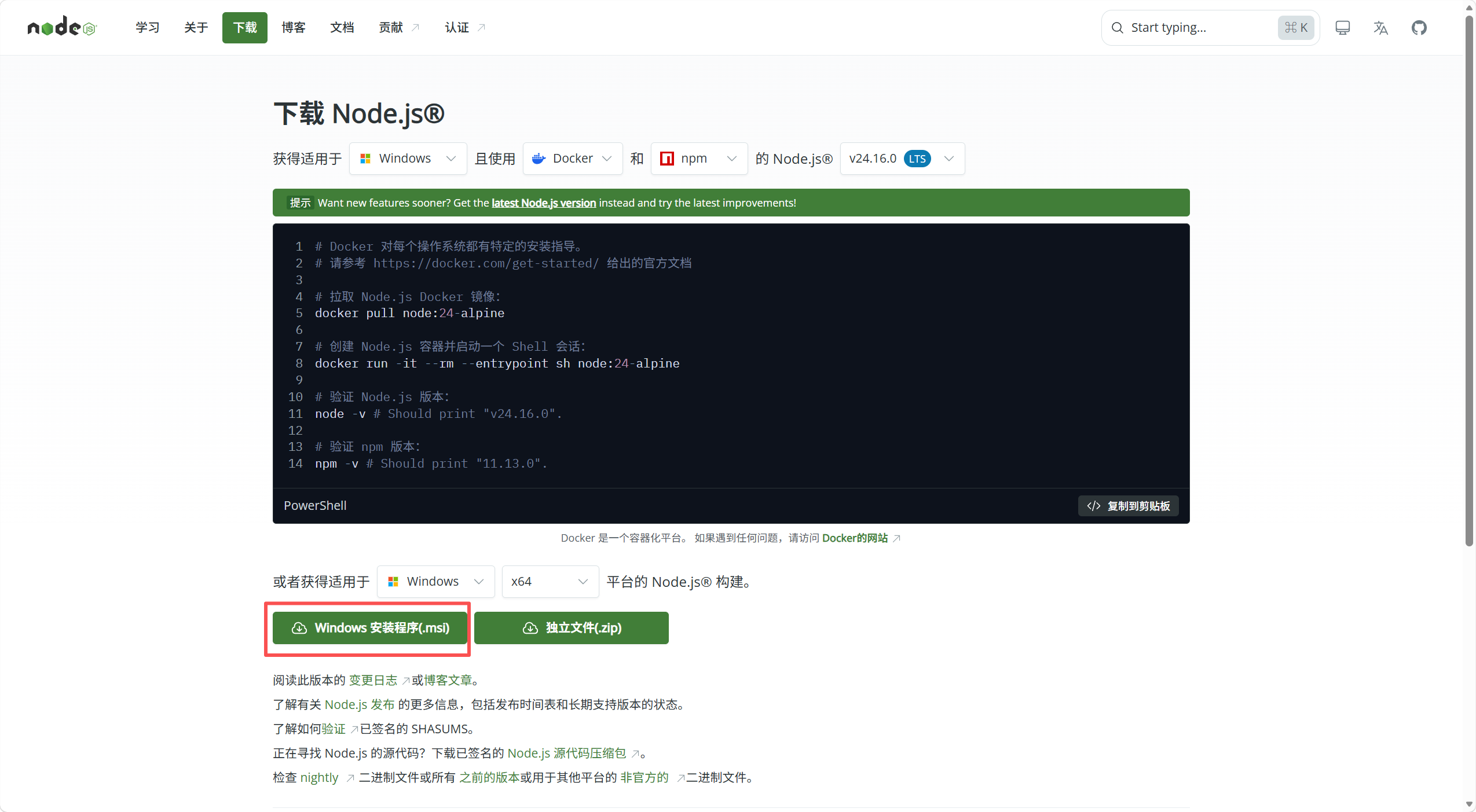
1.2.1 下载 Node.js
- 访问 Node.js 官网下载页面
- 根据您的操作系统选择合适的版本:
- Windows: 下载 Windows Installer (.msi)
1.2.2 安装 Node.js
Windows 系统:
- 双击下载的
.msi安装文件 - 按照安装向导提示操作
- 勾选 “Automatically install the necessary tools”(自动安装必要工具)
- 一路点击 “Next” 完成安装
win+R打开 CMD 或 PowerShell 执行以下命令:
# 检查 Node.js 版本
node --version
node -v

# 检查 npm 版本
npm --version
如果看到版本号输出,说明安装成功:

1.3 安装 git及配置
访问 git官方网址
一路next即可
验证安装win+R,打开CMD,输入
git -v
1.4 安装 CC Switch
CC Switch 是一个开源的跨平台桌面工具
作用:多供应商切换,可视化配置管理,本地代理与故障转移,成本追踪与用量统计
2.安装Claude code
win+R打开CMD或者Powershell
npm install -g @anthropic-ai/claude-code
国内网络如果 npm 官方源较慢,可临时切换镜像:
npm config set registry https://registry.npmmirror.com
npm install -g @anthropic-ai/claude-code
npm config set registry https://registry.npmjs.org
验证安装win+R,打开CMD,输入
claude -v

3. 配置Claude code + Deepseek V4
3.1 创建和配置Deepseek API
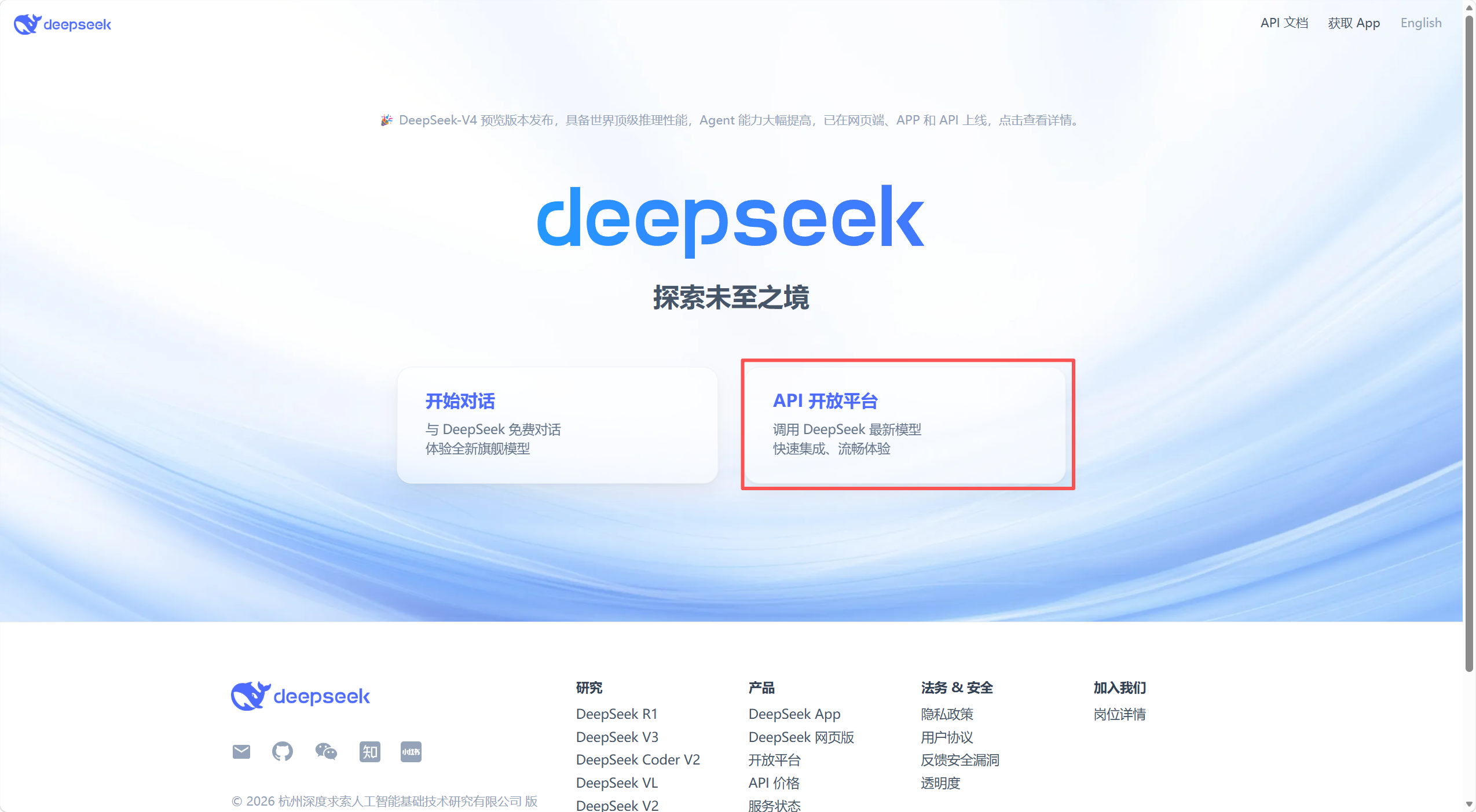
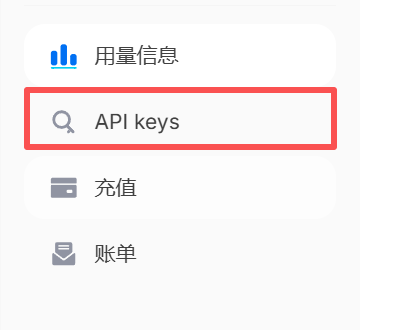

自由命名后点击创建,会生成一串key,复制并保存好,如果遗忘需要重新配置。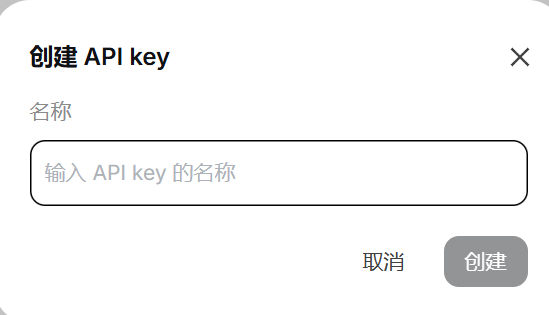
3.2 配置DeepSeek v4 环境
- WIN+R打开CMD
- 复制输入
$env:ANTHROPIC_BASE_URL="https://api.deepseek.com/anthropic"
$env:ANTHROPIC_AUTH_TOKEN="<你的 DeepSeek API Key>"
$env:ANTHROPIC_MODEL="deepseek-v4-pro[1m]"
$env:ANTHROPIC_DEFAULT_OPUS_MODEL="deepseek-v4-pro[1m]"
$env:ANTHROPIC_DEFAULT_SONNET_MODEL="deepseek-v4-pro[1m]"
$env:ANTHROPIC_DEFAULT_HAIKU_MODEL="deepseek-v4-flash"
$env:CLAUDE_CODE_SUBAGENT_MODEL="deepseek-v4-flash"
$env:CLAUDE_CODE_EFFORT_LEVEL="max"
你的API Key即你刚才在DeepSeek官网创建的API
官方教程DeepSeek
4. 打开CC Switch 配置 DeepSeek V4
4.1 打开CC Switch
选择Claude,并点击+号

选择DeepSeek
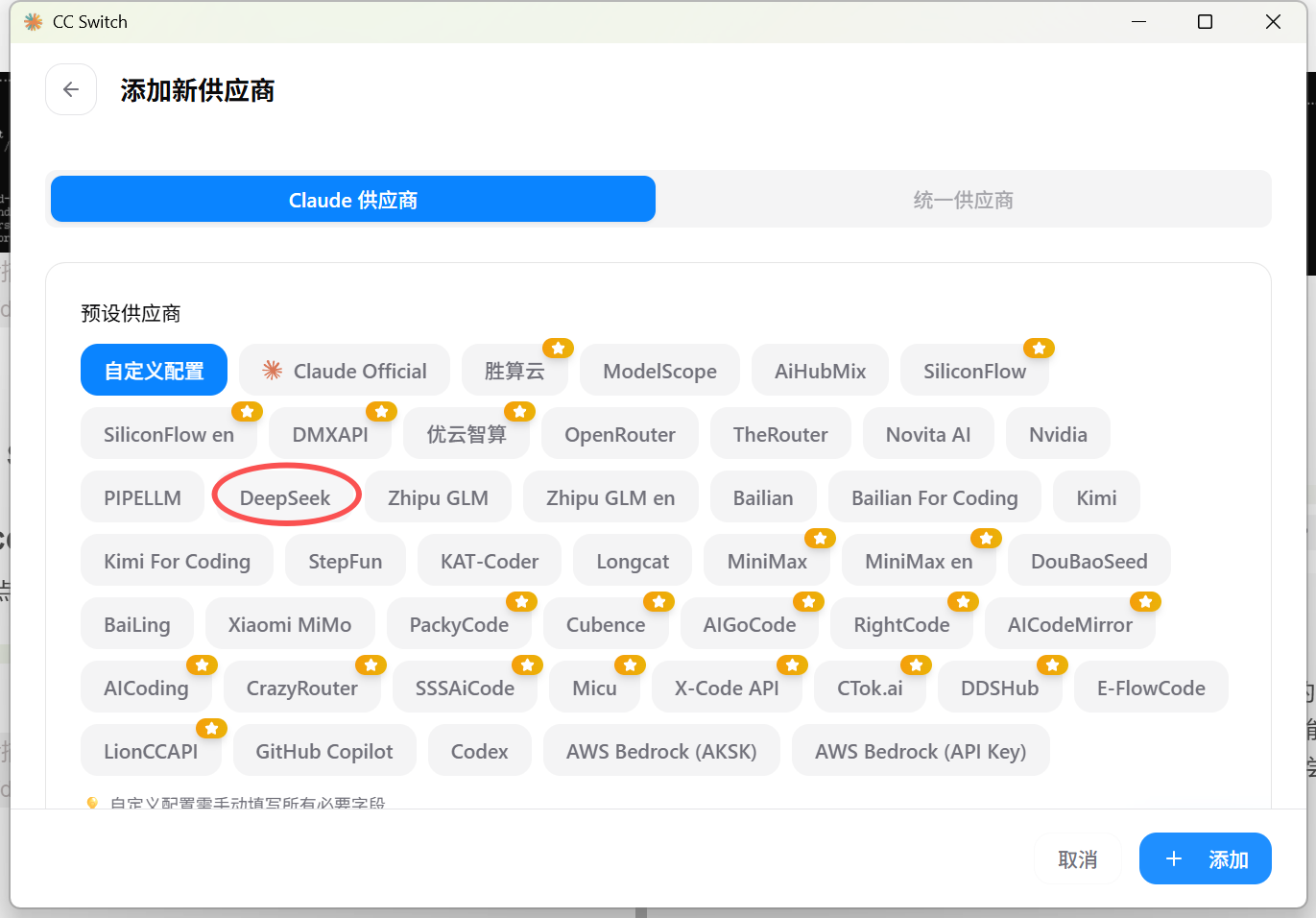
下滑,输入你的Deep Seek 的API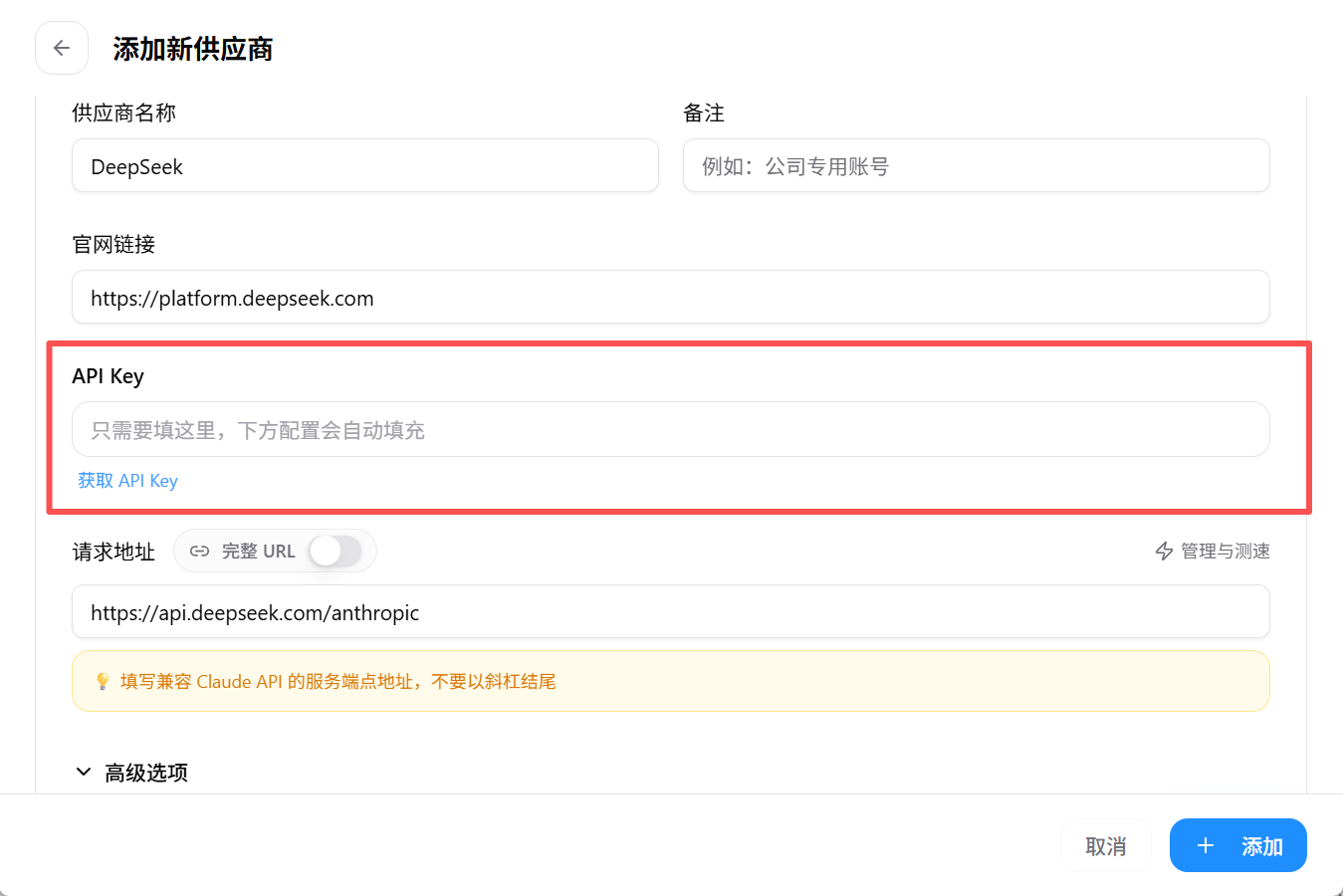
继续下滑,更改默认模型
deepseek-v4-pro
deepseek-v4-flash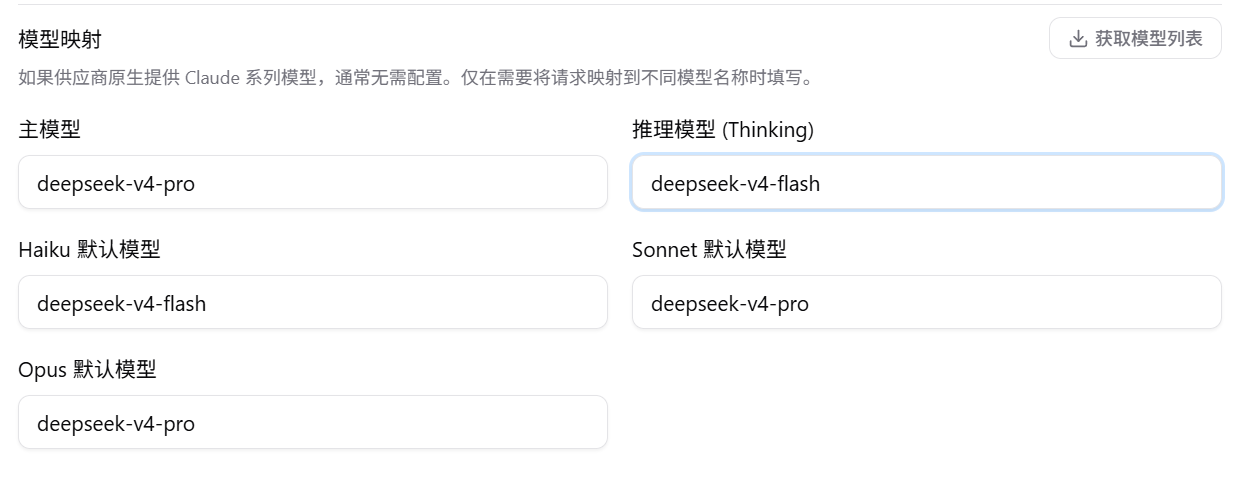
后续Json配置选择依据个人喜好
配置完成后启用即可
5. 运行Claude
完成后CC配置后,通过WIN+R 输入Claude 打开进入初始化引导界面,选择颜色模式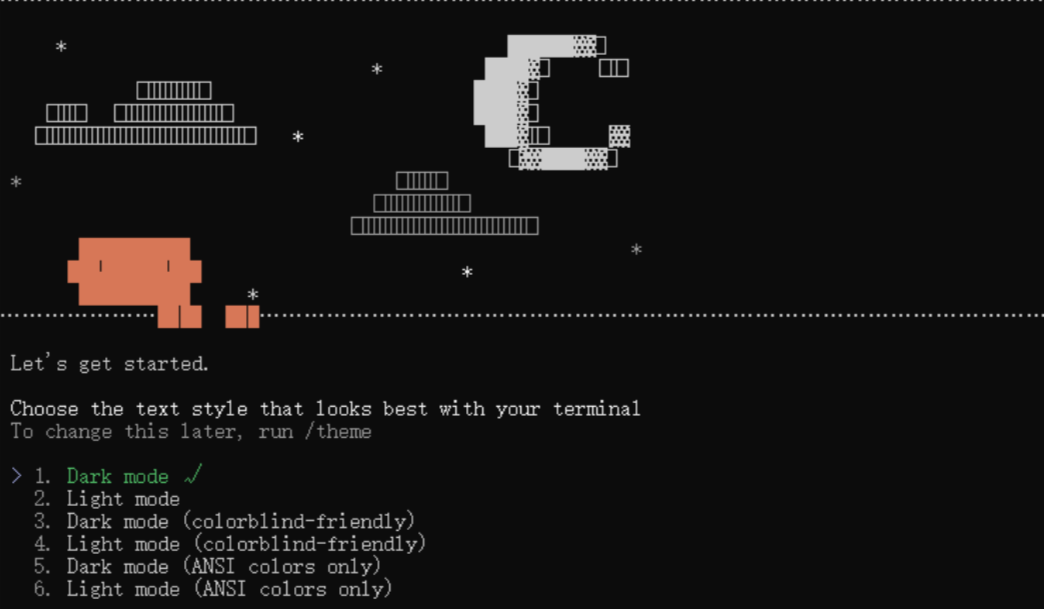
直接回车即可,回车后会出现以下界面,表示 Claude Code 即将访问你当前的文件夹,后续可以读取、编辑、执行该目录下的所有文件: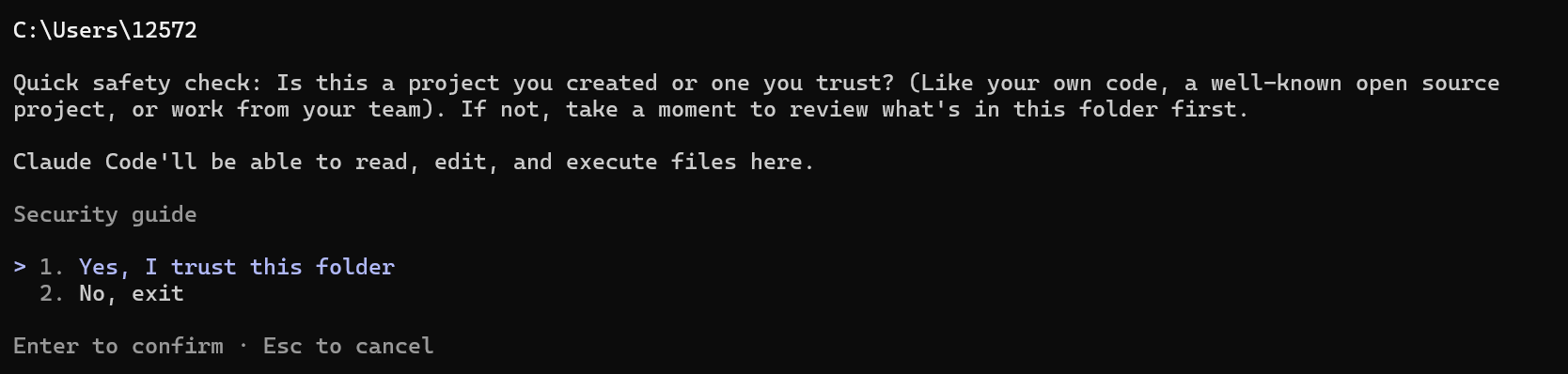
回车即可使用claude,此时开始问话都需要花费Token,记得先在DeepSeek官网充值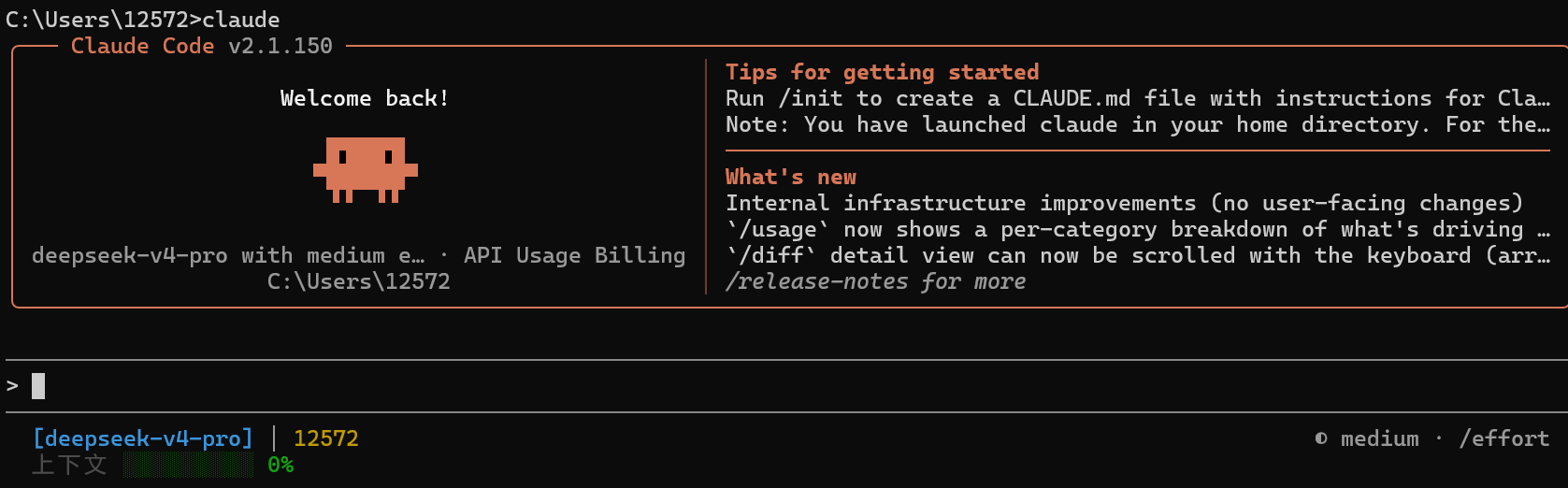
6. 常见错误码参考
在使用 Claude Code 和 DeepSeek API 过程中,可能会遇到以下常见错误码。了解这些错误码有助于快速定位和解决问题:
| 错误码 | 错误名称 | 原因 | 解决方法 |
|---|---|---|---|
| 400 | 格式错误 | 请求体格式错误 | 请根据错误信息提示修改请求体 |
| 401 | 认证失败 | API key 错误,认证失败 | 请检查您的 API key 是否正确,如没有 API key,请先创建 API key |
| 402 | 余额不足 | 账号余额不足 | 请确认账户余额,并前往充值页面进行充值 |
| 422 | 参数错误 | 请求体参数错误 | 请根据错误信息提示修改相关参数 |
| 429 | 请求速率达到上限 | 请求速率(TPM 或 RPM)达到上限 | 请合理规划您的请求速率 |
| 500 | 服务器故障 | 服务器内部故障 | 请等待后重试。若问题一直存在,请联系我们解决 |
| 503 | 服务器繁忙 | 服务器负载过高 | 请稍后重试您的请求 |
提示:更多详细错误码信息,请参考 DeepSeek API 文档。

Agent 垂直技术社区,欢迎活跃、内容共建。
更多推荐


 14
14 0
0- 0


 已为社区贡献1条内容

所有评论(0)