Claude+CC‑Switch安装下载-Windows+macOS 安装
全程 Windows,尽量用国内可访问的方式。
·
下面分两部分:先装 Claude Code,再装 CC‑Switch,全程 Windows,尽量用国内可访问的方式。
一、安装 Claude Code(必须先装)
1. 安装 Node.js
- 官网:https://nodejs.org/
- 下载 LTS 版(推荐),安装时默认勾选“Add to PATH”。
- 打开 PowerShell 检查:
node -v
npm -v
2. 安装 Claude Code(两种方法)
方法 A:官方一键安装(推荐)
irm https://claude.ai/install.ps1 | iex
等待跑完,自动配置环境变量。
方法 B:npm 安装
npm install -g @anthropic-ai/claude-code
3. 验证
claude --version
claude
能进交互界面就 OK。
二、安装 CC‑Switch(Windows+MACos)
1. 下载地址
- 国内网盘(备用): https://pan.quark.cn/s/d6152047213b
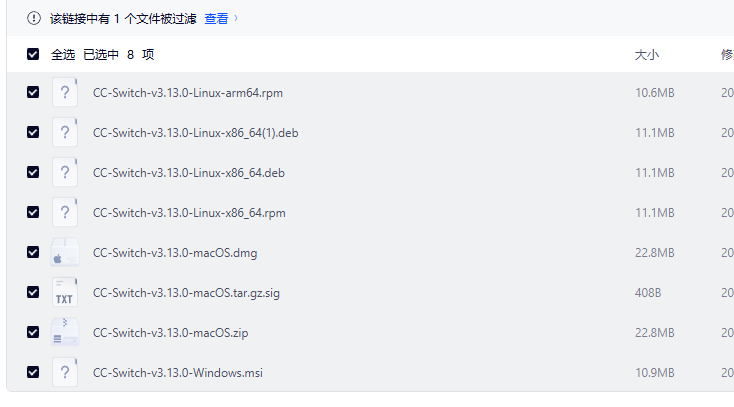
2. 两种安装方式
方式一:MSI 安装版(推荐)
-
下载
CC-Switch-xxx-Windows.msi -
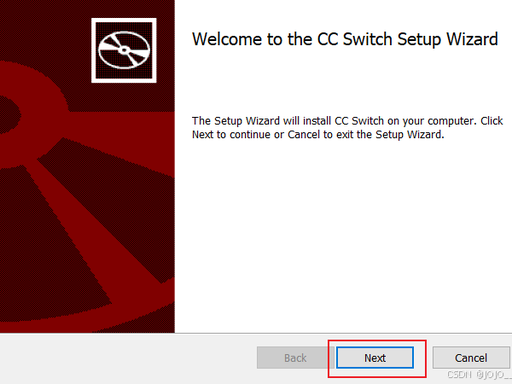
双击运行,Windows 可能弹出 SmartScreen:
点 更多信息 → 仍要运行 -
一路 Next → Install → Finish
-
启动:开始菜单 → CC‑Switch,或看右下角托盘图标
方式二:绿色便携版(免安装)
- 下载
CC-Switch-xxx-Windows-Portable.zip - 解压到任意目录
- 直接运行
CC Switch.exe
三、简单配置(国内可用)
- 打开 CC‑Switch → 点 + Add Provider
- 填入国内代理(示例,自行注册获取 key):
name: weecoding
baseUrl: https://api.weecoding.com
apiKey: sk-xxxxxxxxxxxxxxxxxxxxxxxxxxxxxxxxxxxxxxxx
- 保存后,下拉选择这个供应商,自动写入 Claude Code 配置。
四、常见问题
- 提示“无法验证开发者”:点“仍要运行”即可。
- 命令行输入 claude 报错:检查 Node.js 是否在 PATH,重启终端。
- CC‑Switch 看不到托盘图标:在“显示隐藏的图标”里找。

Agent 垂直技术社区,欢迎活跃、内容共建。
更多推荐


 12
12 0
0- 0


 已为社区贡献1条内容

所有评论(0)