Win10 系统安装 Claude Code 并接入 DeepSeek 教程
本文介绍了如何安装配置Claude Code并接入DeepSeek API的完整流程。主要内容包括:1) Node.js环境安装与PATH配置;2) 通过npm镜像安装Claude Code;3) 获取DeepSeek API Key;4) 配置环境变量连接DeepSeek服务;5) 项目启动方法;6) 针对CPU不支持AVX指令集的解决方案(推荐使用WSL 2或降级版本)。文章提供了详细的命令行
·
1. 安装 Node.js
访问 Node.js 官网 下载安装。
管理员身份启动 PowerShell,输入 node -v 查看版本,若无法识别命令,需要手动添加环境变量。
手动修复环境变量(PATH 缺失时)
步骤:
- 按
Win + R输入sysdm.cpl→ 打开「系统属性」→「高级」→「环境变量」。 - 在「系统变量」中找到
Path→ 点击「编辑」。 - 点击「新建」,添加以下两条路径(根据实际安装位置调整):
C:\Program Files\nodejs\%APPDATA%\npm(若使用 nvm 管理版本)
- 关闭所有 PowerShell 窗口,重新打开新窗口验证
npm -v。
2. 镜像安装 Claude Code
管理员身份启动 PowerShell,安装:
npm install -g @anthropic-ai/claude-code --registry=https://registry.npmmirror.com
后续更新:
npm install -g @anthropic-ai/claude-code@latest --registry=https://registry.npmmirror.com
检查 npm 包版本:
npm list -g @anthropic-ai/claude-code
查看安装版本:
claude --version
3. 获取 DeepSeek API Key
访问 DeepSeek 平台 注册获取并保存 API Key。
4. 配置 Claude Code 接入 DeepSeek 的环境
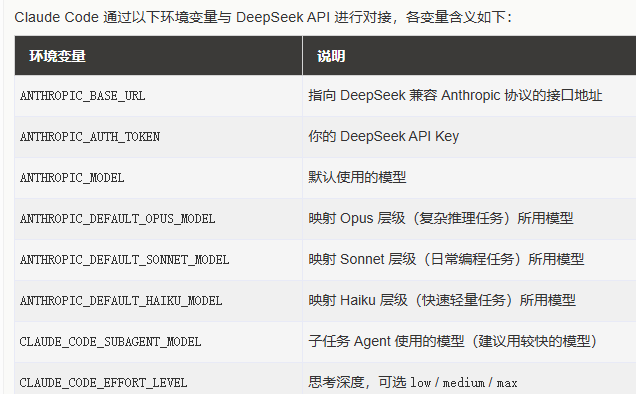
在 PowerShell 中设置环境变量。
5. 使用 cc-switch 管理环境变量
每次在终端里手动配置环境变量,重启终端就会消失,很麻烦。
访问 cc-switch GitHub Releases 下载安装 cc-switch。
将 API Key 填入配置界面。
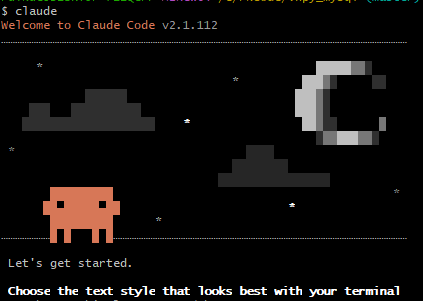
6. 项目目录启动 Claude
cd 你的项目目录
claude
7. 常见错误及解决方案
报错:CPU lacks AVX support
panic(main thread): Segmentation fault at address 0x22BFB517343
oh no: Bun has crashed. This indicates a bug in Bun, not your code.
解决方案
- 硬件不支持(推荐方案):通过 WSL 2 运行 Claude Code(彻底解决硬件限制)。
- 临时方案:降级到 2.1.17 版本(仅限无法用 WSL 时)
npm uninstall -g @anthropic-ai/claude-code  # 卸载可能存在的错误版本
npm install -g @anthropic-ai/claude-code@2.1.17
并且在 ~/.claude/settings.json 禁用自动更新:
{
  "env": {
    "DISABLE_AUTOUPDATER": "1"
  }
}

Agent 垂直技术社区,欢迎活跃、内容共建。
更多推荐


 5
5 0
0- 0


 已为社区贡献1条内容

所有评论(0)