告别古法编程:Claude + Codex 在 IDEA 的中转落地实录——从插件接入到双模型协同编码,不是在“用插件”,而是在告别旧时代
本文分享了在IntelliJ IDEA中集成Claude和Codex双AI客户端的实践方案。通过插件+中转配置的方式,实现了多模型协同开发,提升编码效率和问题定位能力。详细介绍了账号注册、客户端安装配置(包括Node.js环境搭建、API密钥设置)以及IDEA插件选择等关键步骤。实际验证表明,该方案稳定可行,能有效生成代码、解释错误并提供修复建议。中转服务虽响应稍慢但成本较低,为开发者提供了一种经
一、背景与目标
为了提升日常开发效率、优化代码质量并加速问题定位,我在 IntelliJ IDEA 中尝试同时接入 Claude 和 Codex 两个 AI 客户端。
考虑到网络连通性、统一管理和可扩展性,我采用了“插件 + 客户端中转配置”的方式完成接入,并最终在真实开发场景中验证了方案可行,达成了预期目标。
今天把这个迭代欠的接口都补起来了,一直都是Copilot做辅助,刚出来那会就毫不犹豫的用上了,当时chatGPT也抢注了,也分享了一篇编码神器在CSDN。现在虽然说JetBrains AI对Copilot也是原生支持了,但是感觉还是有点不太满足啊,也想尝试下新姿势。
所以今天跟大家分享的是一个有趣的AI中转集成到idea使用,初步试了下也还不错,比只连便宜,但是其实也很贵哦。好了不废话,直接上分享。
二、整体方案
本次方案核心由三部分组成:
- 开发环境载体:IntelliJ IDEA
- AI 能力来源:Claude、Codex 双客户端
- 接入方式:通过 IDEA 插件,配置客户端走中转服务,实现统一调用
这种方式的优势在于:
-
不强依赖单一模型,支持多模型协同;
-
配置集中,后续维护成本低;
-
可以根据任务类型动态选择更适合的模型。
三、实施过程
账号注册
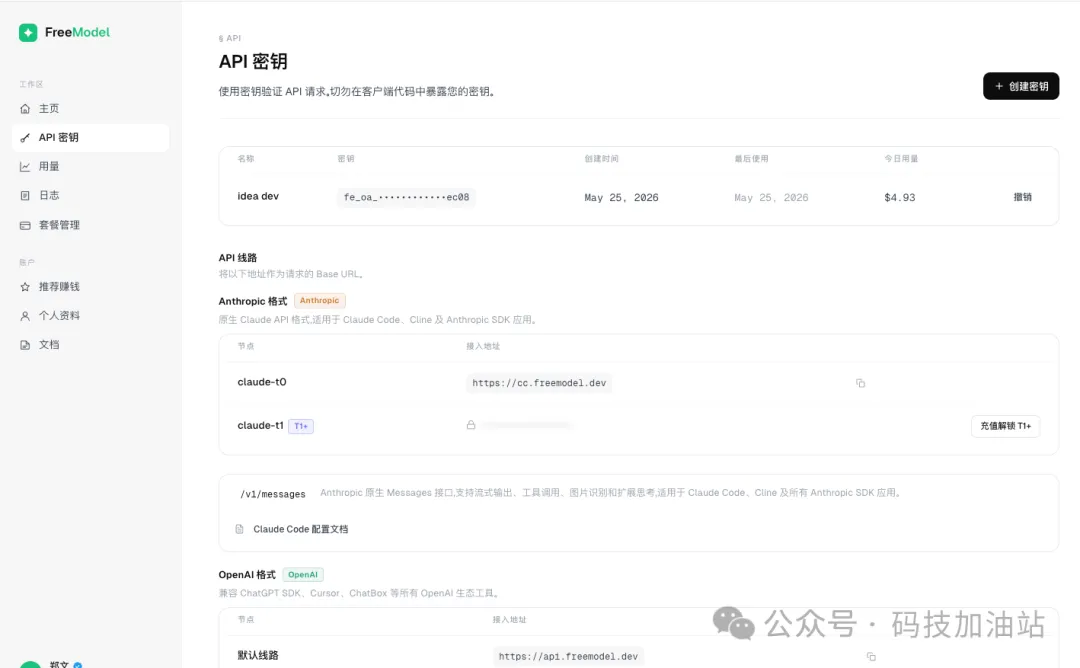
中转AI的注册地址:关注留邮箱,这里直接贴和谐,账号注册点击这个链接就可以开始注册了,账号注册完了就先创建API。
客户端安装
这个apikey是指出claude、codex双请求中转支持的,所客户端配置2个,我是mac,这里以mac配置为例。
claude
安装 Node.js (如尚未安装)
CC 客户端需要 Node.js 18 或更高版本。首先运行以下命令检查已安装的版本:
node --version
如果显示的版本为 ≥ 18.0.0,请直接跳到下一步。否则,通过以下任一方式安装 Node:
下载官方安装包 (推荐 LTS 版本)
或者,使用 Homebrew:
brew install node
已安装 Node 18+?可以直接跳过此步骤。
创建 API 密钥
从侧边栏打开 API 密钥 页面,点击 创建密钥,为其取一个易记的名称,并复制密钥。密钥只显示一次——请保存到安全的地方。
注意:请像对待密码一样保护您的密钥。任何持有者均可消耗您的额度。
安装 CC 客户端
在终端中运行全局安装命令:
npm install -g @anthropic-ai/claude-code
安装包会在您的 PATH中注册 claude 命令。如果安装后找不到该命令,请重启终端。
创建 settings.json 文件
客户端从 ~/.claude/settings.json读取配置。如果 ~/.claude/ 目录尚不存在,请先运行一次 claude 以自动创建该目录,然后用以下内容创建配置文件:
{
    "env": {
        "ANTHROPIC_API_KEY": "YOUR_API_KEY",
        "ANTHROPIC_BASE_URL": "https://cc.freemodel.dev",
        "CLAUDE_CODE_DISABLE_NONESSENTIAL_TRAFFIC": "1"
    },
    "permissions": {
        "allow": [],
        "deny": []
    },
    "apiKeyHelper": "echo 'YOUR_API_KEY'"
}
将两处 YOUR_API_KEY 替换为步骤 2 中复制的密钥。
启动 客户端
重启终端以加载新配置,然后启动客户端:
claude
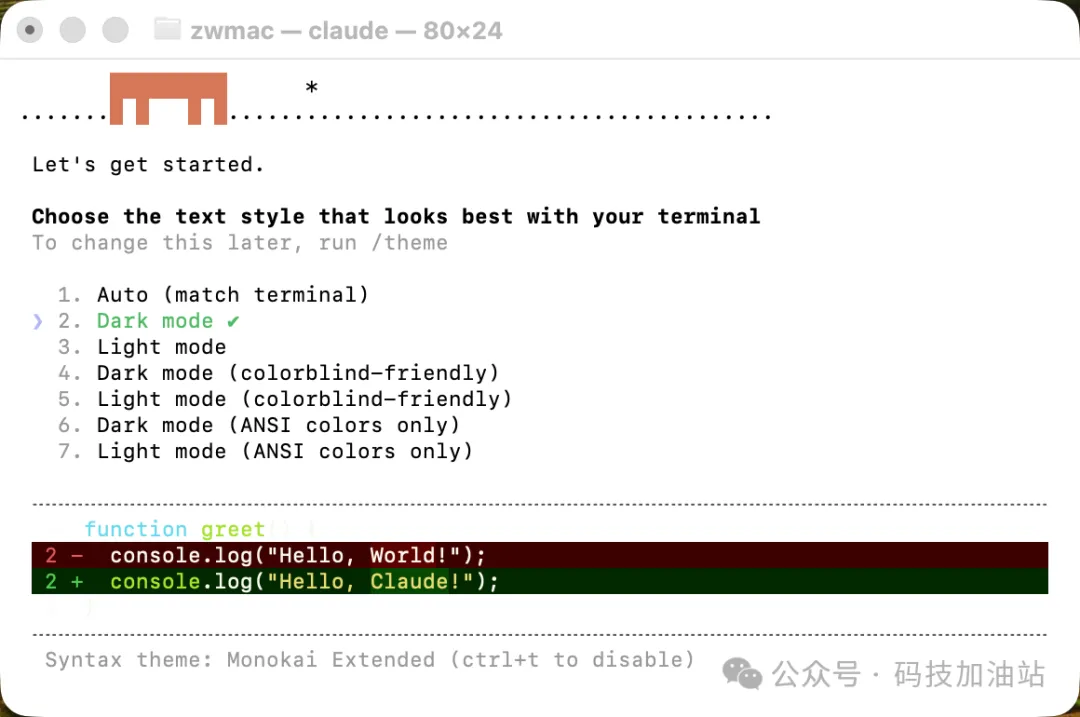
看到欢迎横幅和提示符。大功告成!
codex
安装 Codex CLI
运行以下任意一条命令,全局安装官方 Codex CLI:
npm install -g @openai/codex
或者 / or
brew install codex
两条命令安装的是同一个包,选择适合你环境的即可。
创建 .codex 目录
在终端中执行以下命令:
rm -rf ~/.codex
mkdir ~/.codex
获取 API 密钥
前往仪表板的 「API 密钥」 页面,创建一个新密钥并复制。
创建 auth.json
在 ~/.codex 路径下,删除已有的 auth.json(若有),新建一个:
{
“OPENAI_API_KEY”: “YOUR_API_KEY”
}
将 YOUR_API_KEY 替换为上一步复制的密钥。
创建 config.toml
在 ~/.codex 路径下,删除已有的 config.toml(若有),新建一个:
model_provider = “freemodel”
model = “gpt-5.5”
model_reasoning_effort = “xhigh”
disable_response_storage = true
preferred_auth_method = “apikey”
[model_providers.freemodel]
name = “freemodel”
base_url = “https://api.freemodel.dev”
wire_api = “responses”
以上内容请原封不动粘贴,不要修改任何值。
重启终端 验证安装
重启终端后运行以下命令,确认安装成功:
codex -V
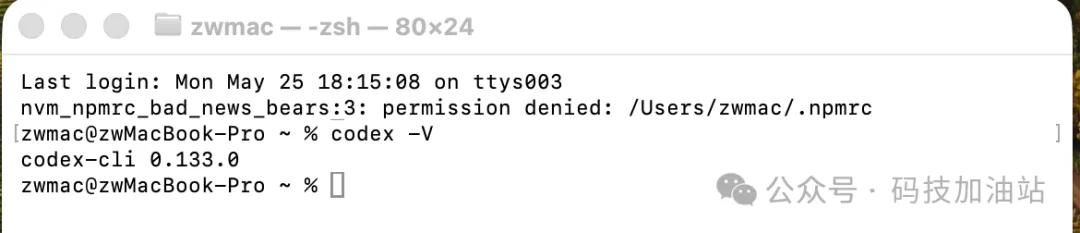
若输出版本号,则说明 Codex 已正确安装。
idea插件选择
在Settings -> Plugins ->输入"codex"
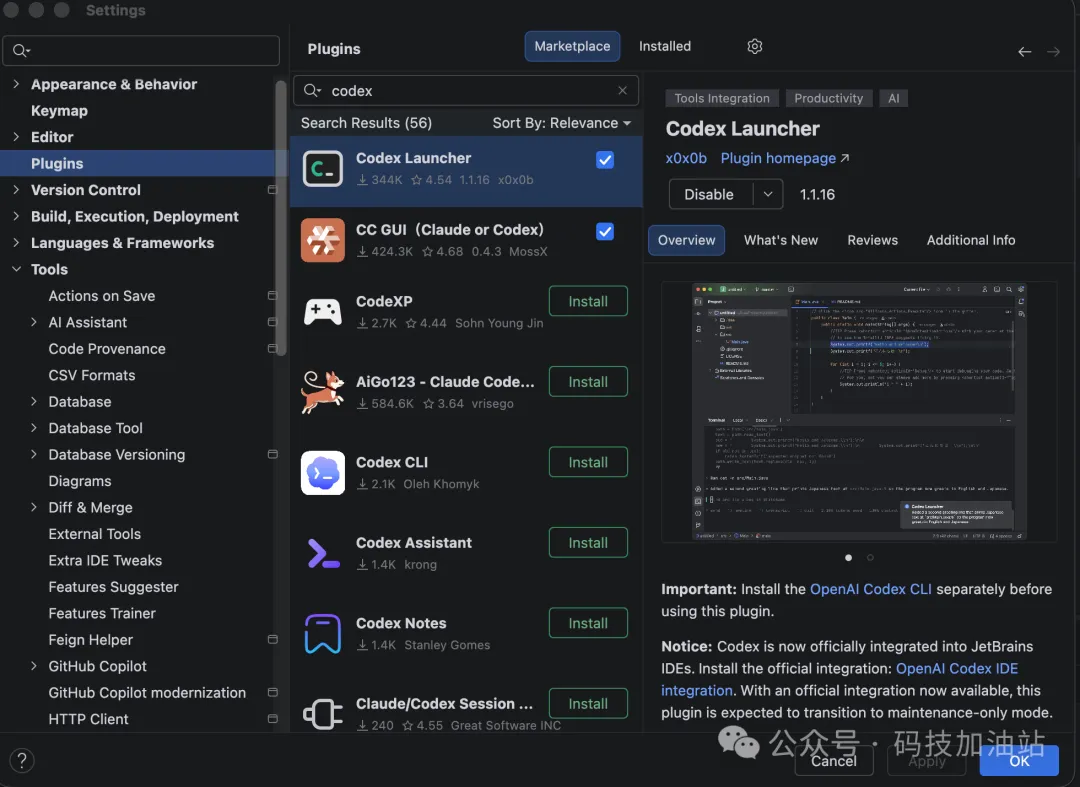
这里我先选择的Codex Launcher,后试的CC GUI (Claude or Codex),都不错,因为我2个都想要支持,所以我最后决定以后还是用CC GUI了。
CC GUI配置
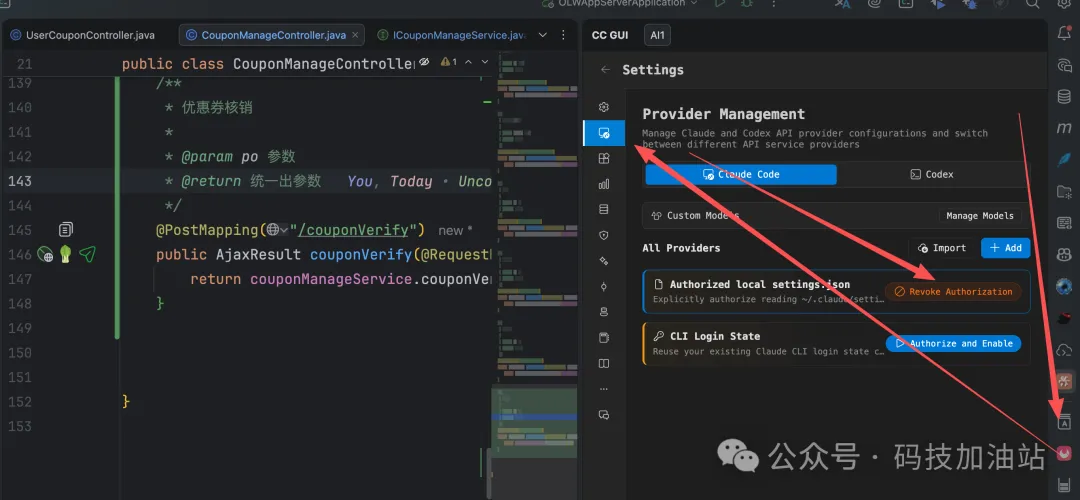
这里配置自己看看吧,其实没啥好说的,只有第二个授权管理要点下授权Enable。
四、验证结果(已达成)
通过实际项目中的多轮验证,本方案已经证明可用,并实现了我预期的方法与效果:
✅ IDEA 内可稳定调用 Claude 与 Codex
✅ 中转链路配置生效,调用流程闭环打通
✅ 日常编码效率明显提升(样板代码、注释、测试用例生成更快)
✅ 问题定位更高效(报错解释、修复建议更直接)
✅ 多模型互补价值明显(不同模型在不同任务上各有优势)
验证中转成功
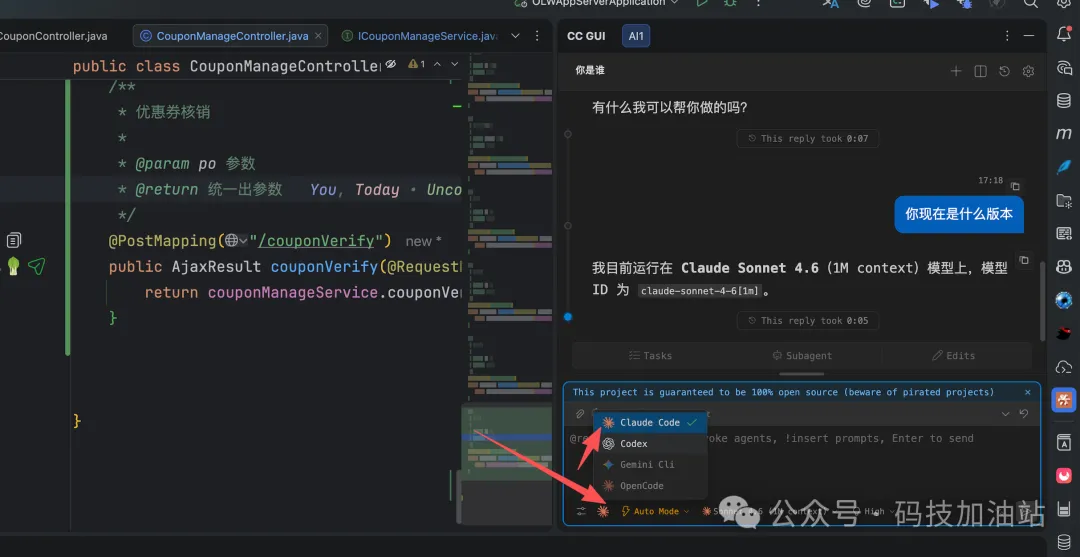
收起配置后,选择claude/codex以及模型版本就可以在后面的输入框问问题了,如果能正常回答你,那你就是大功告成了,因为是中转,所以肯定是比直连慢,况且目前还是免费,没有买中转套餐。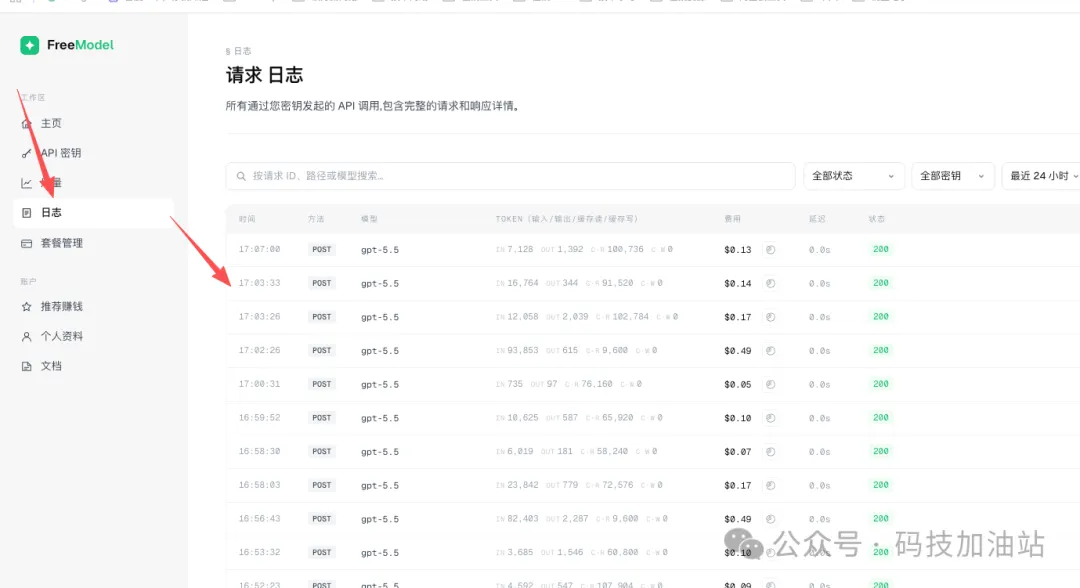
在中转web端管理查看日志,如果有日志产生了,那就肯定肯定是ok了,注意要自备楼梯,不然请求可能是不通的哦。
代码辅助
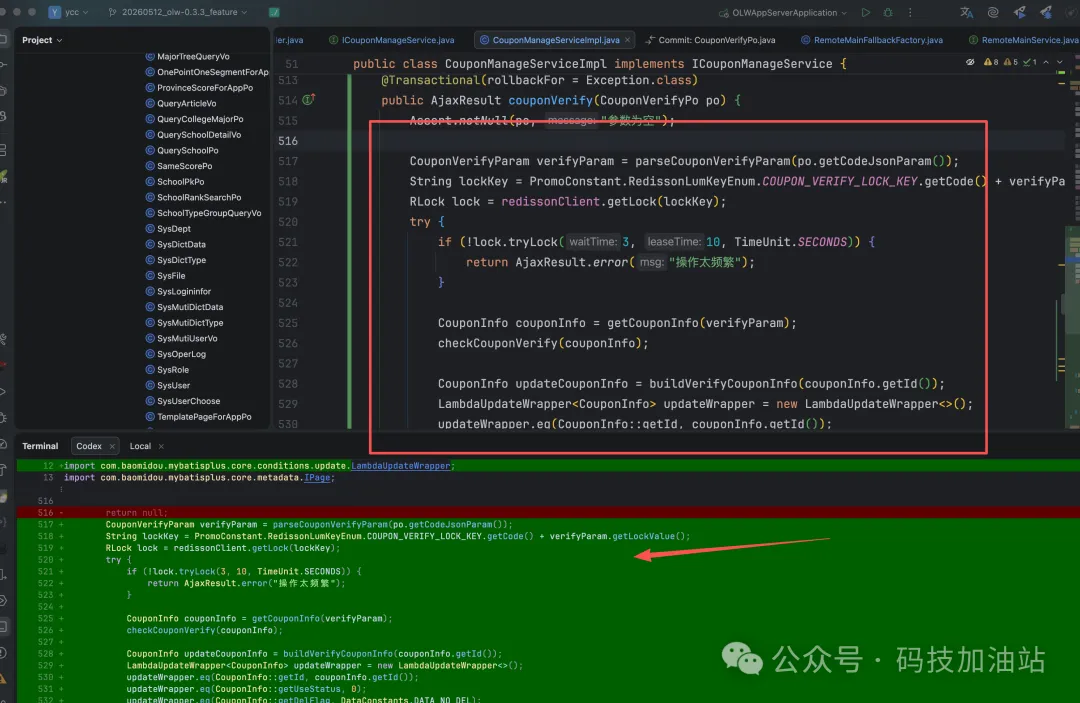
我这里是进入具体项目了,告诉它Controller文件,让它跟我实现下优惠券核销couponVerify方法,大概花了15分钟吧,实现了,看了下没有报错,逻辑大概看了下跟我想法差不多,接口还没有验证,就来先分享这个了。
总结一句话:
我已通过在 IDEA 中安装插件并配置 Claude、Codex 走中转的方式,成功实现 AI 编码能力落地,且经过实际场景验证,方案可行、稳定,并且达到了预期效果。就分享到这里,希望大家伙都能早日告别古法酱香编程,走上说想法,验证想法的happy之路。

Agent 垂直技术社区,欢迎活跃、内容共建。
更多推荐

 7
7 0
0- 0


 已为社区贡献2条内容

所有评论(0)