告别配置卡壳!Mac上Claude Code手把手教程:Node安装+88api连接+常见报错解决,小白也能跟做
本文提供了MacOS系统下安装配置Claude Code的完整教程。主要内容包括:1) 安装Node.js环境;2) 通过npm全局安装Claude Code;3) 使用API中转服务配置连接(无需翻墙和海外账号);4) 创建必要配置文件;5) 常见问题解决方法。教程详细说明了每个步骤的操作方法,特别针对API连接配置提供了两种方式(配置文件和环境变量),并附带了VSCode插件配置说明。最后还提
前言
最近整理了这篇MacOS专用教程,从Node.js安装到Claude Code部署,再到API连接(用了中转服务省掉翻墙和海外账号),每个步骤都亲测过,还附上了启动时常见报错的解决方法。
如果你也是Mac用户,想快速用上Claude Code,跟着这篇走应该能少走不少弯路。
正文
一、准备工作:安装Node.js
Claude Code要求Node.js版本≥18(建议LTS版),先确保环境满足。
方法一:官网下载(适合不熟悉命令行的用户)
访问Node.js官网,下载LTS版本的安装包,双击后按向导完成安装即可。
方法二:Homebrew安装(推荐,命令行更快捷)
如果你常用终端,直接用Homebrew安装:
brew install node
验证安装是否成功
安装完成后,打开终端输入以下命令,能显示版本号说明安装成功:
node --version  # 输出类似 v18.18.0
npm --version   # 输出类似 9.8.1
二、安装Claude Code
Node.js准备好后,用npm全局安装Claude Code:
npm install -g @anthropic-ai/claude-code
验证安装是否成功
安装完成后,输入以下命令检查版本:
claude --version # 输出类似 0.1.0 或更高版本
三、配置API连接(核心步骤)
Claude Code需要API密钥才能调用服务,这里用API中转服务来简化配置(无需翻墙和海外账号)。
1. 获取API Key
我这次用的是88api中转服务(官网:https://api.88api.shop),主要考虑到它支持国内直连,且一个Key能管理多个主流模型(如GPT、Gemini等),本地切换模型只需改一行配置,比较方便。
有额度推荐大家可以试试,或者大家也可以用自己的。
1.注册并登录后,点击侧边栏“API令牌”。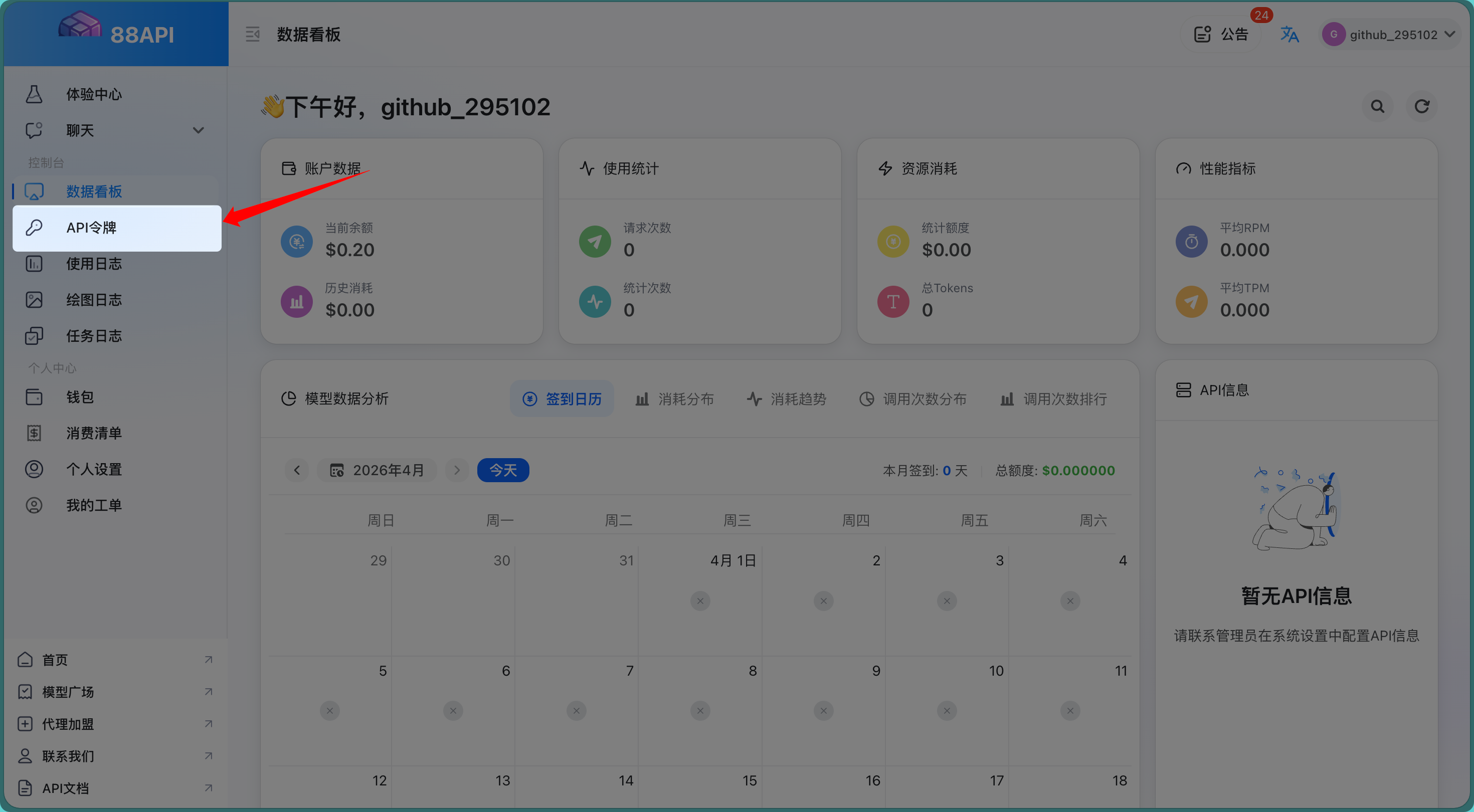
2. 点击“添加令牌”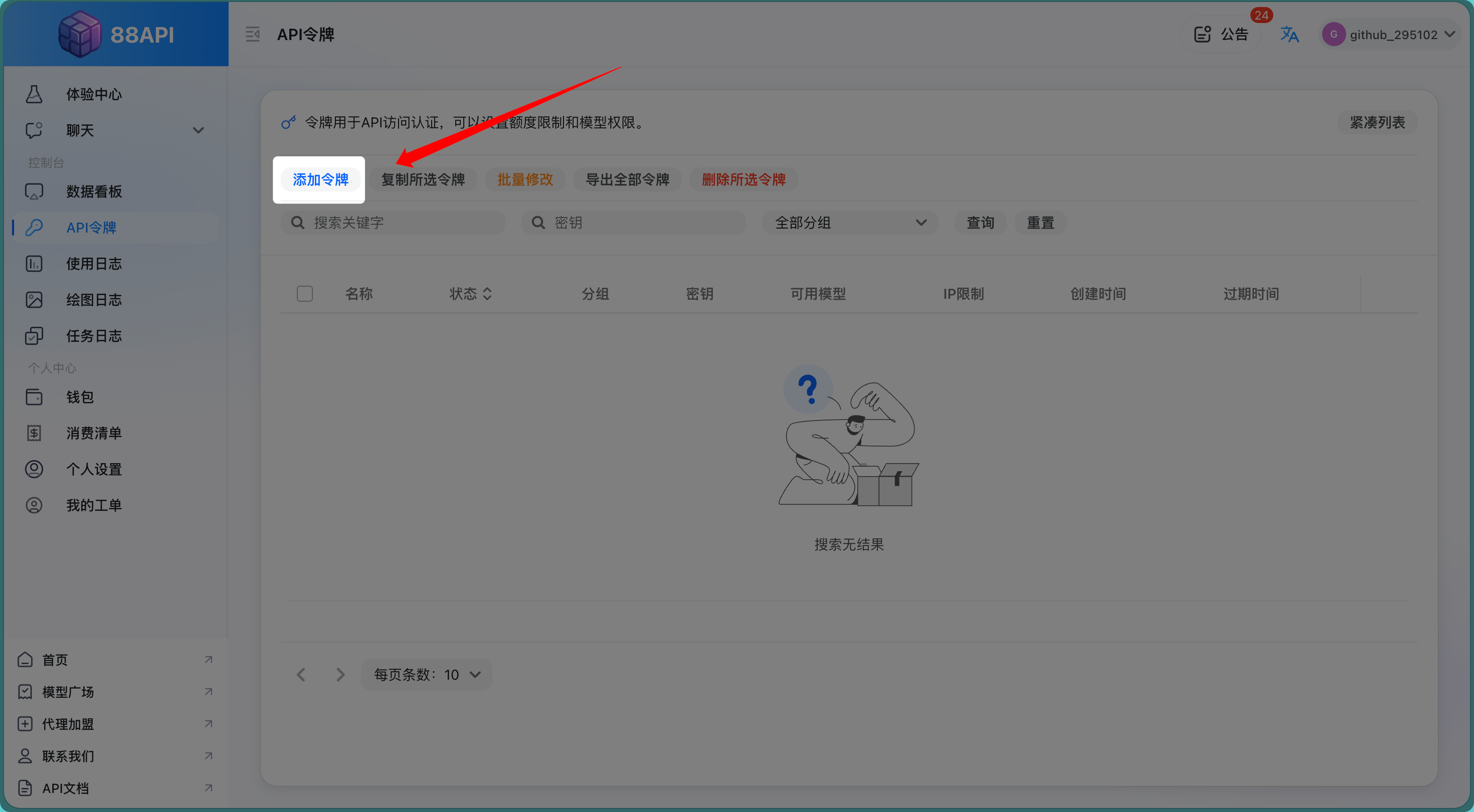
- 选择分组
- 根据需要调用的模型选择分组
a. claude 模型建议使用 calude code 分组、
b. gpt 模型建议使用 codex分组 - 可通过平台的模型广场查看不同模型支持的分组
- 若在使用中出现上游分组饱和,请切换分组使用
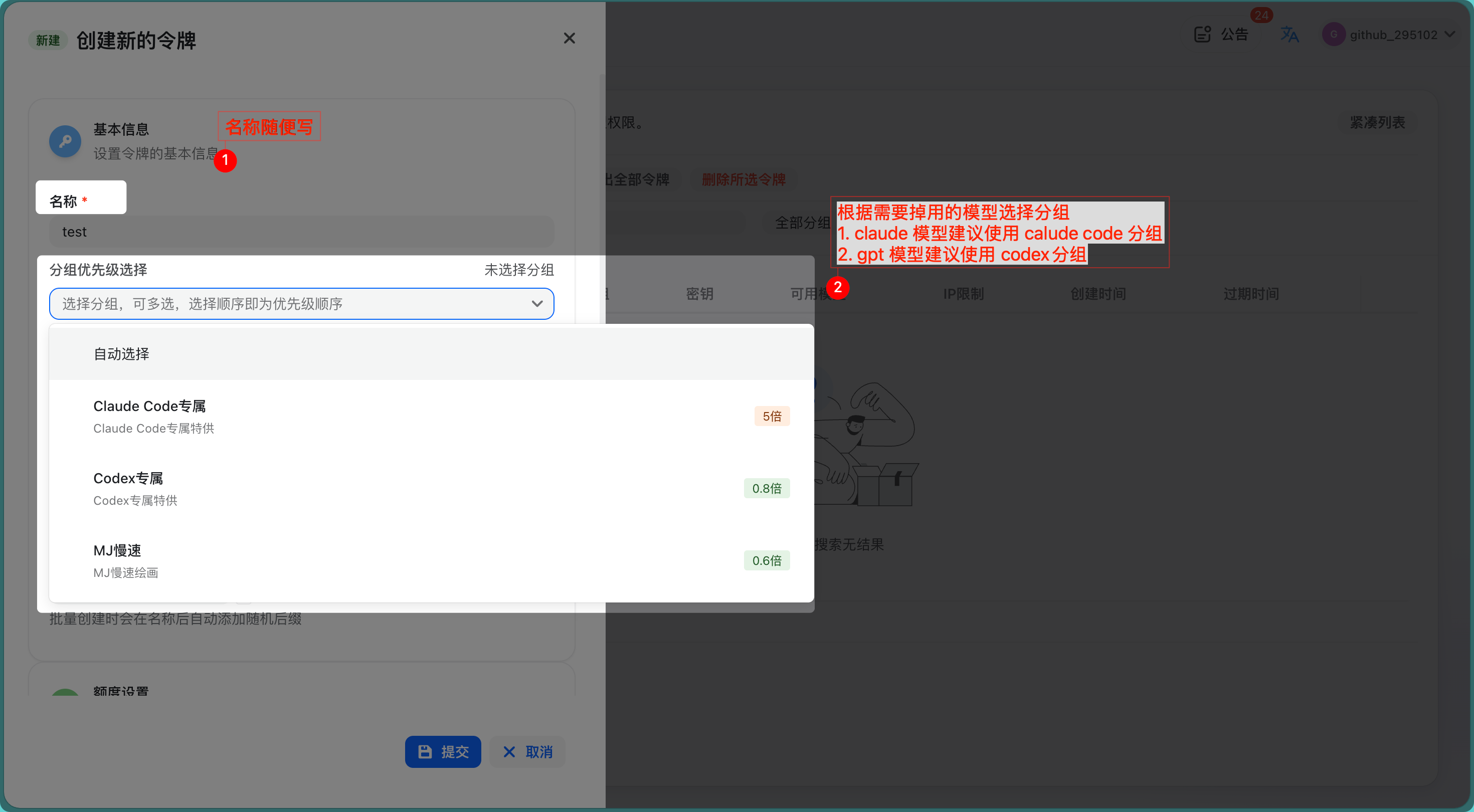
- 根据需要调用的模型选择分组
4.点击提交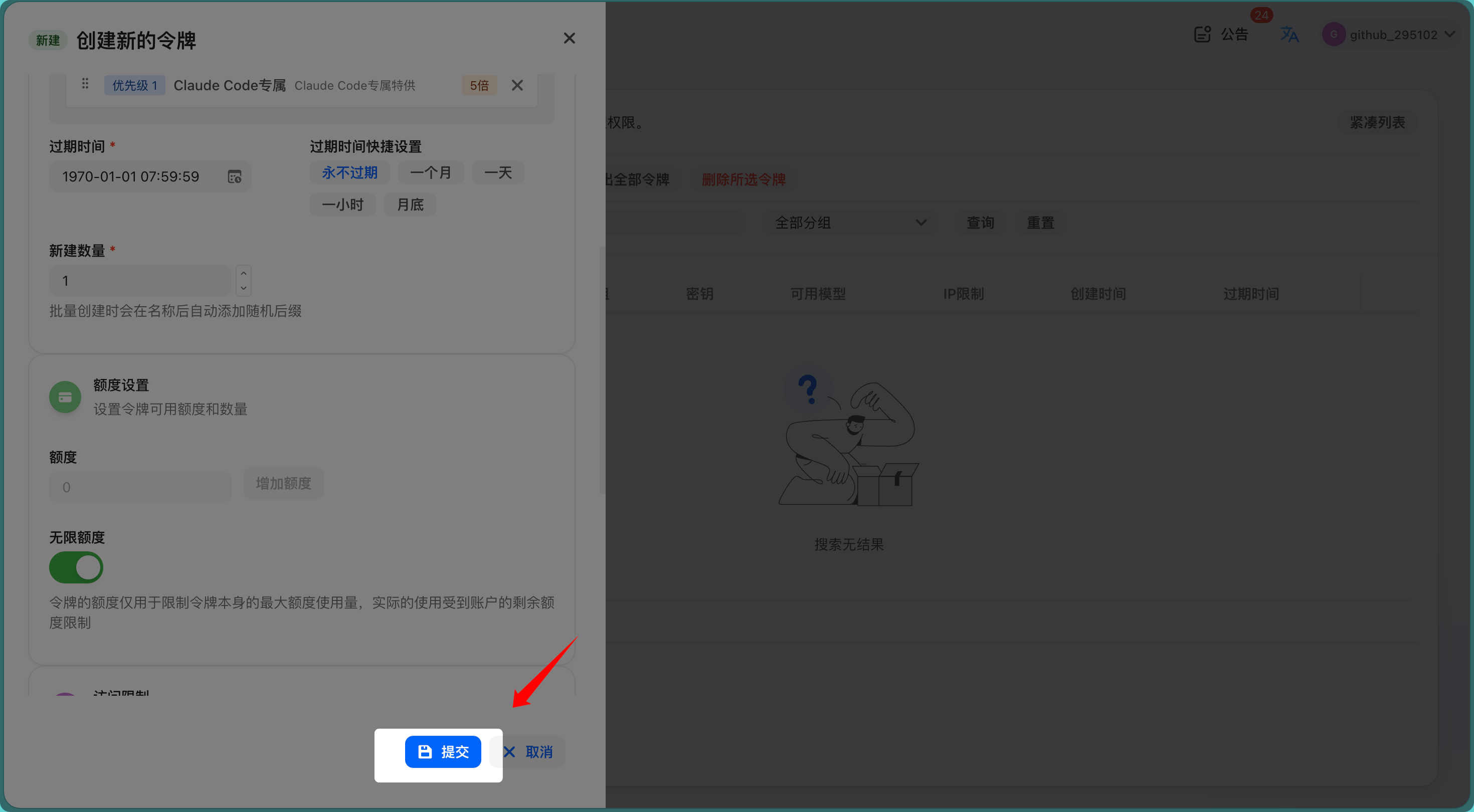
5. 点击复制按钮复制API令牌,也就是API KEY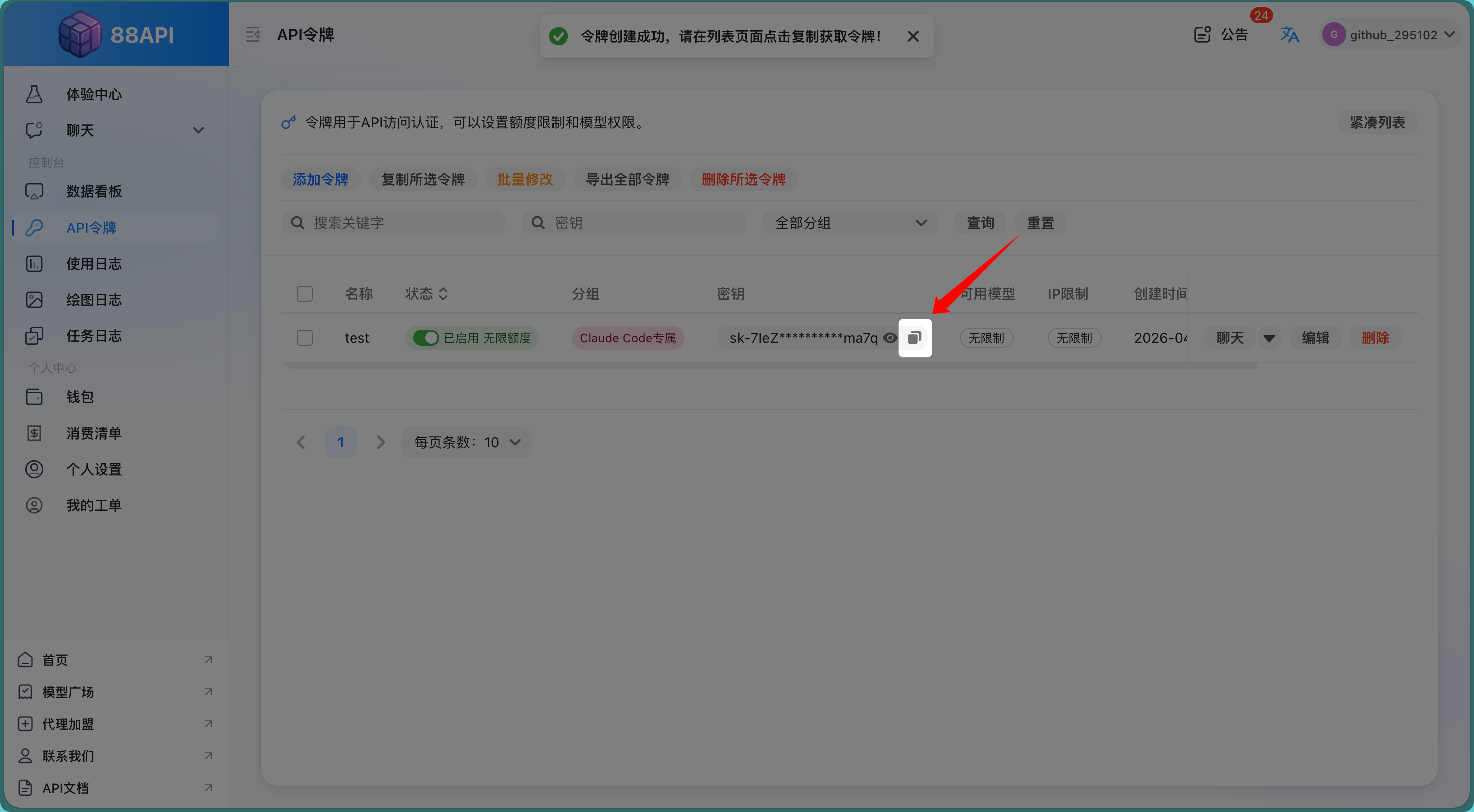
2. 配置API(两种方法,推荐配置文件)
方法一:通过配置文件(永久生效,推荐)
在用户目录下创建.claude文件夹和settings.json配置文件,路径和内容如下:
配置文件路径:
~/.claude/settings.json
配置内容(替换你的API密钥为实际复制的Key):
{
  "env": {
    "ANTHROPIC_AUTH_TOKEN": "你的API密钥",
    "ANTHROPIC_BASE_URL": "https://api.88api.shop"
  }
}
创建步骤(终端执行):
# 创建 .claude 目录(如已存在可跳过)
mkdir -p ~/.claude

# 用nano编辑配置文件
nano ~/.claude/settings.json
粘贴上述配置内容,按Ctrl+O保存,Ctrl+X退出编辑器。
方法二:通过环境变量(临时或永久)
如果不想用配置文件,可直接设置环境变量:
临时生效(仅当前终端):
export ANTHROPIC_BASE_URL="https://api.88api.shop"
export ANTHROPIC_AUTH_TOKEN="你的API密钥"
永久生效(所有终端):
将以下内容写入你的shell配置文件(如~/.zshrc或~/.bash_profile):
export ANTHROPIC_BASE_URL="https://api.88api.shop"
export ANTHROPIC_AUTH_TOKEN="你的API密钥"
保存后执行source ~/.zshrc(或对应配置文件)使生效。
⚠️ 注意:
- 务必将
你的API密钥替换为实际获取的Key,否则无法连接;- 配置后需重启终端,如果在VS Code/Cursor等IDE的集成终端使用,需彻底重启IDE(仅重启终端可能不生效)。
3. VSCode插件配置(可选)
如果使用VSCode的Claude插件,需额外创建config.json文件:
配置文件路径:
~/.claude/config.json
配置内容:
{
  "primaryApiKey": "any"
}
创建步骤(终端执行):
# 创建配置文件
nano ~/.claude/config.json
粘贴内容后保存退出(同方法一的编辑步骤)。
⚠️ 注意:这是VSCode插件专用的
config.json,与命令行工具的settings.json是两个不同文件,不要混淆。
四、启动Claude Code
配置完成后,终端输入以下命令启动:
claude
首次启动可能需要确认协议,按提示操作即可。如需查看命令说明,可输入claude --help。
五、常见问题排查
问题1:启动后提示“Unable to connect to Anthropic services”
症状:启动Claude Code后报错,无法连接服务。
原因:首次启动引导流程未完成。
解决方法:在用户根目录创建.claude.json文件跳过引导:
配置文件路径:
~/.claude.json
配置内容:
{
  "hasCompletedOnboarding": true
}
创建方法(终端执行):
cat > ~/.claude.json << 'EOF'
{
  "hasCompletedOnboarding": true
}
EOF
验证文件是否创建:
cat ~/.claude.json # 输出上述配置内容即成功
重启Claude Code即可。
调试小技巧
如果配置后仍无法连接,可按以下步骤排查:
- 检查网络连接是否正常;
- 确认API Key和
ANTHROPIC_BASE_URL配置正确; - 重启终端或IDE后重试。
总结
以上就是MacOS下Claude Code的完整安装配置流程,从Node.js环境准备到API连接,再到常见问题解决,每个步骤都尽量写得详细。核心是API配置部分,用中转服务能省掉不少环境麻烦,亲测国内网络下可以稳定使用。
如果跟着做遇到问题,欢迎在评论区留言,我会尽量回复。希望这篇教程能帮你少踩坑,快速用上Claude Code~

Agent 垂直技术社区,欢迎活跃、内容共建。
更多推荐


 28
28 0
0- 0


 已为社区贡献12条内容

所有评论(0)