如何配置第三方openai api 到vscode中的cline
本文分享了如何通过LiteLLM搭建本地API中转服务,将OpenAI官方API转换为兼容旧接口的格式。主要步骤包括:安装Python 3.11、创建虚拟环境、配置config.yaml文件、设置启动脚本,最终实现通过VSCode插件使用GPT-5模型。整个过程需要魔法上网环境,并涉及API密钥和中转地址的配置。
起因是朋友公司买了openai的api,本着不浪费的原则,分享给我一个中转api,我在codex客户端直接用api登录,使用的时候提示我不属于官方api没法用,由此开始了今天的摸索。。。。。。
先声明,整个环境都在魔法之中
整体架构
Cline
↓
LiteLLM(本地转换)
↓
OpenAI 中转站
↓
GPT-5.4 / GPT-5.5
作用:LiteLLM 负责把:/chat/completions自动转换成:/responses。因为很多 GPT-5 模型已经不兼容旧接口。
环境配置:
先安装一个3.11的python,安完之后确保系统路径里面是这样:
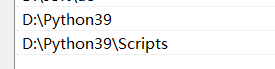
图上是3.9,实际应该是311,这里举个例子
然后新建一个文件夹叫D:\Dlitellm
在里面用 powershell打开一个环境,python -m venv venv 执行这个命令,新建一个虚拟环境
Set-ExecutionPolicy -Scope Process -ExecutionPolicy Bypass 可能需要这个命令激活虚拟环境
.\venv\Scripts\Activate.ps1
pip install "litellm[proxy]" 是用这个命令安装litellm
创建 config.yaml文件内容如下
model_list:
- model_name: gpt-5.4
litellm_params:
model: gpt-5.4
api_base: https://你的中转地址/v1
api_key: sk-你的key
然后新建一个bat脚本 start.bat 这个python是刚刚建的虚拟环境
@echo off
chcp 65001
set PYTHONUTF8=1
set PYTHONIOENCODING=utf-8
call venv\Scripts\activate.bat
python -m litellm.proxy.proxy_cli --config config.yaml
pause
用来打开llm 打开成功的话会显示下面的图片
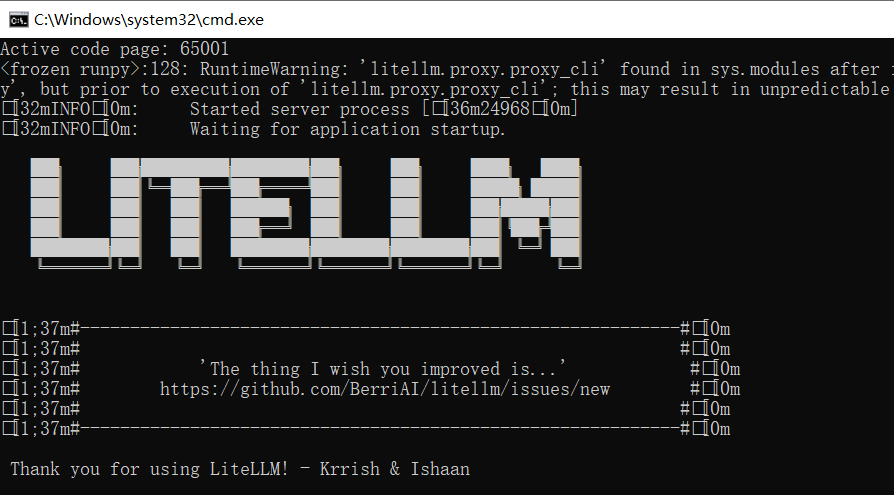
这样llm就配置好了,然后在vscode插件里面下载一个cline
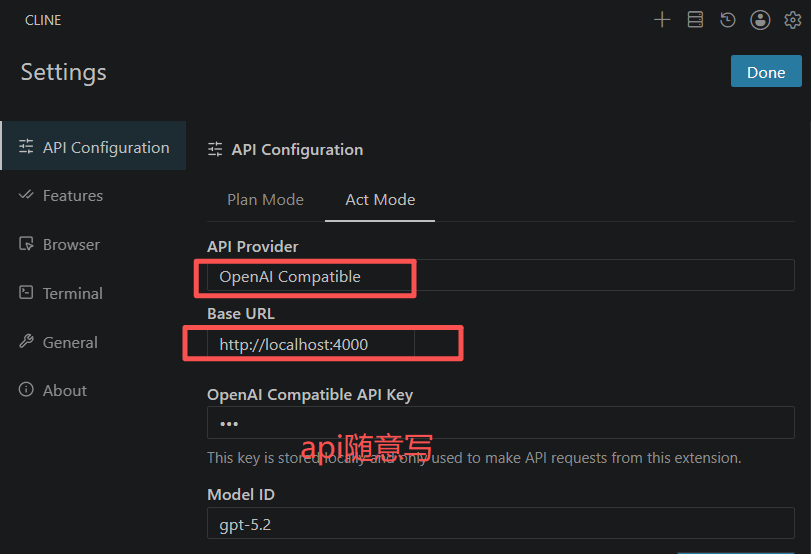
cline配置如上,之后就可以用了

Agent 垂直技术社区,欢迎活跃、内容共建。
更多推荐

 8
8 0
0- 0


 已为社区贡献1条内容

所有评论(0)