新手配置Vscode Claude Code 插件免费使用deepseek-v4-pro模型
一.准备工作
1.安装Claude Code 插件
第一步vscode 打开扩展搜索Claude Code for VS Code 选择安装
(记得对比一下是第一个,带有蓝v官方的)
如图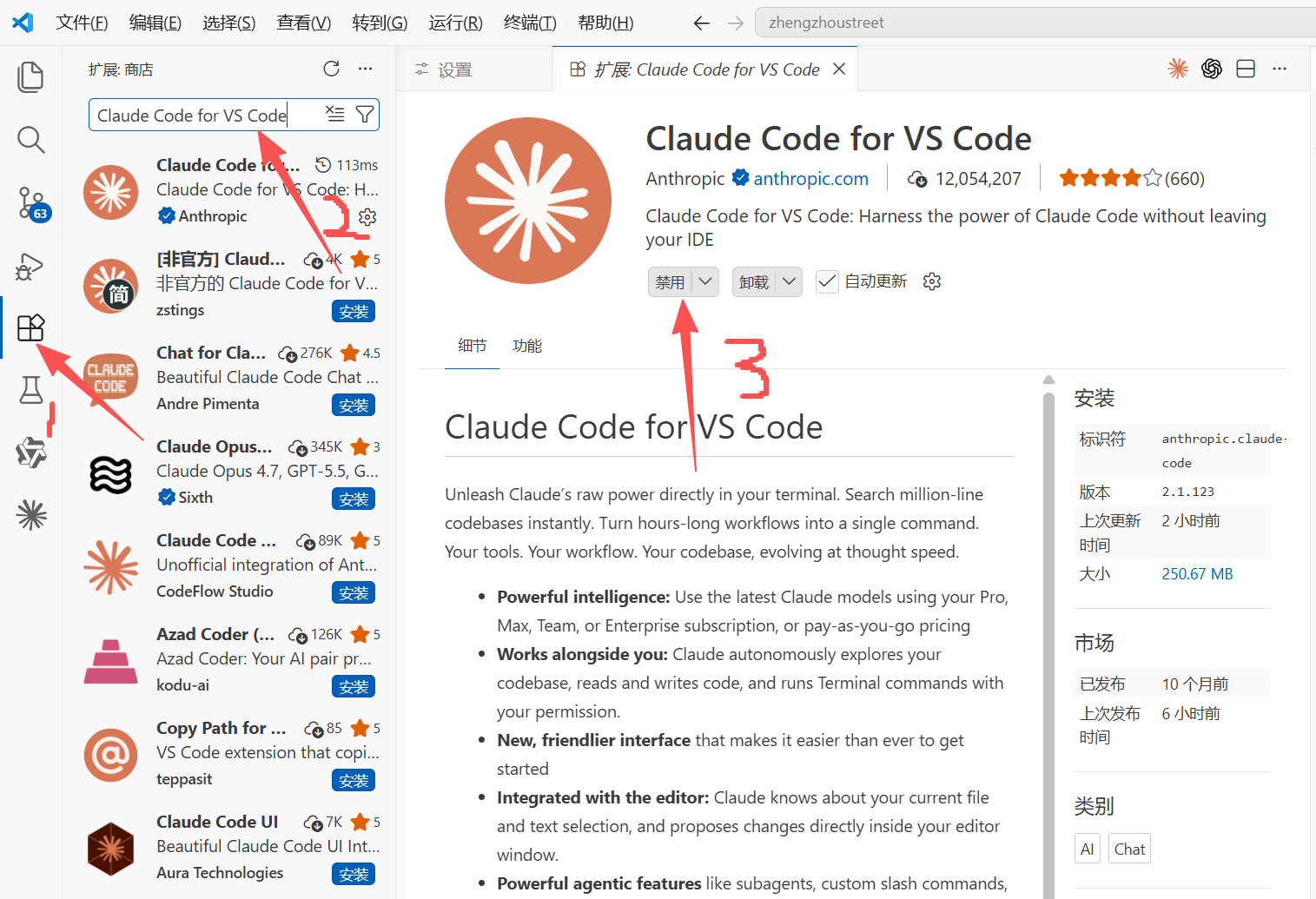
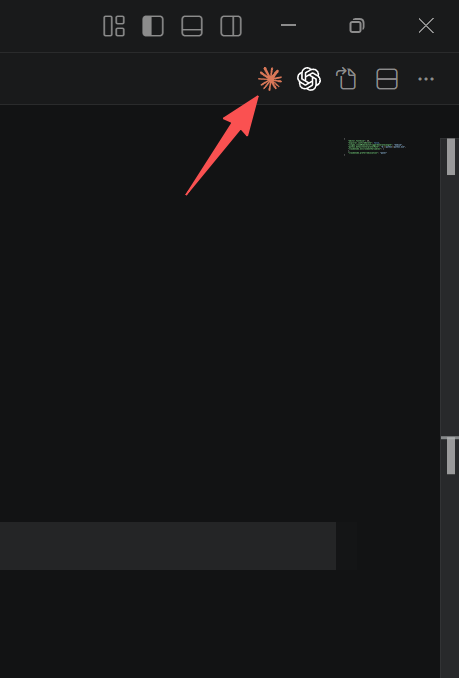
安装后查看是否安装成功
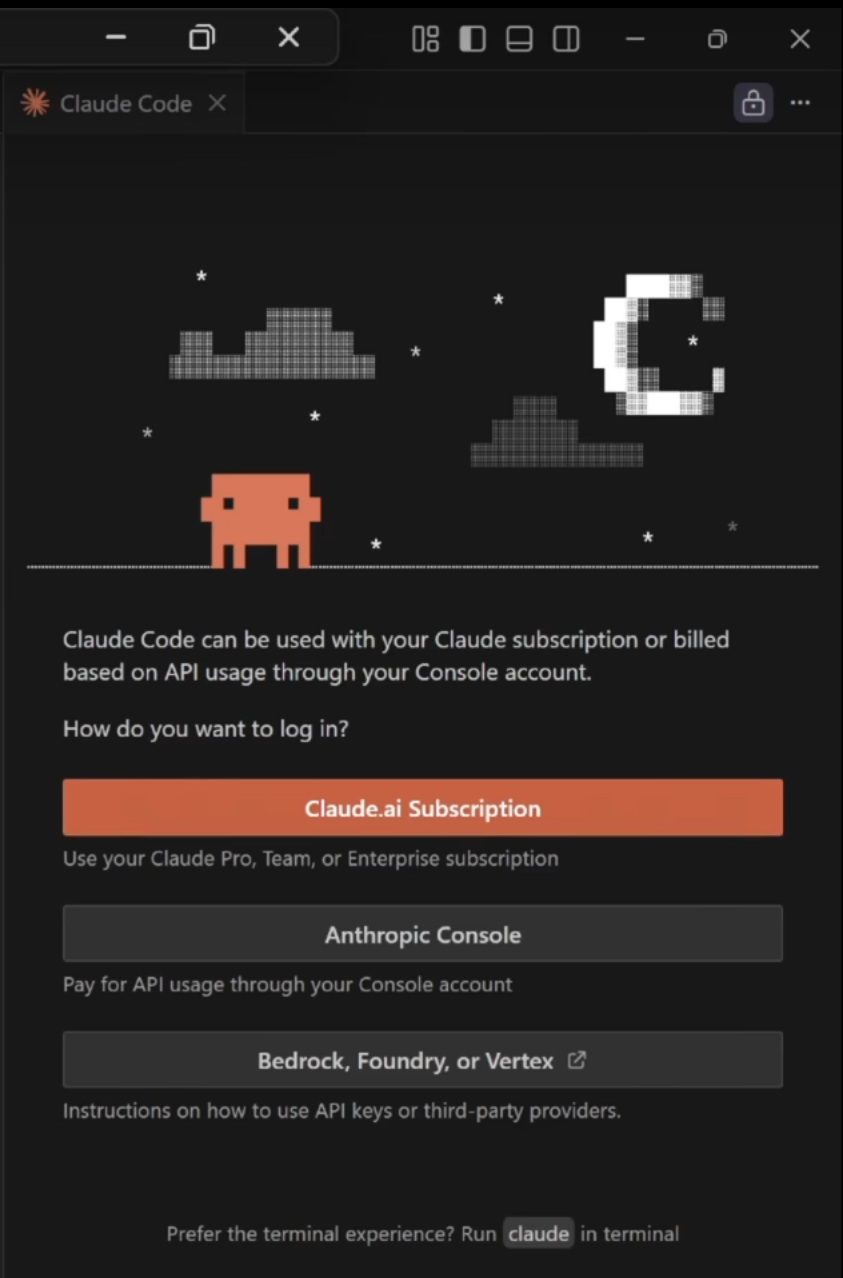
点击如图图标打开claude code 你会发现需要你登陆,但是你先不用急
2.安装 CC Switch
去它的 GitHub Releases 页面 下载 Windows 版本(.exe)并安装。
打开我给的链接(ctrl+鼠标左键点击可以打开)
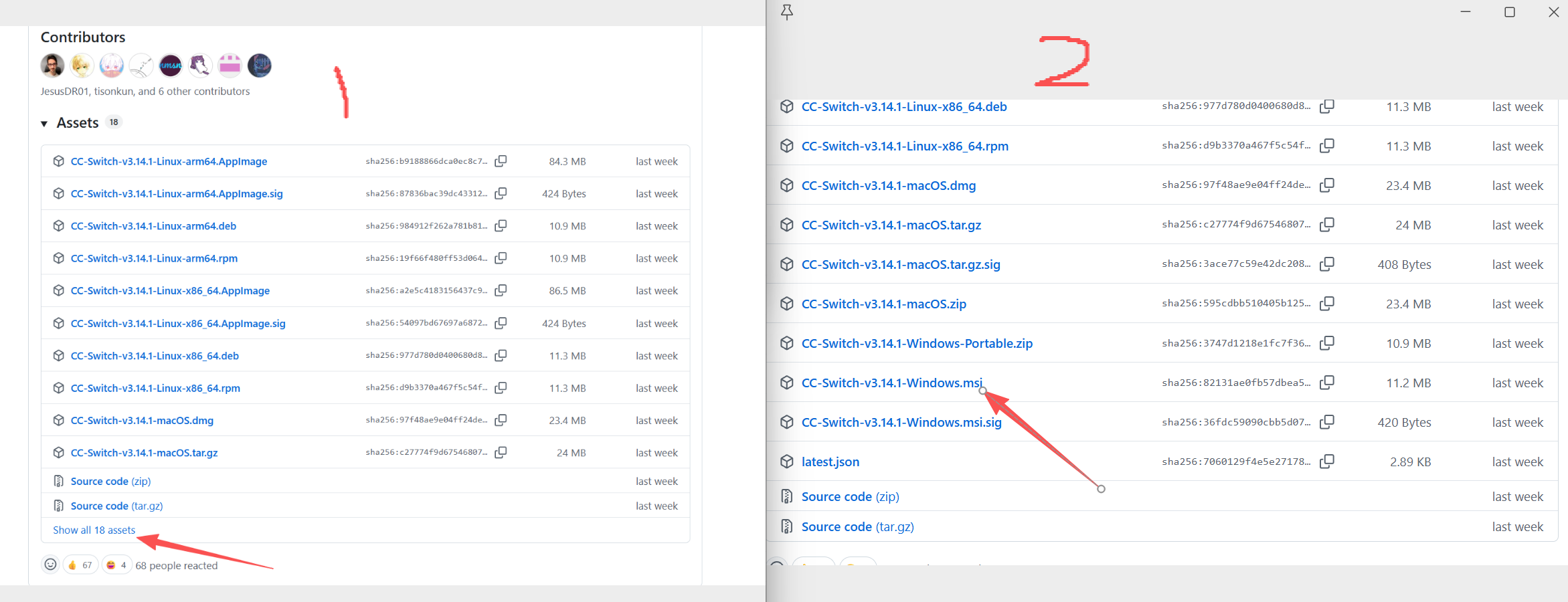
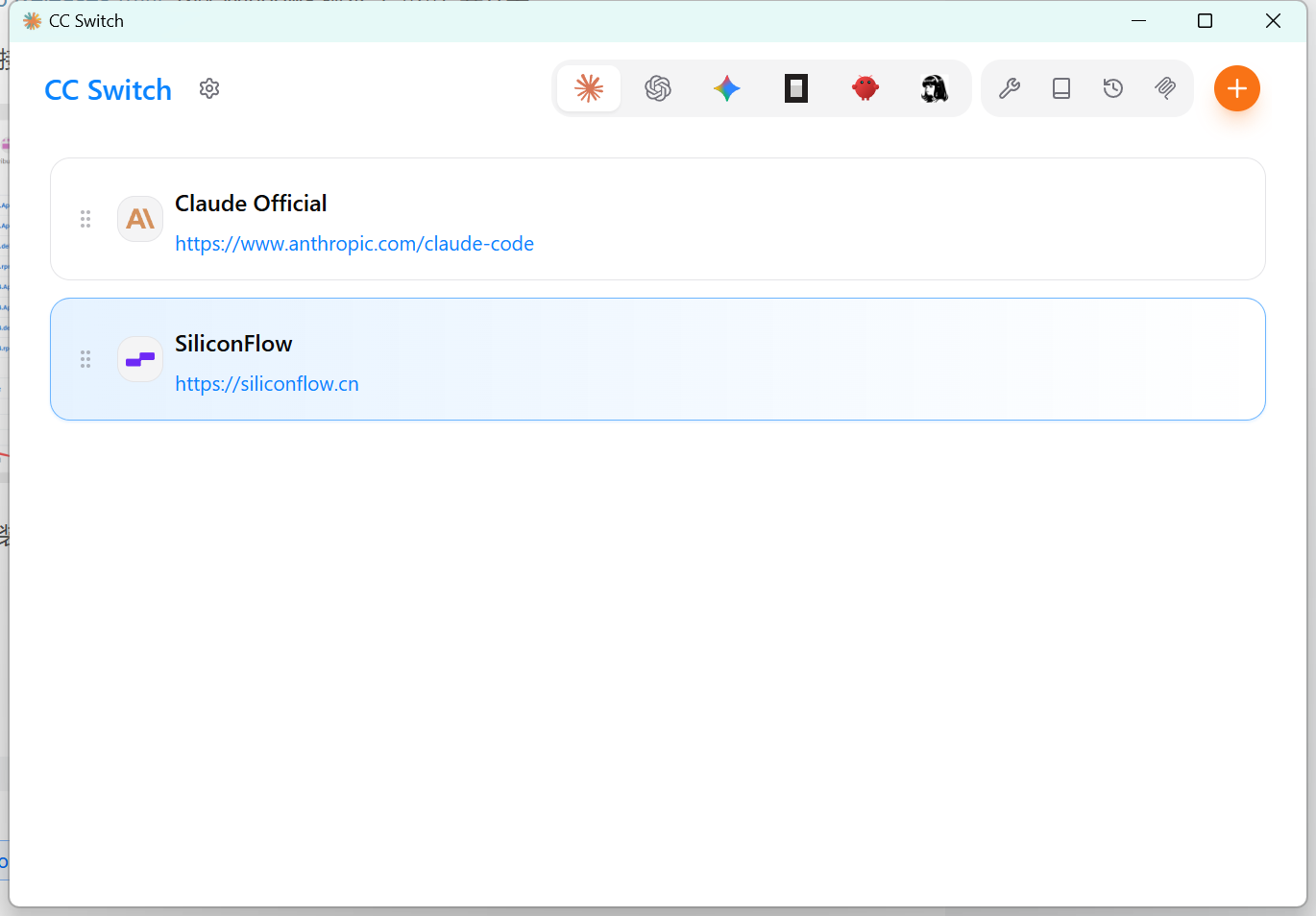
下载后直接安装,安装成功后如下图(你的会比我少一个SiLiconFlow)
3.注册硅基流动
2种方法第一种免费,第二种付费
1.打开官网
2.注册 直接点击下方链接注册
-
邀请码(可选):wlvxuIKP
-
邀请链接:点击注册
注册完实名认证领取16元额度,用的时候自动抵扣

4.创建密钥
点击左下角创建自己的API密钥
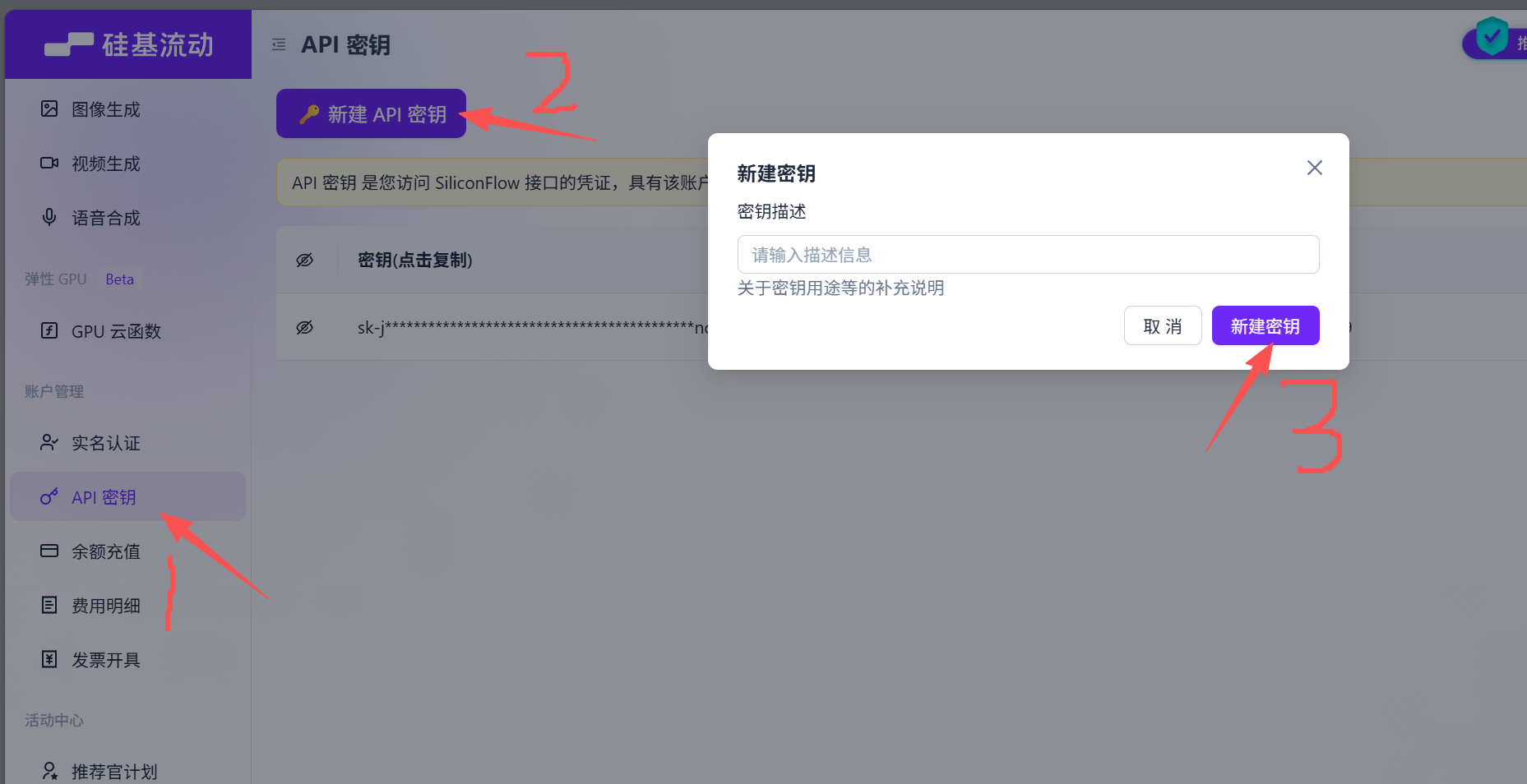
(这个描述信息单纯是起个名字怕你忘记你用的什么模型,随便起名字)
二.正式配置
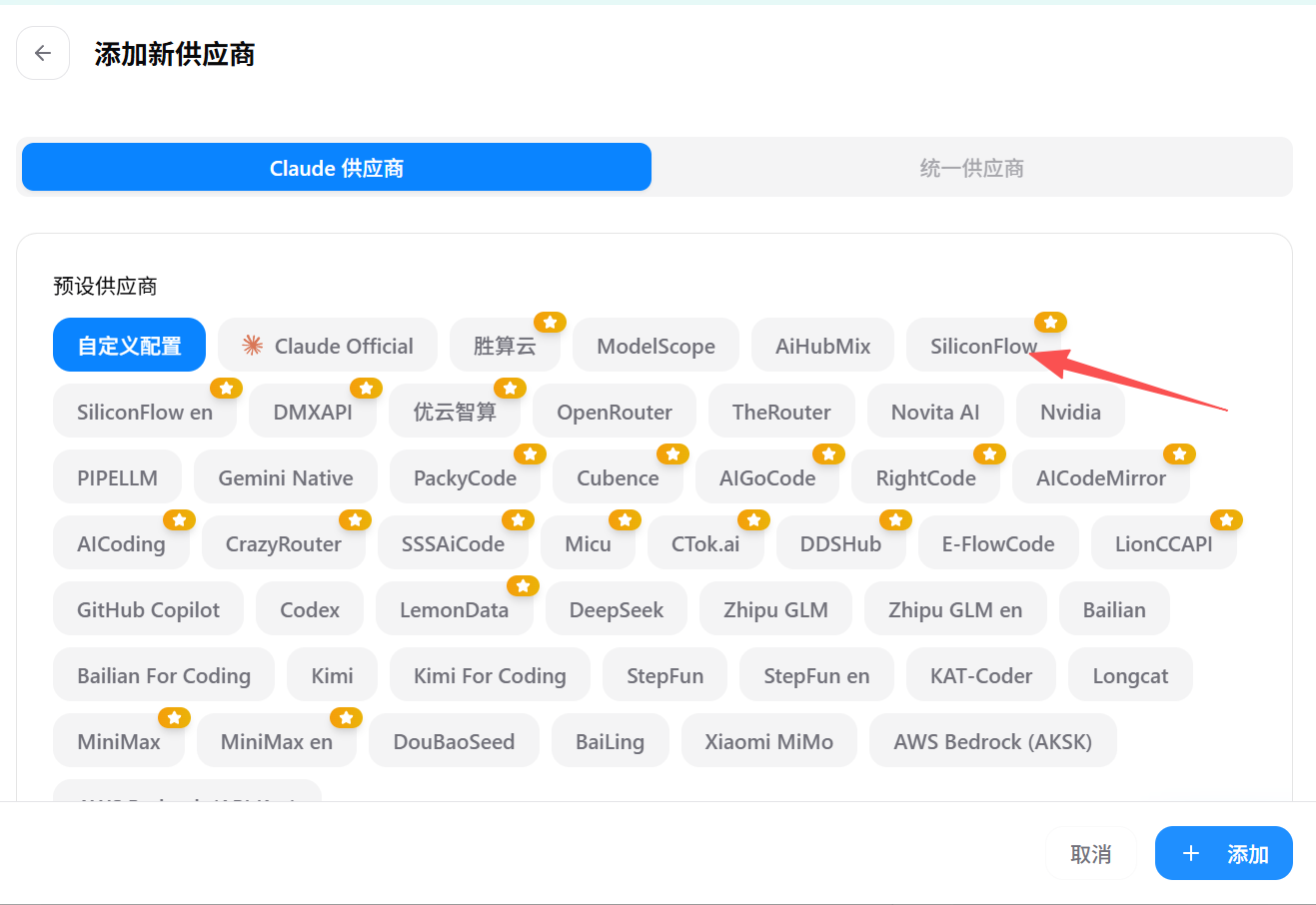
1.点击CC Switch 右上角加号,选择SiliconFlow
2.填写你的刚刚创建的硅基流动API密钥
鼠标往下翻找点API KEY
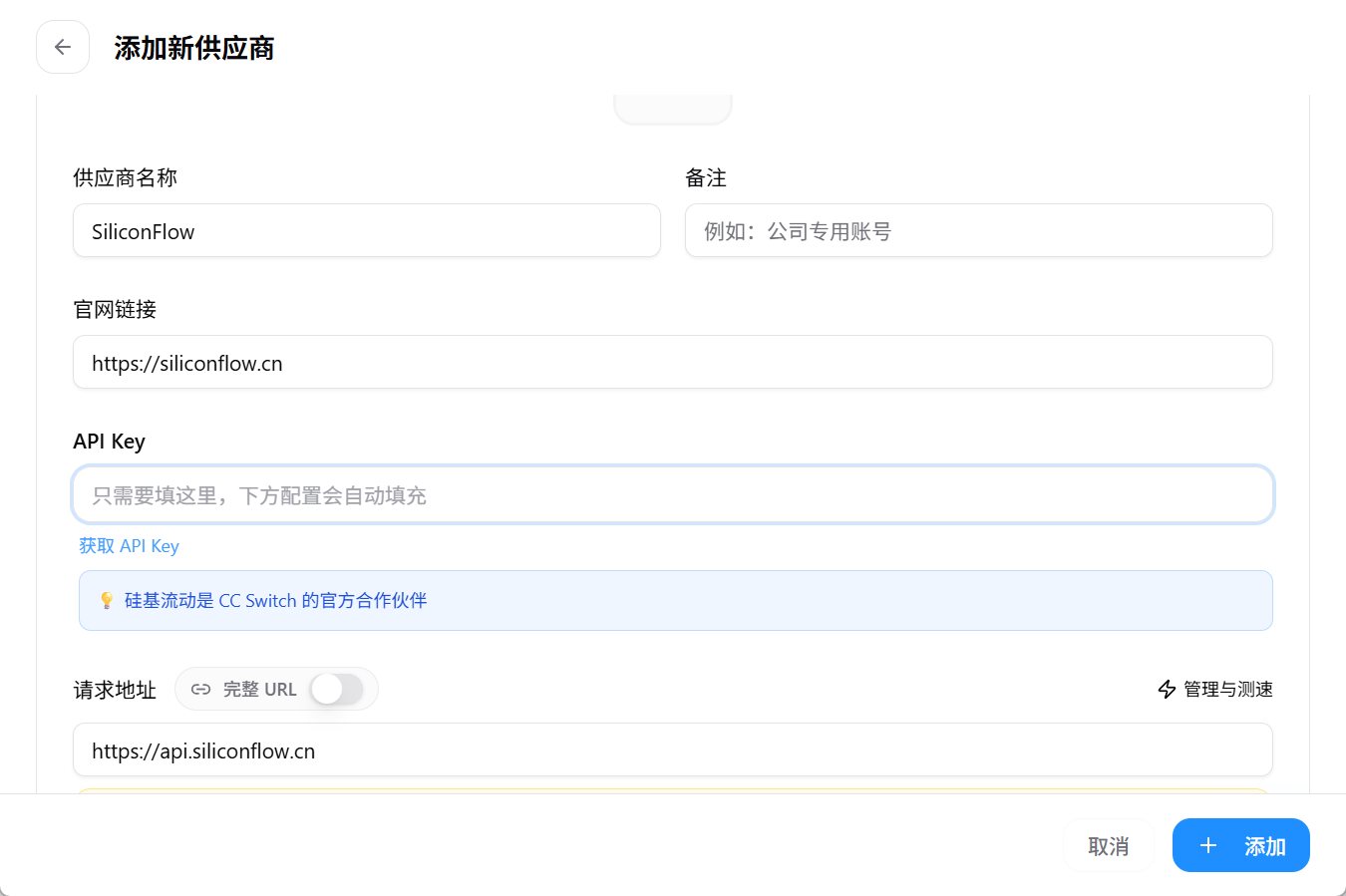
填写你的刚刚创建的硅基流动API密钥
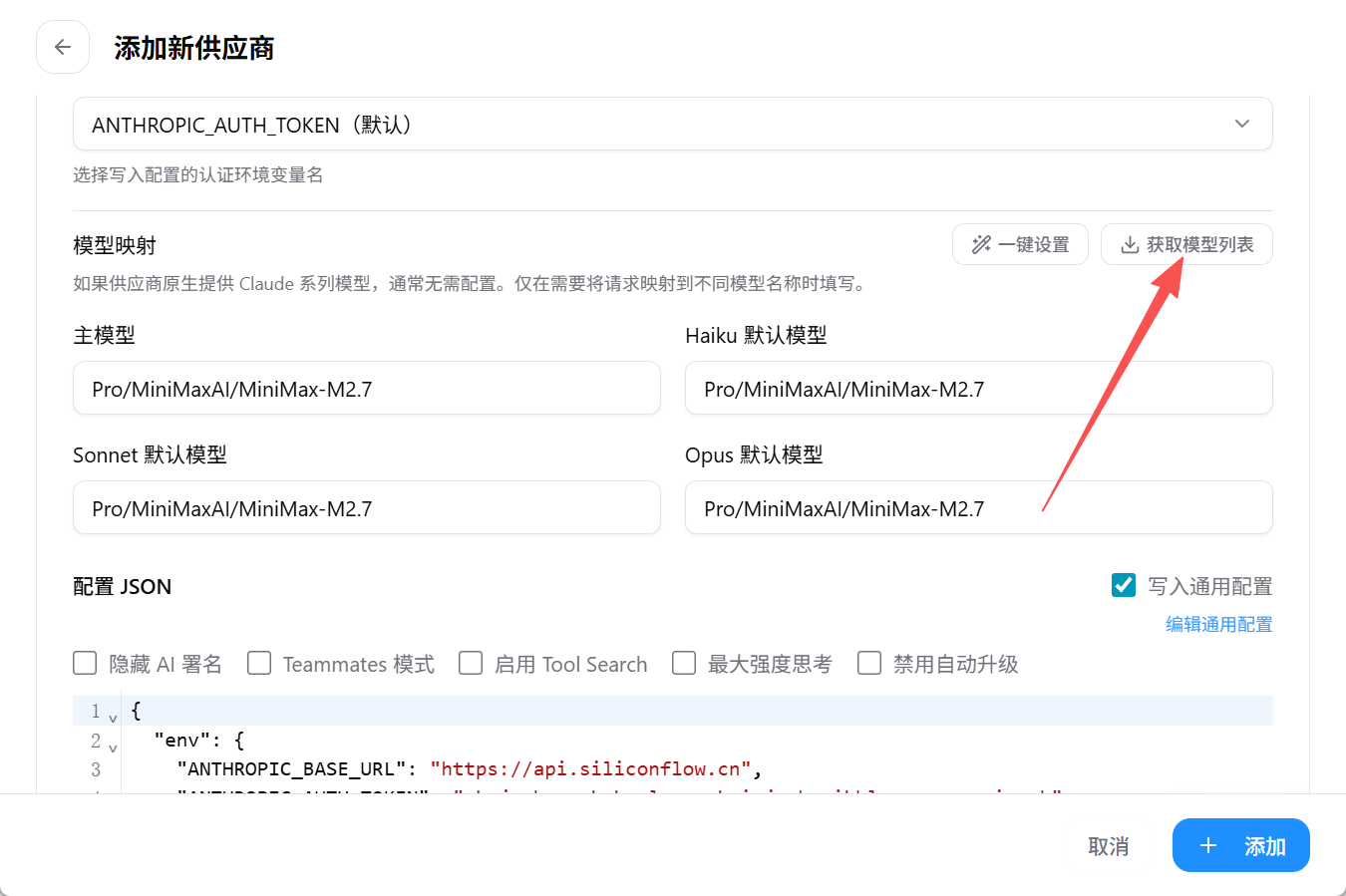
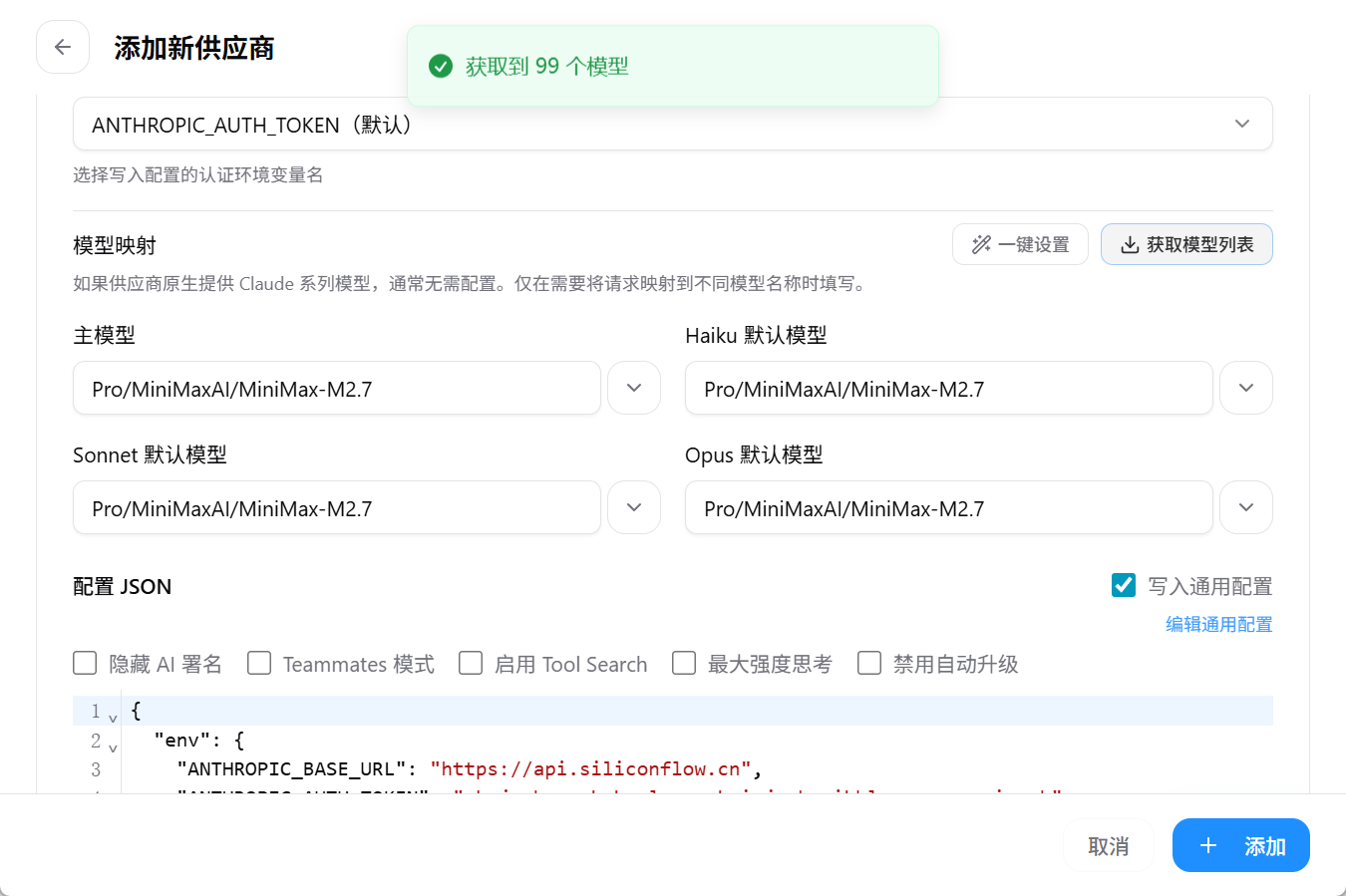
填写完毕后鼠标往下翻,如图 点击 获取模型列表
3.选择deepseek-ai/DeepSeek-V4-PRO
在出现的99个模型中刚找到deepseek-ai/DeepSeek-V4-PRO (也可以用别的模型)
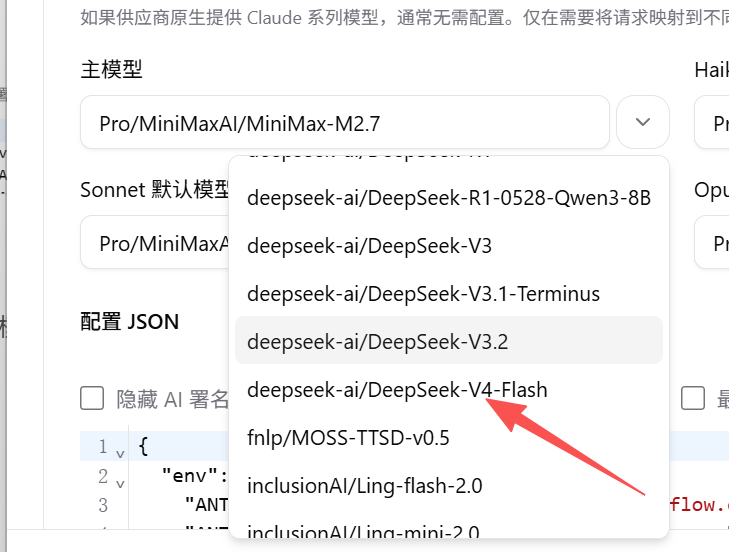
点击一键设置
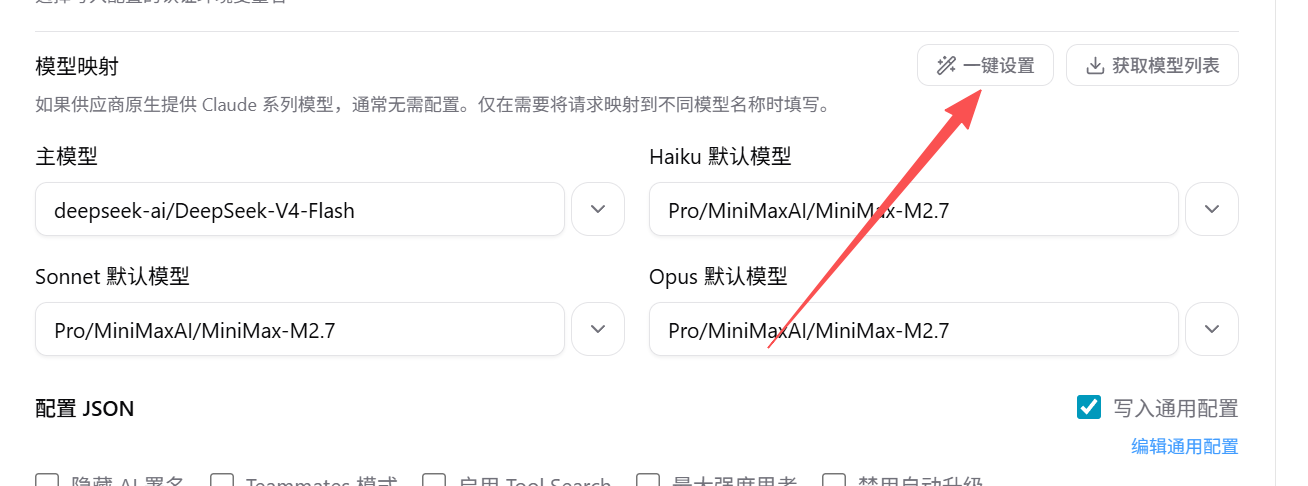
一键设置直接全部变成deepseek-ai/DeepSeek-V4-PRO
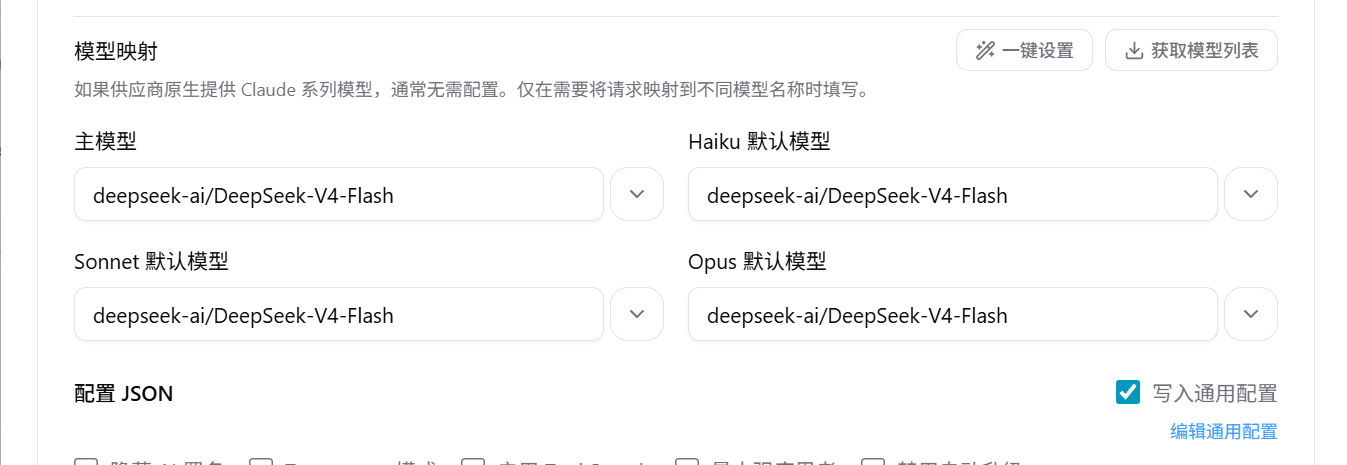
最后点击添加
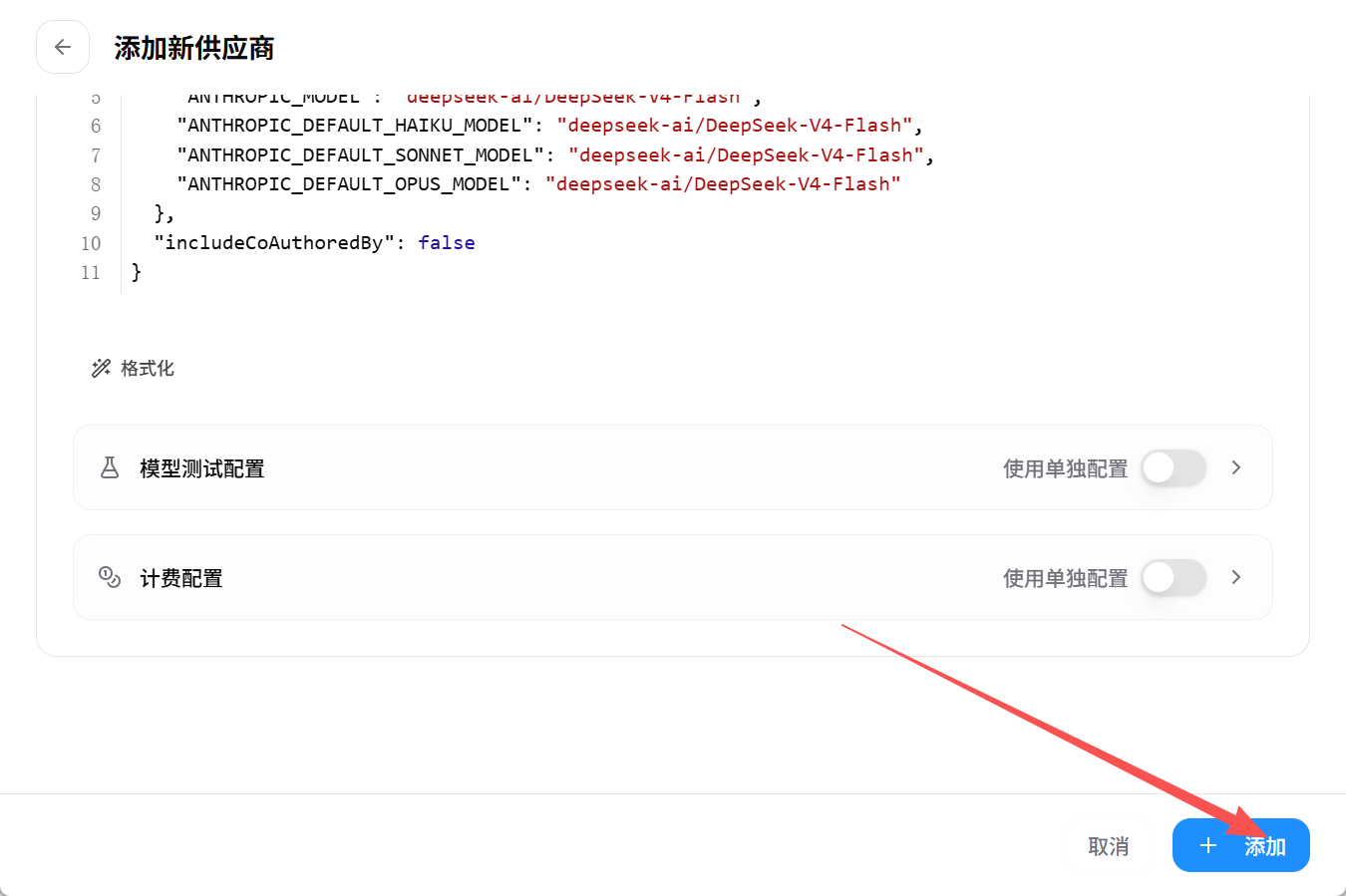
4.验证是否成功
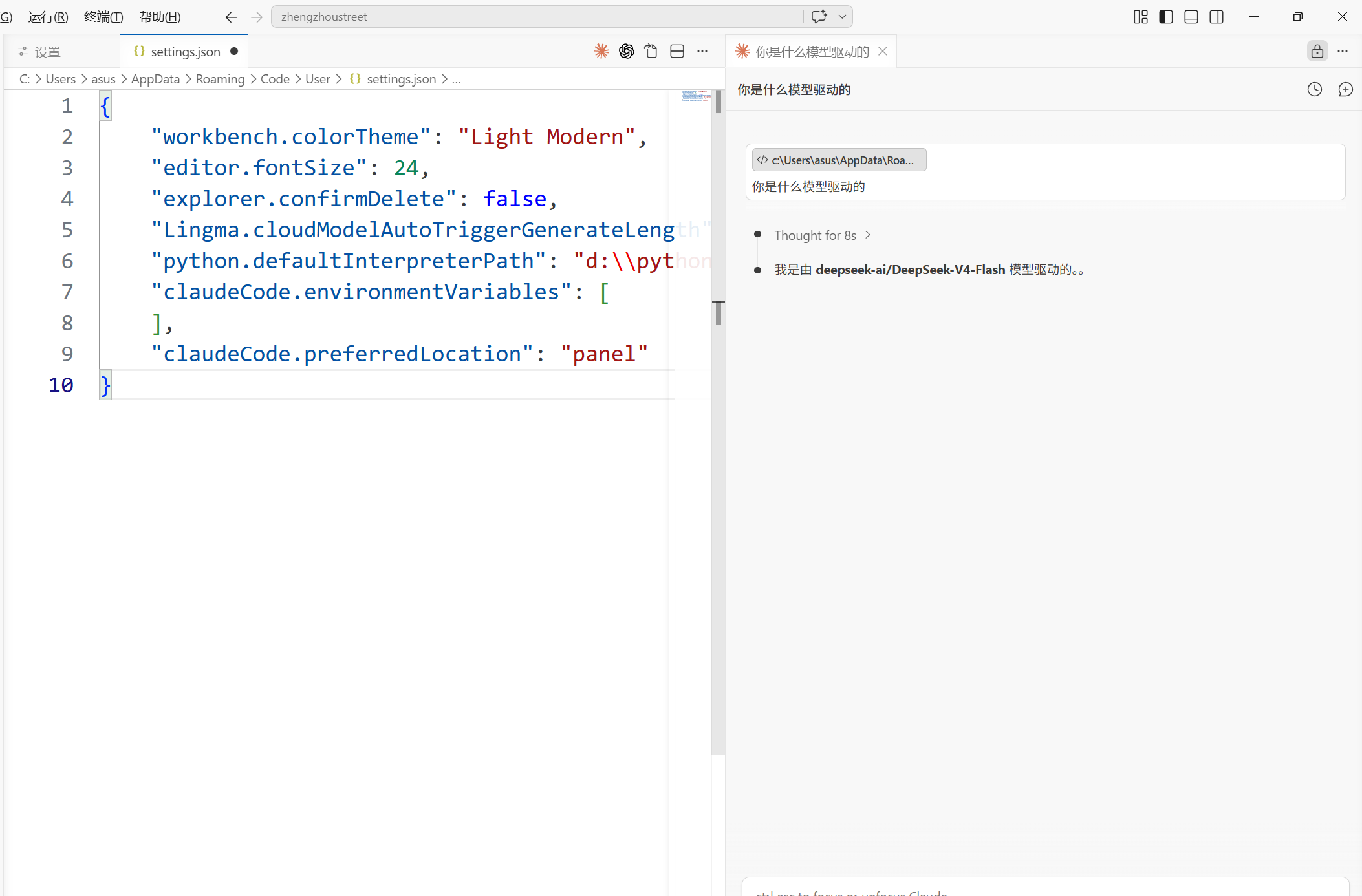
5.失败解决办法
如果出现以下图片没有反应需要登录(等了几秒也没出现聊天框)
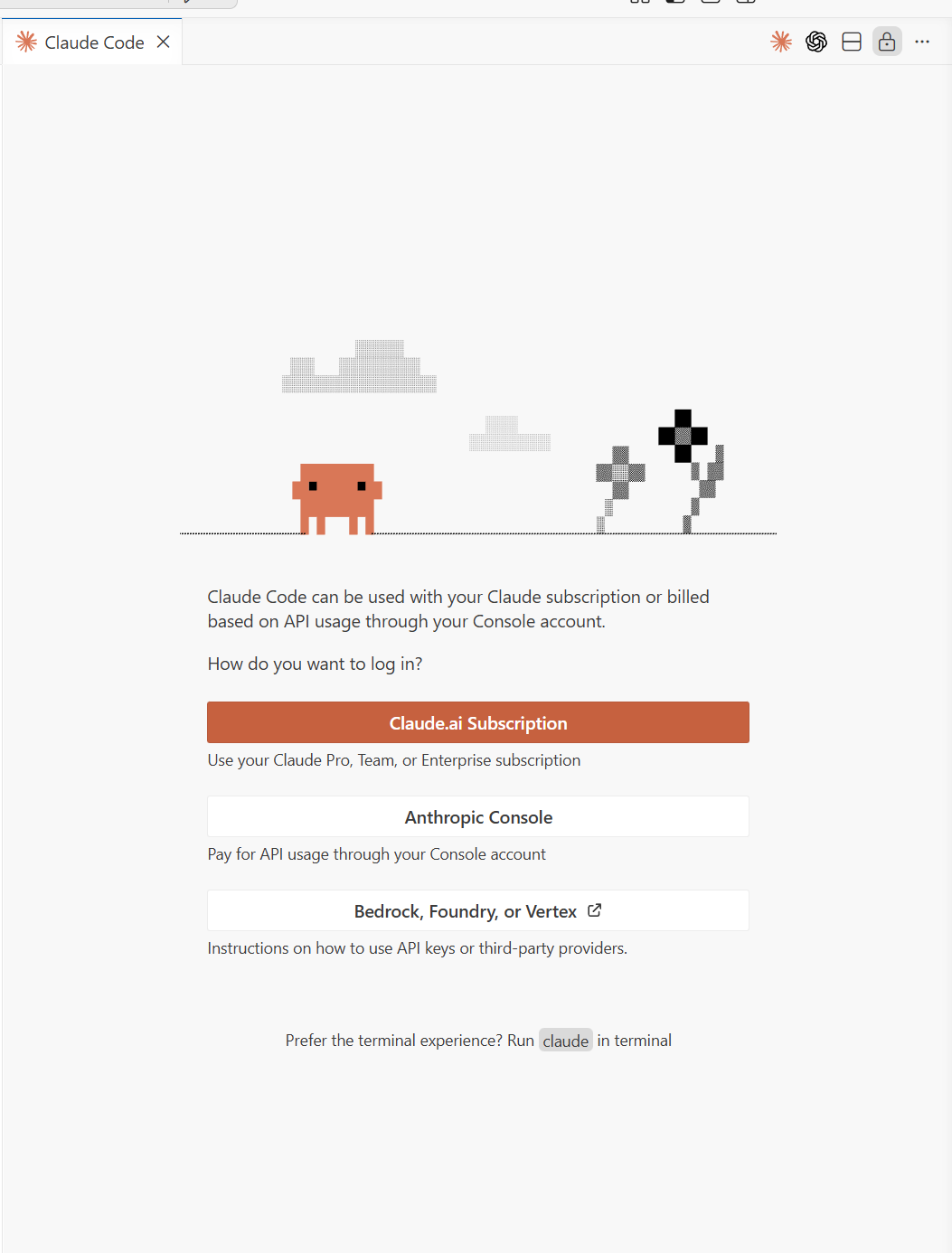
解决方法如下
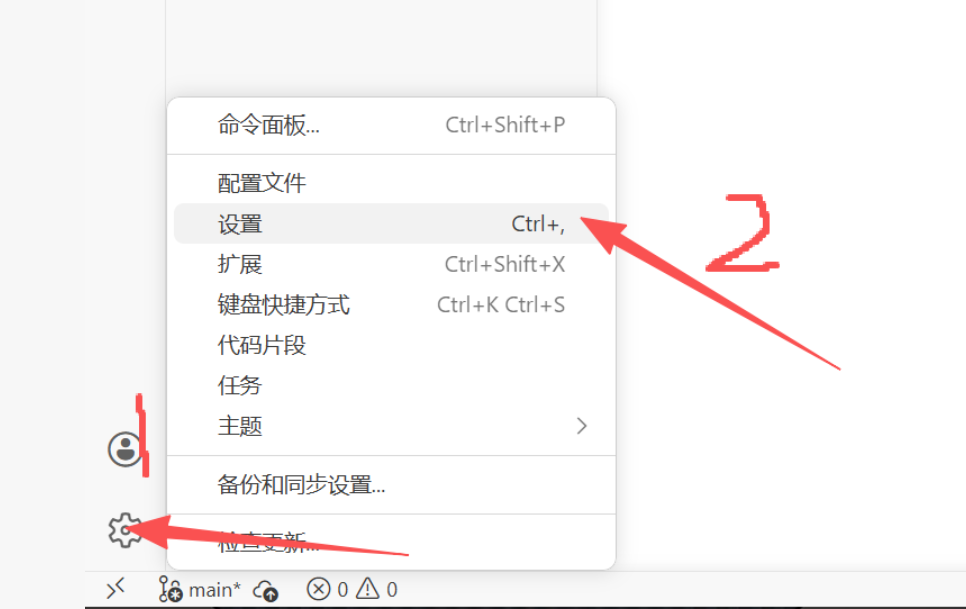
点击左下角设置,打开设置, 或者直接ctrl+逗号
然后打开claude code 的settings.json文件
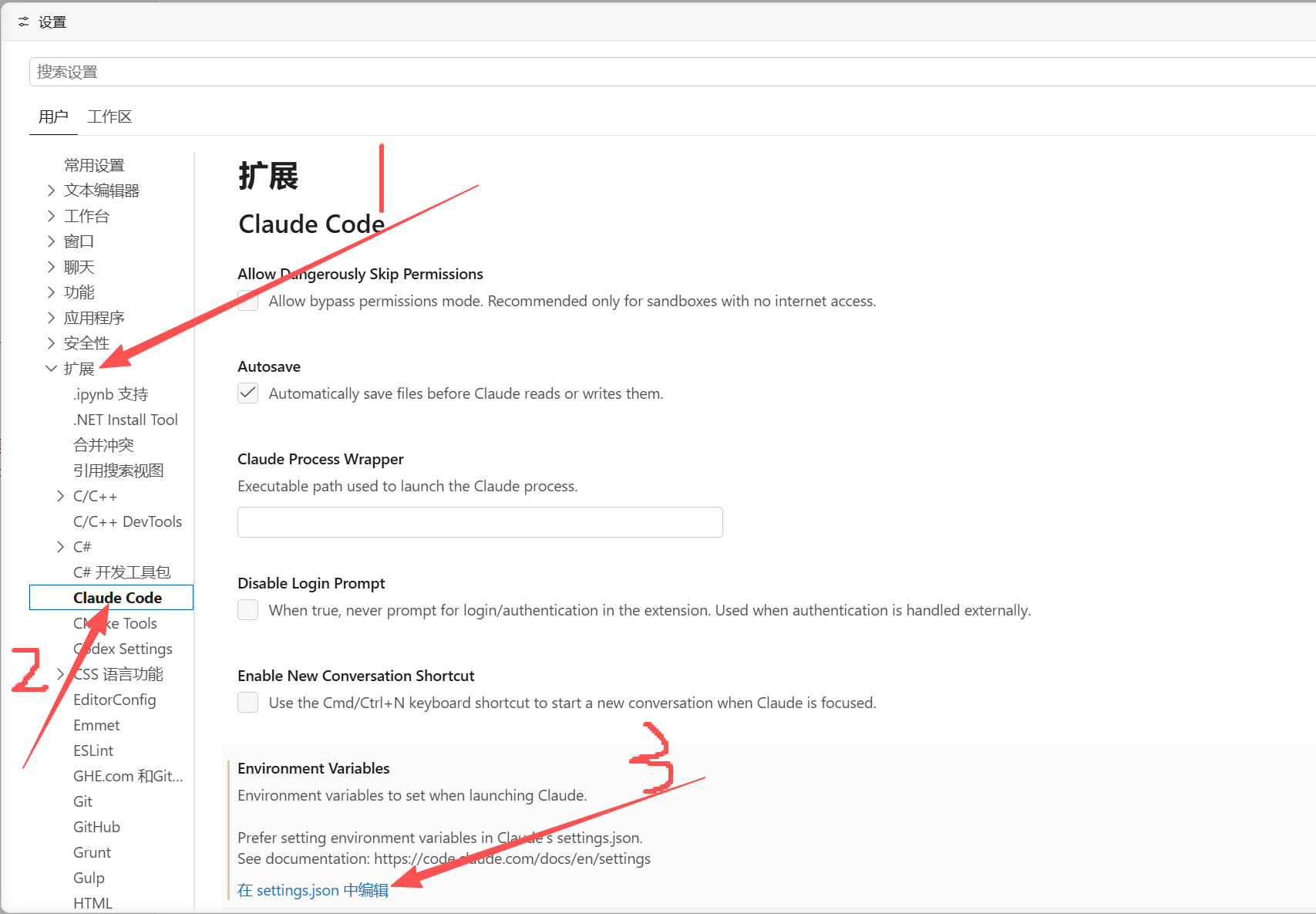
进行编辑在这个claudeCode.environmentVariable 后面的中括号内加入2行代码
{ "name": "ANTHROPIC_BASE_URL", "value": "https://xxxx" },
{ "name": "ANTHROPIC_AUTH_TOKEN", "value": "xxxx" }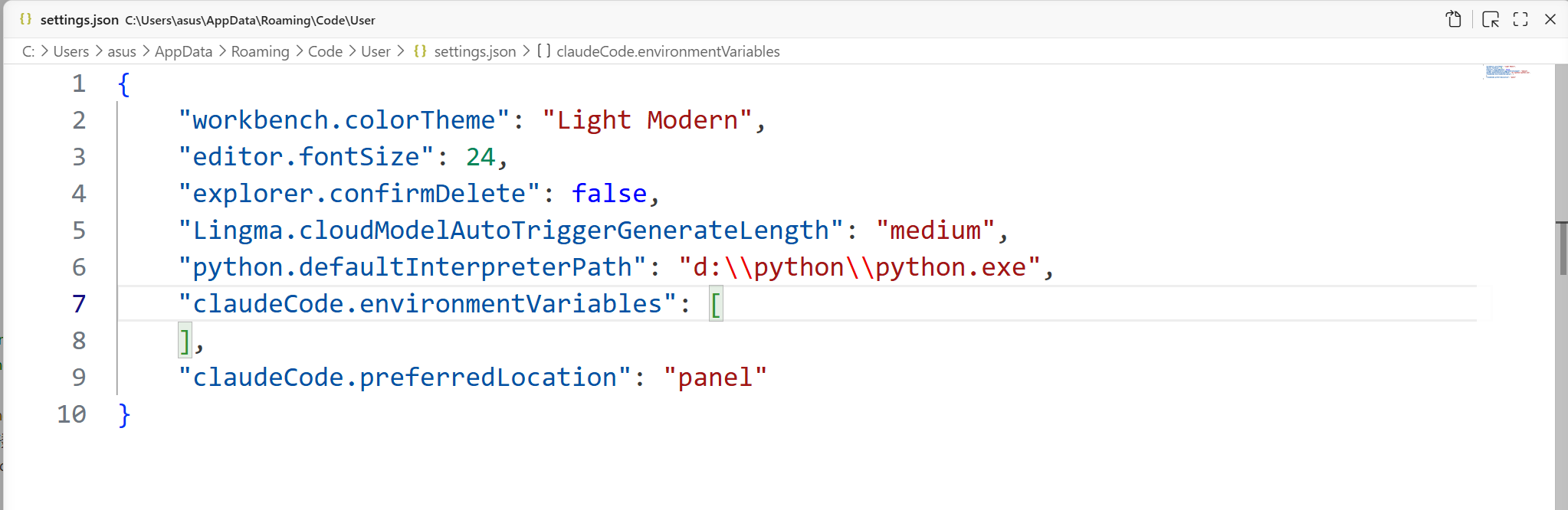
由上图变成下图并保存即可成功
之后打开Claude code即可使用deep seekV4 或者硅基流动支持的99个大模型

Agent 垂直技术社区,欢迎活跃、内容共建。
更多推荐


 12
12 0
0- 0


 已为社区贡献4条内容

所有评论(0)