本地快速部署Ollama运行大语言模型详细流程,看这篇就够了
本文主要介绍如何在 Windows 系统快速部署 Ollama 开源大语言模型运行工具,并安装 Open WebUI 结合 cpolar 内网穿透软件,实现在公网环境也能访问你在本地内网搭建的 llama2、千文 qwen 等大语言模型运行环境。
目录
-
- 前言
- 1. 运行 Ollama
- 2. 安装 Open WebUI
-
- 2.1 在 Windows 系统安装 Docker
- 2.2 使用 Docker 部署 Open WebUI
- 3. 安装内网穿透工具
- 4. 创建固定公网地址
前言
本文主要介绍如何在 Windows 系统快速部署 Ollama 开源大语言模型运行工具,并安装 Open WebUI 结合 cpolar 内网穿透软件,实现在公网环境也能访问你在本地内网搭建的 llama2、千文 qwen 等大语言模型运行环境。
近些年来随着 ChatGPT 的兴起,大语言模型 LLM(Large Language Model)也成为了人工智能 AI 领域的热门话题,很多大厂也都推出了自己的大语言模型,并或多或少的开源了自己的大语言模型,今天就来分享一个最近很火,且对于小白来说比较好上手本地部署的运行本地 LLM 的工具 Ollama。
在本地运行大语言模型有诸多优点:
比如可以保护隐私、不会产生费用、可以无视网络问题、可以尝鲜各种开源模型等等。
Ollama 支持当前主要的开源大模型, 比如 llama2、千文 qwen、mistral 等,可以在 Windows、Linux、MacOS 系统上进行部署。稳定性和便利性都非常不错,下面就来分享一下它在 Windows 系统上的安装与应用。

1. 运行 Ollama
本文安装环境为:Windows10 专业版
下载: Ollama 下载地址:https://ollama.com/download
在下载页面点击 Windows,然后点击下载按钮。

安装: 下载完成后,双击下载的安装程序。

点击 Install 进行安装。

安装完成没有提示,我们打开一个终端,本文以 Windows PowerShell 为例,大家也可以使用其他的:
现在 Ollama 已经安装完了,我们需要在终端中输入下方命令运行一个大语言模型进行测试,这里以对在中文方面表现相对好些的千问为例,大家也可以使用其他的模型。
ollama run qwen

可以看到,系统正在下载 qwen 的模型(并保存在 C 盘,C:\Users.ollama\models 如果想更改默认路径,可以通过设置OLLAMA_MODELS进行修改,然后重启终端,重启 ollama 服务。)
setx OLLAMA_MODELS "D:\ollama_model"

模型下载完成后,我们就可以在终端中输入问题进行使用了:

至此,在 Windows 本地部署 ollama 并运行 qwen 大语言模型就已经完成了。一键搞定,对新手体验大语言模型真的非常友好。
针对所有自学遇到困难的同学们,我帮大家系统梳理大模型学习脉络,将这份 LLM大模型资料 分享出来:包括LLM大模型书籍、640套大模型行业报告、LLM大模型学习视频、LLM大模型学习路线、开源大模型学习教程等, 😝有需要的小伙伴,可以 扫描下方二维码领取🆓↓↓↓
👉[CSDN大礼包🎁:全网最全《LLM大模型入门+进阶学习资源包》免费分享(安全链接,放心点击)]()👈

2. 安装 Open WebUI
不过,我们现在只能在终端中使用,操作界面可能不像 ChatGPT 那样美观,如果能使用 web 页面进行交互,使用体验更好,也能保留之前的聊天记录,翻遍我们翻阅查询。
针对这个情况,我们可以在 Windows 上部署 Open WebUI 这个项目来实现类似 chatgpt 一样的交互界面。
本教程以 Open WebUI 这个项目为例,它以前的名字就叫 Formerly Ollama WebUI。可以理解为一开始就是专门适配 Ollama 的 WebUI,它的界面也对用惯了 chatgpt 的小伙伴来说更相似一些。当然,大家也可以选择其他的 WebUI,之后有机会也可以分享给大家。
如何在 Windows 系统安装 Open WebUI:
2.1 在 Windows 系统安装 Docker
首先,如果大家之前未安装过 Docker,需要执行下面三个步骤进行安装:
第一步:启动 Hyper-v
打开控制面板,在程序与功能页面选择启用或 Windows 功能

勾选 Hyper-V、虚拟机平台、Linux 子系统并点击确认

然后,重启计算机。
第二步:安装 WSL
打开 powershell,以管理员的身份启动命令窗口,输入
wsl --update
安装
wsl --install
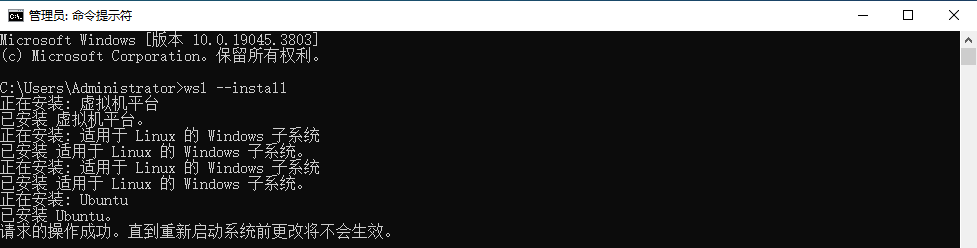
然后再次重启电脑。
第三步:访问 Docker 官网进行下载
点击下载链接:https://docs.docker.com/desktop/install/windows-install/

选择 Windows 最新版本:

下载完成后,双击安装程序进行安装,如果是第一次安装,安装后会提示重启电脑,重启后点击桌面的 Docker Desktop 图标:选择先不注册直接登录即可。

打开 Docker Desktop 后,左下角显示是绿色的 running 就代表我们成功了:

2.2 使用 Docker 部署 Open WebUI
在 Open WebUI 的 github 页面 https://github.com/open-webui/open-webui 可以看到,如果你的 Ollama 和 Open WebUI 在同一台主机,那使用下面显示的这一行命令就可以在本地快速进行部署:

docker run -d -p 3000:8080 --add-host=host.docker.internal:host-gateway -v open-webui:/app/backend/data --name open-webui --restart always ghcr.io/open-webui/open-webui:main
现在我们打开终端,比如 powershell,然后输入 docker,回车

可以看到这个命令成功运行,说明 docker 安装成功。
然后将上边在 docker 中部署 Open WebUI 的命令复制后粘贴到终端中,回车。

然后等待安装完毕即可:如下图所示

安装完成后,在 Docker Desktop 中可以看到 Open WebUI 的 web 界面地址为:https://localhost:3000

点击后,会在浏览器打开登录界面:

点击 sign up 注册,账号,邮箱,密码记好,下次登录时需要用到邮箱和密码登录:

然后点击 create account 创建账号即可:然后就能在浏览器中使用类似 chatgpt 界面的 Open WebUI 了!

点击右上角的设置,可以修改当前界面的语言为简体中文:然后点击保存即可。


点击上方选择一个模型旁边的加号+可以增加大模型,点击下拉按钮可以选择当前使用哪一个已安装的模型,接下来就可以愉快的跟 ai 聊天了!

3. 安装内网穿透工具
至此,我们已经成功完成在本地 Windows 系统使用 Docker 部署 Open WebUI 与 Ollama 大模型工具进行交互了!但如果想实现出门在外,也能随时随地使用 Ollama Open WebUI,那就需要借助 cpolar 内网穿透工具来实现公网访问了!接下来介绍一下如何安装 cpolar 内网穿透并实现公网访问!
下面是安装 cpolar 步骤:
cpolar 官网地址: https://www.cpolar.com
点击进入 cpolar 官网,点击免费使用注册一个账号,并下载最新版本的 cpolar

登录成功后,点击下载 cpolar 到本地并安装(一路默认安装即可)本教程选择下载 Windows 版本。

cpolar 安装成功后,在浏览器上访问 http://localhost:9200,使用 cpolar 账号登录,登录后即可看到 cpolar web 配置界面,结下来在 web 管理界面配置即可。

接下来配置一下 Open WebUI 的公网地址,
登录后,点击左侧仪表盘的隧道管理——创建隧道,
创建一个 ollama1 的公网 http 地址隧道:
- 隧道名称:ollama1(可自定义命名,注意不要与已有的隧道名称重复)
- 协议:选择 http
- 本地地址:3000 (本地访问的地址)
- 域名类型:免费选择随机域名
- 地区:选择 China Top

隧道创建成功后,点击左侧的状态——在线隧道列表,查看所生成的公网访问地址,有两种访问方式,一种是 http 和 https:

使用上面的任意一个公网地址,在手机或任意设备的浏览器进行登录访问,即可成功看到 Open WebUI 界面,这样一个公网地址且可以远程访问就创建好了,使用了 cpolar 的公网域名,无需自己购买云服务器,即可到公网访问 Open WebUI 了!

小结
如果我们需要长期异地远程访问 Open WebUI,由于刚才创建的是随机的地址,24 小时会发生变化。另外它的网址是由随机字符生成,不容易记忆。如果想把域名变成固定的二级子域名,并且不想每次都重新创建隧道来访问 Open WebUI,我们可以选择创建一个固定的公网地址来解决这个问题。
4. 创建固定公网地址
我们接下来为其配置固定的 HTTP 端口地址,该地址不会变化,方便分享给别人长期查看你部署的项目,而无需每天重复修改服务器地址。
配置固定 http 端口地址需要将 cpolar 升级到专业版套餐或以上。
登录 cpolar 官网,点击左侧的预留,选择保留二级子域名,设置一个二级子域名名称,点击保留,保留成功后复制保留的二级子域名名称

保留成功后复制保留成功的二级子域名的名称:myollama,大家也可以设置自己喜欢的名称。

返回登录 Cpolar web UI 管理界面,点击左侧仪表盘的隧道管理——隧道列表,找到所要配置的隧道:ollama1,点击右侧的编辑:

修改隧道信息,将保留成功的二级子域名配置到隧道中
- 域名类型:选择二级子域名
- Sub Domain:填写保留成功的二级子域名:myollama
点击更新(注意,点击一次更新即可,不需要重复提交)

更新完成后,打开在线隧道列表,此时可以看到公网地址已经发生变化,地址名称也变成了固定的二级子域名名称的域名:

最后,我们使用固定的公网 https 地址访问,可以看到访问成功,这样一个固定且永久不变的公网地址就设置好了,可以随时随地在公网环境异地访问本地部署的 Open WebUI 了!

以上就是如何在 Windows 系统本地安装 Ollama 大模型工具并使用 docker 部署 Open WebUI,结合 cpolar 内网穿透工具实现公网访问本地 LLM,并配置固定不变的二级子域名公网地址实现远程访问的全部流程,感谢您的观看,有任何问题欢迎留言交流。
读者福利:如果大家对大模型感兴趣,这套大模型学习资料一定对你有用
对于0基础小白入门:
如果你是零基础小白,想快速入门大模型是可以考虑的。
一方面是学习时间相对较短,学习内容更全面更集中。
二方面是可以根据这些资料规划好学习计划和方向。
包括:大模型学习线路汇总、学习阶段,大模型实战案例,大模型学习视频,人工智能、机器学习、大模型书籍PDF。带你从零基础系统性的学好大模型!
😝有需要的小伙伴,可以保存图片到wx扫描二v码免费领取【保证100%免费】🆓
👉AI大模型学习路线汇总👈
大模型学习路线图,整体分为7个大的阶段:(全套教程文末领取哈)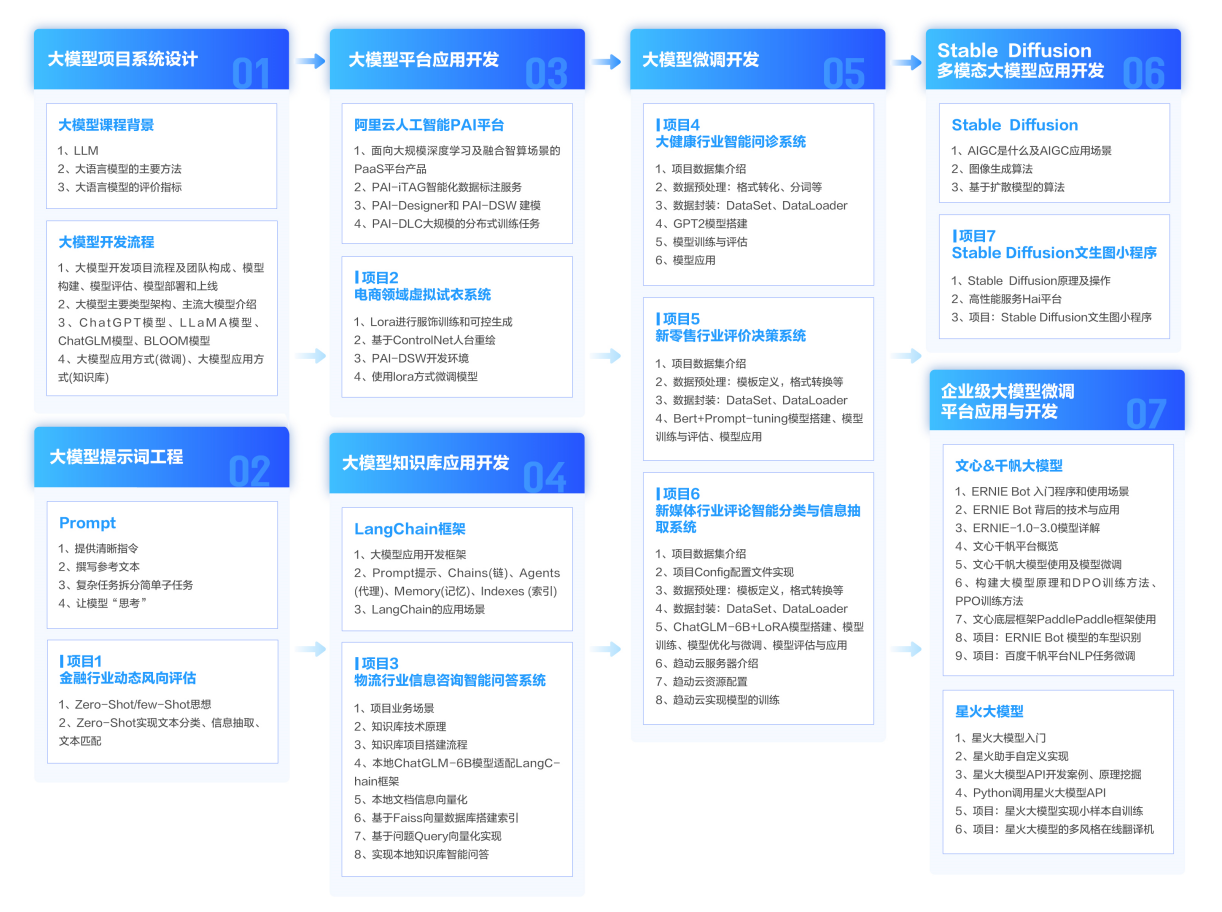
第一阶段: 从大模型系统设计入手,讲解大模型的主要方法;
第二阶段: 在通过大模型提示词工程从Prompts角度入手更好发挥模型的作用;
第三阶段: 大模型平台应用开发借助阿里云PAI平台构建电商领域虚拟试衣系统;
第四阶段: 大模型知识库应用开发以LangChain框架为例,构建物流行业咨询智能问答系统;
第五阶段: 大模型微调开发借助以大健康、新零售、新媒体领域构建适合当前领域大模型;
第六阶段: 以SD多模态大模型为主,搭建了文生图小程序案例;
第七阶段: 以大模型平台应用与开发为主,通过星火大模型,文心大模型等成熟大模型构建大模型行业应用。
👉大模型实战案例👈
光学理论是没用的,要学会跟着一起做,要动手实操,才能将自己的所学运用到实际当中去,这时候可以搞点实战案例来学习。

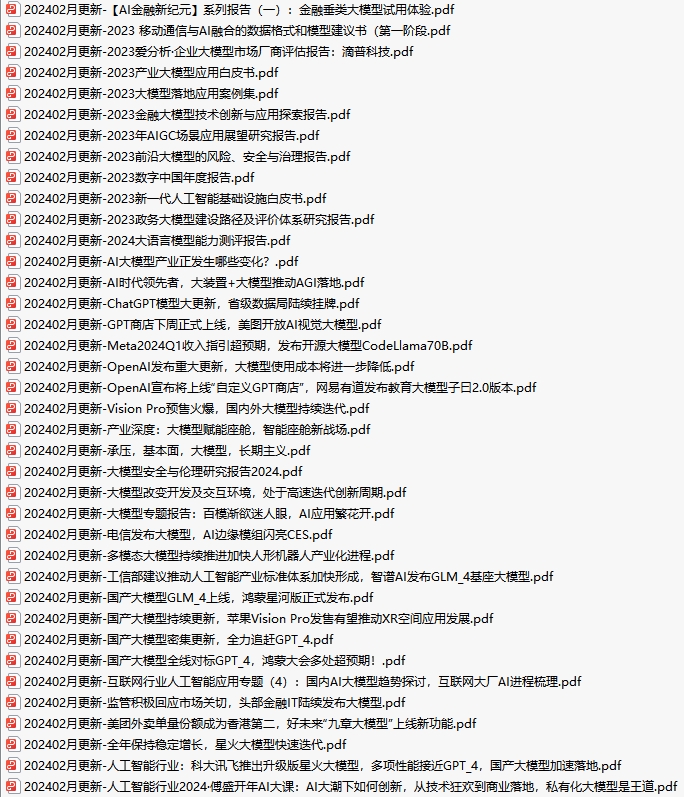
👉大模型视频和PDF合集👈
观看零基础学习书籍和视频,看书籍和视频学习是最快捷也是最有效果的方式,跟着视频中老师的思路,从基础到深入,还是很容易入门的。
👉学会后的收获:👈
• 基于大模型全栈工程实现(前端、后端、产品经理、设计、数据分析等),通过这门课可获得不同能力;
• 能够利用大模型解决相关实际项目需求: 大数据时代,越来越多的企业和机构需要处理海量数据,利用大模型技术可以更好地处理这些数据,提高数据分析和决策的准确性。因此,掌握大模型应用开发技能,可以让程序员更好地应对实际项目需求;
• 基于大模型和企业数据AI应用开发,实现大模型理论、掌握GPU算力、硬件、LangChain开发框架和项目实战技能, 学会Fine-tuning垂直训练大模型(数据准备、数据蒸馏、大模型部署)一站式掌握;
• 能够完成时下热门大模型垂直领域模型训练能力,提高程序员的编码能力: 大模型应用开发需要掌握机器学习算法、深度学习框架等技术,这些技术的掌握可以提高程序员的编码能力和分析能力,让程序员更加熟练地编写高质量的代码。
👉获取方式:
😝有需要的小伙伴,可以保存图片到wx扫描二v码免费领取【保证100%免费】🆓

Agent 垂直技术社区,欢迎活跃、内容共建。
更多推荐


 24
24 0
0- 0


 已为社区贡献38条内容


所有评论(0)