Win11 “讲述人”功能:语音朗读速度过快,如何调整?| 文本转语音的应用
Windows 11有一项辅助功能叫“讲述人”,一般用于帮助视力障碍用户用“听力”了解文档、网页、电脑菜单的内容。“讲述人”功能启动时就会语音朗读屏幕内容。
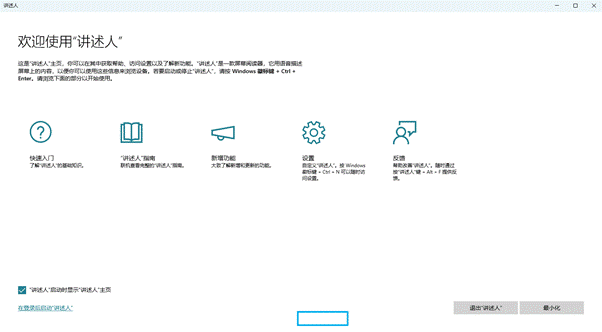
1、怎样开启“讲述人”功能?
方法1
按下Win + Ctrl + Enter组合键,讲述人会立即启动,同时弹出 “讲述人主页” 窗口(显示基础操作提示),屏幕底部出现半透明的 “讲述人控制条”(默认隐藏,鼠标移至底部可唤起);若需临时关闭,再次按下Win + Ctrl + Enter即可。
方法2
在开始菜单里搜索“讲述人”即可。
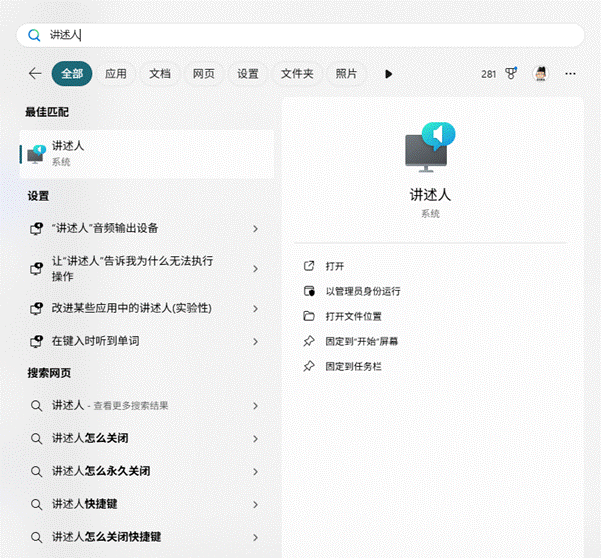
启动后,讲述人会默认朗读当前屏幕内容(如 “设置窗口,辅助功能,讲述人”),若语速过快,可立即按以下方法调整。
2、怎样调整“讲述人”的语速?
讲述人功能的默认语速每分钟 200 字。若正在使用讲述人听读内容(如网页、文档),需临时降低语速,可通过 “控制条滑块” 或 “快捷键” 实时调整,调整后立即生效,无需中断听读。
【临时快速调整】的方法1
启动讲述人后,将鼠标移至屏幕底部边缘,会弹出半透明的 “讲述人控制条”(包含 “语速”“音量”“语音类型” 三个核心控制项)拖动滑块降低语速。
【临时快速调整】的方法2
按Ctrl + 减号(-)组合键,每次按下语速降低一个档位(约 5%-10%)。若调整过度导致语速过慢,按Ctrl + 加号(+)组合键可提高语速。
恢复默认语速:按Ctrl + 0(数字 0)。
【长期固定语速】的方法
在 “讲述人” 设置页面中,向下滚动找到 “语音速度” 区域,找到“语速滑块” 和 “语速数值” 两个配置项。拖动 “语音速度” 滑块向左(降低)或向右(提高),滑块下方会实时显示当前语速对应的 “每分钟词数”(如 120 词 / 分、150 词 / 分),建议调整至 120-180 词 / 分区间(此范围符合多数人的听觉舒适阈值)。调整完成后,点击页面底部的 “保存默认设置” 按钮(部分版本显示 “将当前设置设为默认”),下次启动讲述人时会自动使用该语速,无需重复调整。
3、怎样挑选语音类型和停顿?
【Win + Ctrl + N 】打开讲述人设置页面。
适合慢语速的语音类型
微软晓燕。选择后点击 “应用”,语速会保持之前的配置,仅语音类型更新。
在讲述人设置页面中,向下滚动找到 “高级语音设置”,点击 “打开高级语音设置”,在弹出的 “文本到语音” 窗口中,找到 “语音速度” 下方的 “停顿时间” 滑块,拖动滑块向右(增加停顿时间),建议调整至 “中” 或 “长” 档位,点击 “确定”。
听读文档 / 书籍
内容包含复杂逻辑或专业术语,建议语速调整至 120-150 词 / 分,搭配延长句间停顿,确保理解。
听读菜单 / 网页链接
内容简短(多为短语、标题),可适当提高至 150-180 词 / 分,提高浏览效率。
听读数字 / 代码
需清晰识别每个字符,建议降至 100-120 词 / 分,同时在 “高级语音设置” 中开启 “朗读数字时逐位朗读”(避免数字连读导致混淆)。
4、怎样安装个性化语音包?
Win + Ctrl + N 打开讲述人设置页面,找到 “语音选择” 区域,点击 “安装更多语音”,跳转至 “设置→时间和语言→语言 & 区域”,点击 “添加语言”,选择 “中文(中国大陆)”,安装对应的语音包(需联网,安装后重启讲述人生效)。
5、常见问题
(1)调整语速后无变化(滑块拖动 / 快捷键均无效)
原因1
讲述人服务未正常运行或进程卡顿。
解决1
按下Win + Ctrl + Enter关闭讲述人,再次按下启动,重启后进程会重置,语速调整功能恢复正常;若仍无效,按下Ctrl + Shift + Esc打开任务管理器,找到 “Narrator.exe” 进程,右键点击 “结束任务”,重新启动讲述人。
原因 2
语音包损坏或未正确加载。
解决2
进入 “设置→时间和语言→语言 & 区域”,点击 “中文(中国大陆)→选项”,找到已安装的语音包(如 “Microsoft 晓燕”),点击 “卸载”,然后重新安装(需联网),安装后重启讲述人,语速调整会恢复正常。
(2)语速忽快忽慢(听读过程中不稳定)
原因
系统资源占用过高(如同时运行游戏、视频渲染软件),导致讲述人进程响应延迟。
解决
打开任务管理器,结束 “CPU / 内存占用率超过 50%” 的进程(如 “Chrome.exe”“Photoshop.exe”),释放系统资源;若长期存在此问题,可在 “讲述人设置” 中开启 “低资源模式”(位于 “高级设置” 区域),降低讲述人对系统资源的占用,保持语速稳定。
(3)语速调整快捷键无效(按Ctrl + 减号无反应)
原因 1
快捷键被第三方软件占用(如输入法、截图工具)
解决1
关闭后台运行的第三方软件(尤其是输入法,切换至系统默认输入法 “微软拼音”),再重试快捷键;若使用笔记本电脑,需确认未误触 “Fn 键”(部分笔记本需按Fn + Ctrl + 减号才能触发)。
原因 2
讲述人快捷键被禁用
解决2
打开讲述人设置页面,点击 “快捷键→恢复默认快捷键”,确认 “调整语速” 相关快捷键未被修改,恢复后重试,快捷键会恢复默认功能。

Agent 垂直技术社区,欢迎活跃、内容共建。
更多推荐


 14
14 0
0- 0



 已为社区贡献1条内容

所有评论(0)