C# 实现的百度语音识别桌面应用DEMO
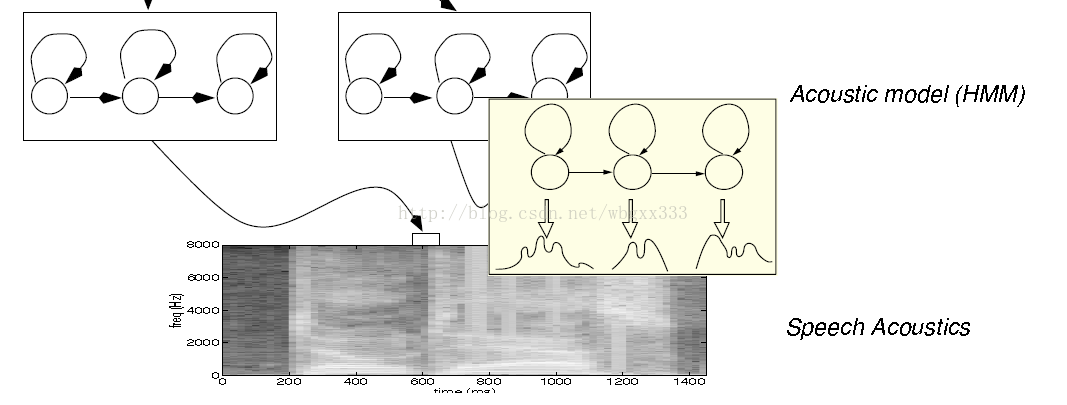
百度语音识别API是一个基于深度学习技术的在线语音识别服务。它能够将人类的语音内容转换为文本数据。API支持中文普通话、英语以及部分方言的识别,并且能够处理不同的音频格式和采样率。在使用百度语音识别API之前,需要了解其功能限制。例如,每个用户都有一定的免费额度,超过这个额度就需要付费。同时,API调用频率有一定的限制,单个应用的并发调用次数限制等。此外,百度还对内容的使用进行了一些限制,比如禁止

简介:本DEMO是一个使用C#语言开发的Windows桌面应用程序,演示了如何利用百度语音识别API将语音文件转换为文字。开发者可以研究源代码,学习语音识别过程及其在.NET环境中的应用。此DEMO包含了完整的项目文件,展示了UI设计、项目管理、网络通信和异步操作等关键编程概念。
1. C# WinForm应用程序开发
1.1 开发环境搭建
在开始C# WinForm应用程序开发之前,确保你的开发环境已经搭建完成。你需要安装Visual Studio,这是微软官方提供的集成开发环境(IDE),它支持C# WinForm应用程序的开发。在安装过程中,请确保选择了”.NET桌面开发”工作负载,它会自动安装C#语言支持、Windows Forms设计工具以及其他必要的开发组件。
1.2 WinForm应用程序基础
WinForm应用程序使用C#和.NET Framework进行开发。与Web应用程序不同,WinForm主要运行在用户的个人电脑上。WinForm应用程序中的用户界面(UI)是由一系列控件(比如按钮、文本框等)组成的,开发者可以通过拖放这些控件来设计界面。程序逻辑则在后台C#代码中编写,与界面交互。
1.3 简单的WinForm程序示例
下面是一个创建简单WinForm应用程序的示例:
using System;
using System.Windows.Forms;

namespace SimpleWinFormApp
{
    public class Program : Form
    {
        private Button btnSayHello;

        [STAThread]
        static void Main()
        {
            Application.EnableVisualStyles();
            Application.SetCompatibleTextRenderingDefault(false);
            Application.Run(new Program());
        }

        public Program()
        {
            this.Width = 300;
            this.Height = 200;
            this.Text = "Hello WinForm World!";

            btnSayHello = new Button();
            btnSayHello.Text = "Say Hello";
            btnSayHello.Location = new System.Drawing.Point(100, 50);
            btnSayHello.Click += new EventHandler(SayHello);

            this.Controls.Add(btnSayHello);
        }

        private void SayHello(object sender, EventArgs e)
        {
            MessageBox.Show("Hello!");
        }
    }
}
在上述代码中,我们创建了一个简单的窗口并添加了一个按钮。当用户点击按钮时,会显示一个消息框。这个例子展示了如何创建一个窗口,添加控件以及响应用户交互的基本方法。随着后续章节的深入,我们将探索更多高级功能,如数据库连接、API调用以及用户界面美化等。
2. 百度语音识别API应用
2.1 API概述与接入准备
2.1.1 API的基本功能和使用限制
百度语音识别API是一个基于深度学习技术的在线语音识别服务。它能够将人类的语音内容转换为文本数据。API支持中文普通话、英语以及部分方言的识别,并且能够处理不同的音频格式和采样率。
在使用百度语音识别API之前,需要了解其功能限制。例如,每个用户都有一定的免费额度,超过这个额度就需要付费。同时,API调用频率有一定的限制,单个应用的并发调用次数限制等。此外,百度还对内容的使用进行了一些限制,比如禁止用于色情、政治敏感话题等。
2.1.2 注册百度语音识别平台账号和创建应用
要接入百度语音识别API,首先要注册成为百度开发者,并在百度语音识别平台上创建一个新的应用。在这个过程中,需要提供应用的基本信息,并为应用分配一个唯一的API Key和Secret Key,这两个密钥在后续的API调用中起到身份验证的作用。
2.1.3 获取API密钥和权限设置
创建应用之后,系统会自动分配API Key和Secret Key。在实际使用API时,需要在HTTP请求的Header中携带这些密钥信息进行认证。此外,还需要设置应用的权限,包括是否公开API接口,以及API接口的使用频率限制等。
2.2 API接口的调用与数据格式
2.2.1 API请求的URL结构和参数说明
百度语音识别API的请求URL一般遵循以下格式:
https://api.fanyi.baidu.com/api/trans/vip/translate
除了基础的URL外,还需要在请求中携带必要的参数,例如API Key、输入的语音文件地址等。例如:
method=trans语音
appid=你的APPID
q=语音文件地址
salt=随机数
sign=签名
其中,签名的生成规则是将API Key、随机数和待识别的语音文件地址按照一定的规则进行加密,确保请求的安全性。
2.2.2 数据格式的选择与转换
百度语音识别API支持的音频格式包括wav、mp3等。在实际应用中,根据语音质量和识别效率的要求,可能需要对音频文件的采样率、位深等参数进行调整。通常需要将音频文件转换成16kHz采样率,16位深度的单声道格式以获得较好的识别效果。
2.2.3 网络请求的发送与接收
在C#中,可以使用HttpClient类来发送网络请求。以下是一个简单的代码示例,展示如何构造请求并发送:
using System;
using System.Net.Http;
using System.Text;
using System.Threading.Tasks;

public class BaiduSpeechRecognition
{
    private readonly string _apiKey;
    private readonly string _secretKey;
    public BaiduSpeechRecognition(string apiKey, string secretKey)
    {
        _apiKey = apiKey;
        _secretKey = secretKey;
    }
    public async Task<string> RecognizeSpeechAsync(string audioFilePath)
    {
        // 构建请求参数
        string salt = new Random().Next().ToString();
        string sign = BuildSign(salt);
        string param = $"method=trans语音&appid={_apiKey}&q={audioFilePath}&salt={salt}&sign={sign}";

        using (HttpClient client = new HttpClient())
        {
            // 发送POST请求
            var response = await client.PostAsync("https://api.fanyi.baidu.com/api/trans/vip/translate", new StringContent(param, Encoding.UTF8, "application/x-www-form-urlencoded"));
            var responseContent = await response.Content.ReadAsStringAsync();
            // 处理返回的JSON结果
            // ...
        }
    }
    private string BuildSign(string salt)
    {
        // 签名算法,根据百度API的规则进行加密
        // ...
    }
}
上述代码中 BuildSign 方法需要根据百度官方提供的签名算法实现,确保安全的调用API。
注意 :实际发送请求时,还需处理网络异常和错误响应。代码示例仅展示了发送请求的基本流程。
通过上述步骤,可以完成百度语音识别API的调用,获取语音转写结果。接下来,在第三章,我们将详细介绍如何进行语音捕获、文件处理以及上传与转写的过程。
3. 语音到文字的转写实现
语音到文字的转写,也就是语音识别技术的应用,是将语音信号转换成文本数据的过程。本章我们将深入探讨语音捕获、文件处理、上传和转写过程,最终实现将语音内容高效准确地转写为文字。
3.1 语音捕获与文件处理
在实际应用中,实现良好的语音捕获功能是保证转写准确性的前提。我们需要考虑到多种因素,包括选择合适的音频格式、采样率等,以确保捕获的语音质量。
3.1.1 了解Windows的语音捕获接口
Windows系统提供了多种API接口用于语音捕获,例如, waveInOpen 、 waveInStart 、 waveInStop 和 waveInClose 。这些接口可分别用于打开、开始、停止和关闭音频输入设备。正确使用这些接口是捕获高质量音频数据的基础。
// 示例代码块,展示如何使用Windows API捕获音频数据
// 请务必在项目中正确引用相关库,并处理好所有错误和异常情况

using System;
using System.Runtime.InteropServices;
using System.Threading;
using Microsoft.Win32.SafeHandles;
using System.IO;
using System.Threading.Tasks;

class AudioCapture
{
    // 定义winmm.dll中的相关函数
    [DllImport("winmm.dll")]
    private static extern int waveInOpen(out IntPtr hwi, int uDeviceID, IntPtr pWaveFormatEx, IntPtr dwCallback, IntPtr dwInstance, int dwFlags);
    [DllImport("winmm.dll")]
    private static extern int waveInClose(IntPtr hwi);
    [DllImport("winmm.dll")]
    private static extern int waveInPrepareHeader(IntPtr hwi, IntPtr pwh, int cbwh);
    [DllImport("winmm.dll")]
    private static extern int waveInUnprepareHeader(IntPtr hwi, IntPtr pwh, int cbwh);
    [DllImport("winmm.dll")]
    private static extern int waveInStart(IntPtr hwi);
    [DllImport("winmm.dll")]
    private static extern int waveInStop(IntPtr hwi);

    // 定义音频格式结构体
    [StructLayout(LayoutKind.Sequential)]
    private class WaveFormatEx
    {
        public short wFormatTag;
        public short nChannels;
        public int nSamplesPerSec;
        public int nAvgBytesPerSec;
        public short nBlockAlign;
        public short wBitsPerSample;
        public short cbSize;
    }
    // 省略其他代码实现细节
}
3.1.2 选择合适的音频格式和采样率
选择正确的音频格式和采样率是关键,它们决定了语音数据的清晰度和处理速度。通常,16位采样率、44.1KHz的立体声格式(CD质量)是不错的起点。如果对文件大小有严格要求,可以选择降低采样率和位深。
3.1.3 编码转换与文件存储
捕获到的原始音频数据通常为PCM格式,但为了节省空间,可能需要转换成其他压缩格式,如MP3或WAV。此外,还要考虑文件的存储方式,是否需要分段存储等。
3.2 语音文件上传与转写过程
当完成语音捕获及初步处理后,下一步就是将音频文件上传至语音识别服务(如百度语音识别API),并接收转写结果。
3.2.1 使用HTTP上传语音文件
上传文件通常使用HTTP协议的POST方法,需要将文件作为请求体发送给服务器。务必注意请求头部的正确设置,比如 Content-Type 和 Content-Length 。
// 使用HttpClient上传文件的示例代码
using System.Net.Http;
using System.IO;
using System.Threading.Tasks;

class HttpUploadExample
{
    private readonly HttpClient _httpClient;

    public HttpUploadExample()
    {
        _httpClient = new HttpClient();
    }

    public async Task UploadFileAsync(string filePath)
    {
        using var streamContent = new MultipartFormDataContent();
        using var fileContent = new ByteArrayContent(System.IO.File.ReadAllBytes(filePath));
        fileContent.Headers.ContentType = MediaTypeHeaderValue.Parse("audio/wav");
        streamContent.Add(fileContent, "file", Path.GetFileName(filePath));

        // 构建请求
        var response = await _httpClient.PostAsync("http://api.baidubce.com/v1/assembly/audio", streamContent);
        // 处理返回结果
        var responseContent = await response.Content.ReadAsStringAsync();
        Console.WriteLine(responseContent);
    }
}
3.2.2 调用API进行转写操作
上传文件后,下一步是调用百度语音识别API进行转写操作。需要向API提供必要的参数,如API Key、Secret Key以及可能需要的其他配置信息,如语言类型。
3.2.3 转写结果的接收与处理
接收到转写结果后,需要解析返回的数据格式,通常是JSON格式。对于返回的JSON数据,我们需要正确地解析并显示在UI上或者进行后续处理。
// 解析JSON响应的示例代码
using Newtonsoft.Json.Linq;

class ParseJsonResponse
{
    public void ProcessJsonResponse(string jsonResponse)
    {
        var json = JObject.Parse(jsonResponse);
        var resultArray = json["result"] as JArray;

        foreach (var result in resultArray)
        {
            Console.WriteLine(result["text"]);
        }
    }
}
本章对语音到文字转写实现的整个过程进行了详细介绍,包括语音捕获、文件处理、上传和转写过程。通过掌握本章内容,您可以构建出一个完整的语音识别应用,并将其集成到自己的项目中。
4. Visual Studio项目管理与调试
4.1 项目结构设计与管理
4.1.1 项目文件和目录结构规划
在Visual Studio中,良好的项目结构设计是保证项目可维护性和可扩展性的关键。一个清晰的目录结构可以帮助开发者更快地定位到代码文件,而合理的文件命名则可以减少理解成本。
一个典型的WinForm项目目录结构可能包括以下几个部分:
Properties:存放应用程序设置文件和资源文件。bin和obj:用于存放编译过程中的临时文件和最终的程序集文件。Form文件夹:用于存放所有的表单文件。Class文件夹:用于存放所有的类文件。Images文件夹:存放图像资源。Resources文件夹:存放字符串资源和其他资源。Data文件夹:如果应用涉及到数据操作,相关的数据模型类和数据访问层代码可以存放在此。
每个文件夹中,文件命名规则要保持一致性,例如使用 MainForm.cs 代表主窗体, SettingsForm.cs 代表设置界面。这样的命名可以直观地告诉开发者每个文件的功能。
4.1.2 使用版本控制工具管理项目
版本控制是软件开发中不可或缺的一部分,它帮助开发者管理代码变更,追踪问题,以及协作开发。Visual Studio内置了对Git的支持,可以方便地进行版本控制。
- 初始化Git仓库 :在Visual Studio中可以通过
Team菜单选择Manage Connections->Add Git Repository来创建本地仓库。 - 提交更改 :编写代码后,通过
Team菜单选择Changes可以查看和提交更改。 - 分支管理 :通过
Team菜单选择Branches可以创建新分支、切换分支或合并分支。
使用版本控制的正确习惯包括:
- 定期提交更改,避免一次提交过多更改,使得问题难以追踪。
- 使用有意义的提交信息,说明本次提交的主要内容和目的。
- 在不影响主分支稳定性的前提下,使用分支进行新功能的开发或实验性更改。
4.1.3 项目设置和属性配置
在项目设置中,我们可以控制项目的编译配置、运行时设置以及其他高级属性。在Visual Studio中,可以通过 Project -> Properties 访问到项目设置。
- 应用程序 :可以设置程序集信息,如产品名称、公司名称、描述等。
- 构建 :可以配置编译选项、版本号、输出类型等。
- 调试 :可以设置启动项目、调试模式(例如是否附加到进程)、环境变量等。
- 签名 :可以为项目添加强名称,提供代码完整性验证。
项目属性的设置对于项目的编译和运行有着直接影响。正确配置这些选项,可以提高项目的健壮性和安全性。
4.2 调试技巧与性能优化
4.2.1 常见调试工具和技巧介绍
Visual Studio提供了丰富的调试工具,可以极大地提高代码调试的效率。常见的调试工具有:
- 断点 :在代码的特定行设置断点,当程序运行到这一行时会暂停,允许开发者检查此时的程序状态。
- 步过(Step Over) :执行当前行代码,并在下一行代码处暂停。
- 步入(Step Into) :执行当前行代码,如果当前行代码是一个方法调用,则跳入该方法内部执行。
- 步出(Step Out) :执行完当前方法的所有剩余代码,并在调用该方法的下一行代码处暂停。
- 快速监视 :在调试过程中快速查看变量的值。
- 条件断点 :当满足特定条件时,程序才会在断点处暂停。
调试技巧:
- 合理使用断点,避免设置过多的断点导致程序运行缓慢。
- 使用步过和步入来深入理解程序的执行流程。
- 利用快速监视来实时观察变量的变化。
- 设置条件断点可以使得调试更加高效,只在特定条件下进行深入分析。
4.2.2 性能分析和瓶颈定位
性能分析工具可以帮助开发者发现代码中的性能瓶颈。Visual Studio提供了一个名为 Performance Profiler 的工具,通过它可以进行多种性能分析,包括CPU使用率、内存分配、线程使用情况等。
- 执行性能分析之前,先运行程序至正常工作状态。
- 使用
Performance Profiler进行性能分析,并记录分析结果。 - 检查报告中耗时最久的方法或资源瓶颈,对这些部分进行优化。
4.2.3 代码优化和内存泄漏预防
代码优化是指改进程序的效率和性能,而内存泄漏是指程序在分配了内存后,未能在不再需要时释放,导致内存使用量不断增加。
- 代码优化 :
- 移除不必要的资源创建。
- 使用高效的数据结构和算法。
-
避免在循环中执行耗时的操作。
-
内存泄漏预防 :
- 使用资源清理模式如
using语句处理实现了IDisposable接口的对象。 - 及时释放不再使用的资源,例如关闭打开的文件流和网络连接。
- 使用性能分析工具定期检查内存使用情况,及时发现内存泄漏。
代码的优化和内存泄漏预防是维护程序长期稳定运行的重要方面。通过这些方法,可以显著提高应用的性能和响应速度。
5. NuGet包管理器使用
5.1 NuGet包管理基础
NuGet是.NET开发中不可或缺的一部分,它极大地简化了库和包的安装和管理过程。本章节将深入探讨NuGet包管理的基础知识,帮助开发者高效利用这一工具。
5.1.1 NuGet的作用与安装
在.NET项目中,NuGet扮演着包管理器的角色,允许开发者轻松地添加、移除和更新项目依赖的库。通过NuGet,开发者可以获取来自世界各地开发者的开源库,使得项目的依赖管理更为高效和安全。
安装NuGet非常简单。在Visual Studio中,通过“工具” -> “NuGet包管理器” -> “程序包管理器控制台”进行安装。此外,也可以直接从Visual Studio安装器中选择安装NuGet包管理器。
5.1.2 添加和删除项目中的包
在项目中添加新的包,可以通过NuGet包管理器或命令行来实现。使用NuGet包管理器时,在Visual Studio的“解决方案资源管理器”中右击项目,选择“管理NuGet包”选项,然后搜索并安装所需的包。使用命令行时,可以使用如下命令:
Install-Package Newtonsoft.Json
此命令会将 Newtonsoft.Json 包添加到当前项目中。
删除项目中的包也很直接。在Visual Studio中,通过“解决方案资源管理器” -> 右击项目 -> “管理NuGet包” -> “卸载”选项,或使用命令行:
Uninstall-Package Newtonsoft.Json
5.1.3 包的依赖管理和版本控制
NuGet包可以拥有依赖项,这意味着安装一个包可能会导致其他多个包也被安装到项目中。NuGet为每个包维护了一个版本历史,它允许开发者指定需要安装的包的版本范围。使用项目文件(.csproj)可以进行更精细的依赖管理和版本控制:
<Project Sdk="Microsoft.NET.Sdk">
  <PropertyGroup>
    <TargetFramework>net461</TargetFramework>
    <PackageReference Include="Newtonsoft.Json" Version="12.0.3" />
  </PropertyGroup>
</Project>
以上代码将确保项目使用 Newtonsoft.Json 的 12.0.3 版本。
5.2 集成第三方库与更新维护
集成第三方库和维护项目依赖是日常开发中的重要任务。本章节将介绍如何有效地集成和更新第三方库,以及如何解决可能出现的依赖冲突。
5.2.1 集成第三方开源库的步骤
集成第三方库通常遵循以下步骤:
- 在项目中添加新的包,如前面所述。
- 配置包的属性,例如设置程序集引用和目标路径。
- 确保库的命名空间被添加到项目中,以便可以在代码中引用。
在Visual Studio中,通常只需要通过“管理NuGet包”界面来完成上述步骤即可。
5.2.2 管理项目中的依赖更新
随着时间的推移,库和依赖项可能会发布新版本,这些新版本可能包含重要的修复和新功能。更新依赖的步骤如下:
- 使用“管理NuGet包”界面,检查并更新项目依赖。
- 选择更新的版本,确保它与项目的其他依赖兼容。
- 手动更新项目文件中的
PackageReference,以匹配新的版本号。
更新依赖时,建议进行充分的测试,以确保更新不会破坏项目现有的功能。
5.2.3 解决依赖冲突的方法
在多个依赖之间可能存在版本冲突。当发生冲突时,可以通过以下方法解决:
- 具体化依赖 :在项目文件中指定确切的包版本号,确保所有项目引用相同的版本。
- 排除依赖项 :如果某个包错误地依赖于另一个包的旧版本,可以在引用包时排除该依赖项。
- 包还原 :使用
NuGet.Config文件和PackageReference,配置包还原行为,避免在不同机器或开发者之间出现版本冲突。
<Project Sdk="Microsoft.NET.Sdk">
  <PropertyGroup>
    <TargetFramework>net461</TargetFramework>
    <RestoreProjectStyle>PackageReference</RestoreProjectStyle>
  </PropertyGroup>
</Project>
以上配置允许Visual Studio在构建时还原所有引用的包。
通过这些步骤,开发者可以有效地管理项目中第三方库的集成和更新,并解决可能出现的依赖冲突问题。
6. ```
第六章:UI元素设计与用户交互
用户界面(UI)设计是应用程序开发中不可或缺的部分,因为它直接关系到用户与应用程序交互的体验。在WinForm应用程序中,良好的UI设计不仅能够提升应用程序的外观,还能够简化用户操作流程,提高应用程序的可用性。本章将深入探讨WinForm界面布局与设计、用户交互和事件编程的高级技巧。
6.1 WinForm界面布局与设计
6.1.1 设计原则与界面美化
在设计WinForm应用程序时,首先需要遵循一些基本的设计原则。用户界面应该直观易懂,能够引导用户完成操作任务,同时也要保证界面的一致性和直观性。元素的布局、颜色、字体和大小都应该以用户为中心进行设计,以提供一致的视觉体验。
界面美化涉及到很多方面,比如使用Windows视觉样式、合理利用窗体空白区域、避免过多的颜色和字体变化导致视觉疲劳等。为了达到界面美观的效果,可以使用如Photoshop、Illustrator等图像处理软件预先设计界面布局,然后在WinForm中进行实现。
6.1.2 控件布局与属性设置
控件布局是WinForm设计的核心部分。合理地摆放控件可以提升应用程序的专业度,并且能够提高用户使用效率。在控件布局过程中,要特别注意控件的对齐方式、间距、边距以及整体对称性。
控件的属性设置也不可忽视。每个控件都有其特定的属性可以调整,如大小、背景色、前景色、字体等。使用Visual Studio的属性窗口可以方便地修改控件属性,并且实时预览效果。例如,设置 Label 控件的 AutoSize 属性为 true 可以使标签根据其内容自动调整大小。
6.1.3 界面响应与消息处理
在WinForm应用程序中,用户与界面的每一次交互都会触发相应的事件。事件驱动编程模型要求开发者编写相应的事件处理函数来响应用户操作。例如,当用户点击一个按钮时,应用程序需要能够识别出这个事件,并执行相关的操作。
消息处理是通过事件处理函数来实现的。在Visual Studio中,可以通过双击控件来自动生成事件处理函数的框架代码。开发者需要在这些事件处理函数中编写实际的业务逻辑代码,如验证输入信息、更新UI元素或调用其他方法。
6.2 用户交互与事件编程
6.2.1 用户操作的响应机制
用户操作响应机制是通过WinForm提供的事件来实现的。WinForm事件包括鼠标事件、键盘事件、窗体事件等。例如,当用户点击按钮时,会触发 Click 事件;当用户在文本框中按下键盘时,会触发 KeyDown 或 KeyUp 事件。
要编写这些事件的处理代码,可以在Visual Studio的设计器中选择控件并查看“事件”选项卡,找到需要处理的事件并双击它。这将自动生成对应的事件处理函数。在函数内部,根据事件的类型,使用 sender 和 e 参数来获取事件的源控件和具体信息,编写相应的逻辑代码。
private void button_Click(object sender, EventArgs e)
{
    // 事件处理逻辑,如验证用户输入,或者执行其他业务流程
}
6.2.2 键盘和鼠标事件的应用
键盘和鼠标事件是实现复杂用户交互的关键。比如,要实现一个文本编辑器的撤销功能,可以监听键盘事件中的 KeyDown 事件,并检查是否按下了Ctrl+Z组合键。
private void Form_KeyDown(object sender, KeyEventArgs e)
{
    if (e.Control && e.KeyCode == Keys.Z)
    {
        // 执行撤销操作
    }
}
对于鼠标事件,除了常用的左键点击外,还可以监听鼠标右键弹出菜单、鼠标移动时的坐标获取等。处理鼠标事件时,可以获取鼠标指针的当前位置,以便在UI上作出相应的响应。
6.2.3 用户交互的逻辑实现
用户交互逻辑实现是通过编写事件处理函数来完成的。事件处理函数通常是独立于界面的逻辑,需要根据应用程序的功能需求进行定制。逻辑实现应该保证代码的可读性和可维护性,以便在后续的开发和维护中,其他人也能快速理解代码意图。
在实现用户交互逻辑时,可以考虑使用命令模式或策略模式来分离用户操作与后端处理逻辑,这样可以在不影响用户界面的前提下,灵活地修改后端处理代码。同时,合理地应用MVC(Model-View-Controller)设计模式,可以有效地组织代码,提高应用程序的可扩展性和可测试性。
用户交互逻辑的实现不仅仅局限于响应事件,还包括判断用户输入的有效性、同步更新多个控件的状态等。例如,在一个需要用户输入密码的表单中,应实现相应的输入验证逻辑,以确保用户输入的是有效和安全的密码。
private void passwordTextBox_KeyDown(object sender, KeyEventArgs e)
{
    if (!char.IsControl(e.KeyCode) && !char.IsDigit(e.KeyCode) &&
        (e.KeyCode < Keys.NumPad0 || e.KeyCode > Keys.NumPad9))
    {
        e.SuppressKeyPress = true;
        MessageBox.Show("密码中不能包含字母!");
    }
}
在上面的例子中,代码通过 KeyDown 事件来阻止在密码框中输入非数字字符。这种输入验证逻辑确保了用户输入的密码只包含数字,同时提供了即时的反馈。
总而言之,WinForm界面布局与设计、用户交互与事件编程是构建直观、易用且响应迅速的应用程序的关键。开发者通过遵循良好的设计原则和使用最佳实践,可以显著提高应用程序的用户体验和质量。随着本章内容的深入,读者将掌握更多关于WinForm应用程序用户界面设计与交互实现的技巧和知识。下一章将带领读者进入异步编程的世界,探索C#中异步编程模型和优化用户体验的新方法。
# 7. 异步编程技术应用

## 7.1 异步编程的基本概念
### 7.1.1 同步与异步编程的区别
同步编程是最常见的编程模型,在这种模式下,任务按顺序执行,每个任务必须等待前一个任务完成后才能开始。这种方式简单易懂,但在执行耗时操作时会导致程序界面冻结,用户体验不佳。

异步编程允许程序在等待长时间任务(如文件操作、网络请求)完成时,继续执行其他任务,而不是简单地等待。它通过回调、事件、委托或其他方式实现,通常涉及到多线程或任务并发执行的概念。

### 7.1.2 异步编程的优势与适用场景
异步编程的优势在于它能够有效利用系统资源,提高应用程序的响应速度和吞吐量。在用户界面程序中,异步操作可以让UI保持响应状态,即使在处理耗时的任务。此外,它对于网络通信、文件处理、数据库访问等I/O密集型操作尤其有用。

适用场景包括但不限于:
- 用户界面程序中的长时间操作,避免UI卡死。
- Web服务和API的并发请求处理。
- 数据库操作,特别是需要执行大量数据查询或更新的场景。
- 网络编程,如HTTP请求的发送和接收。

### 7.1.3 C#中的异步编程模型
C#从4.0版本开始引入了`async`和`await`关键字来简化异步编程。这两个关键字与`Task`和`Task<T>`类一起,为异步编程提供了清晰、易于使用的结构。使用`async`标记的方法可以暂停执行,并在异步操作完成后自动恢复,而`await`关键字用于等待异步操作完成。

```csharp
public async Task<string> DownloadFileAsync(string url)
{
    using (HttpClient client = new HttpClient())
    {
        return await client.GetStringAsync(url);
    }
}
7.2 实现异步操作的技术细节
7.2.1 使用Task和async/await进行异步编程
在C#中,使用 Task 类来表示一个异步操作的未来完成。你可以使用 async 修饰的方法,通过 await 来异步等待 Task 完成。
public async Task ProcessAsync()
{
    var result = await DownloadFileAsync("http://example.com/file.txt");
    // Do something with the result
}
异步编程的注意事项:
- async void 方法主要用于事件处理器,其他场景应避免使用。
- 异步方法应该返回 Task 、 Task<T> 或 void 。
- 确保在 try-catch 块中使用 await ,以便正确处理异常。
7.2.2 异步流与异步迭代器的应用
C# 8.0引入了异步流的概念,允许异步生成一系列值,这对于处理数据流或批量下载文件等场景非常有用。
public async IAsyncEnumerable<string> DownloadFilesAsync(IEnumerable<string> urls)
{
    foreach (var url in urls)
    {
        yield return await DownloadFileAsync(url);
    }
}
异步迭代器需要 IAsyncEnumerable<T> 接口,这有助于处理大量数据而不耗尽内存。
7.2.3 异步编程中的异常处理
在异步方法中处理异常非常重要,因为异步操作可能会在多个地方抛出异常,且这些异常不会直接传播到 await 点。正确处理异常可以防止程序崩溃,并提供更好的用户体验。
public async Task ProcessAsync()
{
    try
    {
        var result = await DownloadFileAsync("http://example.com/file.txt");
        // Do something with the result
    }
    catch (Exception ex)
    {
        // Handle exception
        Console.WriteLine("Error: " + ex.Message);
    }
}
7.3 语音识别结果的异步处理与展示
7.3.1 设计异步任务处理语音转写结果
在语音识别项目中,语音到文字的转写过程往往是耗时且不需要用户交互的,因此适合使用异步操作来处理。
public async Task<string> TranscribeAudioAsync(byte[] audioBytes)
{
    var result = await ApiClient.PostAsync("transcribe", audioBytes);
    return result.Text;
}
7.3.2 更新UI元素展示转写结果
在WinForm应用程序中,UI更新必须在主线程中执行,因此需要使用 Invoke 方法在异步任务完成后更新UI。
private async void btnTranscribe_Click(object sender, EventArgs e)
{
    // Assume audioBytes is the captured audio data
    var transcribedText = await TranscribeAudioAsync(audioBytes);
    // Update the UI on the main thread
    this.Invoke((MethodInvoker)delegate
    {
        txtTranscription.Text = transcribedText;
    });
}
7.3.3 异步处理对用户体验的提升
通过异步处理,应用程序可以在不阻塞主线程的情况下执行耗时的后台任务,从而提供更流畅、响应更快的用户体验。用户在等待转写结果时,可以继续使用应用程序的其他功能,而不是看到一个冻结的界面。
// Example of invoking the transcription in a background thread
Task.Run(async () =>
{
    var transcribedText = await TranscribeAudioAsync(audioBytes);
    this.Invoke((MethodInvoker)delegate
    {
        txtTranscription.Text = transcribedText;
    });
});
在设计异步任务时,合理安排任务执行的优先级和时机,可以帮助进一步优化性能和用户体验。
简介:本DEMO是一个使用C#语言开发的Windows桌面应用程序,演示了如何利用百度语音识别API将语音文件转换为文字。开发者可以研究源代码,学习语音识别过程及其在.NET环境中的应用。此DEMO包含了完整的项目文件,展示了UI设计、项目管理、网络通信和异步操作等关键编程概念。

Agent 垂直技术社区,欢迎活跃、内容共建。
更多推荐
 7
7 0
0- 0


 已为社区贡献6条内容

所有评论(0)