RtASR1.2离线实时语音识别翻译软件教程

Motionface RtASR1.2实时字幕翻译软件教程
软件使用场景:
软件是核心亮点是离线语音识别和实时翻译!(支持中英识别互译)
用于直播、视频会议、课堂教学等需要字幕和翻译的的场景。
1:系统要求
软件运行支持32位/64位windows 10/11系统,其他硬件要求无,无显卡也能实时识别字幕。🙂几年前的老古董电脑也能用🙂
2:下载安装
链接:https://pan.baidu.com/s/1efLMIL1KgMfcCE3vN9l_mQ?pwd=1234
提取码:1234
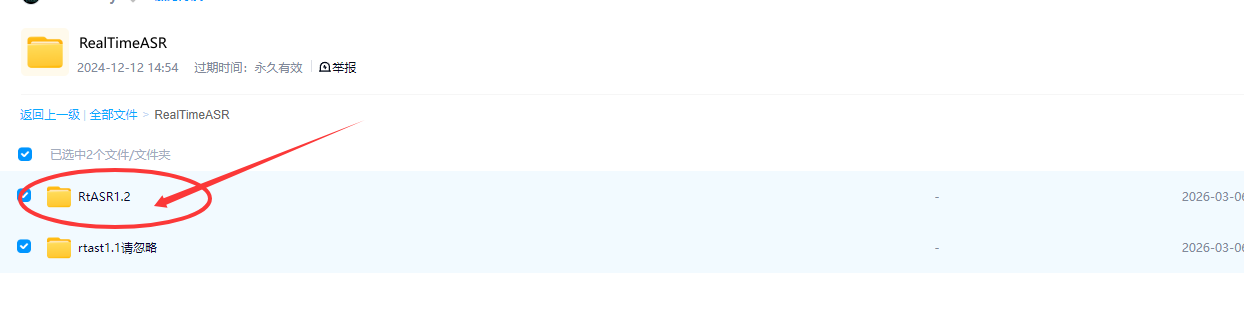
建议:请将软件放置到非中文的目录,另外我们还建议电脑用户名是英文。如果您的用户是中文如“ 张三”,可用切换到电脑Administrator用户再进行这个操作,每个电脑都会有这个账户,建议您百度一下如何切换,非常简单。
点击软件下载,找到RtASR.rar 解压后
注意,请将软件解压到非中文路径且 无空格 的 目录里面,以免影响软件正常运行。
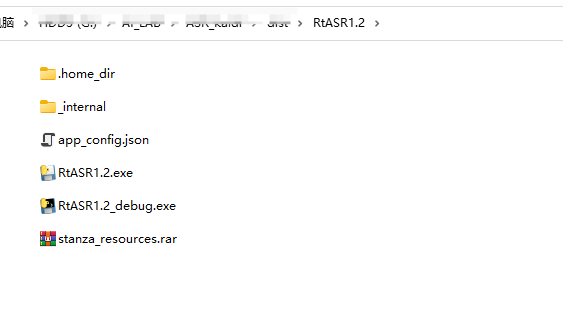
找到RtASR1.2_debug.exe双击运行,点击控制--->开始,软件开始下载资源。黑色背景窗口可显示下载进度。
之后可双击RtASR1.2.exe运行本软件。
3:运行软件
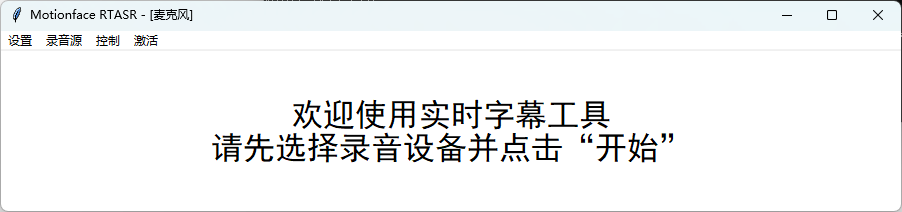
启动运行:
1:点击启动
启动软件后,选择录音源,点击控制中的开始录制
录音源可以是麦克风,也可以系统播放的声音。如下图:
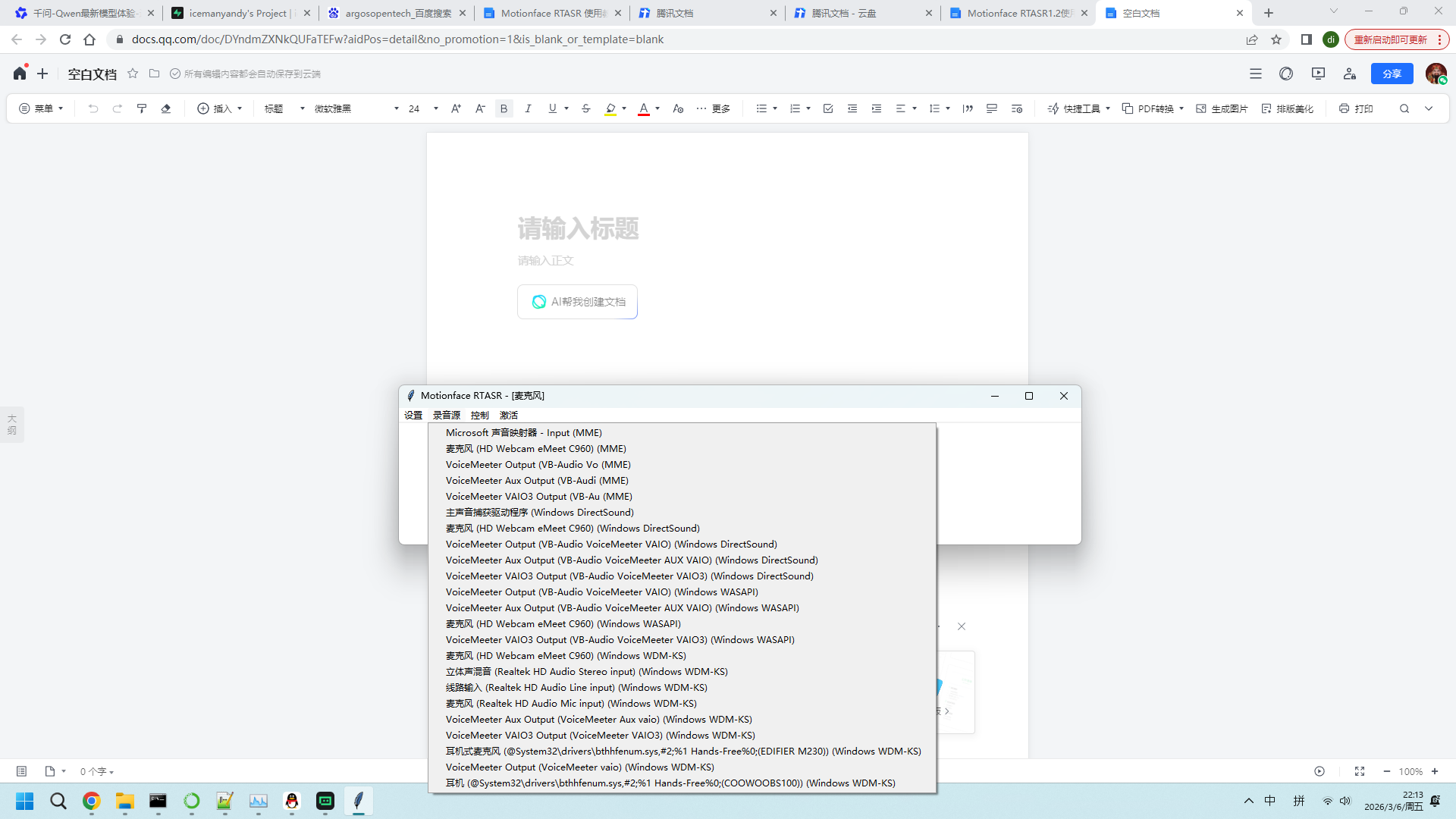
其中: Microsoft声音映射器 就行系统声音,比如你播放音乐,或者上抖音网站的声音都可以。
麦克风就是连接电脑的音频设备,此麦克风为eMeet品牌的USB麦克风。
2:字幕样式
点击 左上角设置,可以设置字体大小,颜色等设置。
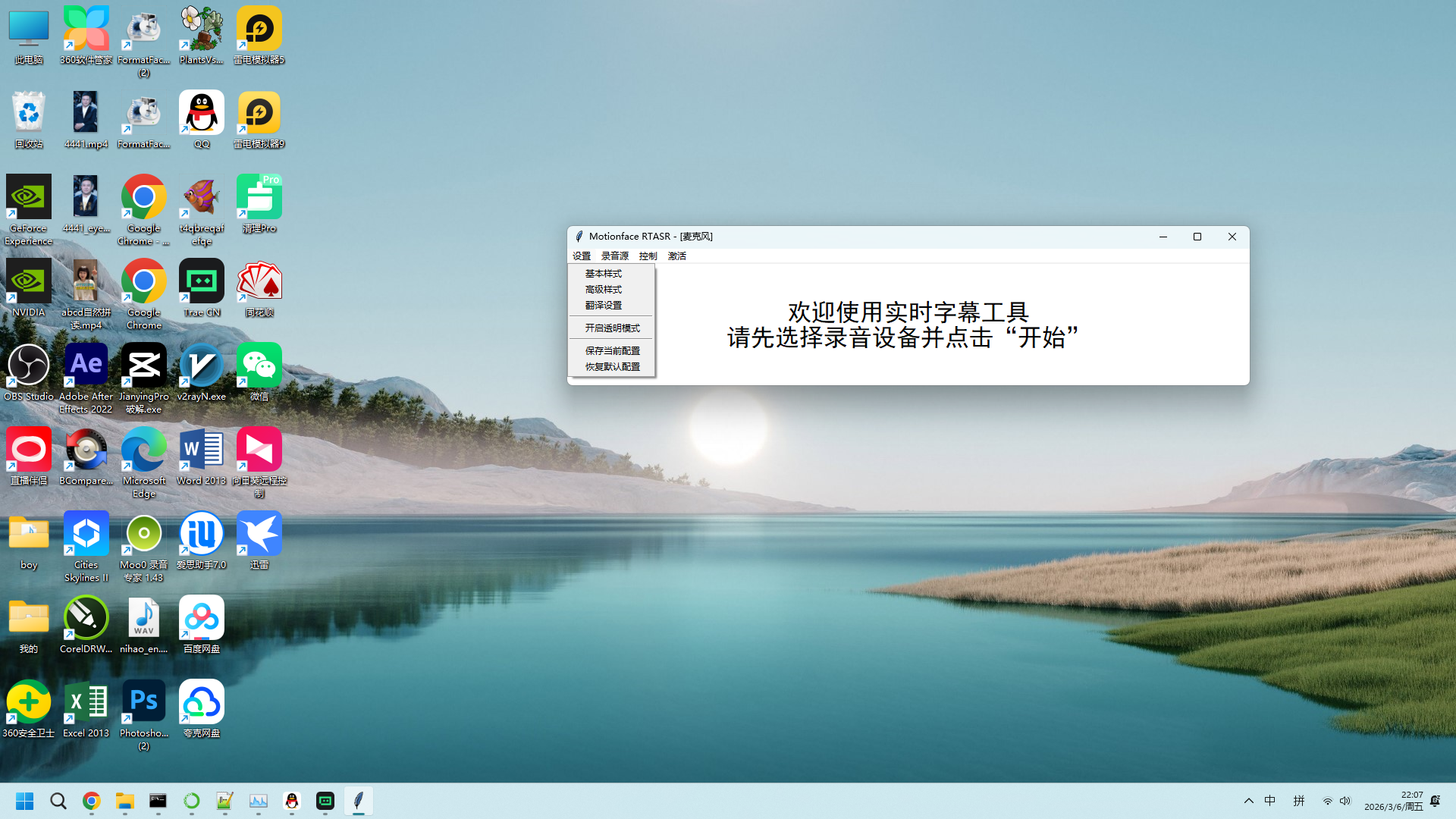
可选择字体,大小,布局方式,颜色等样式。
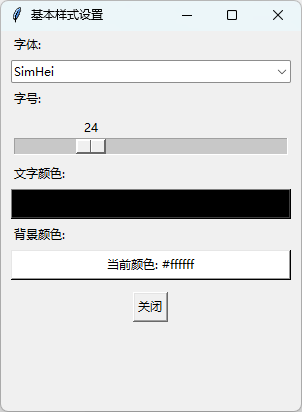
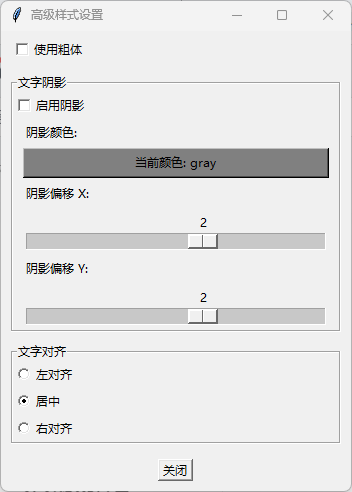
3:开始实时字幕
点击控制中的 开始识别,软件开始从录音源中识别文字(中文英文)
比如我们选择了麦克风:
对着麦克风说话,识别的文字就会显示出来。
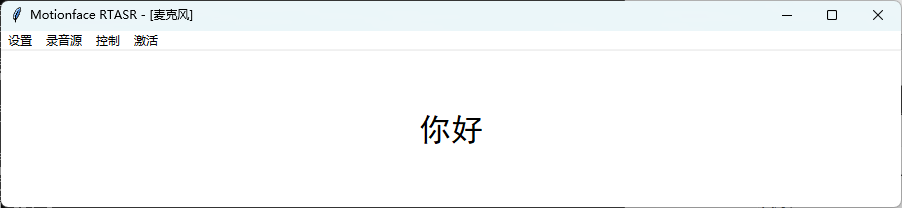
4:开始实时翻译
点击设置,点击翻译。支持中英文互译。
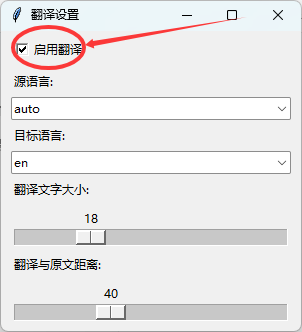
启用翻译后,软件需要在后台加载,需要等待10秒(首次) 才有响应。
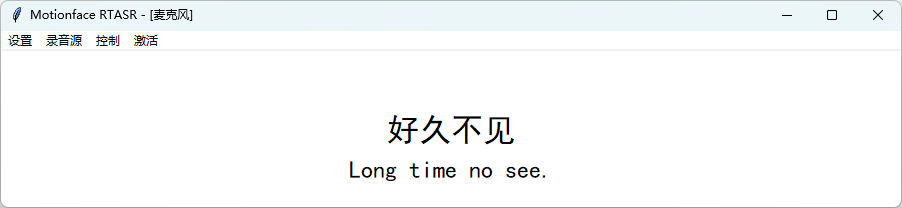
5:透明窗口字体
按空格键开启,开启后如下图中文字所示。此功能方便用户在任意位置显示字幕。

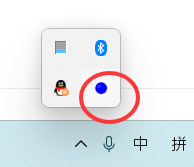
进入窗口模式后,右键图标可以选择退出此模式或退出应用。
6:激活与会员
软件免费使用,同时也给会员高级功能:
去motionface广告(语音识别文字显示的前面有 motionface字样)
实时翻译
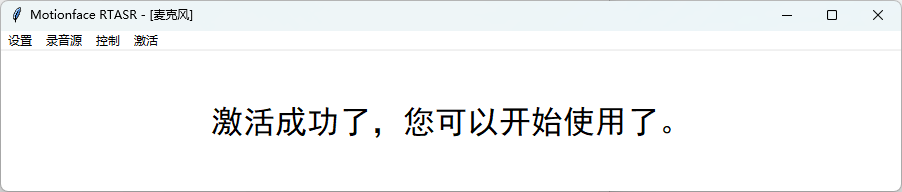
购买激活码后,在此输入,点击确认即可。
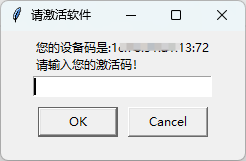
激活成功后:
视频
https://player.bilibili.com/player.html?bvid=BV1rCPmzAEYx&autoplay=false
直播如何用:
直播我们可以将窗口设置为绿幕,方便抠图。也可以直接使用本软件的透明窗口模式放入其他工具窗口直播。
我们以抖音的直播伴侣为例。
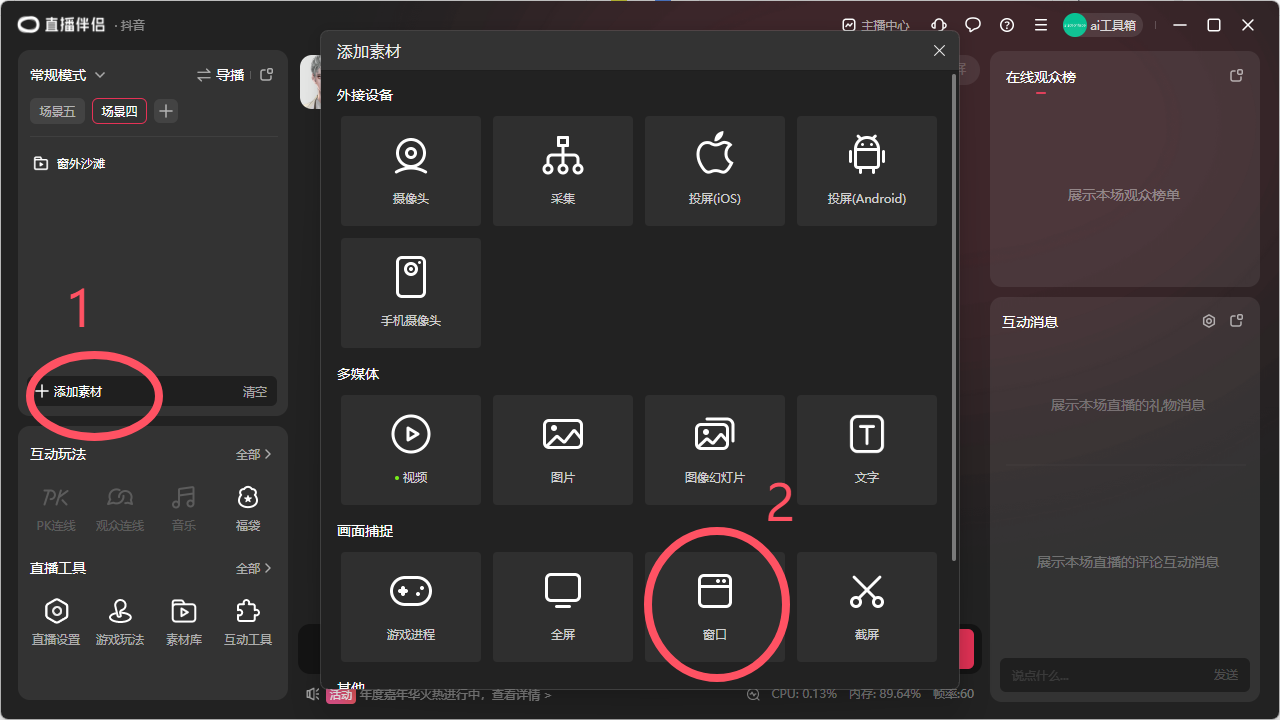
点击添加素材,点击窗口
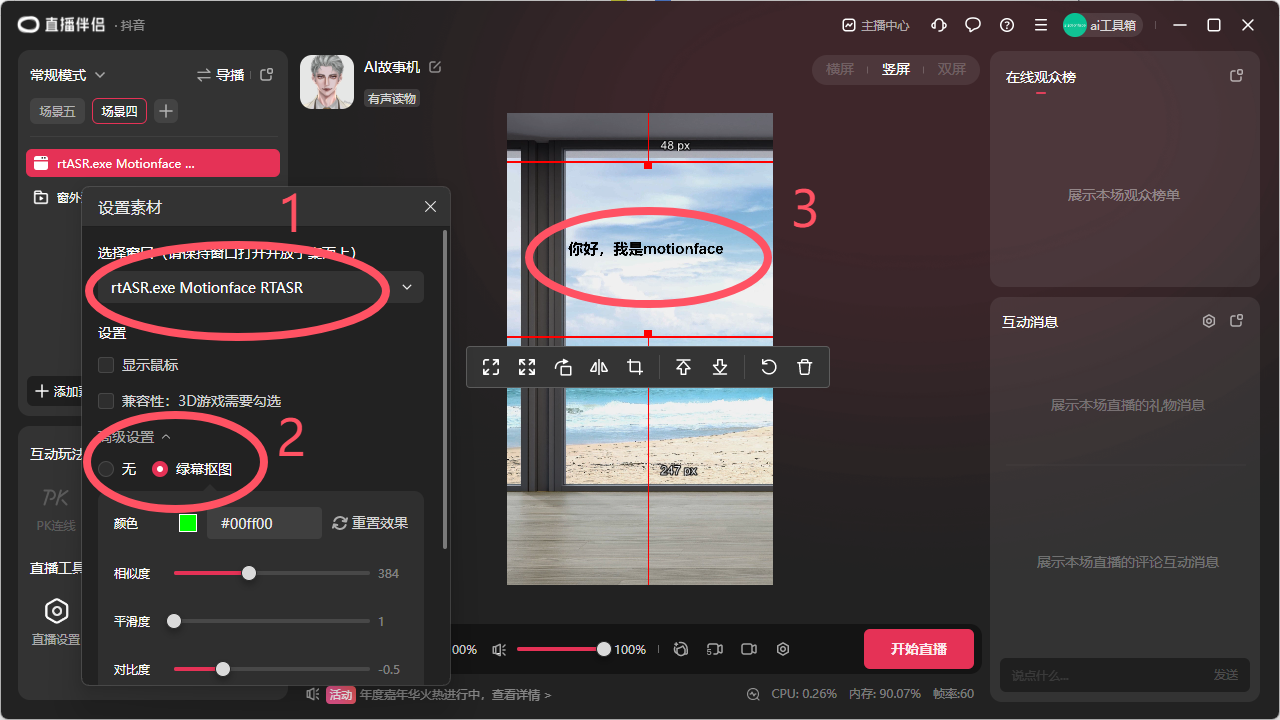
调整字幕窗口大小颜色,选择适合自己的字幕。如上图就这样添加好了。

Agent 垂直技术社区,欢迎活跃、内容共建。
更多推荐



 5
5 0
0- 0


 已为社区贡献1条内容

所有评论(0)