Ubuntu24.04 ollama 部署 openwebui 图像界面
摘要:本文介绍了配置Docker GPU支持并部署Open WebUI的步骤。首先通过添加NVIDIA容器工具包源并安装相关组件,然后下载Open WebUI镜像。接着创建并运行容器,映射8080端口并启用GPU支持,设置OLLAMA基础URL参数。最后可通过浏览器访问Web界面,并使用nvidia-smi命令在容器内查看GPU状态。整个过程实现了在Docker环境中部署支持GPU加速的Open
·
1 安装docker gpu显卡支持
#配置安装源
curl -fsSL https://nvidia.github.io/libnvidia-container/gpgkey | sudo gpg --dearmor -o /usr/share/keyrings/nvidia-container-toolkit-keyring.gpg \
  && curl -s -L https://nvidia.github.io/libnvidia-container/stable/deb/nvidia-container-toolkit.list | \
    sed 's#deb https://#deb [signed-by=/usr/share/keyrings/nvidia-container-toolkit-keyring.gpg] https://#g' | \
    sudo tee /etc/apt/sources.list.d/nvidia-container-toolkit.list

#
sudo apt-get update
sudo  apt install nvidia-container-toolkit
#
sudo systemctl restart docker
2 下载镜像
docker pull ghcr.nju.edu.cn/open-webui/open-webui:main3 创建容器
sudo docker run -d -p 8080:8080 --gpus all -e OLLAMA_BASE_URL=http://192.168.1.8:11434 --name open-webui --restart always ghcr.nju.edu.cn/open-webui/open-webui:main
4 访问web
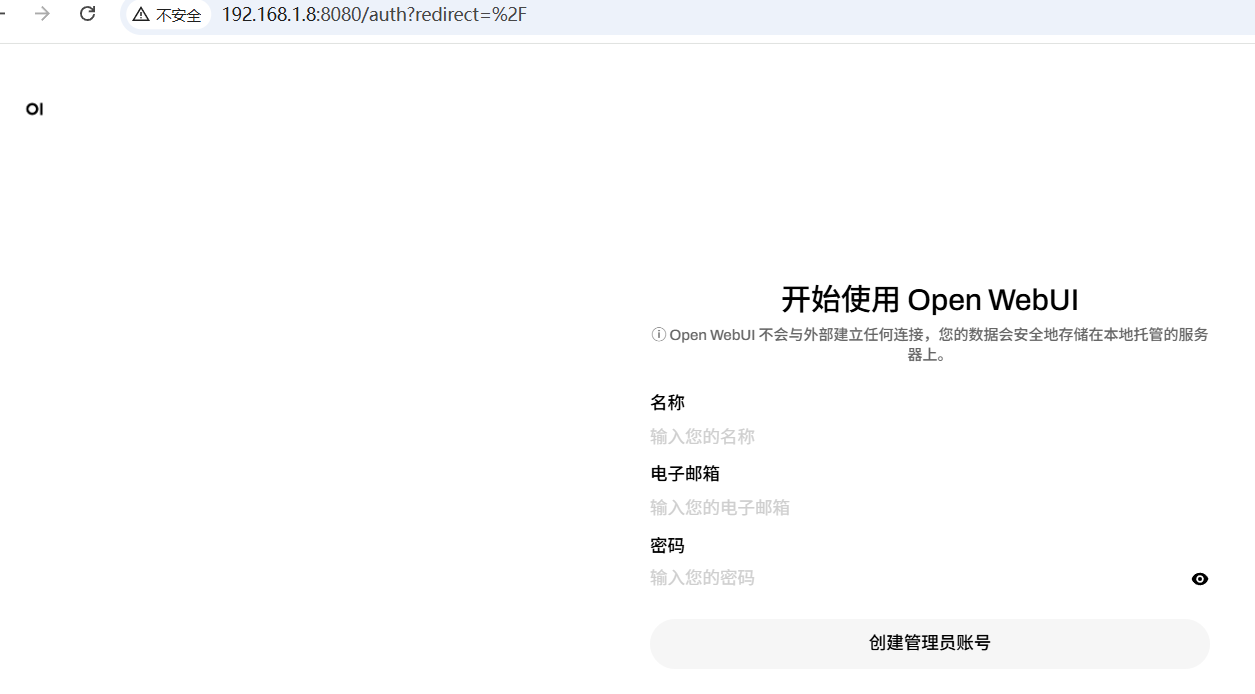
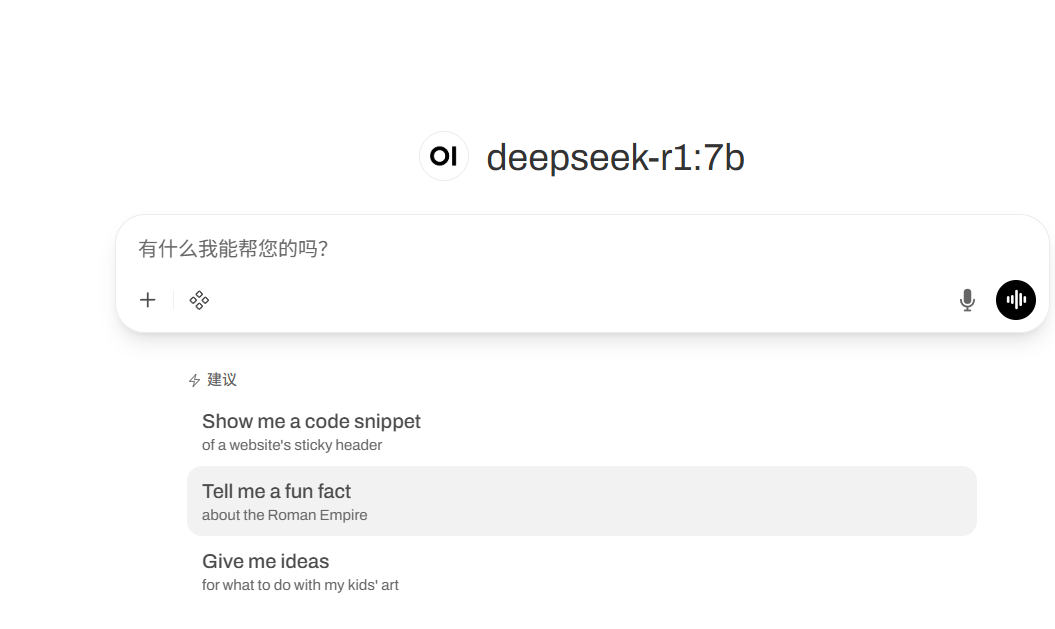
5 查看容器
sudo docker exec -it open-webui /bin/bash
root@b821217ec77e:/# nvidia-smi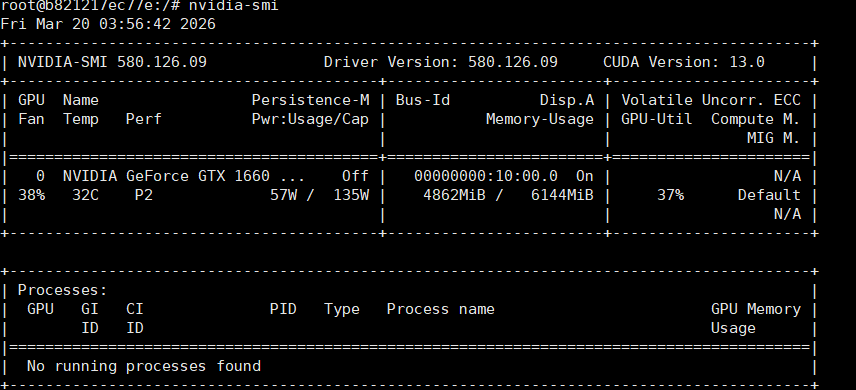

Agent 垂直技术社区,欢迎活跃、内容共建。
更多推荐

 0
0 0
0- 0


 已为社区贡献3条内容

所有评论(0)