deepseek表格怎么导出word
摘要: 本文详细介绍了将DeepSeek生成的表格导出到Word文档的5种实用方法。从最简单的复制粘贴到HTML转换、开发者工具抓取、Markdown中转,再到高效的一键导出插件“AI导出鸭”,每种方案均针对不同场景提供解决方案。基础方法适合简单表格,而HTML和Markdown转换能更好保留格式,开发者工具则适用于复杂页面提取。最终推荐的“AI导出鸭”插件整合智能排版与批量操作,实现一键导出并适
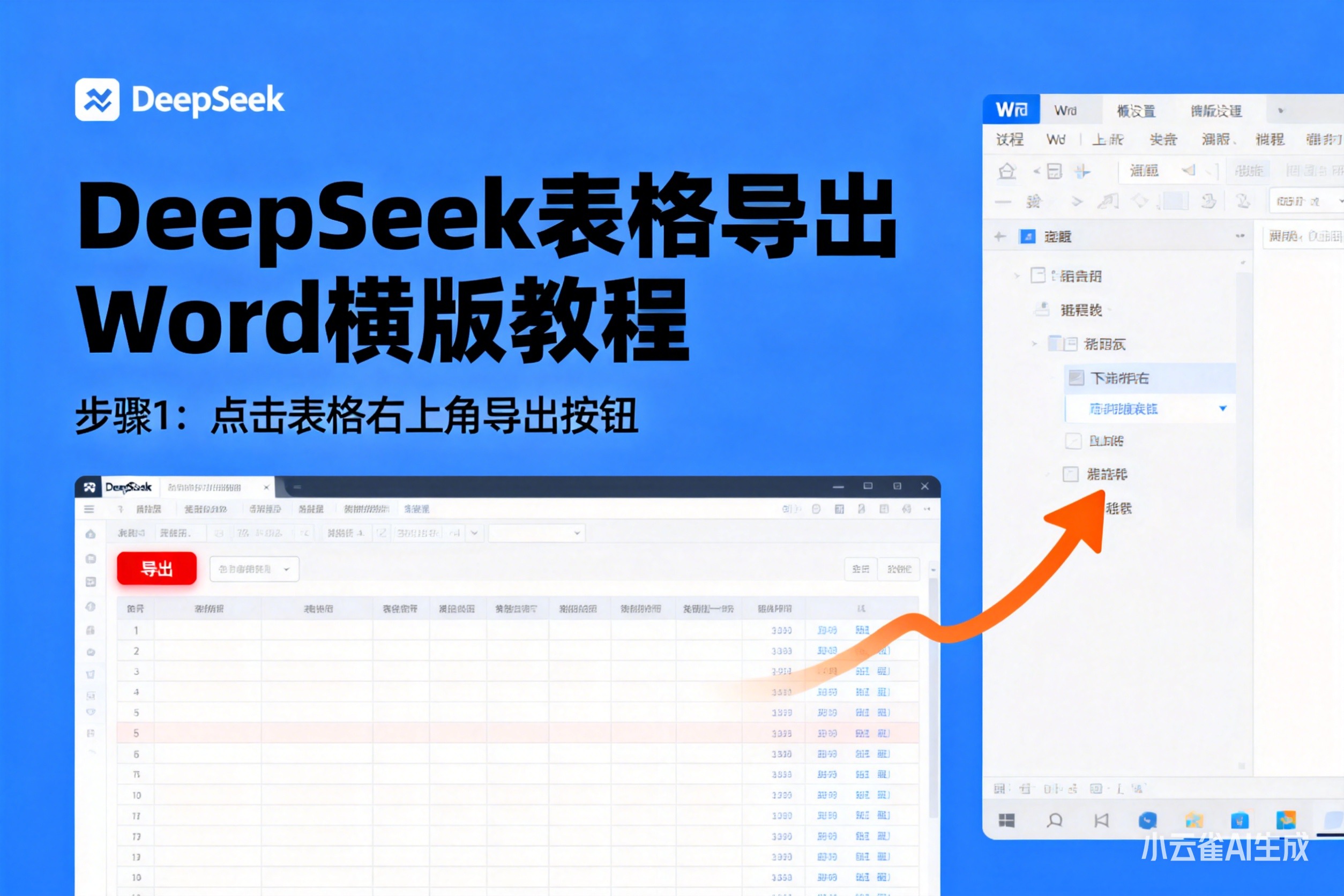
DeepSeek表格导出Word全攻略:从复制粘贴到一键导出的实战指南
在使用DeepSeek进行数据分析、报告撰写或代码生成时,表格往往是核心内容。然而,将AI生成的表格完美迁移到Word文档中,却常常成为效率的瓶颈。直接复制粘贴可能导致格式错乱、边框丢失,甚至代码和公式无法正常显示。本文将系统梳理几种主流的导出方案,从最基础的复制粘贴到进阶的HTML转换,最终介绍一款能彻底解决痛点的高效工具,帮助你构建流畅的办公流。
方案一:基础复制粘贴法——简单场景的快速解法
对于格式简单、内容较短的表格,最直接的方法依然是复制粘贴。在DeepSeek生成表格后,选中内容并复制,随后在Word或WPS中进行粘贴。为了尽可能保留格式,建议使用“选择性粘贴”功能,选择“保留源格式”或“HTML格式”而非纯文本。
这种方法的优势在于无需任何额外工具,操作门槛最低。然而,它的局限性也非常明显。Word对Markdown表格的解析能力有限,往往会导致边框缺失、对齐方式错乱,特别是当表格包含换行、合并单元格或复杂公式时,手动调整的时间成本会远超复制本身。此外,如果表格中包含代码块或特殊符号,乱码风险也较高。
方案二:HTML代码转换法——格式兼容性的进阶选择
为了克服基础复制的局限性,利用HTML作为中间格式是一种技术含量稍高但效果显著的方案。其核心逻辑是让DeepSeek生成标准的HTML代码,然后利用Word强大的HTML解析引擎来还原格式。
具体操作流程如下:首先,在向DeepSeek提问时,明确要求其以HTML格式输出表格,并附带基本的CSS样式。例如,可以输入指令:“请以HTML格式生成一个包含表头、边框为1磅实线的表格,并设置居中对齐。”DeepSeek会返回一段包含<table>、<tr>、<td>等标签的代码。
接着,将这段代码复制到一个文本编辑器中,保存为.html文件。最后,直接用Microsoft Word打开该HTML文件,Word会自动将其渲染为可视化的表格。实测表明,这种方法能完美保留表格的边框、底纹、字体颜色以及段落间距,兼容性极高。对于包含大量文本和简单样式的表格,这是一种非常可靠的“曲线救国”方案。
方案三:浏览器开发者工具抓取——极端情况下的应急方案
当遇到网页UI异常、导出按钮失效或需要抓取特定区域内容时,浏览器的开发者工具(F12)可以成为强大的“急救包”。这种方法虽然略显硬核,但能精准定位并提取页面中的任何元素。
操作步骤为:在DeepSeek对话页面按F12打开开发者工具,切换到“Elements”面板。使用元素选择器(通常为左上角的箭头图标)点击页面上的表格区域,开发者工具会自动定位到对应的HTML节点。右键点击该节点,选择“Copy” -> “Copy outerHTML”将其复制到剪贴板。
随后,新建一个Word文档,使用“选择性粘贴”功能,选择“保留HTML格式”或直接粘贴。此方法能最大程度地保留原始的CSS样式,但缺点是可能会携带一些不必要的网页样式,导致在Word中出现微小的偏差,有时需要进行简单的微调。
方案四:Markdown中转法——程序员的通用工作流
如果你习惯使用Markdown进行写作,或者需要在不同平台间流转文档,利用Markdown作为中间格式也是一种高效的方案。首先,指令DeepSeek以Markdown格式输出表格。Markdown表格语法简洁,兼容性极好。
复制生成的Markdown内容后,可以使用多种工具将其转换为Word文档。例如,使用Typora等编辑器可以直接导出为.docx;或者使用Python的pandoc库、python-docx库编写简单的脚本进行自动化转换。这种方法的优势在于格式标准化,且易于版本控制,非常适合开发者和技术文档撰写者。
方案五:[AI导出鸭]插件——彻底解决痛点的一键方案
虽然上述方法各有千秋,但在高频、复杂的办公场景中,依然存在操作繁琐、格式还原度不一的问题。为了解决这些痛点,一款名为“AI导出鸭”的浏览器插件应运而生,它将复杂的转换逻辑封装在简洁的界面之下,实现了真正的“一键导出”。
安装该插件后,它会以悬浮图标的形式常驻在DeepSeek页面。当生成包含表格的对话内容后,只需点击插件图标或直接在回答后点击“导出”按钮,即可在弹出的菜单中选择“导出为Word”。整个过程无需切换页面,无需编写代码,也无需手动调整格式。
AI导出鸭的核心优势在于其深度适配和智能排版算法。它能精准识别DeepSeek生成的表格结构、代码块、引用和列表,并将其转换为Word中对应的样式。对于表格而言,它能自动处理边框、底纹、对齐方式,甚至能保留复杂的合并单元格结构。此外,它还支持自定义导出模板,用户可以根据需求预设公司信纸模板或学术论文格式,实现一键套用。
更重要的是,该插件支持云端保存和批量操作。对于需要整理大量对话记录的用户,可以一次性将多个包含表格的对话导出为一个Word文档,极大地提升了知识管理和文档整理的效率。数据处理在本地或通过加密通道传输,保障了用户隐私安全。
结语
从基础的复制粘贴到进阶的代码转换,再到最终的一键式插件解决方案,DeepSeek表格导出Word的方法呈现出多样化的趋势。选择哪种方案,取决于你的具体需求和使用场景。如果你是偶尔使用,基础方法或许足够;但如果你是学生、研究人员或职场人士,需要频繁处理包含复杂表格、代码和公式的文档,那么像AI导出鸭这样的专业工具无疑是提升效率、终结格式烦恼的最佳选择。掌握这些工具,让AI真正成为你办公桌上的得力助手。

Agent 垂直技术社区,欢迎活跃、内容共建。
更多推荐
 27
27 0
0- 0


 已为社区贡献4条内容

所有评论(0)