【慢教程】Ollama2:ollama安装(Windows)
本文详细介绍了在Windows系统下安装ollama的两种方法:普通安装和独立CLI安装。
ℹ️教程说明
Ollama 是一款轻量级本地大模型部署工具,使用广泛,且容易上手,适合作为AI技术的入门。
🧩教程各部分链接:
- 第一课:ollama运行原理介绍及同类工具对比
- ollama运行原理介绍及同类工具对比,与选择建议
- 第二课:ollama安装(Windows)
- 介绍了两种典型安装模式:普通安装方式和独立 CLI
- 第三课:ollama安装大模型的方式汇总
- ollama安装大模型的五种典型方式的详细汇总
- 第四课:🐑 Ollama 命令汇总
- 本文全面介绍了Ollama的相关命令的语法与示例,包括核心命令、模型管理命令、高级与系统命令
- 本文全面介绍了Ollama的相关命令的语法与示例,包括核心命令、模型管理命令、高级与系统命令
- 第五课:桌面模型管理应用调用ollama大模型
- 本文介绍了如何通过桌面应用调用本地Ollama大模型,对比了11款主流工具,并重点介绍了几个常用工具的具体安装和配置。
- 第六课:Python 调用 Ollama 大模型方式汇总
- 本文系统介绍了Python调用Ollama大模型的多种方式,包括官方SDK、REST API、OpenAI兼容接口、CLI调用及上层框架集成。
开始本课内容。。。
📚第二课:ollama安装(Windows)
一、安装概述
🎉好消息:ollama安装不再需要 WSL!也不再需要管理员权限。
🧩有两种安装方式:
-
普通安装方式:用
OllamaSetup.exe安装,会在你的用户目录下部署 Ollama 应用、后台服务和自动更新机制,适合直接在本机使用,不再需要管理员权限。。 -
独立 CLI:将 Ollama 作为服务安装或集成,使用独立的
ollama-windows-amd64.zip压缩文件,其中仅包含 Ollama CLI 和 Nvidia 及 AMD 的 GPU 库依赖项。这允许你将 Ollama 嵌入现有应用程序中,或通过ollama serve等工具将其作为系统服务运行。
二、系统条件
2.1 系统要求
💻对系统资源的要求:
- Windows 10 22H2 或更新版本,家庭版或专业版
- 如果你有 NVIDIA 显卡,需要安装 452.39 或更新版本的驱动程序
- 如果你有 Radeon 显卡,需要安装 AMD Radeon 驱动程序 https://www.amd.com/en/support
Ollama 使用 Unicode 字符来显示进度,这在 Windows 10 的一些旧终端字体中可能会显示为未知方块。如果你看到这种情况,尝试更改终端字体设置。
📌参考知识:Windows系统,查看当前用的什么显卡,以及驱动的版本:
图形化方式:
Ctrl + Shift + Esc 打开任务管理器。
切换到 性能(Performance)标签。
左侧选择 GPU 0 / GPU 1,右侧会显示显卡型号和部分驱动信息(版本信息不一定完整)
命令行方式:
在 PowerShell 中直接获取:
Get-WmiObject Win32_VideoController | Select-Object Name, DriverVersion或在较新版本 PowerShell 中:
Get-CimInstance Win32_VideoController | Select-Object Name, DriverVersion这样可以直接输出显卡型号和驱动版本,方便做自动化检测,类似如下执行界面:

2.2 文件系统要求
Ollama 安装不需要管理员权限,安装需要的空间:
- 需要至少 4GB 的空间来安装二进制文件
- 安装 Ollama 后,需要额外的空间来存储大型语言模型,这些模型的大小可能从几十 GB 到几百 GB 不等
三、普通安装方式
Ollama 现在作为原生 Windows 应用程序运行,支持 NVIDIA 和 AMD Radeon GPU。 安装 Ollama for Windows 后,Ollama 将在后台运行, ollama 命令行工具将在 cmd、powershell 或你最喜欢的终端应用程序中可用。和往常一样,Ollama API 将在 http://localhost:11434 上提供服务。
3.1 下载安装包
官网下载 Windows 版本的 OllamaSetup.exe 安装程序:
- 访问官网:https://ollama.com
- 点击 Download for Windows下载
⚠️备选下载地址:
github下载地址:https://github.com/ollama/ollama/releases
国内下载镜像:ollama | newbe
3.2 安装
➡️ 3.2.1 直接安装
-
如果不需要修改安装路径,直接双击安装包
OllamaSetup.exe,默认安装在C:\Users\<你的用户名>\AppData\Local\Ollama,按提示安装 -
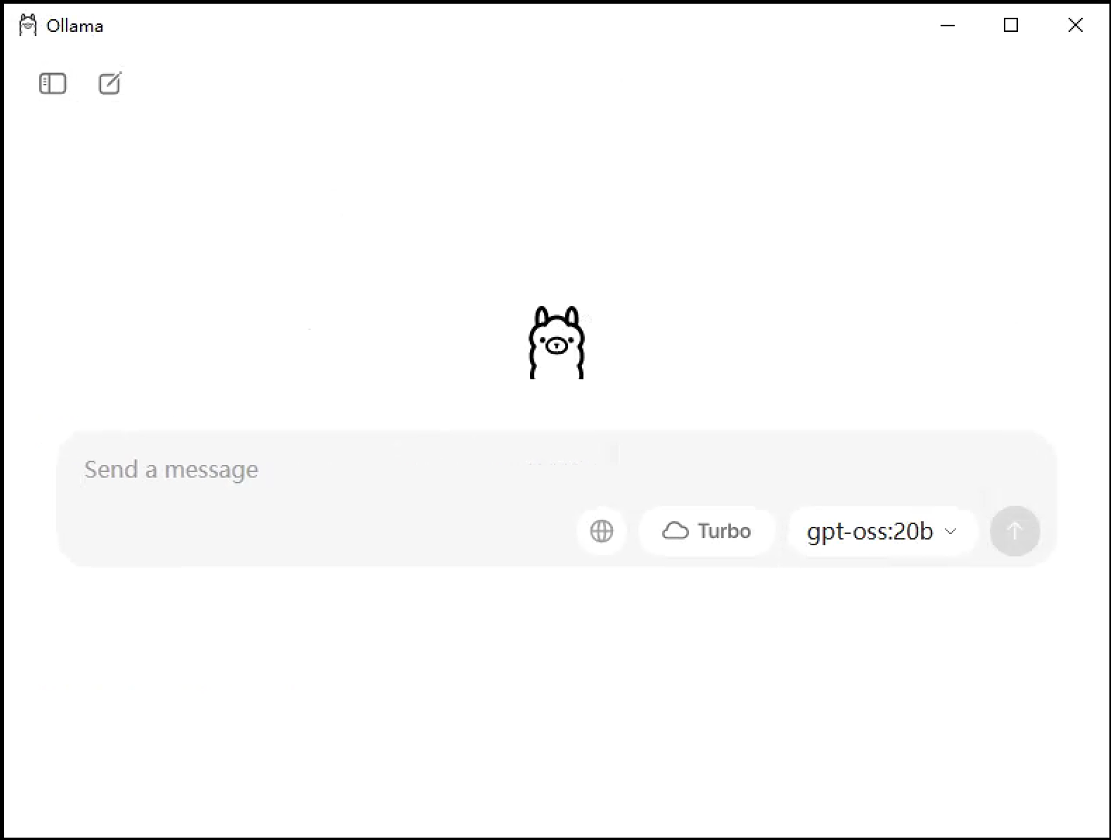
安装完成后,系统会自动启动Ollama服务,并进入ollama桌面程序
➡️3.2.2 定制安装:更改安装位置
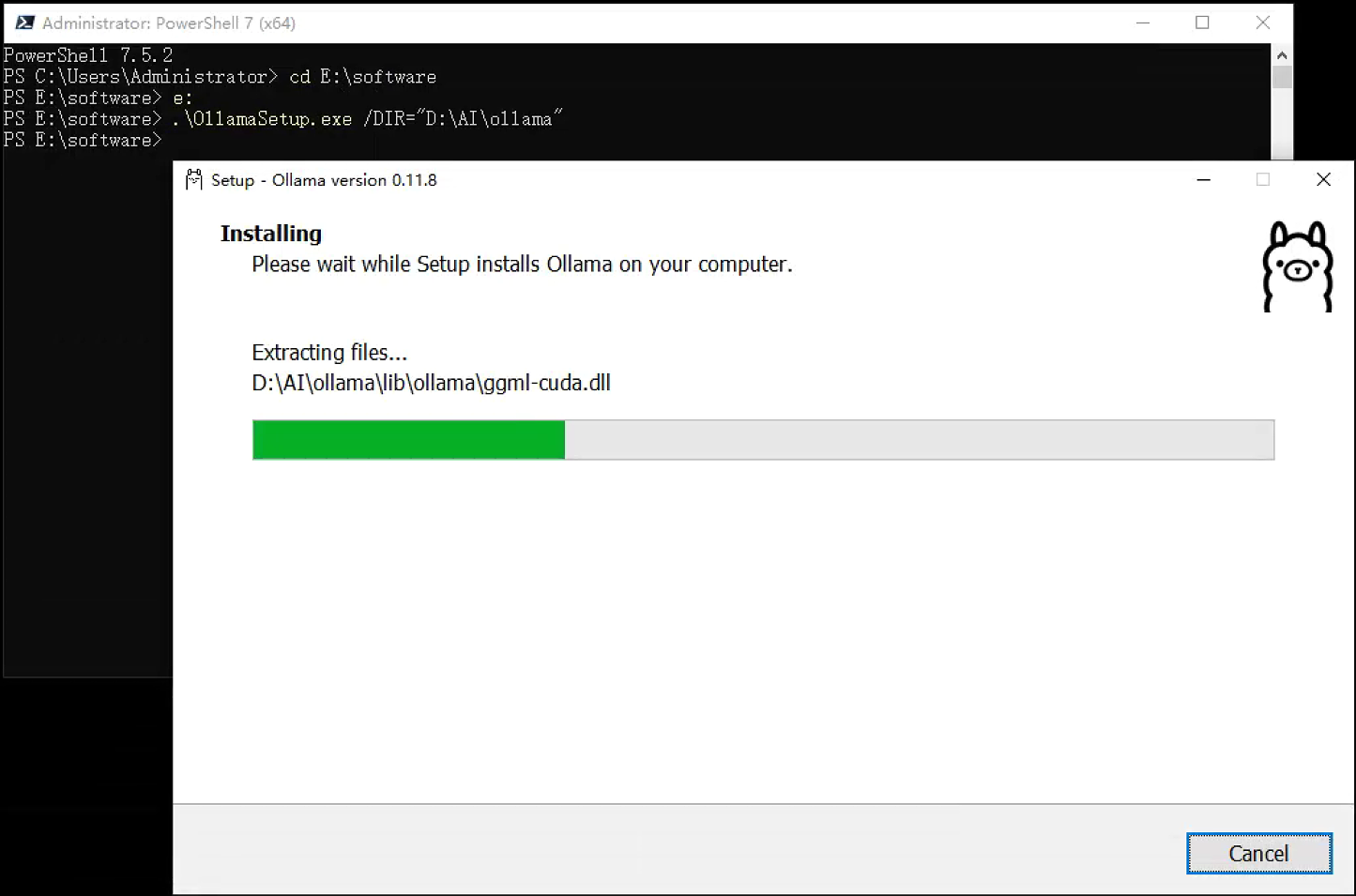
OllamaSetup.exe 直接安装不能修改目录,若需要指定安装目录,使用命令行,用/DIR指定安装位置,命令格式如下:
OllamaSetup.exe /DIR="d:\some\location" 例如,如果你想安装到 D:\AI\Ollama 目录,则在powershell或cmd中执行命令:
OllamaSetup.exe /DIR="D:\AI\Ollama"执行界面如下,启动安装后,安装过程和直接安装相同。
3.3 安装校验
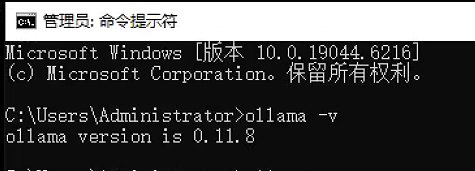
✅ 验证安装是否成功,可以通过查看版本命令:
ollama --version显示版本信息,类似下面执行示例,则表示安装成功。
3.4 ollama配置
ollama的配置参数,老版本,通过系统环境变量的方式,进行设置,新版本,部分配置参数支持图形化的配置方式。比如,大模型默认存放位置为C:\Users\<用户名>\.ollama\models,为避免C盘空间不足,需要修改大模型的存储位置,新版本支持图形化界面修改配置,比如11.8及以后的版本,老版本通过修改环境变量的方式,来修改。
➡️3.4.1 ollama新版本,图形化的配置
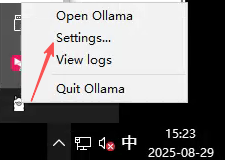
在ollama桌面程序界面,进入Settings设置界面,或者在运行的ollama图标菜单中,打开settings:
进入设置界面:
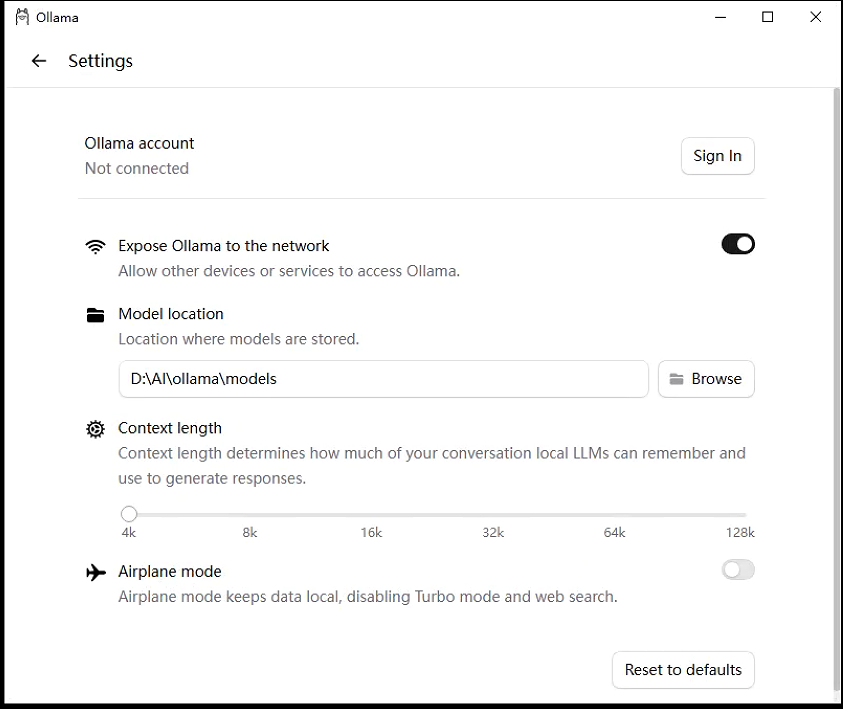
⚙️ 配置项作用:
1. Ollama account(账户)
-
作用:用于登录 Ollama 官方账号,方便同步模型、访问私有模型或使用云端功能。
-
不登录的影响:本地模型依然可用,但无法直接从 Ollama 官方库拉取需要授权的模型。
-
进阶建议:如果你只做本地部署且模型来源是离线文件或国内镜像,可以不登录,减少外网依赖。
2. Expose Ollama to the network(向网络暴露 Ollama)
-
作用:允许局域网或其他设备通过 HTTP API 访问你的 Ollama 服务。
-
关闭状态:仅本机
127.0.0.1可访问,外部设备无法调用。 -
开启状态:会监听
0.0.0.0:<端口>,局域网内其他设备可通过http://<你的IP>:11434调用 API。 -
安全建议:
-
如果开启,建议配合防火墙或反向代理(如 Nginx)限制来源 IP。
-
可结合环境变量
OLLAMA_HOST=0.0.0.0与OLLAMA_ORIGINS控制访问范围。
-
3. Model location(模型存储位置)
-
作用:指定本地模型文件的存放目录。
-
默认:通常在
C:\Users\<用户名>\.ollama\models。 -
修改理由:
-
避免占用系统盘空间(尤其是模型文件动辄数 GB)。
-
方便集中管理和备份模型。
-
-
进阶建议:
-
在 Windows 环境变量中设置
OLLAMA_MODELS,可让 CLI 和服务端一致使用该路径。 -
powershell设置环境变量的命令如下:
setx OLLAMA_MODELS "D:\AI\ollama\models" /M
-
4. Context length(上下文长度)
-
作用:决定本地 LLM 在生成回答时能“记住”的对话历史长度(token 数)。
-
范围:4k ~ 128k(具体取决于模型支持的最大上下文)。
-
影响:
-
长上下文:能处理更长的对话或文档,但显存/内存占用更高,推理速度可能下降。
-
短上下文:占用资源少,但可能遗忘较早的对话内容。
-
-
优化建议:
-
在显存/内存有限的机器上,建议根据任务需求调节,比如 8k~16k 对话任务足够。
-
对于长文档问答,可临时调高到 32k+。
-
5. Airplane mode(飞行模式)
-
作用:完全本地化运行,禁止 Ollama 访问外网。
-
开启效果:
-
禁用 Turbo 模式(云端加速)
-
禁用 Web 搜索功能
-
仅能使用本地已有模型
-
-
适用场景:
-
内网/离线环境
-
数据安全要求高的场合
-
-
注意:开启后无法直接在线拉取模型,需要手动下载
.gguf模型文件并放入模型目录。
➡️3.4.2 配置环境变量
💡3.4.2.1 需要配置系统环境的场景
通过系统环境变量,来配置ollama的系统参数,适用于以下情况:
- 老版本没有图形化配置项
- 图形化配置界面,未包含的参数项
- 桌面程序和CLI(Command Line Interface)模式保持一致
🧩3.4.2.2 系统环境变量设置方式:
- 🪐图形化配置方法:
-
右键"此电脑" → 属性 → 高级系统设置 → 环境变量
-
在"用户变量"或"系统变量"中新建上述变量
-
重启Ollama
-
- 🗺️powershell命令方式:
- 通过setx设置系统环境变量,命令格式示例如下:
setx OLLAMA_MODELS "D:\AI\ollama\models" /M📜3.4.2.3 ollama环境变量列表
ollama支持的环境变量及作用见下表:
| 环境变量 | 说明 | 推荐值 |
|---|---|---|
OLLAMA_MODELS |
模型文件存储目录(避免使用C盘) | D:\ollama\models |
OLLAMA_HOST |
服务监听地址(如需局域网访问改为0.0.0.0) |
127.0.0.1 |
OLLAMA_PORT |
服务监听端口(端口冲突时修改) | 11434 |
OLLAMA_ORIGINS |
HTTP请求来源控制(本地使用可设为*) |
* |
OLLAMA_KEEP_ALIVE |
模型在内存中的保持时间(提高访问速度) | 24h |
OLLAMA_NUM_PARALLEL |
请求处理的并发数量 | 根据实际需求调整 |
OLLAMA_MAX_QUEUE |
请求队列长度 | 512 |
OLLAMA_DEBUG |
输出Debug日志(排查问题时启用) | 1 |
OLLAMA_MAX_LOADED_MODELS |
最多同时加载到内存中的模型数量 | 1 |
四、独立 CLI安装
“独立 CLI” 就是一个便携版的 Ollama 命令行工具,你可以把它放在任何目录运行,甚至打包进自己的应用,Ollama 作为服务安装或集成,而不必安装完整的 Ollama 桌面版。
-
独立 CLI:下载
ollama-windows-amd64.zip压缩包,里面只包含:-
ollama.exe命令行工具 -
NVIDIA / AMD GPU 所需的运行库
-
没有 GUI、没有自动更新器
-
-
用途:
-
可以直接解压运行,不需要安装过程,也不需要管理员权限
-
方便将 Ollama 嵌入到已有应用程序中(例如你的服务、脚本、容器环境)
-
可以用
ollama serve等命令将它作为系统服务运行(比如用 NSSM 注册) -
更适合服务器部署、自动化脚本调用、跨平台打包等场景
-
4.1. 下载
⏬ollama-windows-amd64.zip,下载渠道:
- 国内镜像:https://www.newbe.pro/Mirrors/Mirrors-ollama
- github官方地址
-
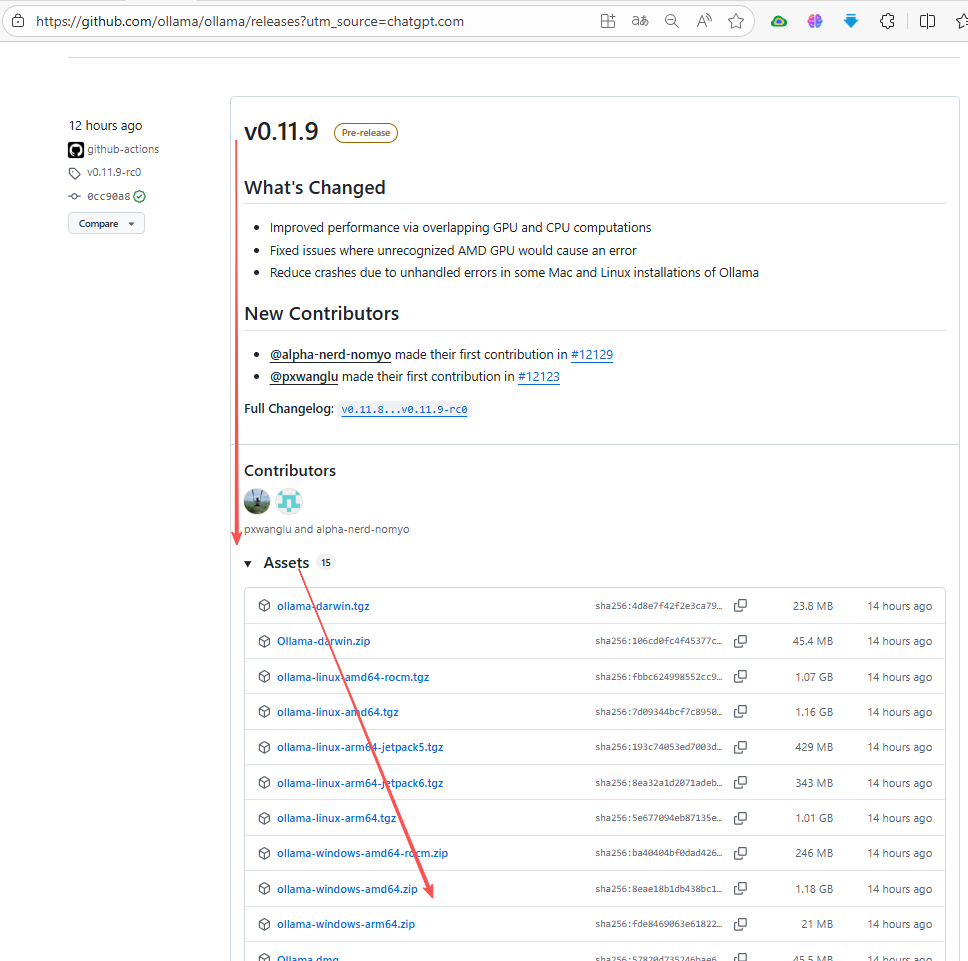
打开 Ollama 官方 Release 页面:👉 https://github.com/ollama/ollama/releases
-
找到最新版本,在 Assets 里下载:
-
ollama-windows-amd64.zip(大部分人用这个) -
ollama-windows-amd64-rocm.zip(仅限 AMD GPU 用户,需要 ROCm 驱动) -
-
-
4.2 文件结构
下载完成后,解压到你喜欢的目录,比如:C:\Ollama\
解压后目录结构大概是:
C:\Ollama\
 ├─ ollama.exe
 └─ lib\
 └─vc_redist.x64.exe
📜
备注:
vc_redist.x64.exe是 Microsoft Visual C++ 运行时库(Redistributable)64 位版本 的安装包。Ollama 的ollama.exe是用 C++ 编译的,并且依赖 VC++ 运行库。如果系统缺少这些运行库,直接运行ollama.exe可能会报错或无法启动。因此,ollama-windows-amd64.zip里附带了vc_redist.x64.exe,方便你在目标机器上先安装运行库,确保 Ollama 能正常工作。
4.3 配置环境变量
为了能在任何路径直接运行 ollama 命令,将ollama.exe路径加入系统path参数中:
-
右键 “此电脑” → 属性 → 高级系统设置。
-
点击 环境变量 → 在 “系统变量” 找到
Path→ 编辑。 -
添加
C:\Ollama\路径。 -
打开新的 PowerShell 或 CMD,输入:
ollama
如果显示帮助信息,就说明配置成功。
4.4.其他环境变量修改
和上一章《普通安装》中的配置环境变量的方式一致,不再重复。
4.5 运行服务
在 PowerShell 或 CMD 中执行,运行服务命令:
ollama serve
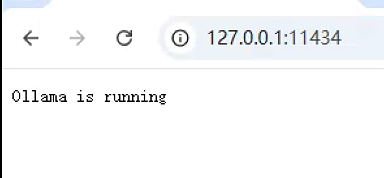
如果看到 Listening on 0.0.0.0:11434,说明服务已启动,也可以通过浏览器访问,显示类似下面界面:
4.6 注册为 Windows 系统服务
使用 sc 命令,注册为Windows系统服务,这样 Ollama 会随系统启动并在后台运行。
powershell或CMD执行命令:
sc create OllamaService binPath= "D:\Ollama\ollama.exe serve" start= auto
sc description OllamaService "Ollama LLM Service"
sc start OllamaService
📒参考知识:
sc(Service Control)命令是 Windows 系统自带的命令行工具,它的主要作用是通过命令行与 服务控制管理器(SCM) 交互,用来管理系统服务,包括:
创建服务(
sc create)启动/停止服务(
sc start/sc stop)配置服务启动类型(
sc config)查询服务状态(
sc query)删除服务(
sc delete)
4.7 总结
独立CLI安装,处了没有图形化交换界面,其他功能和普通安装,没有区别。

Agent 垂直技术社区,欢迎活跃、内容共建。
更多推荐


 12
12 0
0- 0


 已为社区贡献7条内容

所有评论(0)