深藏不露的设计利器:精通Audition智能音频与InDesign自动化排版
精通Audition智能音频与InDesign自动化排版
在数字创作的无垠海洋中,我们总能通过探索发现新的大陆。近期,我对一套来自奥地利Blueskyy艺术学院的Adobe正版教育订阅的探索之旅,就再次印证了这一点。这套订阅最让我感到惊喜的,并非那些众所周知的功能,而是在深入挖掘后,发现的那些能赋予工作流程“确定性”和“创造性自由”的宝藏。比如,每周1500点的Firefly积分,让AI试错的成本近乎为零;稳定运行于4台设备的能力,为多场景协作提供了坚实后盾(说实话,我的设备阵列还远未触及其上限);而那个能在线实时查询订阅有效性的ITPro Desk Service网站,更是给予了我前所未有的踏实感。这套被近2000名用户验证了近一年的体系,其稳定性和背后的支持令人信赖。当然,我知道肯定有人会问这趟车的票要怎么补,答案可能要让您失望了——这趟探索号已经满员启航,暂无新的登船机会。
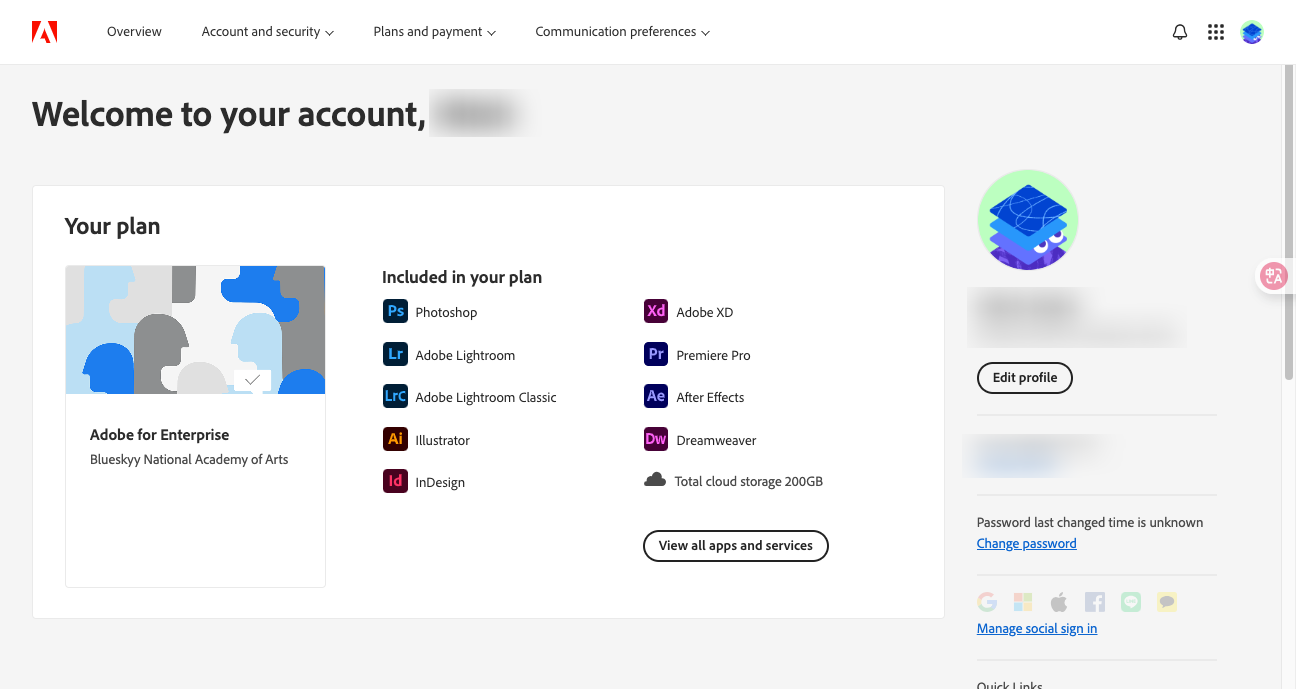
但是,旅程的意义不仅在于起点,更在于沿途的风景和习得的航海术。工具本身是静态的,而我们设计师的价值,正体现在如何将这些工具的潜能淋漓尽致地发挥出来。今天,我将再次扮演向导,带领大家深入Adobe生态中两片鲜有人至的“秘境”——Audition的智能音频处理与InDesign的自动化排版,并分享一套能从根源上提升设计洞察力的思维框架。
技巧一:Adobe Audition智能降噪与AI混音——让你的作品“声”入人心
在当今的多媒体环境下,设计师的战场早已不局限于视觉。视频、播客、动态演示……声音质量往往是决定作品成败的关键短板。许多设计师因为不熟悉专业的音频处理流程,而对充满噪音或配乐不协调的音频束手无策。Adobe Audition中的AI功能,正是为我们这些“视觉动物”量身打造的“听觉魔法”。
工作场景设定: 假设你刚完成一个产品宣传短片,但用于画外音的录音是在一个有空调嗡嗡声和轻微回响的房间里录制的。此外,你找到了一首时长3分钟的背景音乐,但你的视频只有45秒,如何让音乐天衣无缝地结束?
详细操作步骤:
-
AI诊断式降噪(DeNoise & DeReverb):
-
首先,将你的录音文件导入Audition。在“波形”编辑器中打开它。
-
消除背景嗡嗡声: 打开“效果(Effects)” > “降噪/恢复(Noise Reduction/Restoration)” > “自适应降噪(Adaptive Noise Reduction)”。这是一个极其智能的效果器,你甚至不需要采样噪音,它能自动识别并消除宽频段的背景噪音,如风扇声、空调声、电流声。只需拖动滑块调整降噪量,边听边调,直到人声清晰且失真最小。对于更顽固的特定频率噪音(如电流嗡嗡声),可以使用“降噪(DeNoise)”效果,先框选一段纯噪音区域进行“捕捉噪声样本”,然后对整个音频应用降噪,效果更精准。
-
消除房间回响: 打开“效果” > “降噪/恢复” > “消除混响(DeReverb)”。同样,这是一个基于AI的傻瓜式工具。它可以智能分析音频,区分直达声和反射声,让你通过一个滑块就能有效“吸干”多余的房间回响,让声音听起来更“干爽”、更专业,仿佛是在录音棚里录制的。
-
-
AI智能重混(Remix),音乐时长随心而变:
-
这是Audition中最令人惊叹的AI功能之一。在“多轨”编辑器中,将你的45秒视频音轨放在轨道1,将3分钟的背景音乐放在轨道2。
-
在工具栏中,启用“重混工具(Remix Tool)”(快捷键R)。
-
鼠标光标会变成一个带循环箭头的图标。直接拖动音乐片段的尾部,将其缩短到与视频等长的45秒。
-
见证奇迹的时刻: Audition并不会粗暴地将音乐截断或进行生硬的淡出。它的AI(Adobe Sensei)会立即对整首乐曲的结构、节拍、和弦进行全面分析,然后像一位经验丰富的音乐编辑一样,自动找到最合适的剪辑点,通过无缝的交叉过渡,重新编排乐曲,生成一个全新的、在音乐性上完整且听起来自然的45秒版本。你甚至可以在右侧的“属性”面板中,微调“片段”和“变化”的参数,让AI更倾向于保留旋律的完整性还是节奏的稳定性。
-
这个功能,让设计师彻底告别了为了凑时长而反复寻找音乐剪辑点的痛苦,为视频配乐带来了前所未有的自由度和效率。
-
通过Audition的AI加持,我们无需成为音频工程师,也能快速将有瑕疵的音频素材提升至专业水准,让作品的整体质感发生质的飞跃。
技巧二:InDesign内容识别匹配与GREP样式——引爆多页文档排版效率
对于需要处理大量图文信息的画册、标书、年报等项目,InDesign是当之无愧的王者。但许多设计师仍在使用最原始的“手动拖拽”和“逐个修改”的方式进行排版,效率极其低下。InDesign内置的AI功能与高级自动化工具,能将这一流程的效率提升百倍。
工作场景设定: 你需要设计一本上百页的产品目录。市场部提供了数百张尺寸、比例各不相同的图片,以及包含大量格式化产品编码(如“SKU-8848-X”)的Word文档。
详细操作步骤:
-
AI智能画框匹配(Content-Aware Fit):
-
在InDesign主页版面中,你已经用矩形框架工具(Rectangle Frame Tool)规划好了图片的位置和大小。
-
传统方式: 将图片置入(Place)画框后,需要手动拖动、缩放图片,使其在画框中呈现最佳构图,这个过程在处理上百张图时极为繁琐。
-
AI方式: 打开“对象(Object)” > “调整(Fitting)” > “内容识别匹配(Content-Aware Fit)”。或者,更高效的做法是,在设置对象样式或画框选项时,就将“调整”选项预设为“内容识别匹配”。
-
现在,当你将任何一张图片置入画框时,InDesign的AI都会自动分析图片的核心内容(比如人脸、主体产品),然后智能地进行平移和缩放,将最重要的部分完美地置于画框中央,一步到位。无论原图是横构图、竖构图还是奇特比例,它都能给出相当不错的初始构图,为你节省下海量的手动调整时间。
-
-
文本格式化的终极武器(GREP样式):
-
你需要将文档中所有形如“SKU-XXXX-X”的产品编码自动设置为“红色、加粗”。
-
传统方式: 使用“查找/替换”功能,一次性替换。但这种方式是破坏性的,如果后续文本有更新,你还需要再做一遍。
-
GREP样式方式: 这是一种非破坏性的、基于规则的实时自动化格式。
-
首先,创建一个新的“字符样式(Character Style)”,命名为“产品编码”,并设置其格式为“红色、加粗”。
-
然后,打开或创建控制正文的“段落样式(Paragraph Style)”。在段落样式选项窗口中,找到左侧的“GREP样式(GREP Style)”选项卡。
-
点击“新建GREP样式”。在“应用样式”一栏,选择我们刚刚创建的“产品编码”字符样式。
-
关键在于“到文本(To Text)”一栏,这里需要输入一段简单的正则表达式(Regular Expression),来告诉InDesign要匹配什么样的文本。对于“SKU-XXXX-X”这种格式,我们可以输入:
SKU-\d{4}-[A-Z]-
SKU-匹配固定的文本“SKU-”。 -
\d{4}匹配任意4个数字(\d代表数字,{4}代表重复4次)。 -
-匹配固定的连字符“-”。 -
[A-Z]匹配任意一个大写字母。
-
-
点击“确定”。瞬间,应用了该段落样式的所有文本框中,凡是符合这个规则的产品编码,都会被自动、实时地套上“红色、加粗”的字符样式。无论你未来粘贴多少新的文本,只要包含该格式的编码,都会被瞬间格式化。这就是自动化的力量。
-
将AI的“智能视觉判断”与GREP的“严谨逻辑规则”相结合,我们可以构建起一套高度自动化的排版工作流,将设计师从重复、枯燥的体力劳动中解放出来,真正专注于版式的美感与信息传达的效率。
设计师的洞察力引擎:待办任务(Jobs to be Done)框架
当我们掌握了足以“术”的层面,就需要一个能穿透现象、直达问题本质的“道”的框架来引导我们。“待办任务(Jobs to be Done,简称JTBD)” 就是这样一个强大的思维模型,它能帮助我们摆脱对用户画像的表面迷恋,去探寻用户行为背后最根本的动机。
哈佛商学院教授克莱顿·克里斯坦森是其重要倡导者。JTBD的核心思想是:用户并非购买产品,而是“雇佣(hire)”产品来完成他们生活中一项特定的“任务(job)”。
与传统用户画像的区别: 传统画像可能会描述:“张三,28岁,互联网从业者,喜欢健身和旅游。” 而JTBD则会问:“张三在什么样的场景下,希望达成什么样的进步,从而雇佣我们的产品?”
JTBD的核心构成——Job Story: 一个完整的“待办任务”通常用一个“Job Story”来表述,格式为: “当 [情境] 时,我想要 [动机],这样我就可以 [期望的结果]。” (When [Situation], I want to [Motivation], so I can [Expected Outcome].)
举例分析:
-
任务: 早晨通勤路上打发时间。
-
一个用户可能会“雇佣”: 一本书、一个播客App、一张音乐专辑。
-
Job Story可能的样子: “当我每天挤一小时地铁通勤时,我想要毫不费力地获取一些新知或娱乐,这样我就可以让这段无聊的时间变得更有价值,并以更好的状态开始一天的工作。”
-
-
洞察: 从这个Job Story出发,我们发现“书”、“播客”、“音乐”其实是竞争对手。我们的设计重点就不应仅仅是“提供更多播客”,而可能是“如何让用户在拥挤、网络不稳的地铁里,最快地找到并播放他感兴趣的内容?”“如何提供‘免持’操作的体验?”“如何降低选择的认知负担?”
JTBD如何指导设计?
-
重新定义市场与对手: 你的竞争对手可能来自完全不同的领域。对于一块士力架来说,它的竞争对手可能不是另一块巧克力,而是一杯奶昔或一个香蕉,因为它们都在竞争“解决午后饥饿”这个Job。
-
聚焦因果关系,而非关联性: 用户的人口统计学特征(年龄、职业)只是关联,而他们想要完成的“Job”才是他们购买行为的真正原因。
-
激发创新解决方案: 理解了用户真正的“Job”,我们就能跳出产品现有形态的束缚。为了“让通勤更有价值”,我们或许可以设计一个“5分钟摘要式播客”功能,或者一个“根据通勤时长自动生成播放列表”的功能,这些都比单纯增加播客数量要更贴近用户的根本需求。
JTBD框架促使设计师从“产品功能清单”的思维,转向“用户进步阶梯”的思维。它是一个强大的罗盘,能指引我们在创新的迷雾中,始终朝着为用户创造真实价值的方向航行。
设计的疆域,因跨界而愈发宽广。今天,我们不仅是视觉的塑造者,也可能是听觉的优化师、信息的建筑师。愿我们都能保持一颗学徒之心,持续将不同领域的养分融入自己的技能树,让每一次点击、每一次创作,都沉淀为我们不可替代的专业厚度。

Agent 垂直技术社区,欢迎活跃、内容共建。
更多推荐

 20
20 0
0- 0


 已为社区贡献1条内容

所有评论(0)