Paraformer-large语音识别入门必看:一键部署Gradio界面详细步骤
Paraformer-large语音识别入门必看:一键部署Gradio界面详细步骤
想不想拥有一个属于自己的、能离线运行的、还能听懂长语音的智能助手?今天,我们就来手把手教你,如何快速部署一个功能强大的Paraformer-large语音识别系统,并给它配上漂亮的Gradio网页界面。整个过程就像搭积木一样简单,即使你是AI新手,也能在10分钟内搞定。
Paraformer是阿里达摩院开源的明星语音识别模型,而“large”版本更是其中的佼佼者,识别准确率高,尤其擅长处理中文。我们这次部署的版本,还贴心地集成了VAD(语音活动检测)和Punc(标点预测)模块。这意味着,你丢给它一段长达数小时的会议录音,它不仅能准确地把语音转成文字,还能智能地切分出谁在说话、在哪里停顿,并自动加上逗号句号,生成一份可直接阅读的文稿。
下面,我们就从零开始,一步步带你搭建这个私人语音转文字工作站。
1. 环境准备与一键启动
你可能会担心,部署AI模型是不是需要复杂的Linux命令和繁琐的环境配置?完全不用。得益于云平台和预置镜像,整个过程已经变得极其简单。
1.1 选择与启动镜像
首先,你需要在一个支持GPU的云服务器(例如AutoDL、阿里云等)上操作。关键在于选择我们准备好的特定镜像。
- 创建实例:在你的云平台控制台,选择“创建实例”或“新建服务器”。
- 选择镜像:在镜像选择页面,使用搜索功能,输入关键词:
Paraformer-large或FunASR。你应该能找到名为 “Paraformer-large语音识别离线版 (带Gradio可视化界面)” 的镜像。选择它。 - 配置环境:镜像分类通常为“人工智能/语音识别”或“深度学习”。为其分配足够的GPU资源(例如RTX 4090D),以确保识别速度飞快。
- 启动实例:完成配置后,启动你的服务器实例。
1.2 验证服务自动运行
这个镜像最方便的地方在于“开箱即用”。镜像设计者已经设置好了服务启动命令。当你开机后,系统会自动执行类似下面的命令,来启动我们的语音识别服务:
source /opt/miniconda3/bin/activate torch25 && cd /root/workspace && python app.py
这条命令做了三件事:
source ... activate torch25: 激活一个名为torch25的Python虚拟环境,里面已经装好了PyTorch 2.5等所有依赖。cd /root/workspace: 切换到工作目录。python app.py: 运行我们的核心应用脚本。
所以,绝大多数情况下,你只需要等待实例启动完成即可。如何判断服务是否成功运行了呢?一个简单的办法是查看实例的“运行时间”和GPU使用率。如果GPU有轻微占用,很可能服务已经在后台跑起来了。
2. 核心代码解析:看看“引擎”里有什么
服务跑起来了,但它到底是怎么工作的呢?我们来看看核心的 app.py 文件。理解它,你就能完全掌控这个系统。代码清晰且简洁:
import gradio as gr
from funasr import AutoModel
import os

# 1. 加载模型(核心步骤)
model_id = "iic/speech_paraformer-large-vad-punc_asr_nat-zh-cn-16k-common-vocab8404-pytorch"
model = AutoModel(
    model=model_id,
    model_revision="v2.0.4",
    device="cuda:0" # 指定使用GPU进行加速推理
)

def asr_process(audio_path):
    if audio_path is None:
        return "请先上传音频文件"

    # 2. 推理识别:这里是魔法发生的地方
    res = model.generate(
        input=audio_path,
        batch_size_s=300, # 用于长音频处理的参数,代表按300秒的片段分批处理
    )

    # 3. 提取并返回文字结果
    if len(res) > 0:
        return res[0]['text']
    else:
        return "识别失败,请检查音频格式"

# 4. 构建漂亮的网页界面
with gr.Blocks(title="Paraformer 语音转文字控制台") as demo:
    gr.Markdown("# 🎤 Paraformer 离线语音识别转写")
    gr.Markdown("支持长音频上传,自动添加标点符号和端点检测。")

    with gr.Row():
        with gr.Column():
            audio_input = gr.Audio(type="filepath", label="上传音频或直接录音")
            submit_btn = gr.Button("开始转写", variant="primary")

        with gr.Column():
            text_output = gr.Textbox(label="识别结果", lines=15)

    # 5. 绑定按钮点击事件:点击“开始转写”,就调用 asr_process 函数
    submit_btn.click(fn=asr_process, inputs=audio_input, outputs=text_output)

# 6. 启动Web服务
demo.launch(server_name="0.0.0.0", server_port=6006)
我来为你拆解一下这个“引擎”:
- 模型加载 (
AutoModel):这是FunASR框架提供的“万能加载器”。你只需要告诉它模型ID,它就会自动从本地缓存(镜像已预下载)或网络拉取对应的Paraformer-large模型。device=“cuda:0”这句是关键,它把计算任务丢给GPU,速度比CPU快几十倍。 - 处理函数 (
asr_process):这是业务逻辑核心。它接收一个音频文件路径,然后调用model.generate进行识别。batch_size_s=300这个参数是针对长音频优化的,它会自动把超长音频切成300秒一段一段处理,再拼接起来,完美解决内存不足的问题。 - 界面构建 (
gr.Blocks):Gradio库让我们能用Python代码轻松画网页。这里定义了一个上传音频的组件、一个按钮和一个显示文本框。整个布局清晰直观。 - 服务启动 (
demo.launch):最后一行,让这个界面在服务器的6006端口上跑起来,并允许外部访问 (server_name=“0.0.0.0”)。
3. 访问你的专属语音识别网页
服务在云服务器上跑起来了,但它在远程,我们怎么在本地电脑的浏览器里看到它呢?这就需要用到“端口映射”这个小技巧。由于安全原因,云平台的Web界面不一定直接开放自定义端口,所以我们通过SSH隧道来访问。
操作非常简单,只需要一条命令:
在你的本地电脑(比如Windows系统的PowerShell或CMD,Mac/Linux的终端)里,打开命令行工具,输入以下命令:
ssh -L 6006:127.0.0.1:6006 -p [你的SSH端口号] root@[你的实例SSH地址]
你需要替换两个信息:
[你的SSH端口号]:在云服务器控制台,找到你的实例,查看SSH连接信息,里面会有端口号(通常是22或者一个四位数字)。[你的实例SSH地址]:同样是SSH连接信息里的地址或IP。
例如,你的信息可能是:-p 12345 root@connect.example.com
执行命令后,会提示你输入密码(在控制台也能找到)。输入密码后,这个命令行窗口就会保持连接,它就像一条加密的数据隧道。
此时,打开你本地电脑的浏览器,在地址栏输入:
http://127.0.0.1:6006
恭喜!你应该能看到和下图一样简洁美观的操作界面了:
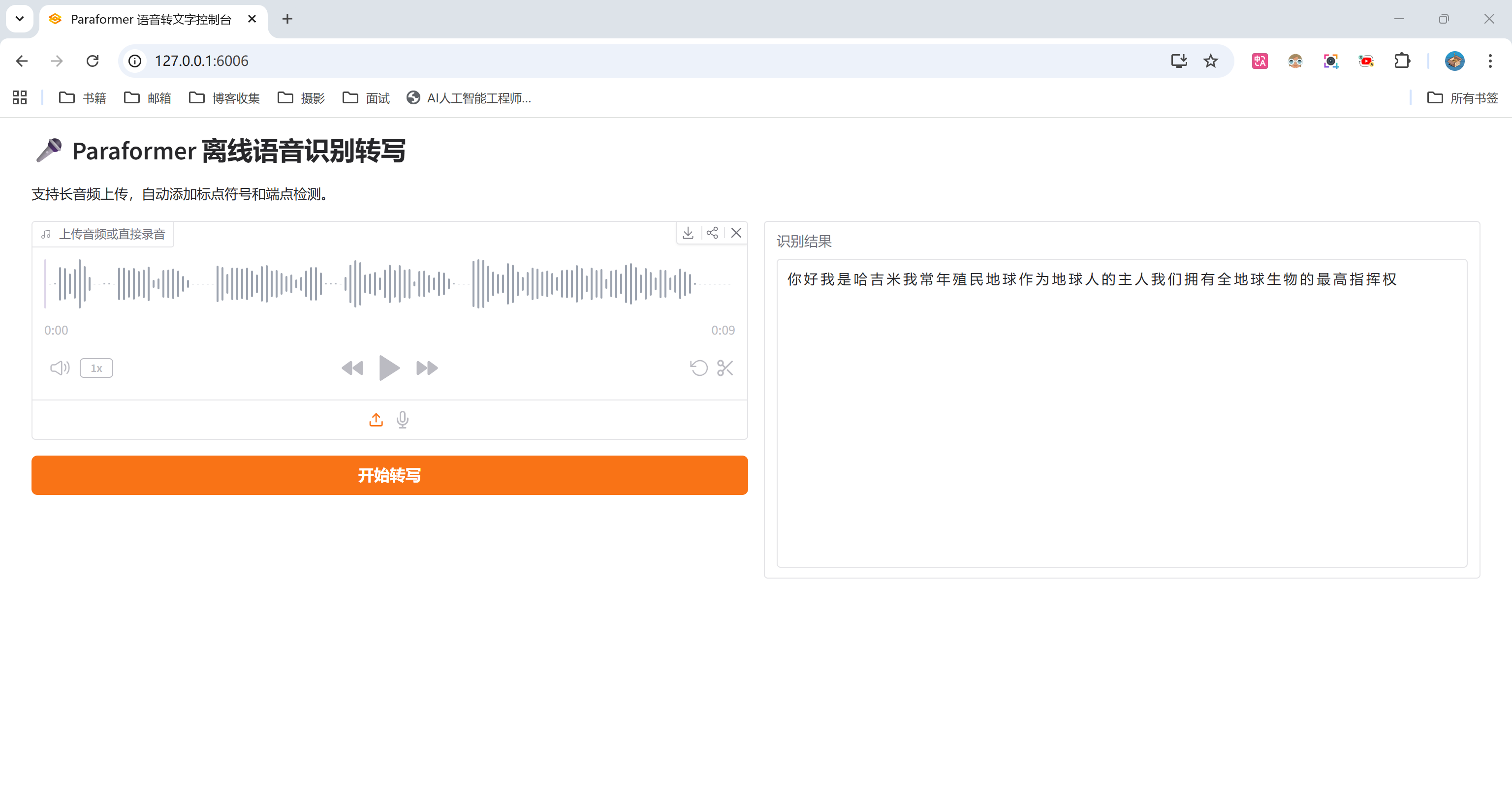
这个界面就是你语音识别系统的控制台。你可以点击上传音频文件(支持mp3, wav, m4a等常见格式),或者直接使用麦克风录音,然后点击“开始转写”,稍等片刻,右侧的文本框里就会呈现出带标点的完整文字稿。
4. 进阶使用与问题排查
掌握了基本操作后,你可能还想知道更多。
4.1 手动启动与调试
如果遇到服务没有自动启动的情况(比如你修改了代码),可以手动启动。通过云平台的“JupyterLab”或“终端”功能登录到你的服务器,然后执行:
cd /root/workspace
python app.py
你会看到终端输出服务启动的日志,包括运行地址和端口。这也能帮助你排查问题。
4.2 支持哪些音频?
这个系统非常强大:
- 格式:常见音频格式如
.wav,.mp3,.m4a,.flac等都可以。 - 时长:得益于VAD和分批处理,理论上可以处理任意长度的音频。处理一小时音频可能只需要几分钟(取决于GPU)。
- 语言:模型基于中文训练,但对中英文混合的语音也有很好的识别效果。
4.3 常见问题
- 识别结果为空:请检查音频文件是否损坏,或是否包含有效的人声。可以先用播放器打开听听。
- 访问
http://127.0.0.1:6006失败:请确认SSH隧道命令的窗口没有关闭,并且命令中的端口号(6006)和实例地址是否正确。 - 处理速度慢:请确认你的云服务器实例配备了GPU(如NVIDIA显卡),并且代码中
device参数设置为“cuda:0”。
5. 总结
回顾一下,我们今天完成了一件很酷的事:从零部署了一个工业级的离线语音识别系统。整个过程的核心步骤非常清晰:
- 选择预置镜像:省去了安装PyTorch、FunASR、Gradio等所有依赖的麻烦。
- 理解核心代码:一个不到50行的Python脚本,就集成了模型加载、音频处理和网页交互。
- 建立访问隧道:通过一条SSH命令,将远程服务映射到本地浏览器。
- 上传即得文稿:在友好的网页界面上传音频,一键获得文字稿。
这个系统的价值在于其私有化、离线、高精度和长音频支持的特性。无论是用于整理会议记录、为视频生成字幕,还是进行访谈稿转录,它都是一个高效可靠的工具。更重要的是,你完全掌控它,数据无需上传至第三方,安全又放心。
现在,你的专属语音识别助手已经就绪。快去试试它的威力吧,感受一下把长达一小时的语音瞬间变成结构清晰文字的神奇体验。
获取更多AI镜像
想探索更多AI镜像和应用场景?访问 CSDN星图镜像广场,提供丰富的预置镜像,覆盖大模型推理、图像生成、视频生成、模型微调等多个领域,支持一键部署。

Agent 垂直技术社区,欢迎活跃、内容共建。
更多推荐
 14
14 0
0- 0


 已为社区贡献118条内容

所有评论(0)