10分钟构建本地知识库,让 ChatGPT 更加懂你_chatgpt 知识库
FastGPT 是目前 Prompt 串接做的最好的项目,知识库核心流程图如下:FastGPT 是一个基于 LLM 大语言模型的知识库问答系统,提供开箱即用的数据处理、模型调用等能力。同时可以通过 Flow 可视化进行工作流编排,从而实现复杂的问答场景!FastGPT 官网地址:https://doc.fastgpt.in/docs/intro/FastGPT 在线体验:https://fastg
本文将从零开始构建本地知识库,从而辅助 ChatGPT 基于知识库内容生成回答。
对向量检索相关内容可以查看之前的文章:
这里再重复下部分核心观点:
-
向量:将人类的语言(文字、图片、视频等)转换为计算机可识别的语言(数组)。
-
向量相似度:计算两个向量之间的相似度,表示两种语言的相似程度。
-
语言大模型的特性:上下文理解、总结和推理。
这三个概念结合起来,就构成了 “向量搜索 + 大模型 = 知识库问答” 的公式。
①人工智能/大模型学习路线
②AI产品经理入门指南
③大模型方向必读书籍PDF版
④超详细海量大模型实战项目
⑤LLM大模型系统学习教程
⑥640套-AI大模型报告合集
⑦从0-1入门大模型教程视频
⑧AGI大模型技术公开课名额
一、FastGPT 部署
1.介绍
FastGPT 是目前 Prompt 串接做的最好的项目,知识库核心流程图如下:
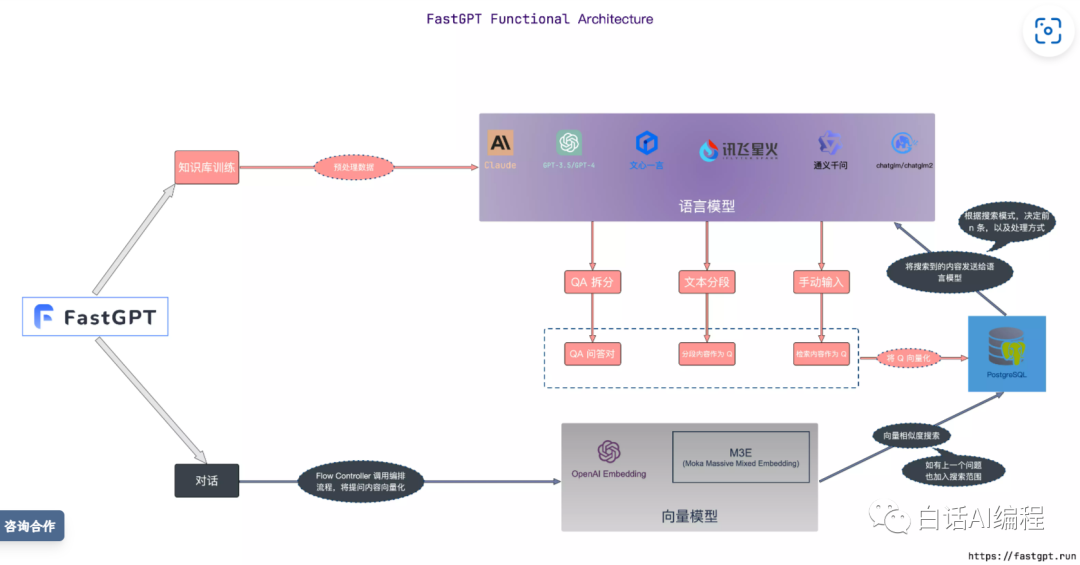
从官方简介也可以看出很牛逼:
FastGPT 是一个基于 LLM 大语言模型的知识库问答系统,提供开箱即用的数据处理、模型调用等能力。同时可以通过 Flow 可视化进行工作流编排,从而实现复杂的问答场景!
FastGPT 官网地址:https://doc.fastgpt.in/docs/intro/
FastGPT 在线体验:https://fastgpt.run
2. 安装 Docker
话不多说直接开干,首选需要我们安装 Docker 应用,这里以 Windows 安装为例(其他系统可自行百度解决)。
Docker 官网 :https://www.docker.com/get-started/
进入官网双击下载的 Docker for Windows Installer 安装文件,一路 Next,点击 Finish 完成安装。
安装完成后,Docker 会自动启动。通知栏上会出现个小鲸鱼的图标,这表示 Docker 正在运行。
我装的 docker-desktop 自带了 docker-compose,如果未安装可以去官网进行下载。
Docker-Compose 官网:https://docs.docker.com/desktop/install/windows-install/
安装 Docker 还是比较简单,如果遇到大家可直接百度解决,网上这类文章很多。
3. 配置文件
先创建一个文件夹
# 创建文件夹 mkdir fastgpt # 进入文件夹 cd fastgpt
创建 config.json,内容如下:
{
  "FeConfig": {
    "show_emptyChat": false,
    "show_contact": false,
    "show_git": false,
    "show_doc": true,
    "systemTitle": "个人知识库",
    "limit": {
      "exportLimitMinutes": 0
    },
    "scripts": []
  },
  "SystemParams": {
    "vectorMaxProcess": 15,
    "qaMaxProcess": 15,
    "pgIvfflatProbe": 20
  },
  "ChatModels": [
    {
      "model": "gpt-3.5-turbo",
      "name": "GPT35-4k",
      "contextMaxToken": 4000,
      "quoteMaxToken": 2000,
      "maxTemperature": 1.2,
      "price": 0,
      "defaultSystem": ""
    },
    {
      "model": "gpt-3.5-turbo-16k",
      "name": "GPT35-16k",
      "contextMaxToken": 16000,
      "quoteMaxToken": 8000,
      "maxTemperature": 1.2,
      "price": 0,
      "defaultSystem": ""
    },
    {
      "model": "gpt-4",
      "name": "GPT4-8k",
      "contextMaxToken": 8000,
      "quoteMaxToken": 4000,
      "maxTemperature": 1.2,
      "price": 0,
      "defaultSystem": ""
    }
  ],
  "VectorModels": [
    {
      "model": "text-embedding-ada-002",
      "name": "Embedding-2",
      "price": 0,
      "defaultToken": 500,
      "maxToken": 3000
    }
  ],
  "QAModel": {
    "model": "gpt-3.5-turbo-16k",
    "name": "GPT35-16k",
    "maxToken": 16000,
    "price": 0
  },
  "ExtractModel": {
    "model": "gpt-3.5-turbo-16k",
    "functionCall": true,
    "name": "GPT35-16k",
    "maxToken": 16000,
    "price": 0,
    "prompt": ""
  },
  "CQModel": {
    "model": "gpt-3.5-turbo-16k",
    "functionCall": true,
    "name": "GPT35-16k",
    "maxToken": 16000,
    "price": 0,
    "prompt": ""
  },
  "QGModel": {
    "model": "gpt-3.5-turbo",
    "name": "GPT35-4k",
    "maxToken": 4000,
    "price": 0,
    "prompt": "",
    "functionCall": false
  }
}
再创建 docker-compose.yml 文件,内容如下:
# 非 host 版本, 不使用本机代理 version: '3.3' services: pg: # 使用阿里云的 pgvector 镜像 image: registry.cn-hangzhou.aliyuncs.com/fastgpt/pgvector:v0.4.2 container_name: pg restart: always # 生产环境建议不要暴露端口 ports: - "5432:5432" networks: - fastgpt # 环境变量配置,首次运行生效,修改后需删除持久化数据再重启 environment: - POSTGRES_USER=username - POSTGRES_PASSWORD=password - POSTGRES_DB=fastgpt # 卷挂载,包括初始化脚本和数据持久化 volumes: - ./pg/init.sql:/docker-entrypoint-initdb.d/init.sh - ./pg/data:/var/lib/postgresql/data mongo: # 使用阿里云的 mongo 镜像 image: registry.cn-hangzhou.aliyuncs.com/fastgpt/mongo:5.0.18 container_name: mongo restart: always # 生产环境建议不要暴露端口 ports: - "27017:27017" networks: - fastgpt # 环境变量配置,首次运行生效,修改后需删除持久化数据再重启 environment: - MONGO_INITDB_ROOT_USERNAME=username - MONGO_INITDB_ROOT_PASSWORD=password # 卷挂载,包括数据和日志 volumes: - ./mongo/data:/data/db - ./mongo/logs:/var/log/mongodb fastgpt: container_name: fastgpt # 使用阿里云的 fastgpt 镜像 image: registry.cn-hangzhou.aliyuncs.com/david_wang/fastgpt:latest ports: - "3000:3000" networks: - fastgpt # 确保在 mongo 和 pg 服务启动后再启动 fastgpt depends_on: - mongo - pg restart: always # 可配置的环境变量 environment: - DEFAULT_ROOT_PSW=123456 - OPENAI_BASE_URL=https://api.openai.com/v1 - CHAT_API_KEY=sk-***** - DB_MAX_LINK=5 - TOKEN_KEY=wenwenai - ROOT_KEY=wenwenai - FILE_TOKEN_KEY=filetoken - MONGODB_URI=mongodb://username:password@mongo:27017/fastgpt?authSource=admin - PG_URL=postgresql://username:password@pg:5432/fastgpt # 配置文件的卷挂载 volumes: - ./config.json:/app/data/config.json # 定义使用的网络 networks: fastgpt:
注意修改 docker-compose.yml 中的 CHAT_API_KEY 为你的 OpenAI Key 即可。
4. 启动
执行命令启动本地知识库:
# 在 docker-compose.yml 同级目录下执行 docker-compose pull docker-compose up -d
执行完成后就可以在浏览器上通过 http://localhost:3000/ 网址来访问个人知识库了。
二、构建知识库
基于上述操作我们已经成功访问到个人知识库页面,接下来带大家创建导入个人数据进行访问。
登录用户名为 root,密码为 docker-compose.yml 环境变量里设置的 DEFAULT_ROOT_PSW。
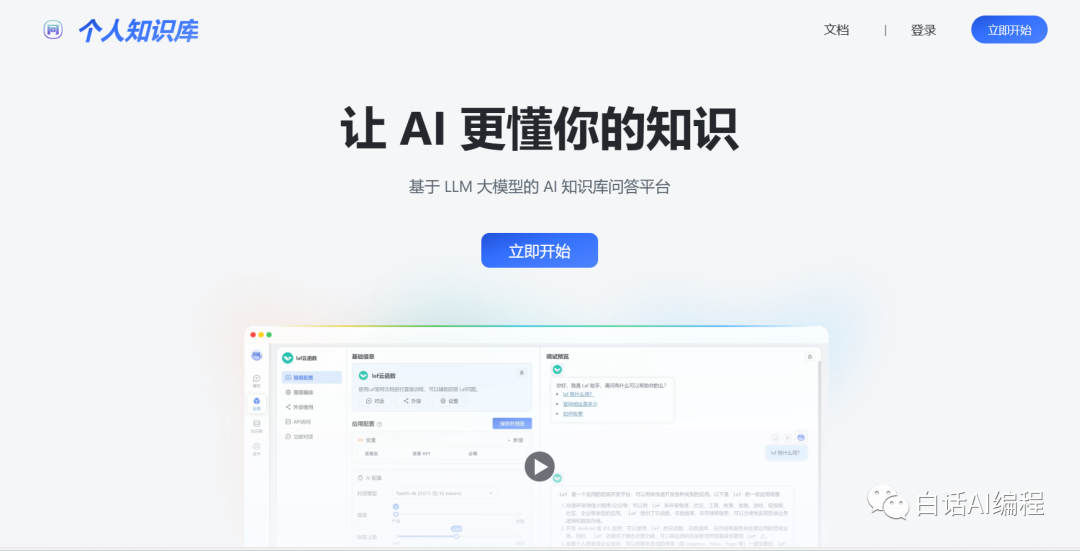
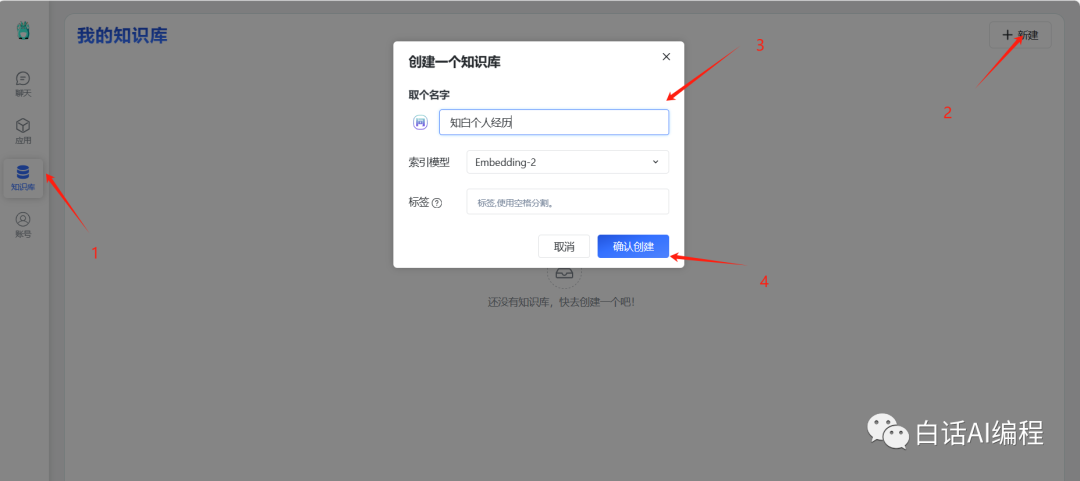
1. 创建知识库
成功登录后,新建一个知识库,这里将我的个人经历导入,所以取名为知白个人经历。
通过文件将个人经历导入到知识库中。
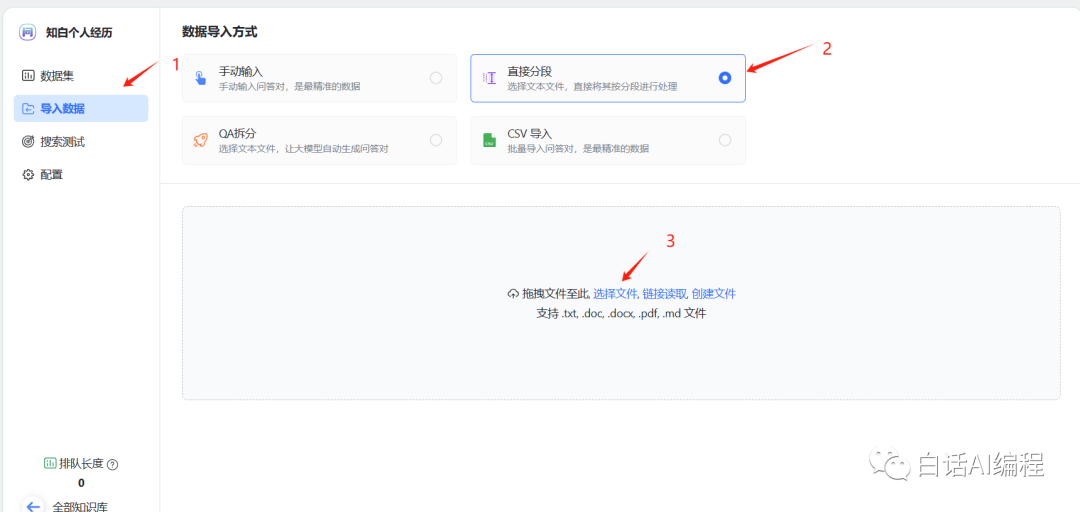
确认后就开始将当前数据转化为向量数据。
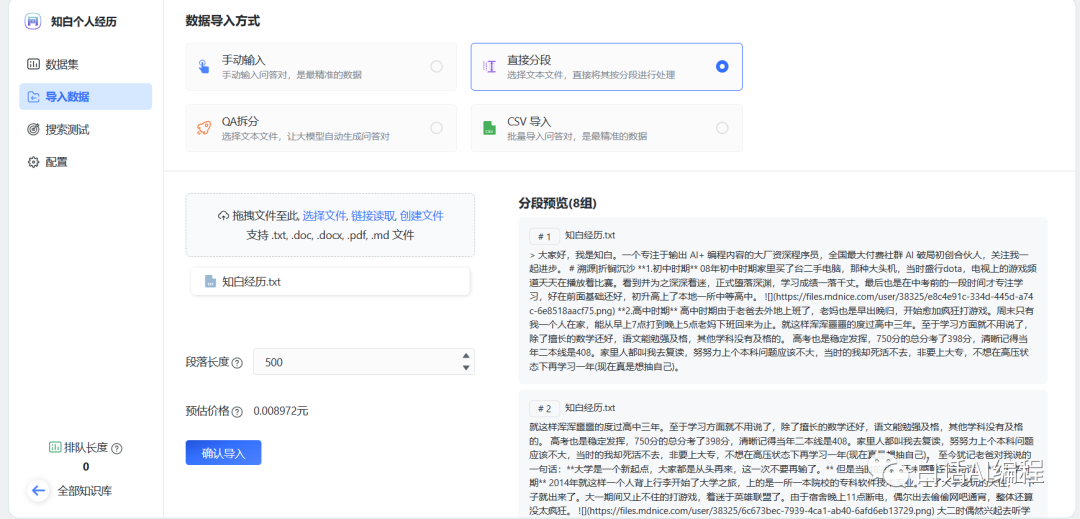
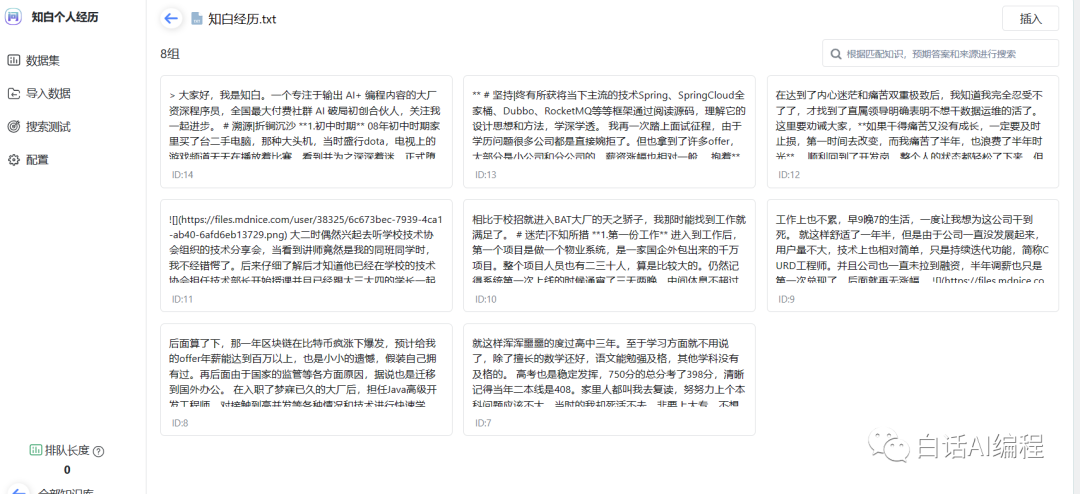
全文大约2300多字,大概3~5分钟就导入完成了。由于文本限制问题,按照固定字数拆分为了8个数据集。
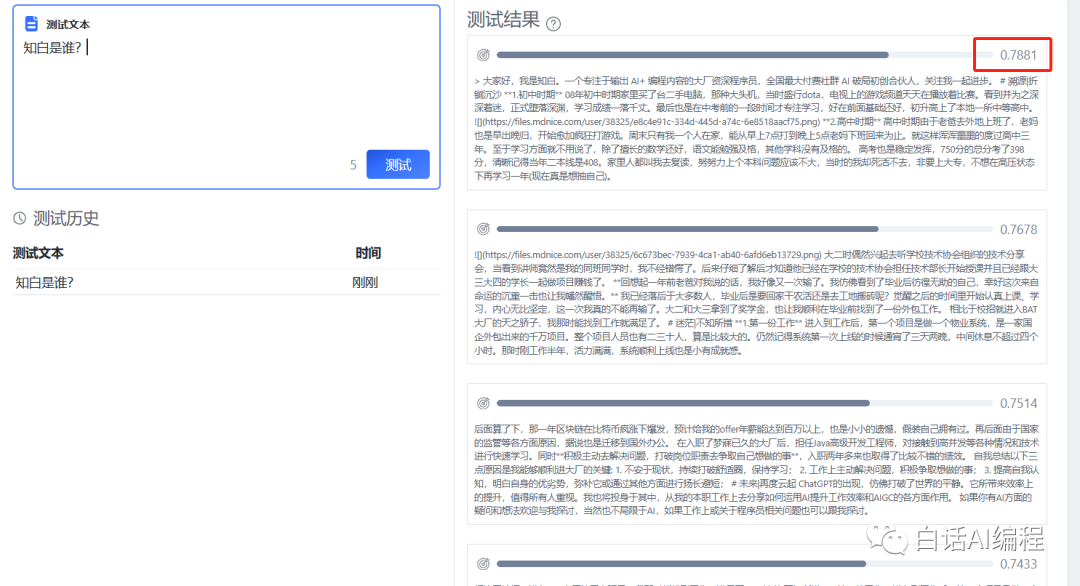
至此,我们的个人知识库已经建好了。我们尝试进行问答,这里的 0.7881 就是向量相似度,相似度越高的越靠前。
2. 使用知识库
创建一个应用来使用知识库。
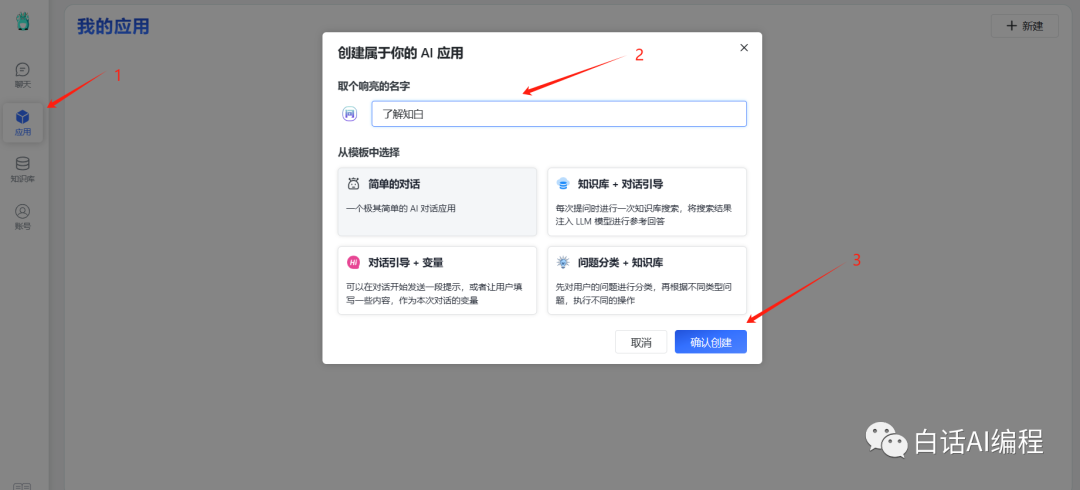
这里简单设置了一下开场白,选择并绑定对应知识库。
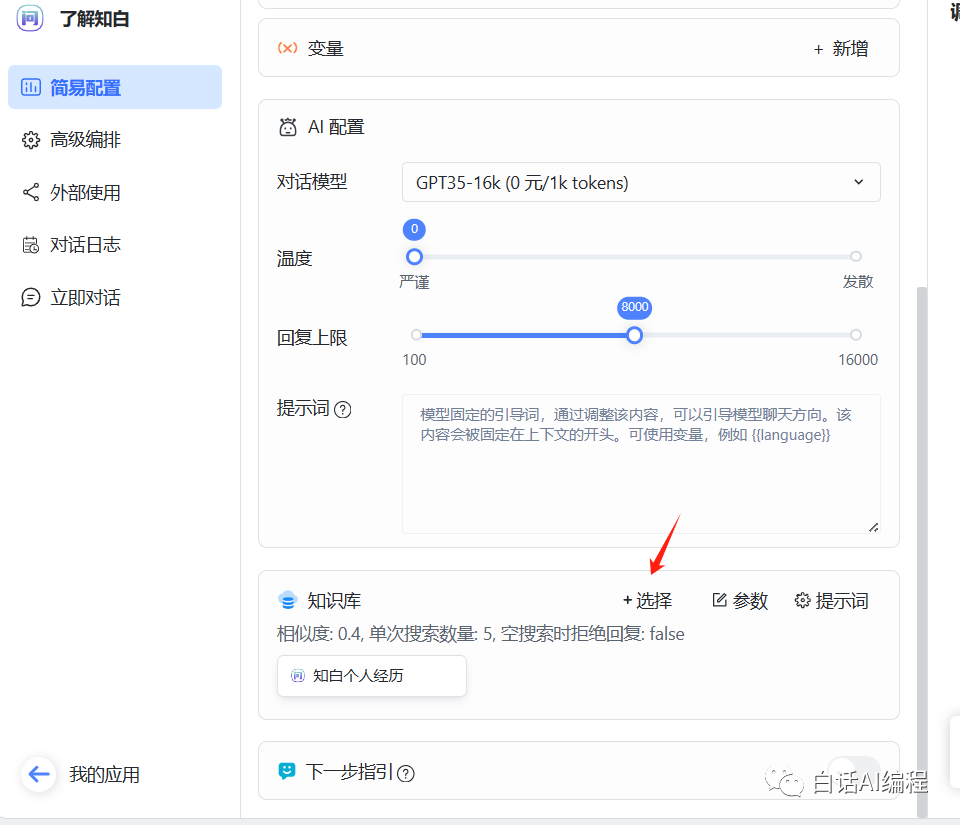
开始对话,效果展示如下:
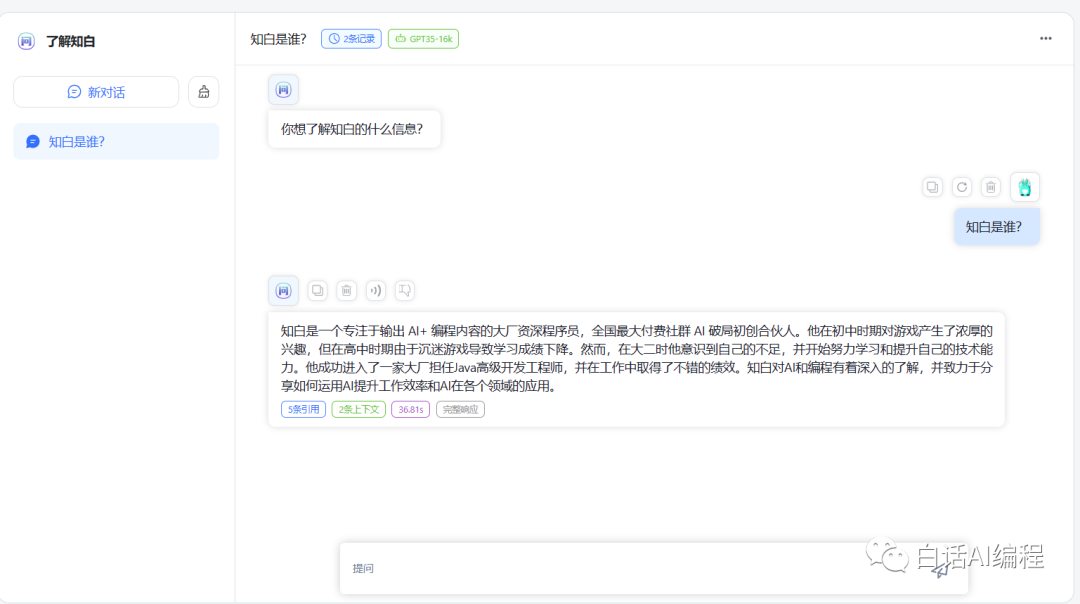
三、总结
我们从零到一完成了本地个人知识库的搭建,整体花费时间也较短,刨除安装 Docker 的时间预计在10分钟左右。
后续对召回内容从多方面进行详细分析,从而使回答内容更加符合我们的预期。
如何学习大模型
现在社会上大模型越来越普及了,已经有很多人都想往这里面扎,但是却找不到适合的方法去学习。
作为一名资深码农,初入大模型时也吃了很多亏,踩了无数坑。现在我想把我的经验和知识分享给你们,帮助你们学习AI大模型,能够解决你们学习中的困难。
我已将重要的AI大模型资料包括市面上AI大模型各大白皮书、AGI大模型系统学习路线、AI大模型视频教程、实战学习,等录播视频免费分享出来,需要的小伙伴可以扫取。
一、AGI大模型系统学习路线
很多人学习大模型的时候没有方向,东学一点西学一点,像只无头苍蝇乱撞,我下面分享的这个学习路线希望能够帮助到你们学习AI大模型。

二、AI大模型视频教程

三、AI大模型各大学习书籍

四、AI大模型各大场景实战案例

五、结束语
学习AI大模型是当前科技发展的趋势,它不仅能够为我们提供更多的机会和挑战,还能够让我们更好地理解和应用人工智能技术。通过学习AI大模型,我们可以深入了解深度学习、神经网络等核心概念,并将其应用于自然语言处理、计算机视觉、语音识别等领域。同时,掌握AI大模型还能够为我们的职业发展增添竞争力,成为未来技术领域的领导者。
再者,学习AI大模型也能为我们自己创造更多的价值,提供更多的岗位以及副业创收,让自己的生活更上一层楼。
因此,学习AI大模型是一项有前景且值得投入的时间和精力的重要选择。

Agent 垂直技术社区,欢迎活跃、内容共建。
更多推荐


 27
27 0
0- 0


 已为社区贡献38条内容

所有评论(0)