idea2024配置 auto-dev和deepseek
·
在 IDEA 中配置 auto-dev 连接 Deep Seek V3 除了前面提到的步骤外,还有一些细节需要注意,以下是更详细的内容:
-
申请 API Key
- 访问 Deep Seek 官方网站,找到开放平台的入口并注册账号。如果已经有账号,直接登录。
- 在开放平台中,查找与 API Key 相关的功能模块,通常在用户个人设置或应用管理等区域。
- 按照系统提示创建新的 API Key,创建完成后,系统会显示生成的 API Key,将其复制并妥善保存,后续配置中会用到。
-
下载 auto Dev
- autodev-jetbrains-1.9.0-241.zip
链接: https://pan.baidu.com/s/1yh-WD8nDTc2jXKlz7BKdHw 提取码: g9sy
- 打开 IDEA,在菜单栏中选择 “Help”(帮助),然后点击 “Check for Updates”(检查更新),确认当前 IDEA 的版本号。
- 访问 auto Dev 的官方下载渠道,根据 IDEA 的版本选择合适的安装包。
- 确保下载过程网络稳定,下载完成后,记录下安装包的保存路径。
- autodev-jetbrains-1.9.0-241.zip
-
安装 auto Dev
- 打开 IDEA,在菜单栏中选择 “File”(文件),然后依次选择 “Settings”(设置)->“Plugins”(插件)。
- 在插件管理界面中,点击 “Install from Disk”(从磁盘安装)按钮。
- 在弹出的文件选择窗口中,找到之前下载的 auto Dev 安装包,选中后点击 “OK” 按钮。
- 安装完成后,IDEA 可能会提示需要重启以使插件生效,点击 “Restart IDE”(重启 IDEA)按钮。
-
连接配置 Deep seek V3
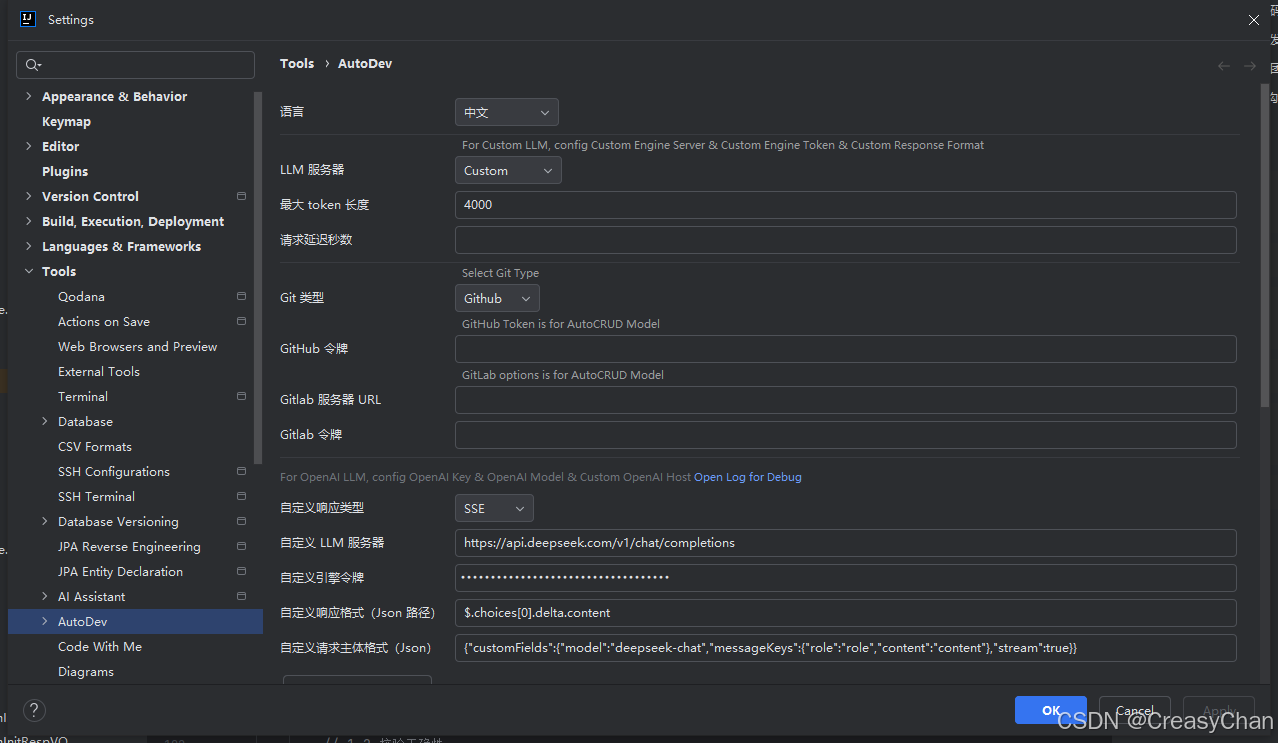
- 重启 IDEA 后,在菜单栏中选择 “File”(文件),然后依次选择 “Settings”(设置)->“Tools”->“AutoDev”。
- 在 AutoDev 配置页面中,按照以下内容进行填写:
- LLM 服务器:选择 “Custom”。
- 自定义响应类型:填写 “SSE”。
- 自定义 LLM 服务器:填写 https://api.deepseek.com/v1/chat/completions
- 自定义引擎令牌:粘贴之前申请的 API Key。
- 自定义响应格式:填写 $.choices[0].delta.content
- 自定义请求主体格式:填写 {"customFields":{"model":"deepseek-chat","messageKeys":{"role":"role","content":"content"},"stream":true}}
- 填写完成后,点击 “Apply”(应用)按钮,然后点击 “Test”(测试)按钮,测试连接是否成功。如果连接成功,会显示相应的提示信息;如果连接失败,需要检查填写的信息是否正确,以及网络是否正常等问题。
https://api.deepseek.com/v1/chat/completions
$.choices[0].delta.content
{"customFields":{"model":"deepseek-chat","messageKeys":{"role":"role","content":"content"},"stream":true}}

Agent 垂直技术社区,欢迎活跃、内容共建。
更多推荐

 16
16 0
0- 0


 已为社区贡献1条内容

所有评论(0)