claude code使用chrome-mcp-server获取蓝湖页面需求
claude code使用chrome mcp提取蓝湖需求
·
claude code使用chrome-mcp-server获取蓝湖页面需求
一. Chrome MCP Server能做什么
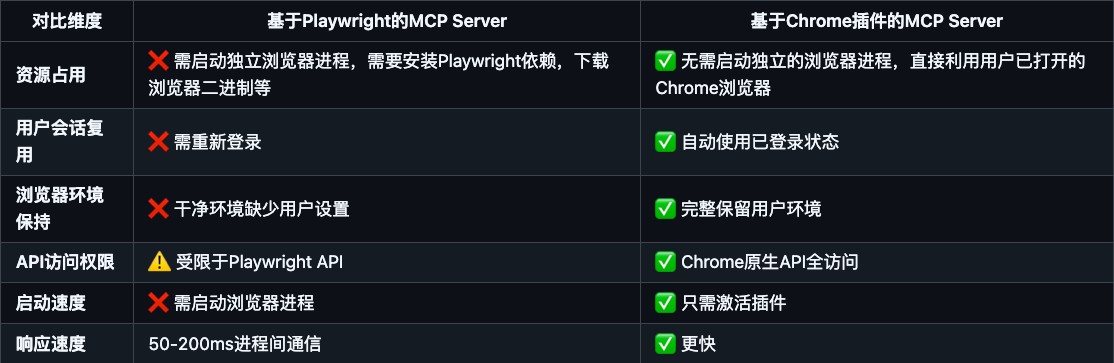
Chrome MCP Server 是一个基于chrome插件的 模型上下文协议 (MCP) 服务器,它将您的 Chrome 浏览器功能暴露给 Claude 等 AI 助手,实现复杂的浏览器自动化、内容分析和语义搜索等。与传统的浏览器自动化工具(如playwright)不同,Chrome MCP server直接使用您日常使用的chrome浏览器,基于现有的用户习惯和配置、登录态,让各种大模型或者各种chatbot都可以接管你的浏览器,真正成为你的日常助手。
二. 与同类对比
三. 环境要求
- Node.js >= 18.19.0 和 (npm 或 pnpm)
- Chrome/Chromium 浏览器
四. 安装步骤
1. 从github上下载最新的chrome扩展
下载地址
文档地址
打开Chrome,在地址栏输入 chrome://extensions/
开启右上角的"开发者模式"开关
点击左上角的"加载已解压的扩展程序"
选择刚才解压的目录
扩展安装成功后,你会在扩展栏看到Chrome MCP的图标
如下图,就说明拓展已经成功配置了。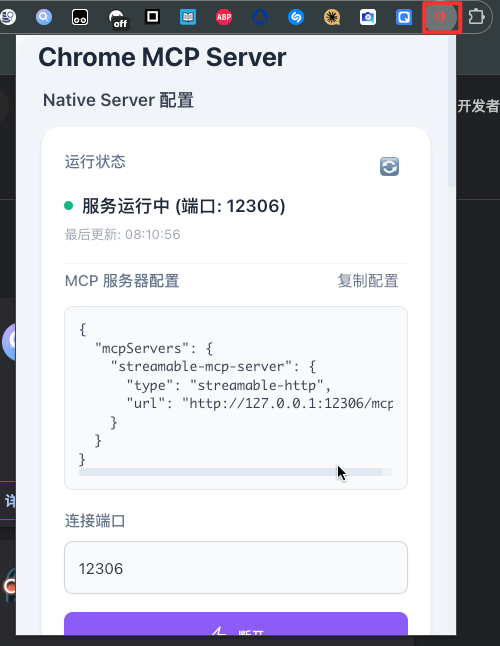
2. 全局安装mcp-chrome-bridge
npm
npm install -g mcp-chrome-bridge
pnpm
# 方法1:全局启用脚本(推荐)
pnpm config set enable-pre-post-scripts true
pnpm install -g mcp-chrome-bridge

# 方法2:如果 postinstall 没有运行,手动注册
pnpm install -g mcp-chrome-bridge
mcp-chrome-bridge register
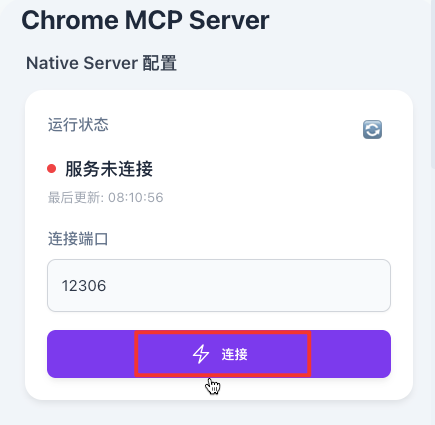
3. 服务启动
五.在Claude Code中配置
- 命令行添加
# 添加到当前项目(项目级配置)
claude mcp add --transport http chrome-mcp http://127.0.0.1:12306/mcp
# 添加到用户全局配置
claude mcp add -s user --transport http chrome-mcp http://127.0.0.1:12306/mcp
- 配置文件编辑方式处理
"mcpServers": {
 "chrome-mcp": {
   "type": "http",
   "url": "http://127.0.0.1:12306/mcp"
 }
}
六. (重点)添加claude code全局提示词
Always reply in Chinese and also include the reasoning process.

-----------------以下蓝湖页面信息提取规则-----------------
请严格按照以下规则从提供的蓝湖页面中提取需求信息:

规则触发条件:
若提示词中无链接,或仅要求"提取当前页面需求语义"
→ 必须使用 chrome-mcp 方式 提取。

chrome-mcp 方式提取规则:
前提处理:
若页面出现提示:"Because the user status is changed due to oversharing pages, please login again for security reasons." → 忽略该提示,继续执行提取。
提取目标:
提取的是 iframe 指向的 Axure 原型文件的实际内容;
必须直接访问该 iframe 的源 URL 获取设计稿。
必须严格且仅使用以下三步流程:
第一步:调用 chrome_get_web_content({ htmlContent: true, textContent: true }) 获取主页面,解析出 iframe 的 src;
第二步:调用 chrome_navigate({ url: iframe_url }) 跳转至 iframe 源地址;
第三步:调用 chrome_get_web_content({ htmlContent: true, textContent: true }) 获取实际设计内容;

输出要求:
需求文档必须完整、详尽,并包含所有示例(如有);
不得遗漏任何功能性或非功能性需求描述。

禁止项:
禁止提取非指定页面或非 iframe 内容;
禁止自行推测、补充或改写原始信息;
禁止保存任何文件到目录;
禁止跳过或增加任一规定步骤;
最终说明:请严格依据提示词完整执行流程。任何偏差将导致提取结果无效。
-----------------以上蓝湖页面信息提取规则-----------------
七.提取测试
- 浏览器定位到已经登录的蓝湖页面
- 打开claude code
 # cd 到项目目录
 ~/ai/app claude
- 开始提取需求信息
第一步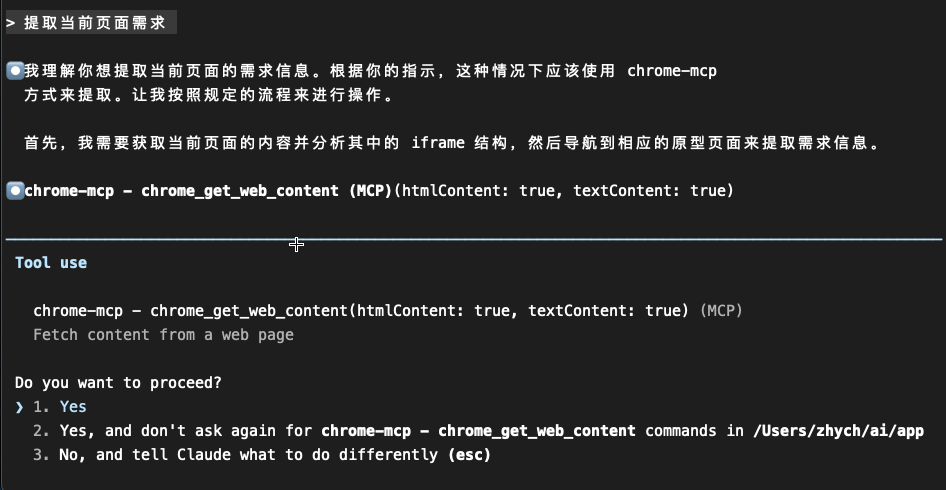
第二步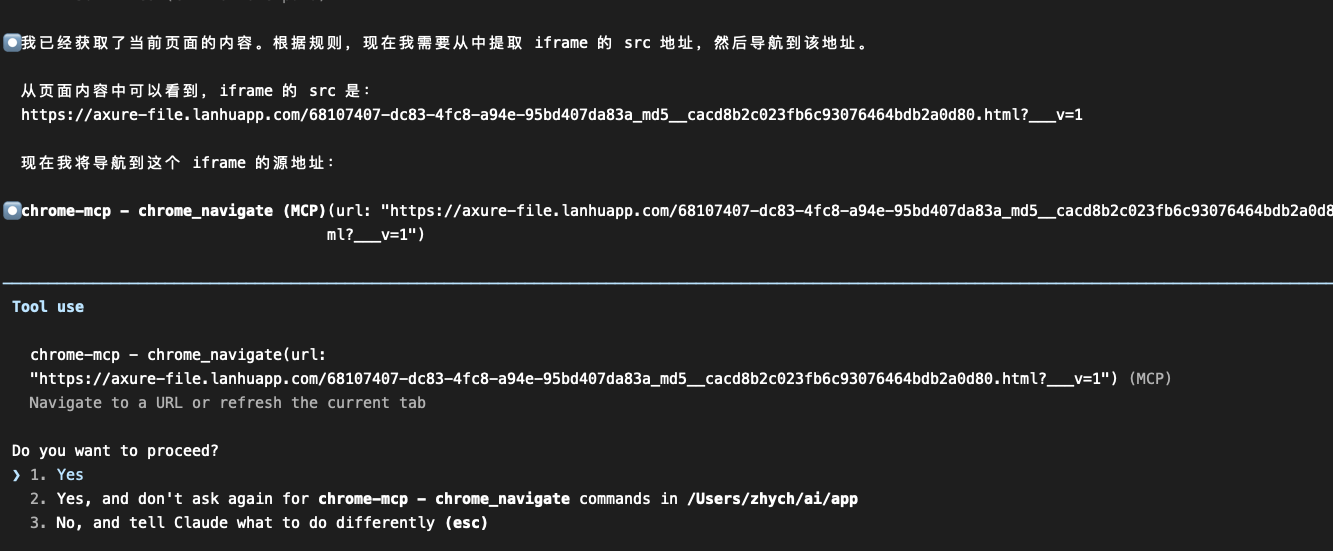
第三步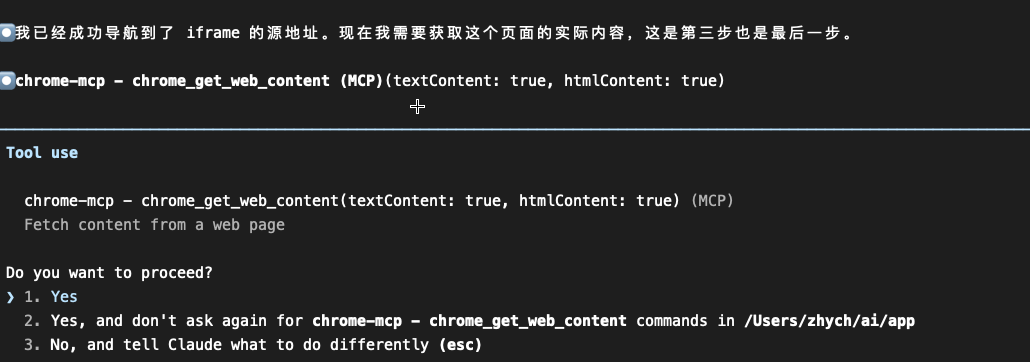
提取的需求信息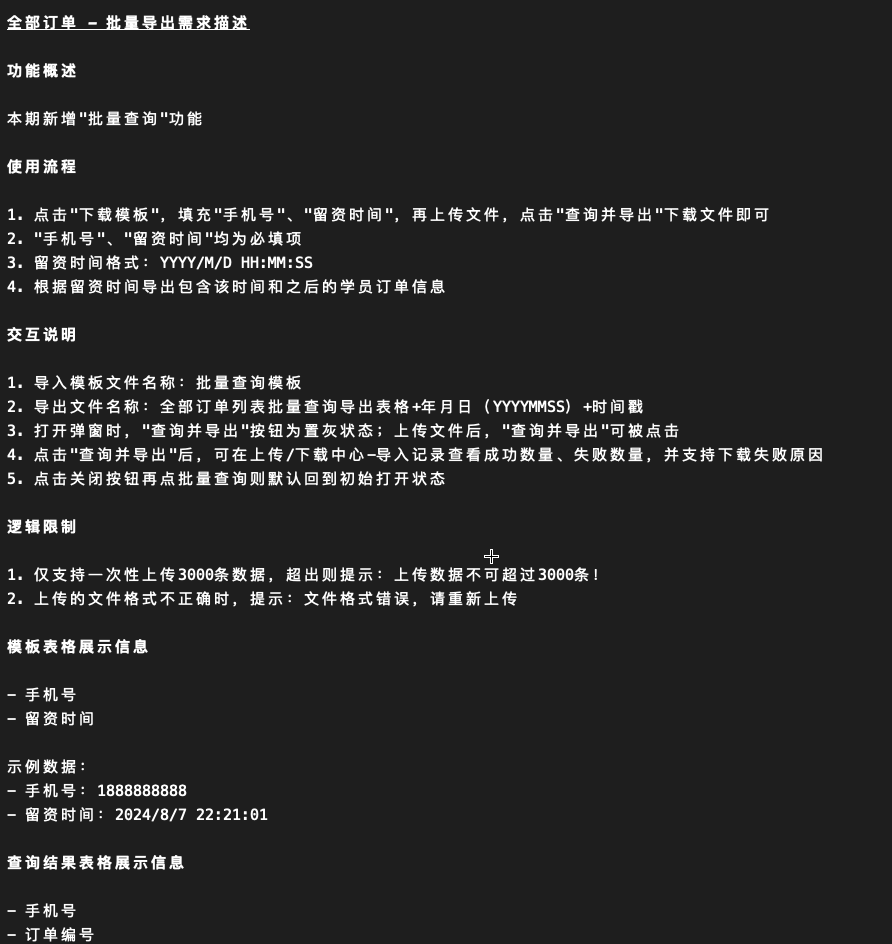
原始信息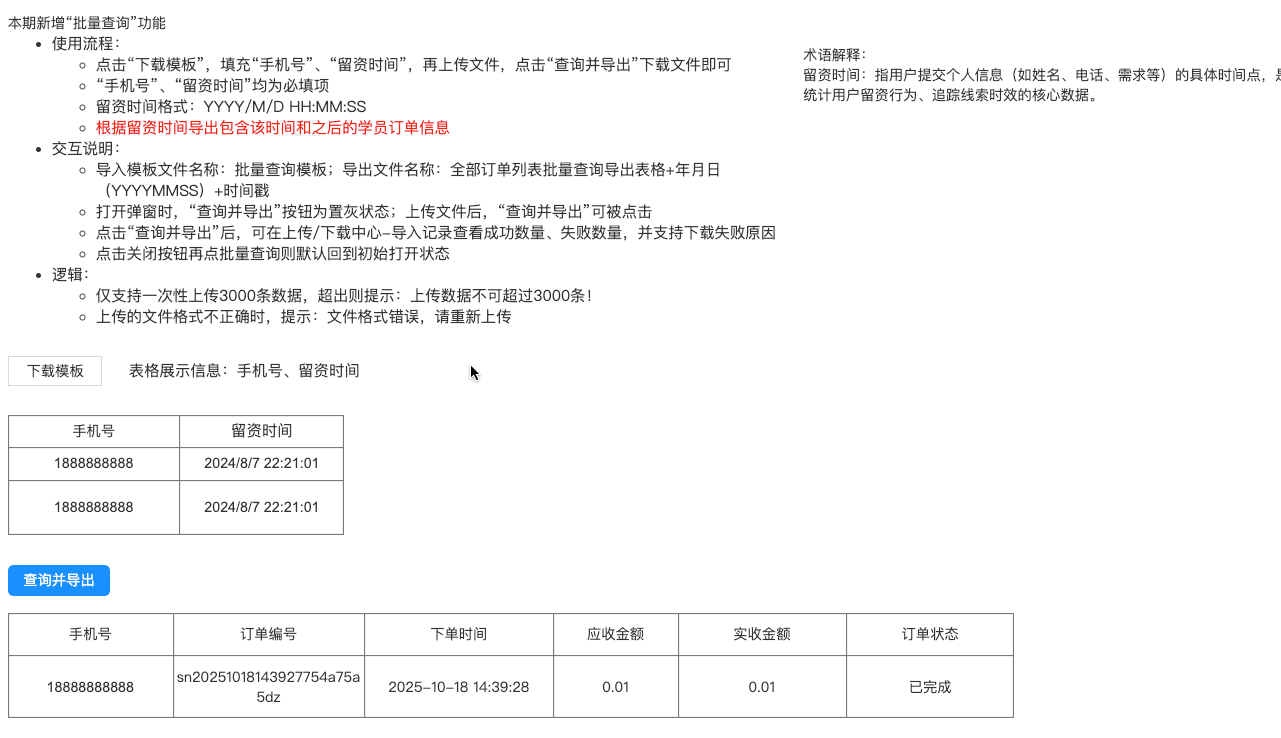
完毕!感谢!
参考:
https://zhuanlan.zhihu.com/p/1945244696445182752

Agent 垂直技术社区,欢迎活跃、内容共建。
更多推荐
 24
24 0
0- 0



 已为社区贡献6条内容

所有评论(0)