DeepSeek本地部署(ollama、Cherry Studio)
《Deepseek本地部署教程》摘要:本文提供Deepseek模型本地部署的完整指南。首先需在ollama官网下载开源工具(需Win10+系统),完成安装后通过cmd验证。接着选择适合的DeepSeek-R1版本(模型越大对配置要求越高),使用ollama run命令完成部署。最后推荐搭配CherryStudio第三方工具构建可视化对话界面,通过设置关联ollama API即可实现窗口化操作。整个
·
Deepseek本地部署
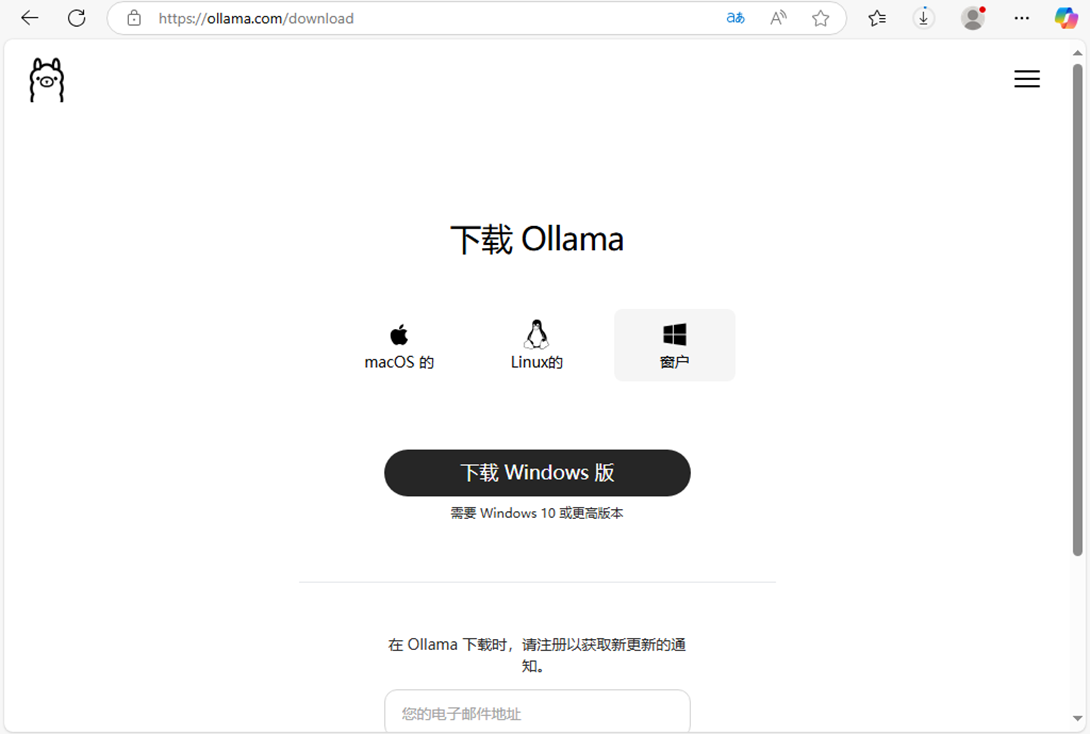
1、打开ollama官网(ollama.com),点击下载。
注:ollama是完全开源的,需要 Windows 10 或更高版本
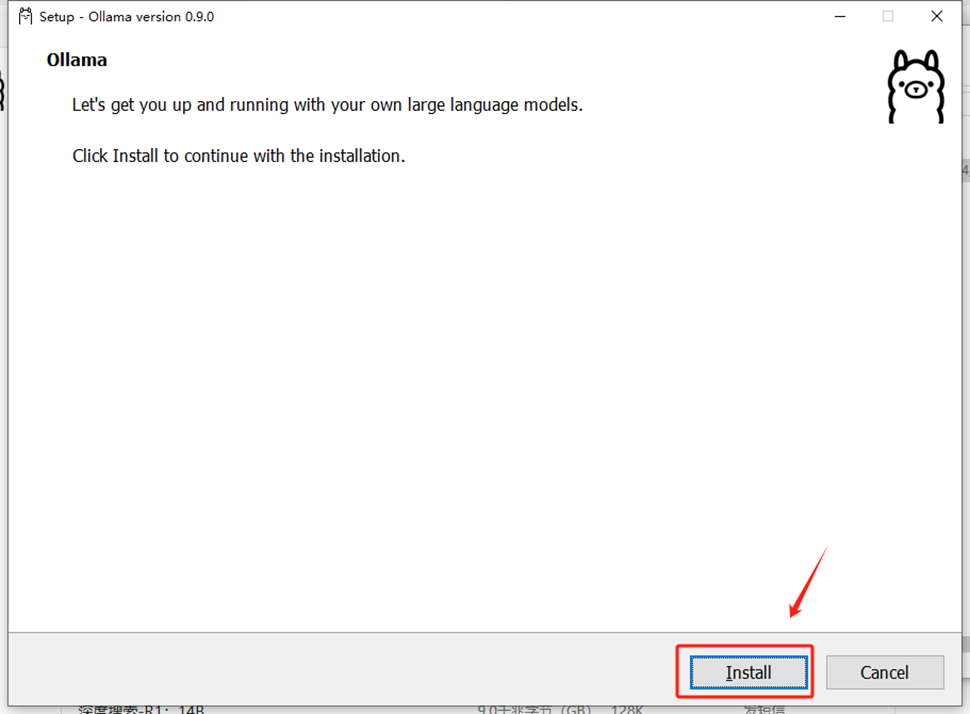
2、下载完成后,右键以管理员身份运行

3、点击安装
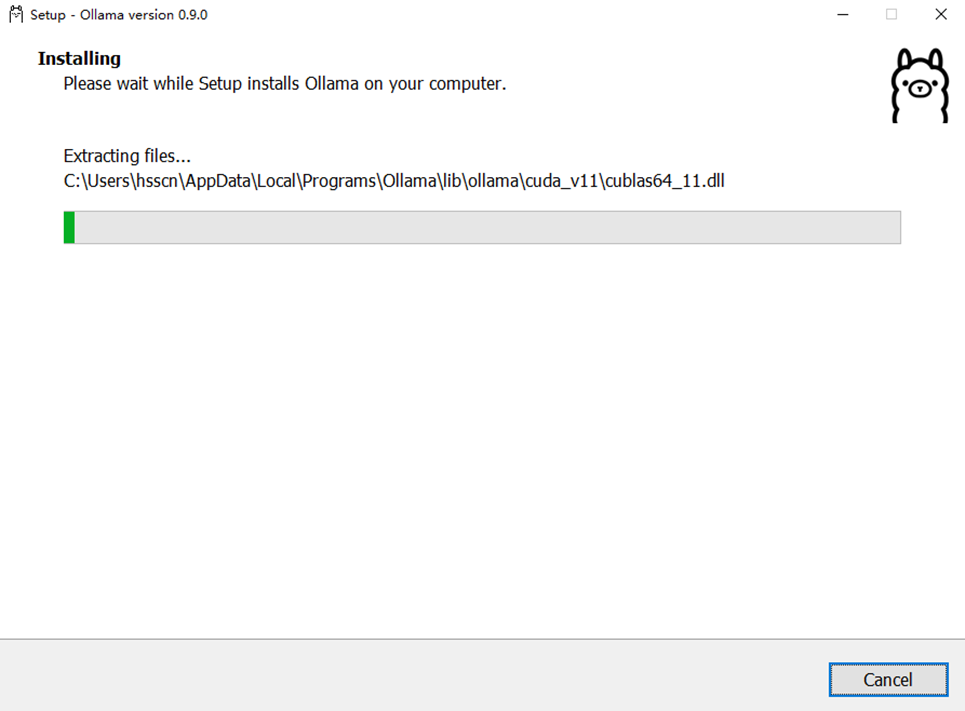
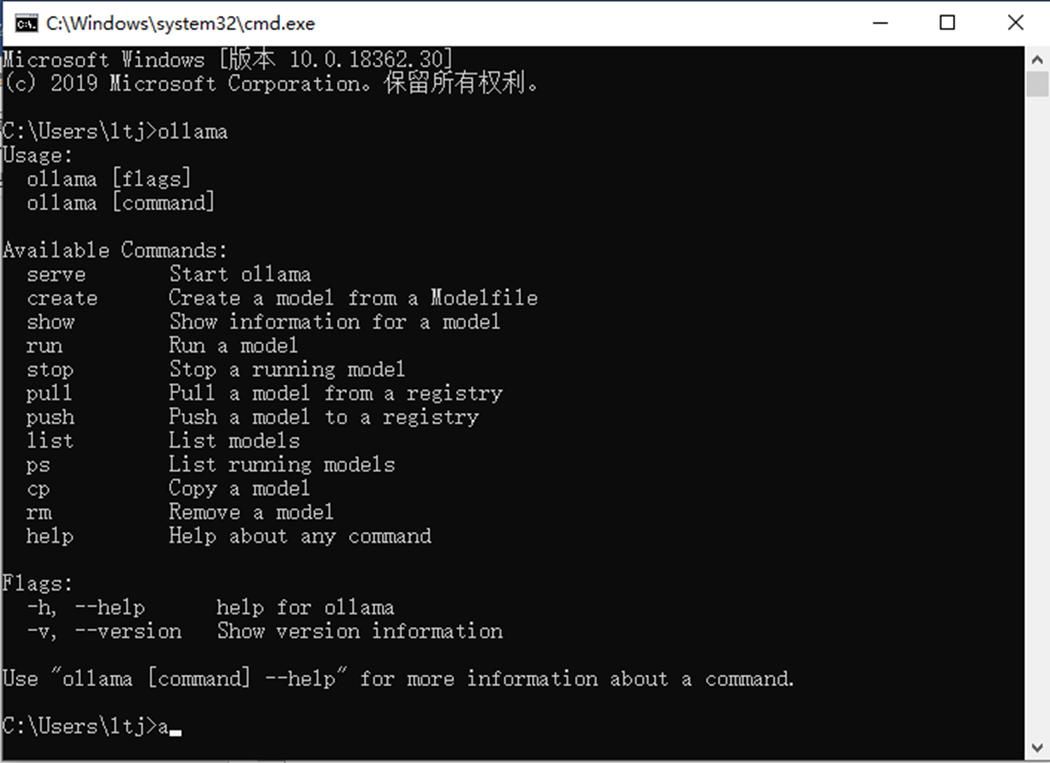
4、安装完成后打开cmd指令,输入ollama,显示以下界面后则安装成功(未成功则需要配置环境变量)。
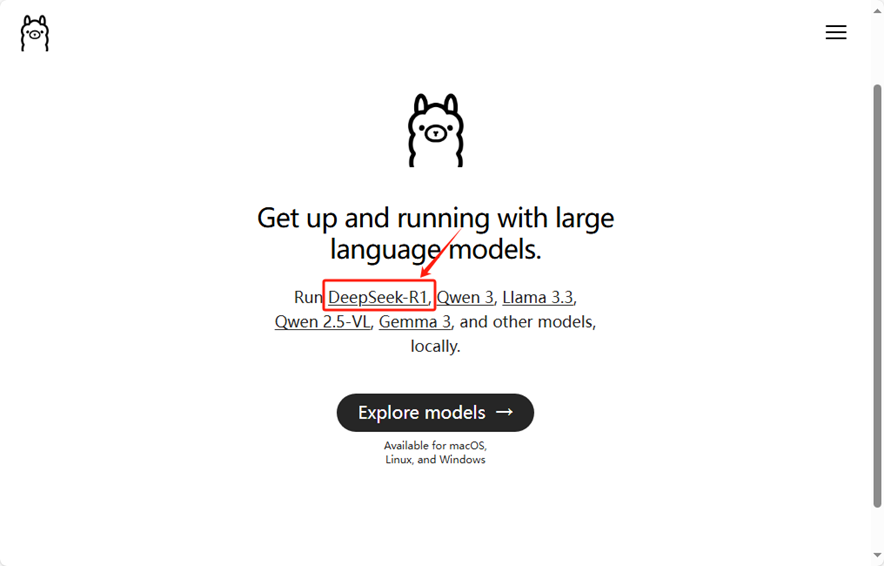
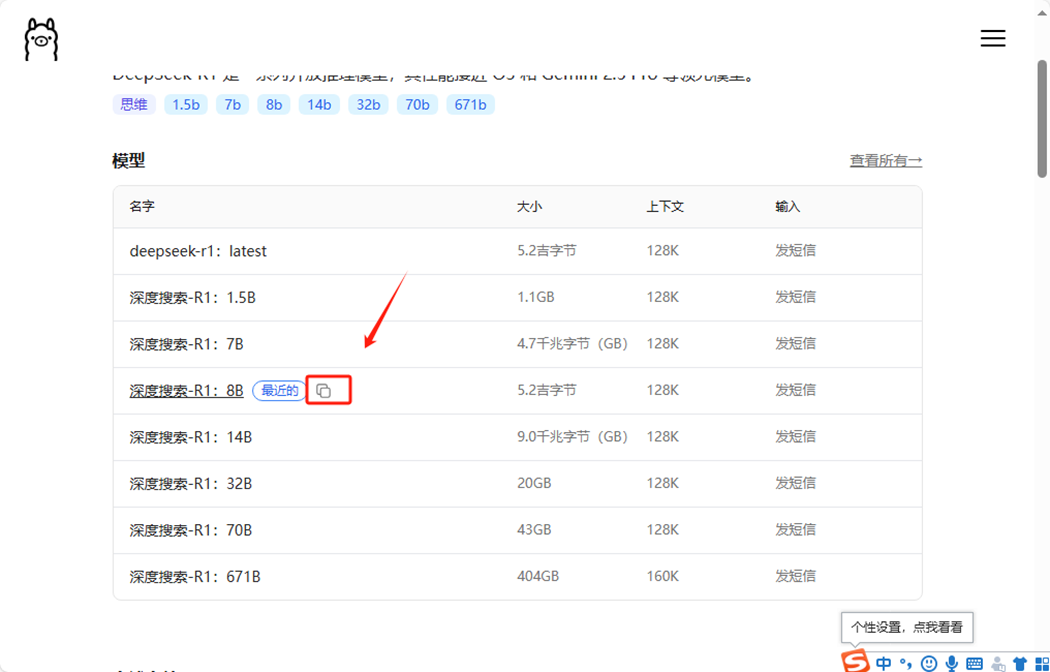
5、接下来到ollama官网首页,点击DeepSeek-R1,选择一个版本下载,版本越大模型量越大,本地部署质量越高,运行也就相应变慢,需要的电脑配置越高。
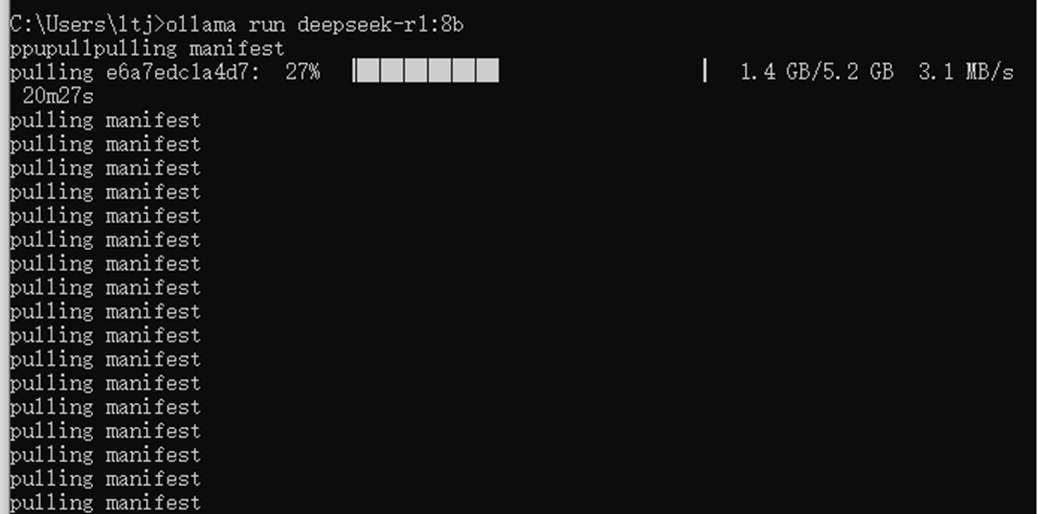
6、选择对应的版本,复制粘贴到cmd中,执行ollama run deepseek-r1:8b这条命令,等待显示success后,表示部署完毕。
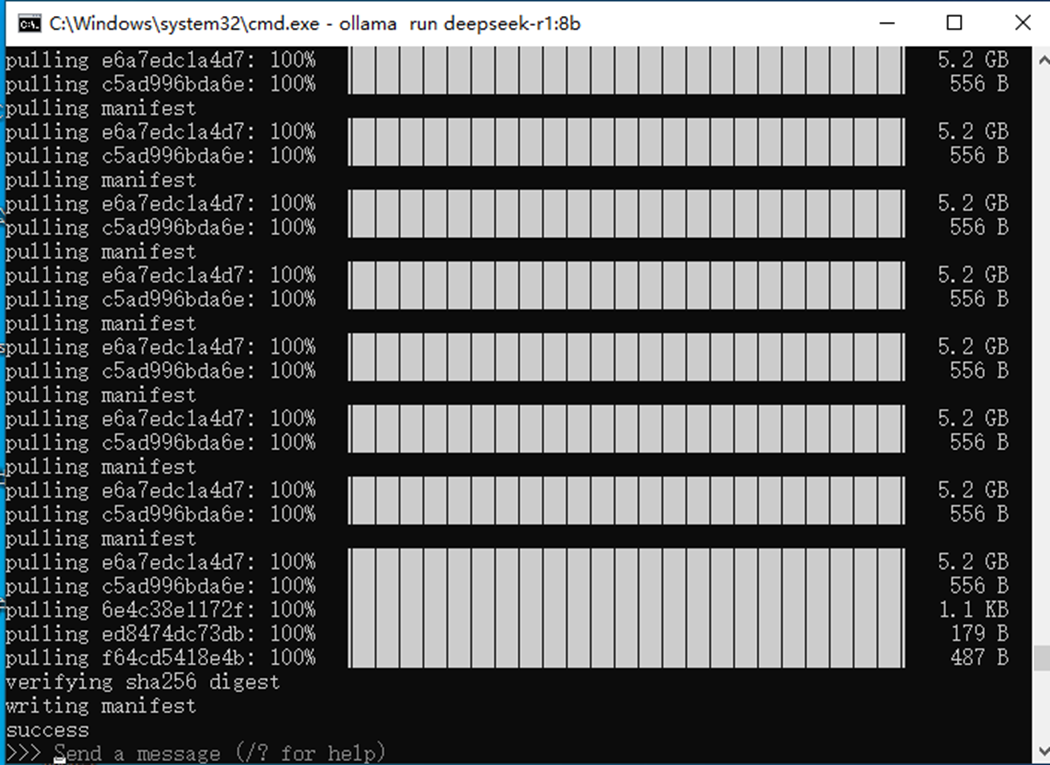
7、接下来就可以进行使用了。
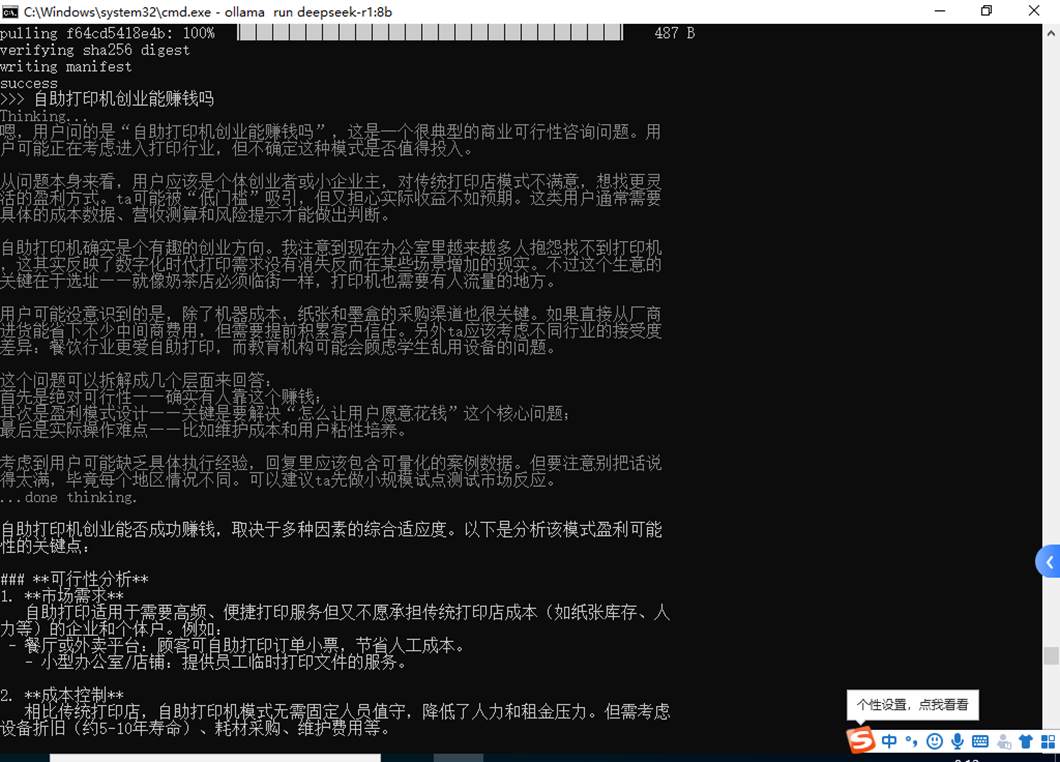
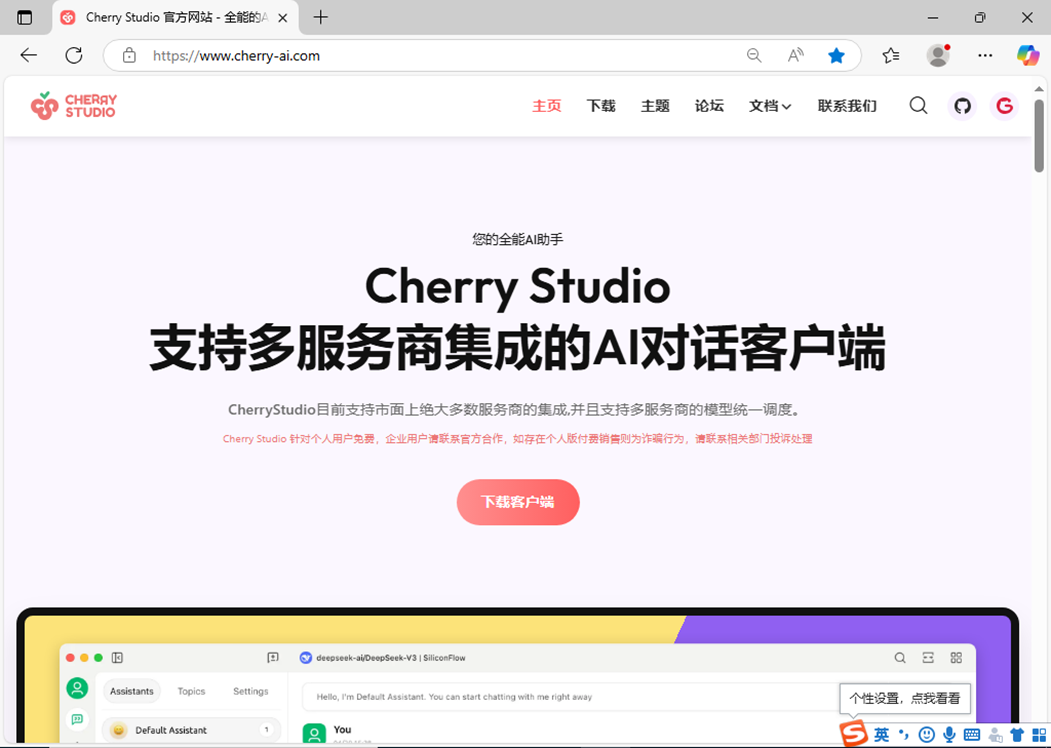
8、下载第三方工具(Cherry Studio),对接ollama API形成前端界面,达成窗口对话模式。官网:cherry-ai.com
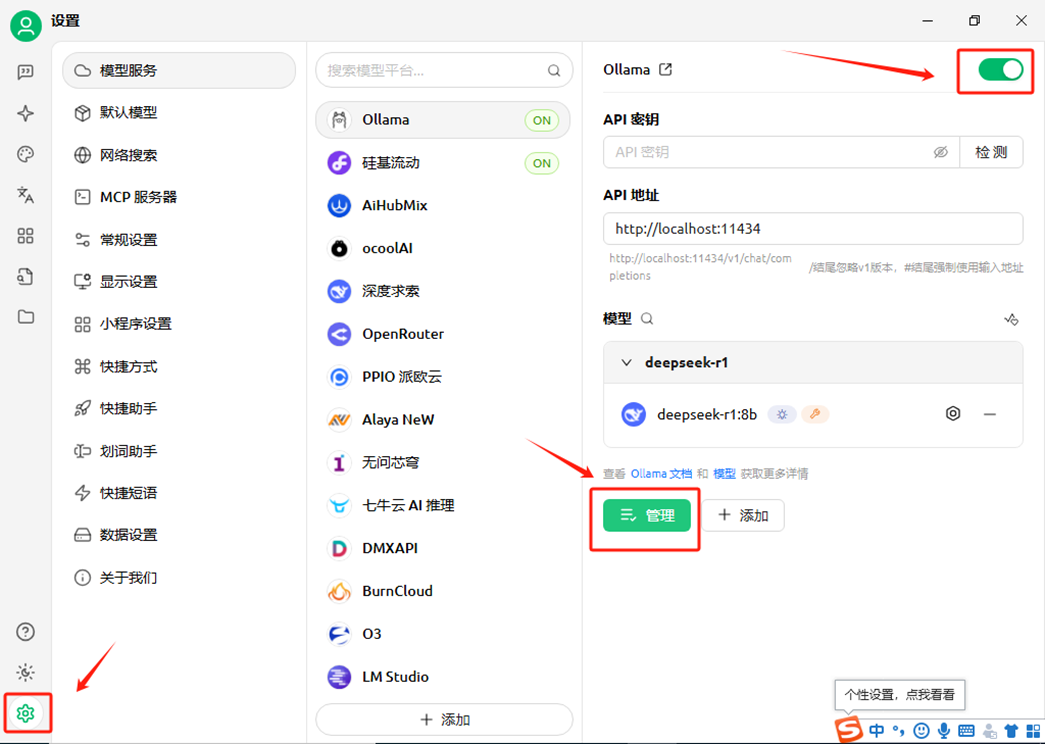
9、安装完毕后进行如下操作,点开设置,开启ollama,点击管理,添加模型版本。
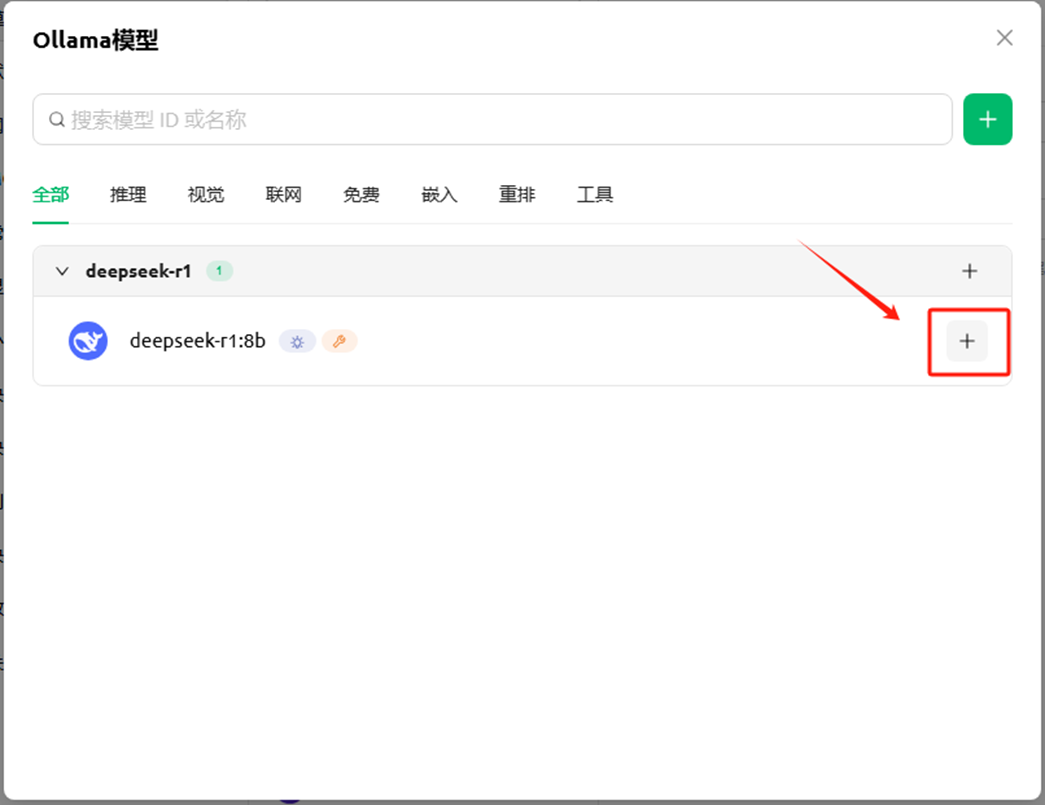
10、点击对话按钮,在顶部选择模型,即可在对话框进行对话,。
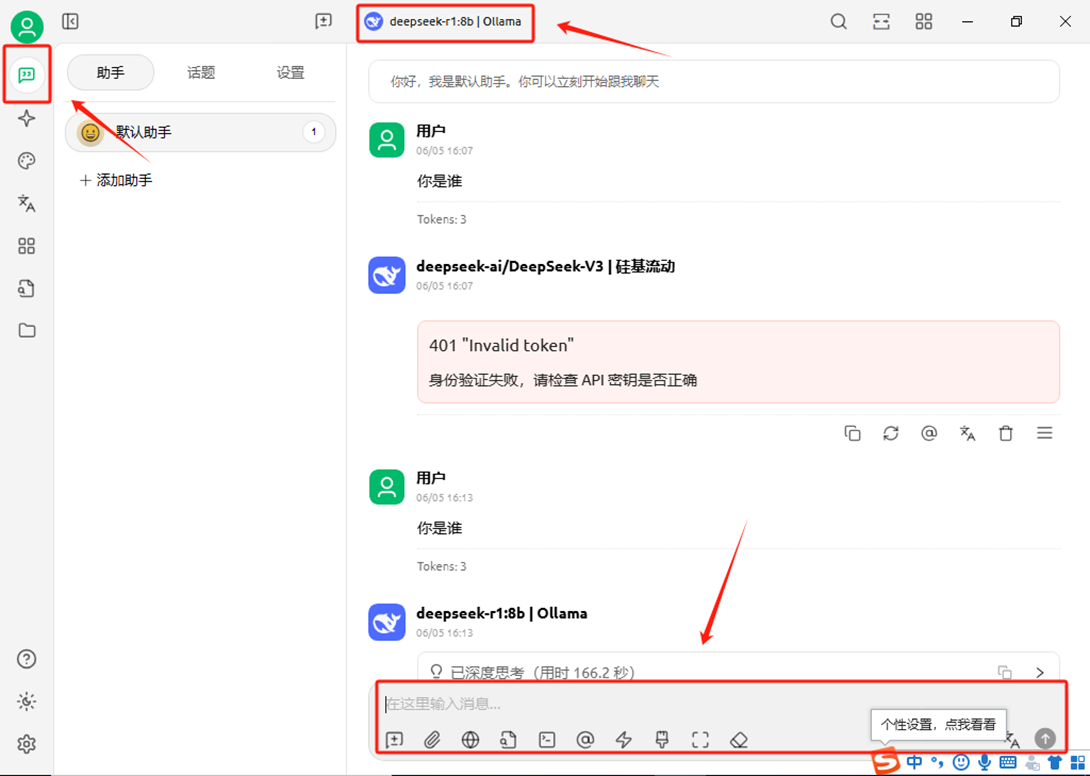
本地部署完毕!

Agent 垂直技术社区,欢迎活跃、内容共建。
更多推荐


 20
20 0
0- 0


 已为社区贡献7条内容

所有评论(0)